 夜雨聆风
夜雨聆风豆包文案+即梦出镜+剪映剪辑,手机版数字人微课一键成型!
问题情景
每次上课都是课件+口头讲解,课堂氛围平平无奇?想做趣味微课、课前导入、知识点讲解,却不会建模、不会做数字人?其实不用电脑、不用专业软件,一部手机+豆包+即梦+剪映,就能零基础制作课堂沉浸式数字人,自带真人播报感,瞬间点亮你的智慧课堂!
操作步骤
我们以小学数学六年级上册南北朝数学家祖冲之算出的将圆周率π精确到小数点后7位(3.1415926~3.1415927)的成就为例子,做一个课堂导入数字人视频。
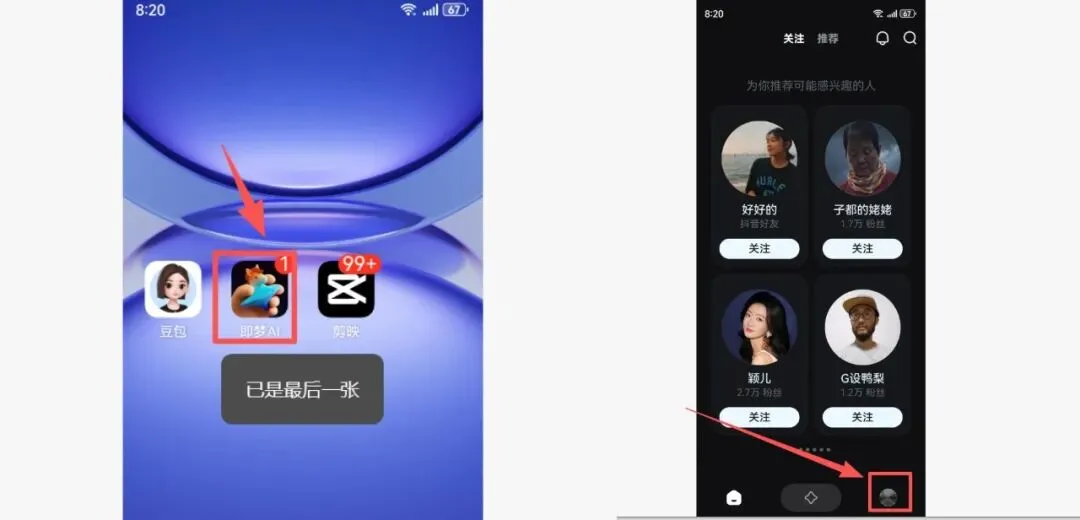
1、打开手机即梦APP,进入后直接点击右下角你的即梦头像,不要点别的地方。
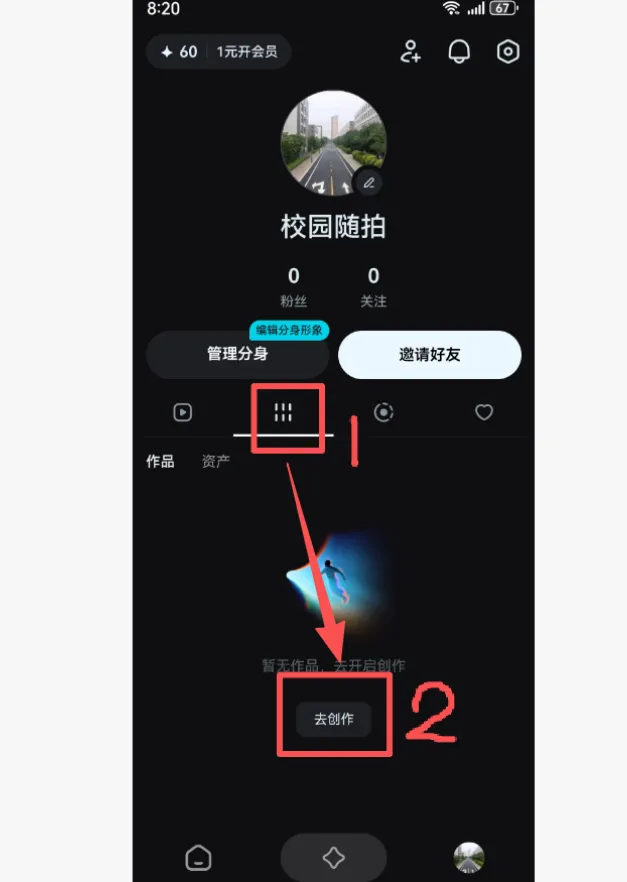
2、进入下图这个界面,点击中间的6个竖条图标,然后点击去创作。
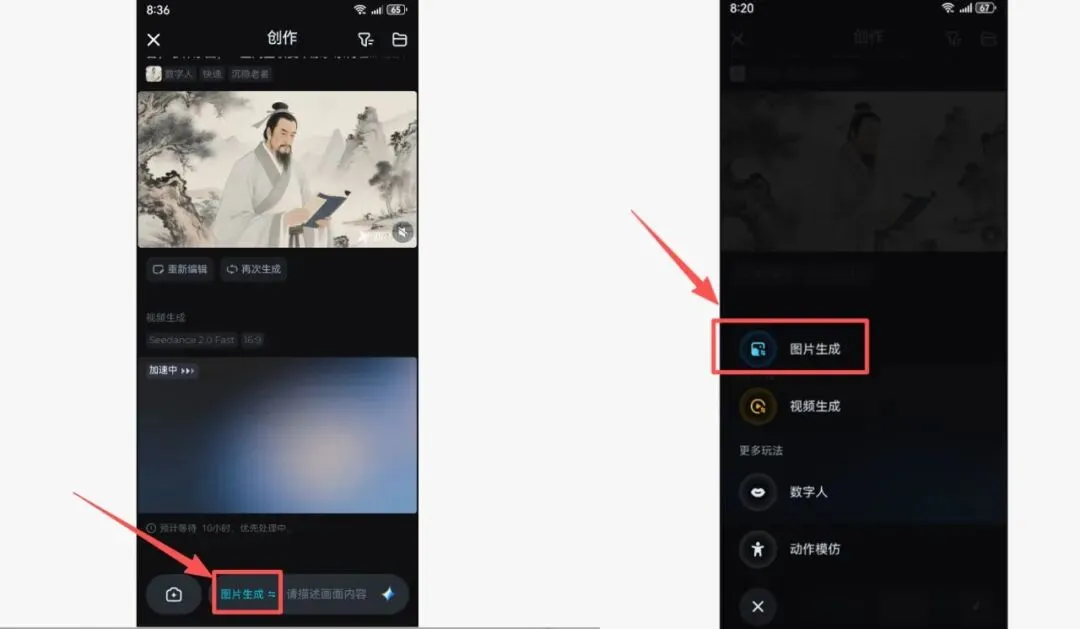
3、进入到创作页面,创作类型选择图片生成。
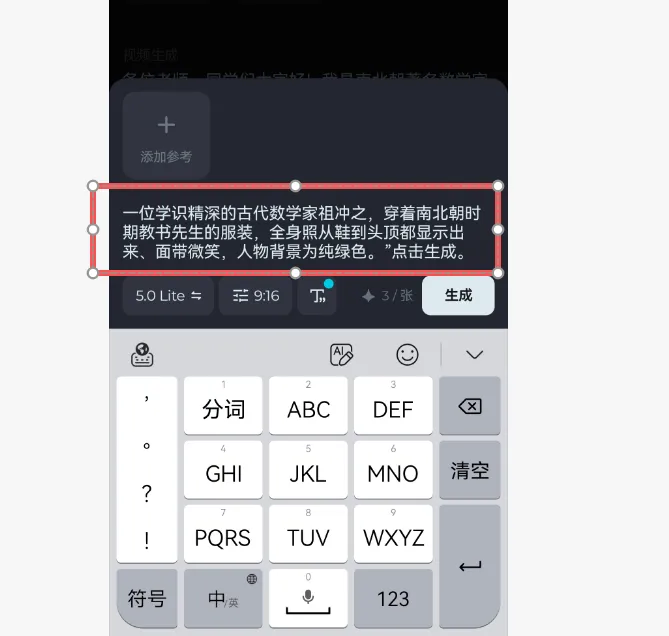
4、在图片生成功能对话框输入描述生成虚拟形象的提示语,为了后期抠图方便,背景一定要选择“纯绿色”或纯蓝色。提示词可以这样写:“一位学识精深的古代数学家祖冲之,穿着南北朝时期教书先生的服装,全身照从鞋到头顶都显示出来、面带微笑,人物背景为纯绿色。”点击生成。
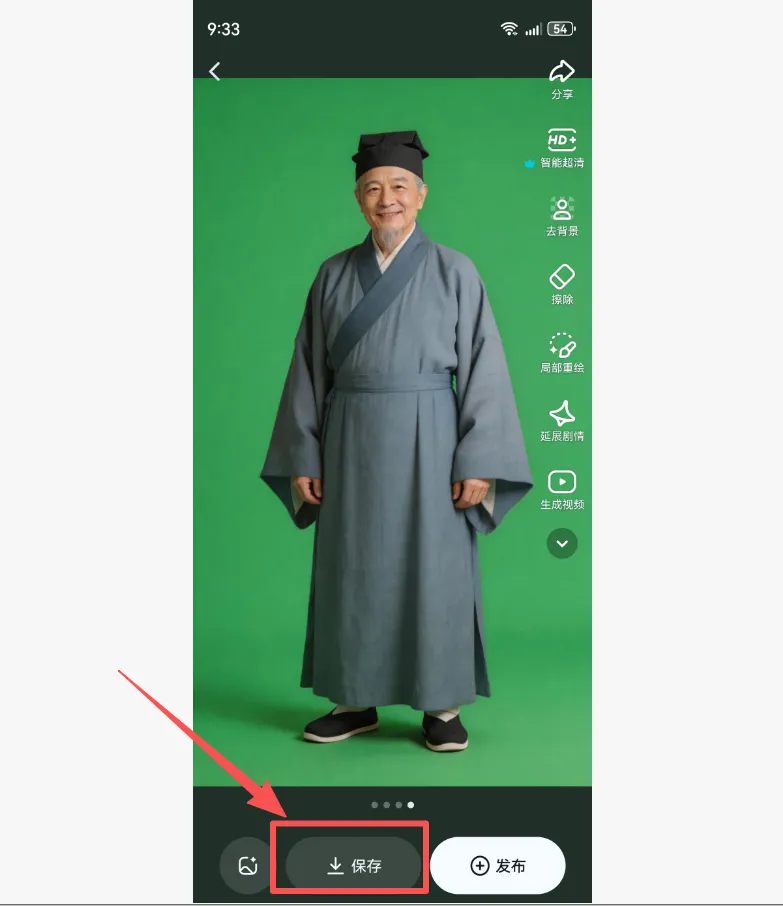
5、生成人物图片过程仅需要几秒钟,从生成的四张图片中选取一张下载到手机相册备用即可。
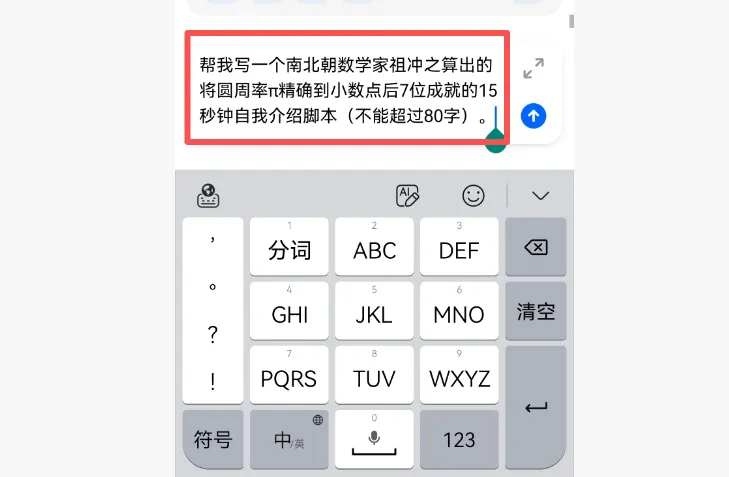
6、打开手机豆包APP生成人物对话脚本,在豆包对话框输入如下提示语:帮我写一个南北朝数学家祖冲之算出的将圆周率π精确到小数点后7位成就的15秒钟自我介绍脚本(不能超过80个字)。
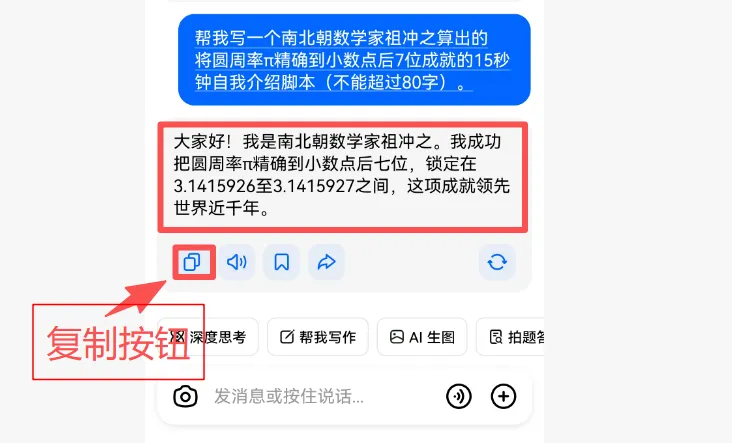
7、点击发送,然后复制豆包生成的自我介绍脚本备用。
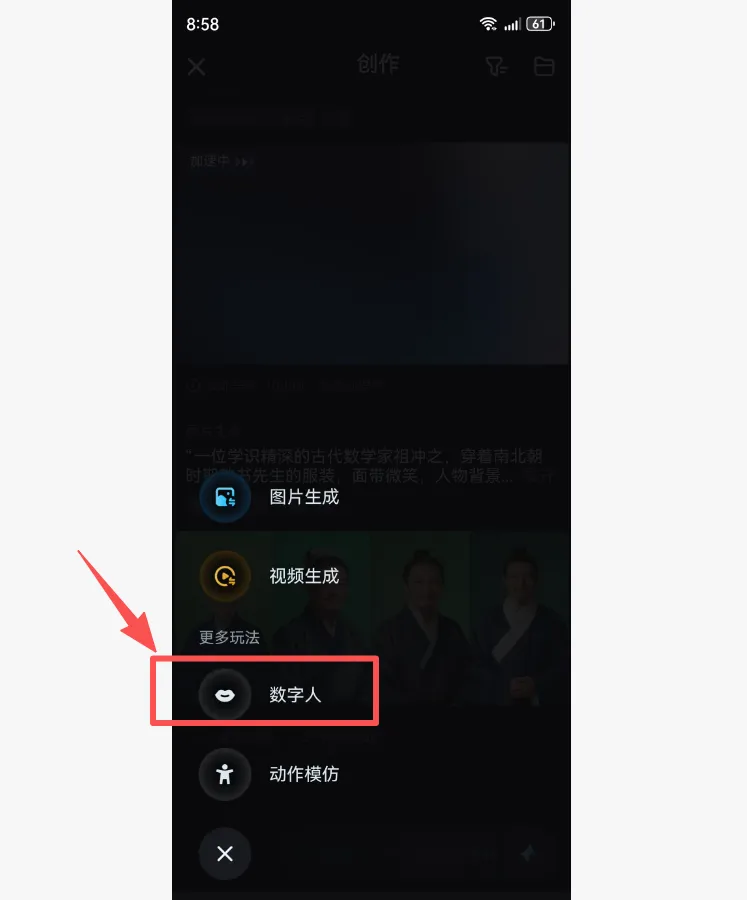
8、接着打开手机即梦APP,这次创作类型这次选择数字人。
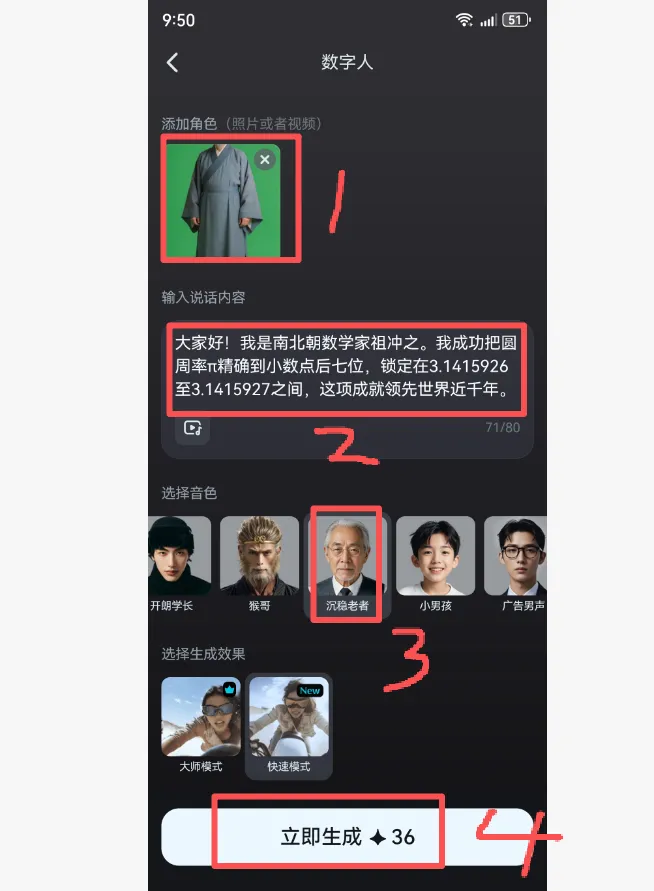
9、进入数字人界面,依次上传刚才即梦生成的绿色背景人物照片、粘贴豆包生成的人物介绍脚本(特别注意说话内容不能超过80个字,多了的字就自动省略了)、接着选择一款合适的音色、点击立即生成即可。
10、数字人视频生成过程大概需要几分钟,生成完后,直接点击保存下载到手机相册备用即可。
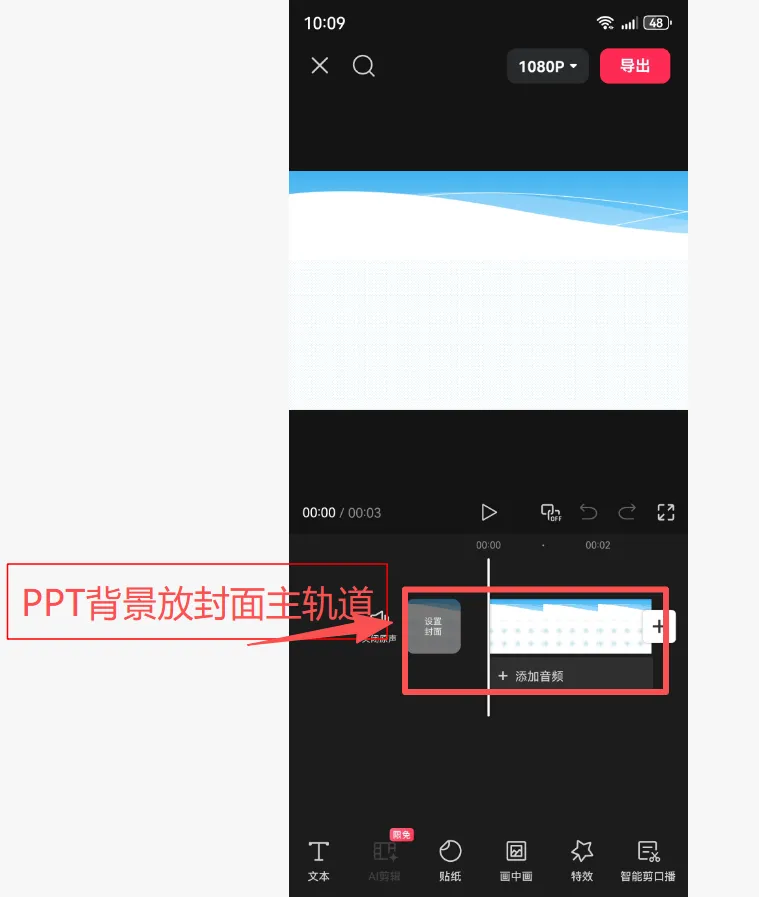
11、打开手机剪映APP,先导入课件背景图片放入封面主轨道。
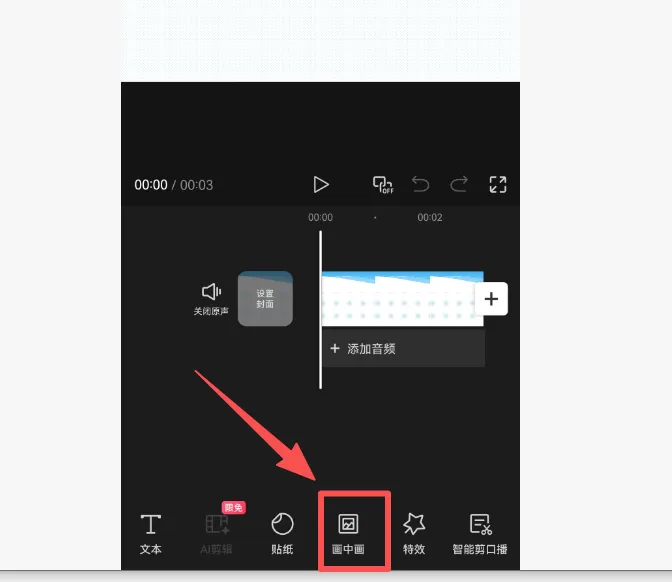
12、接着找到画中画功能导入数字人视频素材。
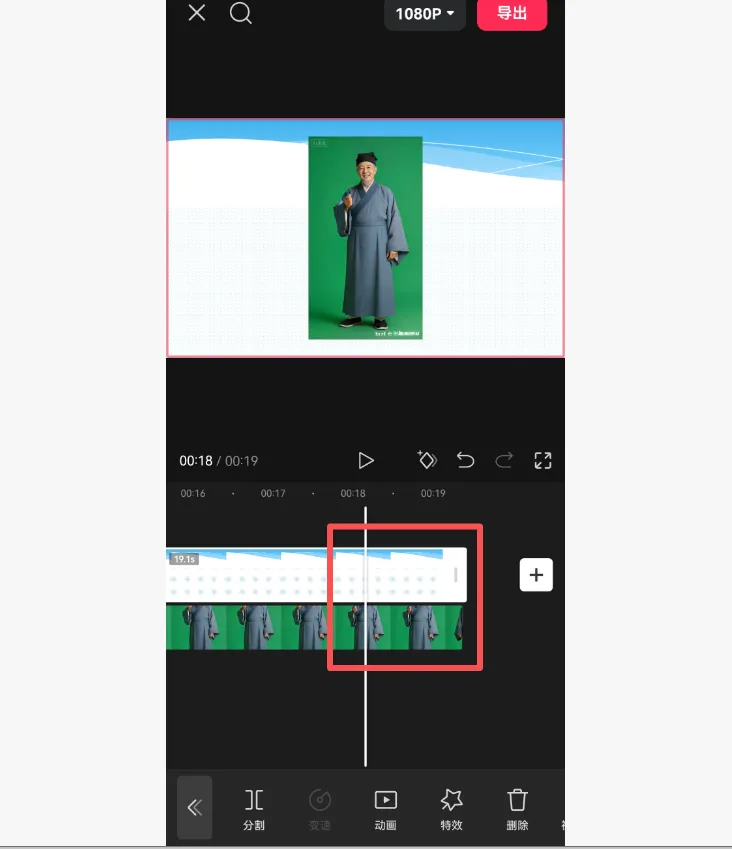
13、导入数字人视频素材后,手动将PPT背景图片时长与数字人视频时长调至大体一致。
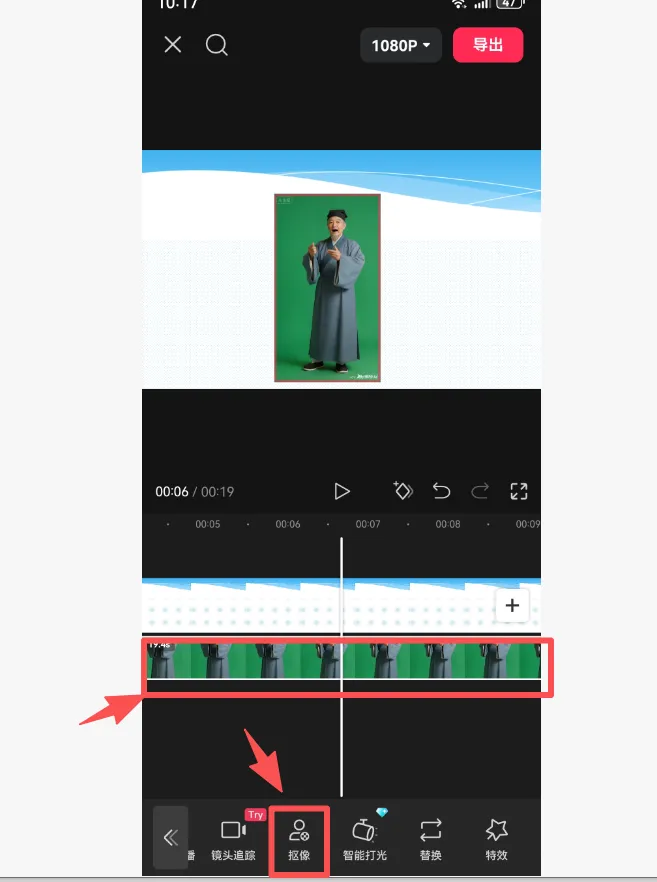
14、选中数字人视频轨道,下方工具中找到抠像功能。
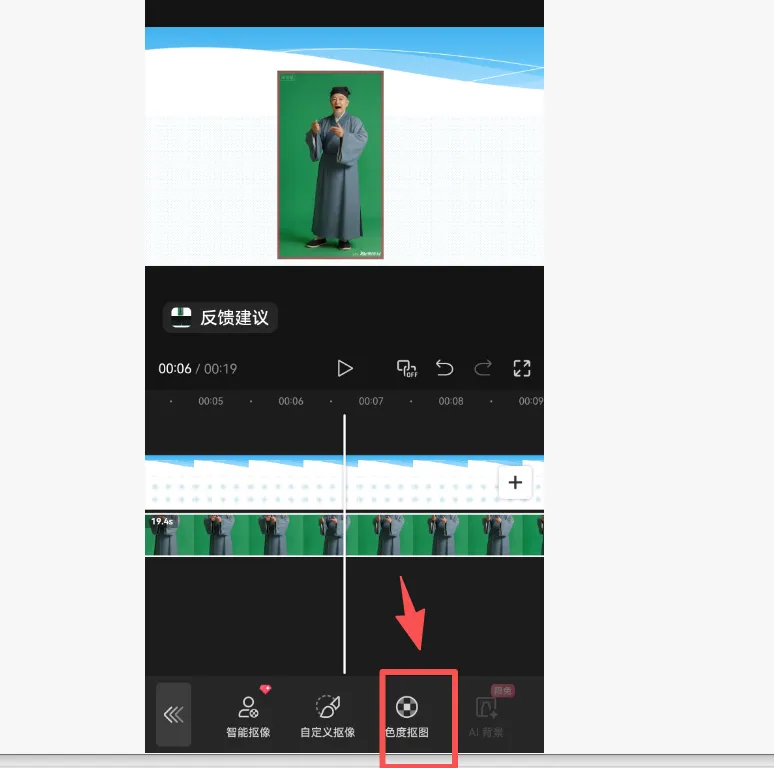
15、因为背景为绿幕,所以选择色度抠像。
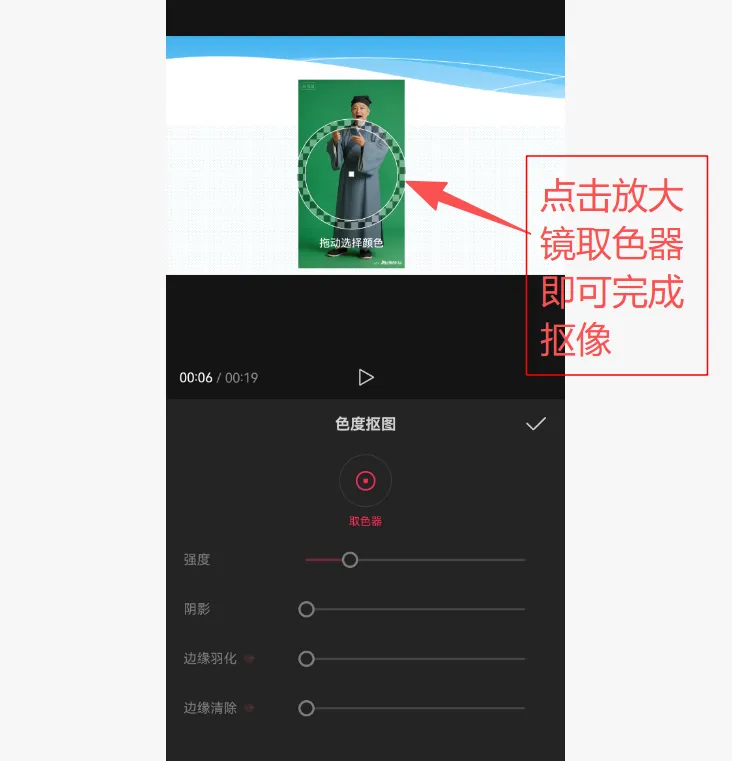
16、点击取色器放大镜,在绿幕位置点击一下即可完成色度抠像。
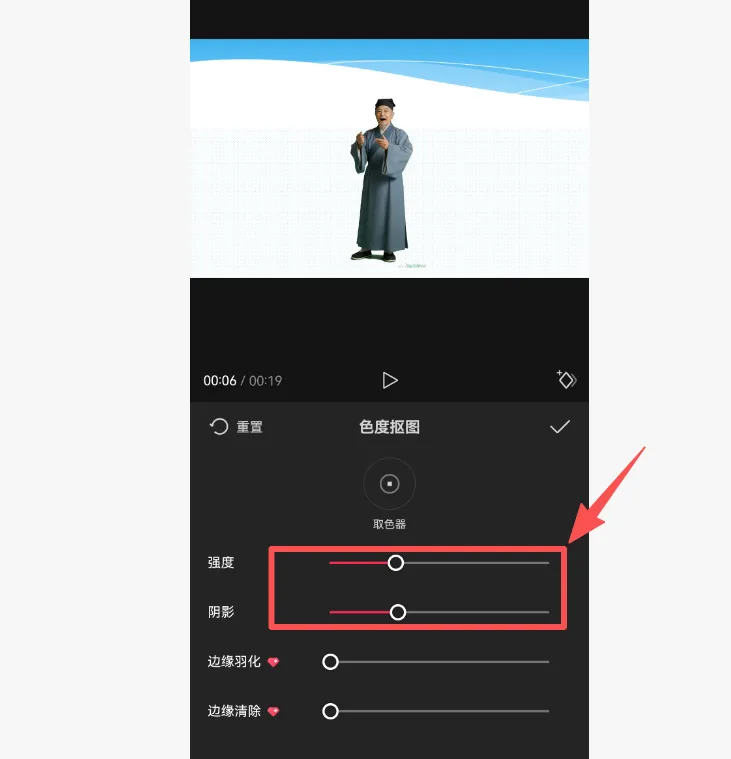
17、强度和阴影两个参数大家根据实际情况微调一下就可以。
最终导出效果视频展示
以上就是用手机豆包+即梦+剪映制作课堂沉浸式数字人的完整实操流程啦!全程手机就能搞定,零基础也能轻松上手。赶紧收藏起来,动手试一试,给自己的课堂、微课、课件都配上专属数字人,让教学更有新意、课堂更有氛围感~