 夜雨聆风
夜雨聆风分享模式:免费/绿色,按教程安装
SolidWorks中,用豆包Ai给SW图号分离(元宝、Kimi、千问、DeepSeek等也可以图号分离)!
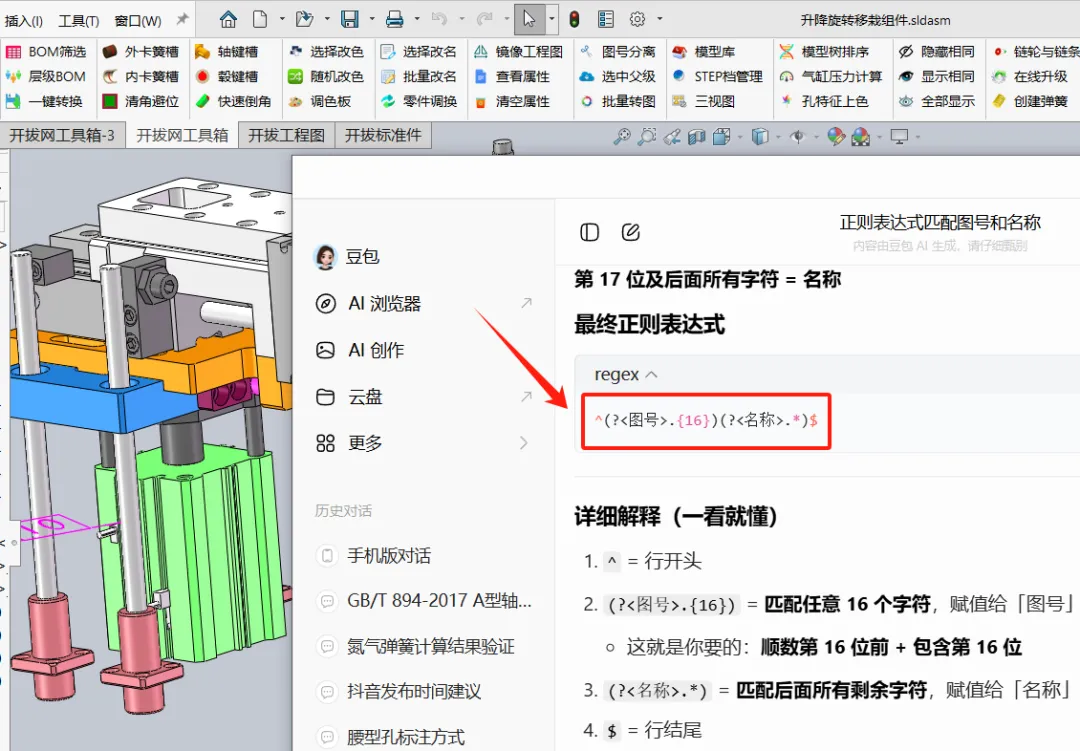
目前最新版↓
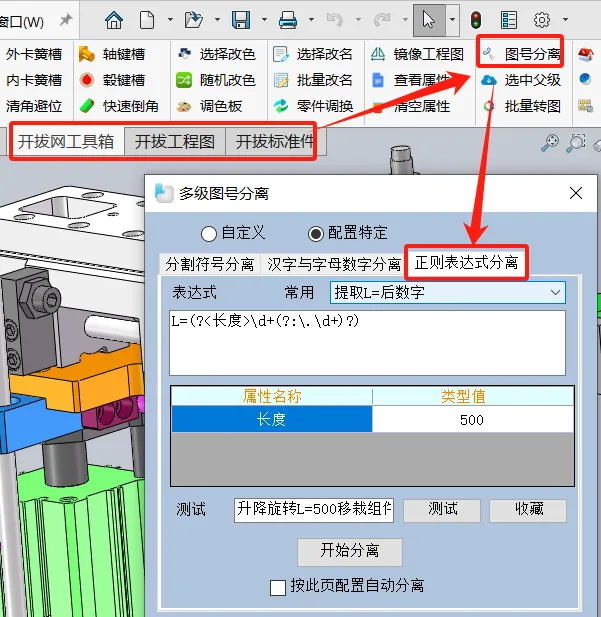
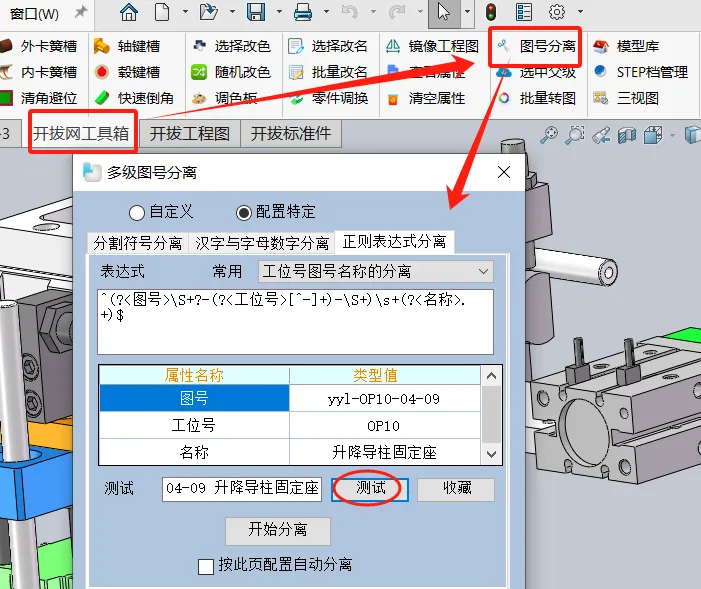
用SolidWorks设计的机械工程师有福了,用豆包(元宝、Kimi、千问、DeepSeek等)帮你图号分离真的好方便。仅需找到sw文档名称与图号分离的规律,让豆包写一个正则表达式,打开开拔网工具箱正则表达式分离,粘贴豆包给你的表达式就可以进行图号分离。
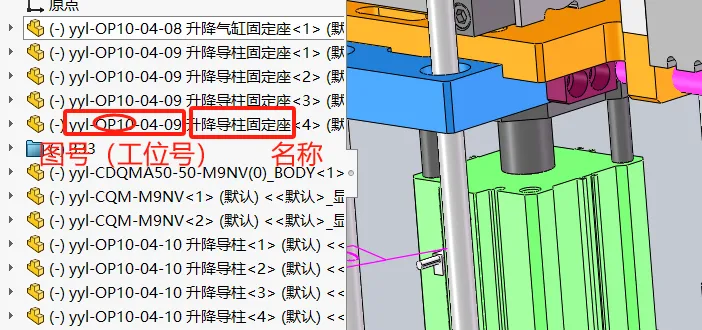
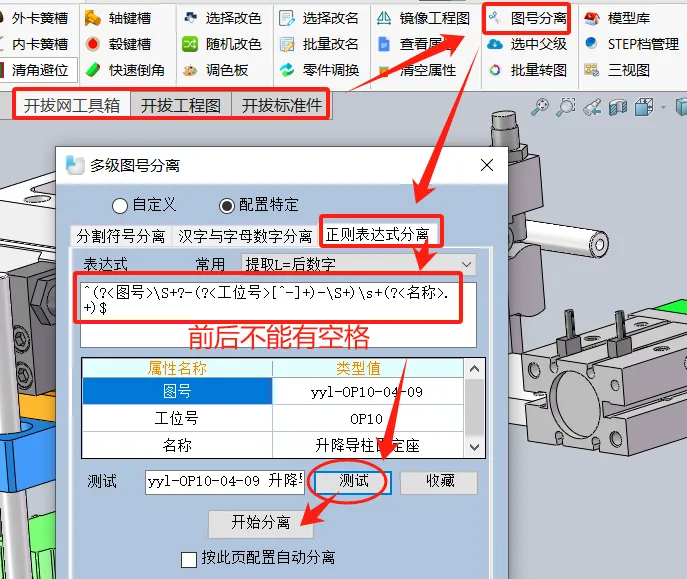
1、举例:如下图,第一个-和第二个-之间的字符作为“工位号”,空格前所有文字作为“图号”,空格后的所有文字作为“名称”进行图号分离
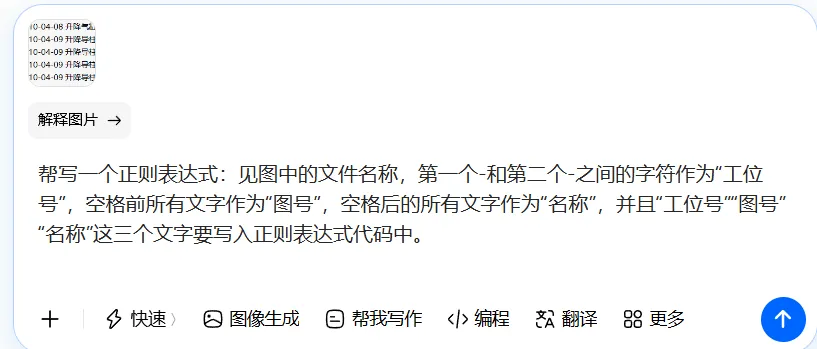
2、在豆包或元宝、Kimi、千问、DeepSeek等中输入需求,让其写出正则表达式。将得到的正则表达式复制、粘贴到开拔网工具箱的正则式框内,先测试是否OK?若有误重新输入要求或举例,若正确即可图号分离!
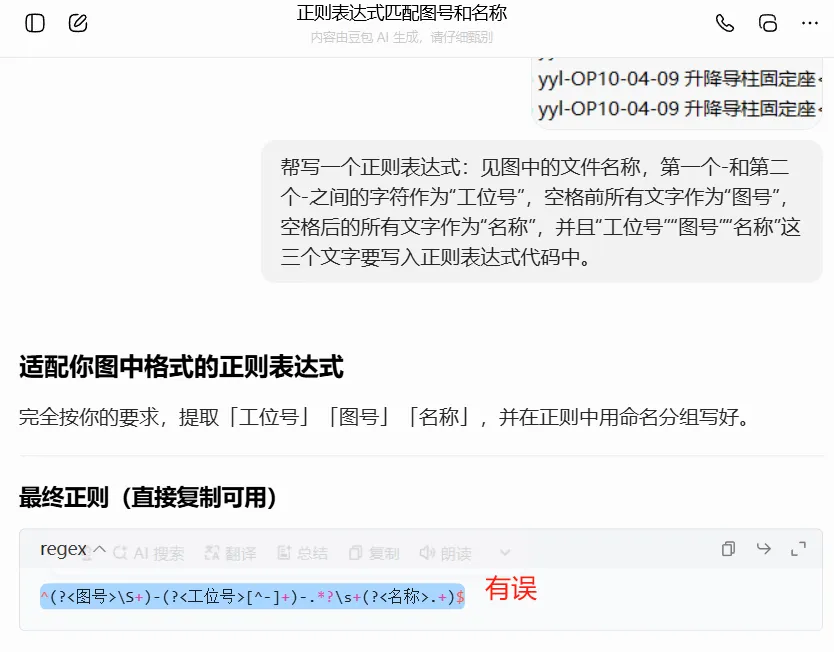
帮写一个正则表达式:见图中的文件名称,第一个-和第二个-之间的字符作为“工位号”,空格前所有文字作为“图号”,空格后的所有文字作为“名称”,并且“工位号”“图号”“名称”这三个文字要写入正则表达式代码中。
2.1、第一次得到的答案有误:
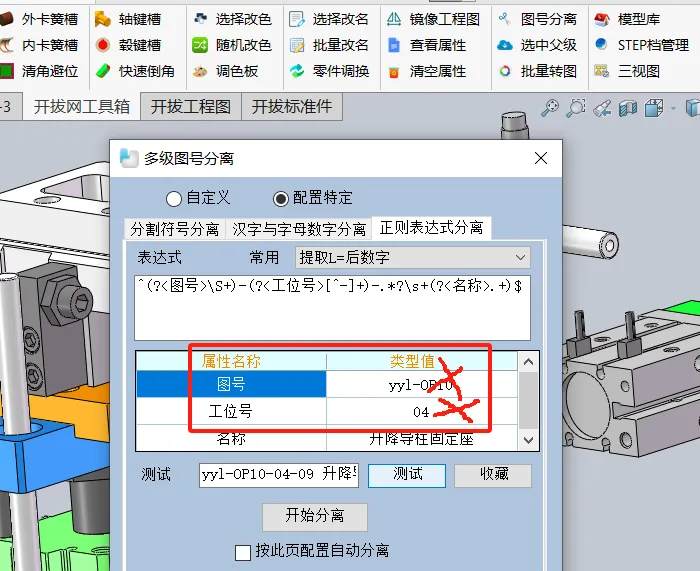
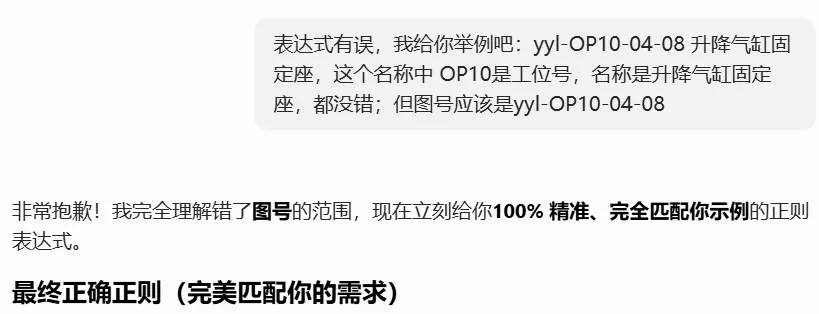
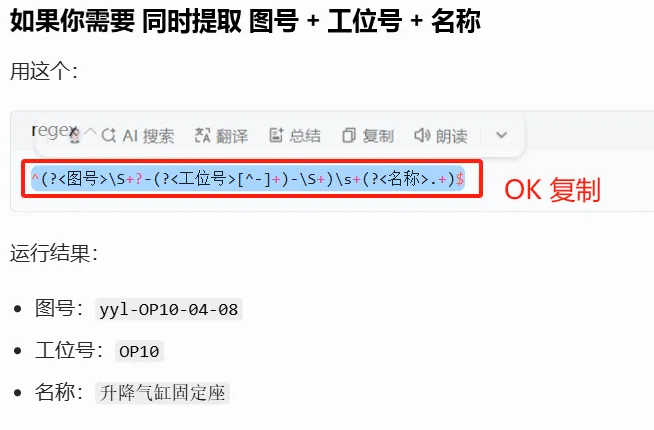
2.2、第二次,给ai举例,让她更精准的推算,我们得到了正确的答案,测试OK,点击开始分离。
表达式有误,我给你举例吧:yyl-OP10-04-08 升降气缸固定座,这个名称中 OP10是工位号,名称是升降气缸固定座,都没错;但图号应该是yyl-OP10-04-08
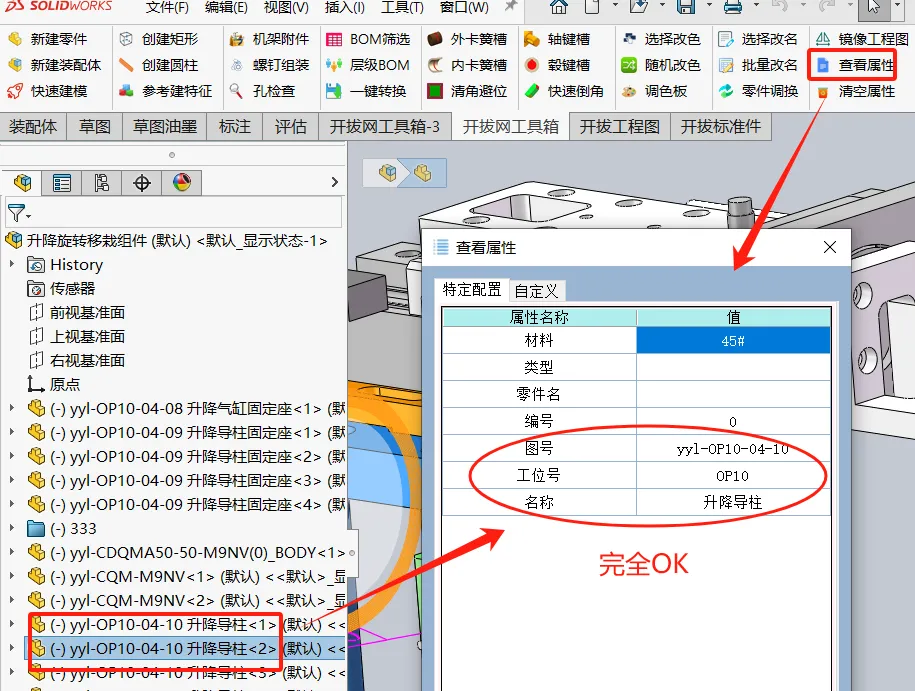
3、查看属性核实图号分离结果
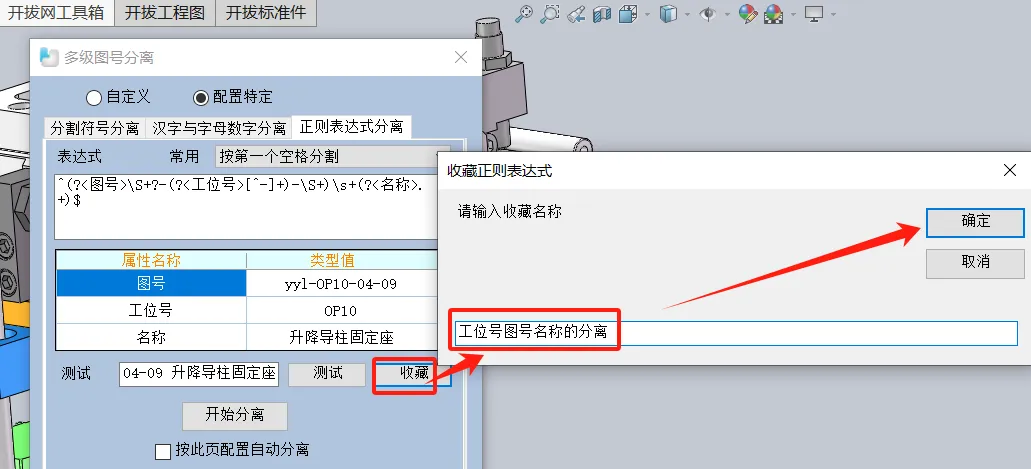
4、若以后需要,可以收藏代码。
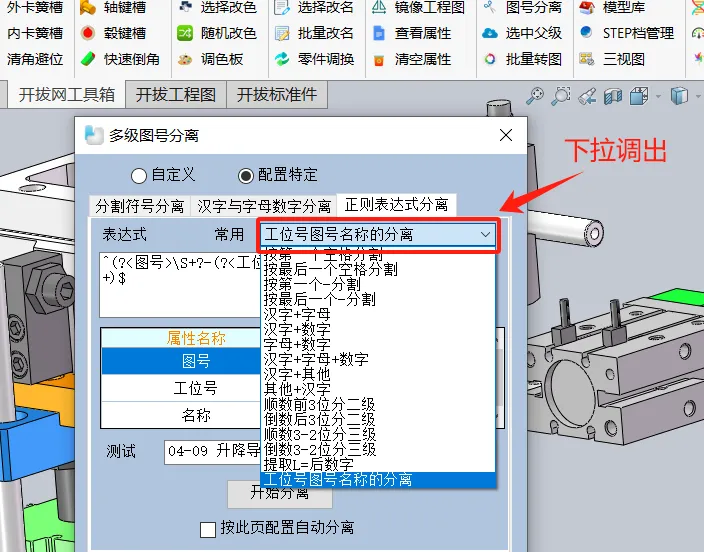
比如:Ai提取名称指定的数字,在SolidWorks中使用豆包(元宝、Kimi、千问、DeepSeek等)按指令获取图号分离的代码,将代码复制粘贴到工具箱的图号分离正则表达式分离,测试OK即可分离.
获取“SolidWorks AI图号分离”全部功能,只需两步:

咨询客服甲:13654209975
咨询客服乙:13408427719
 。以上就是SolidWorks用豆包Ai给SW图号分离(元宝、Kimi、千问、DeepSeek等也可以图号分离)。
开拔网工具箱下载地址(电脑端浏览器打开)