 夜雨聆风
夜雨聆风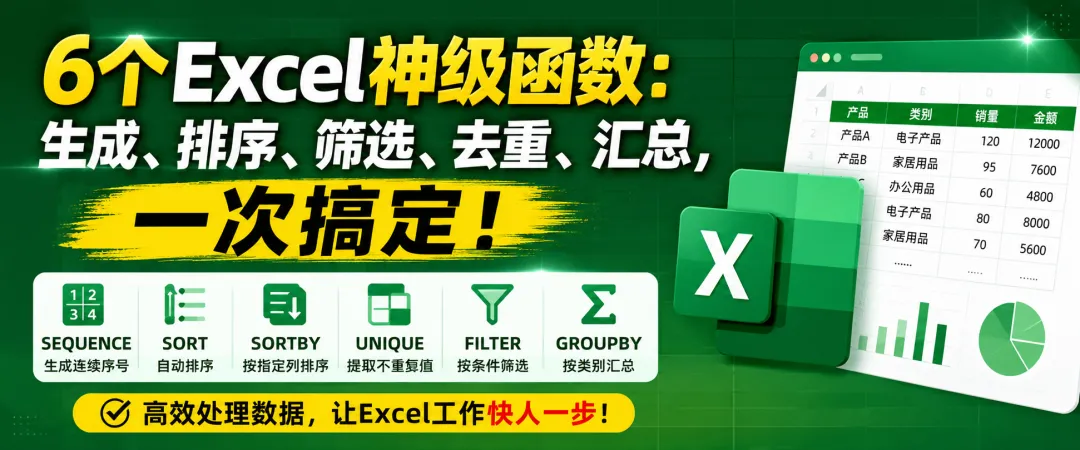

平时做表格,经常需要生成序号。很多人习惯输入 1、2,然后往下拖。
如果数据行数很多,拖起来就很麻烦。这时候可以用 SEQUENCE函数。
公式:=SEQUENCE(10)
这个公式的意思是:自动生成 1 到 10 的连续序号。
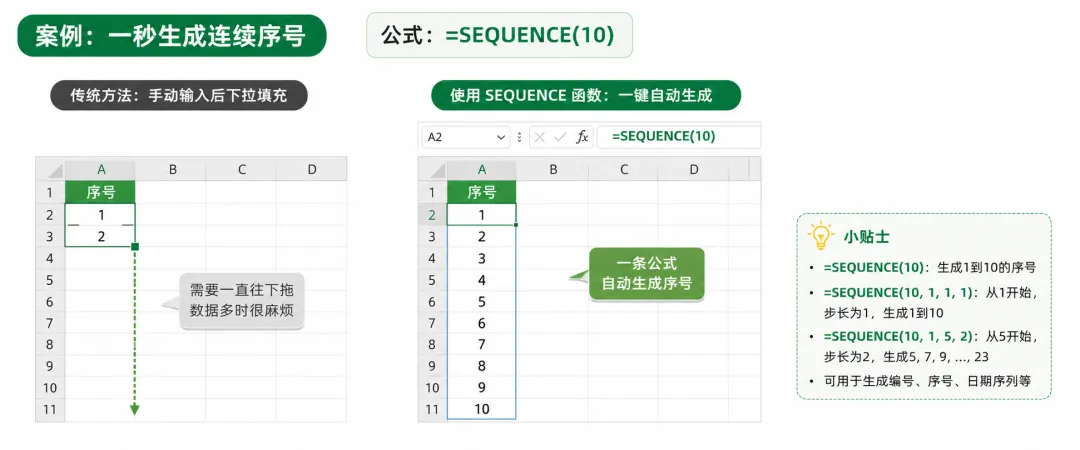
一句话理解:SEQUENCE 就是自动生成连续数字,不用再手动拖。
适合场景:员工编号、订单序号、排名序号、日期序列等。
SORT函数:一秒自动排序

以前我们排序,通常是选中数据,然后点击【排序】按钮。
但如果原始数据发生变化,还要重新排序一次。
现在用 SORT函数,排序结果可以自动更新。
公式:=SORT(A2:C10,3,-1)
这个公式的意思是:对 A2:C10 区域进行排序,按照第 3 列降序排列。
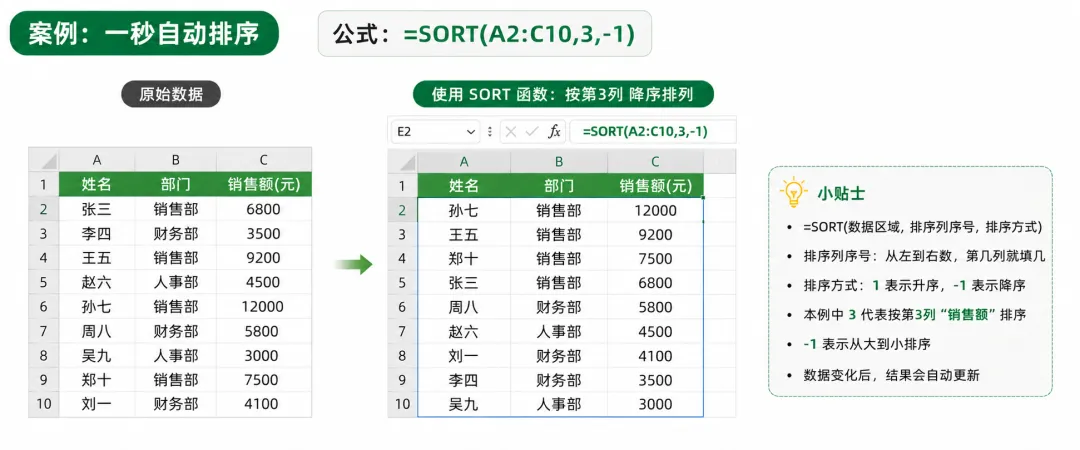
一句话理解:SORT 就是自动排序,数据变了,排序结果也会跟着变。
适合场景:成绩排名、销售额排序、金额排序、日期排序等。
SORTBY函数:按指定列灵活排序

SORT函数适合按照区域里的第几列排序。
但有时候,我们想按照某一列排序,同时返回完整表格。
这个时候用 SORTBY函数 会更灵活。
公式:=SORTBY(A2:C10,B2:B10,-1)
这个公式的意思是:返回 A2:C10 的完整数据,并按照 B2:B10 这一列从高到低排序。
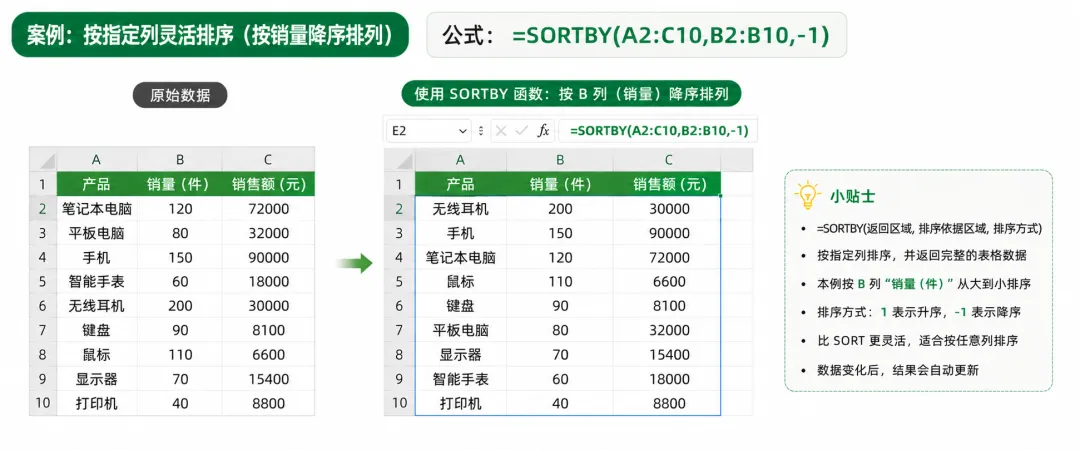
SORT 和 SORTBY 的区别
SORT 更像是:按表格里的第几列排序。
SORTBY 更像是:指定某一列作为排序依据。
所以在实际工作中,SORTBY更适合做:按销售额排序、按绩效排序、按日期排序、按库存排序。
一句话理解:SORTBY 就是按指定区域排序,排序逻辑更清楚。
UNIQUE函数:一秒提取不重复数据

如果你要从一列数据里提取不重复的内容,以前可能会用:删除重复项、数据透视表、高级筛选。
现在用 UNIQUE函数,一个公式就够了。
公式:=UNIQUE(B2:B11)
这个公式的意思是:从 B2:B11 区域中提取不重复的内容。
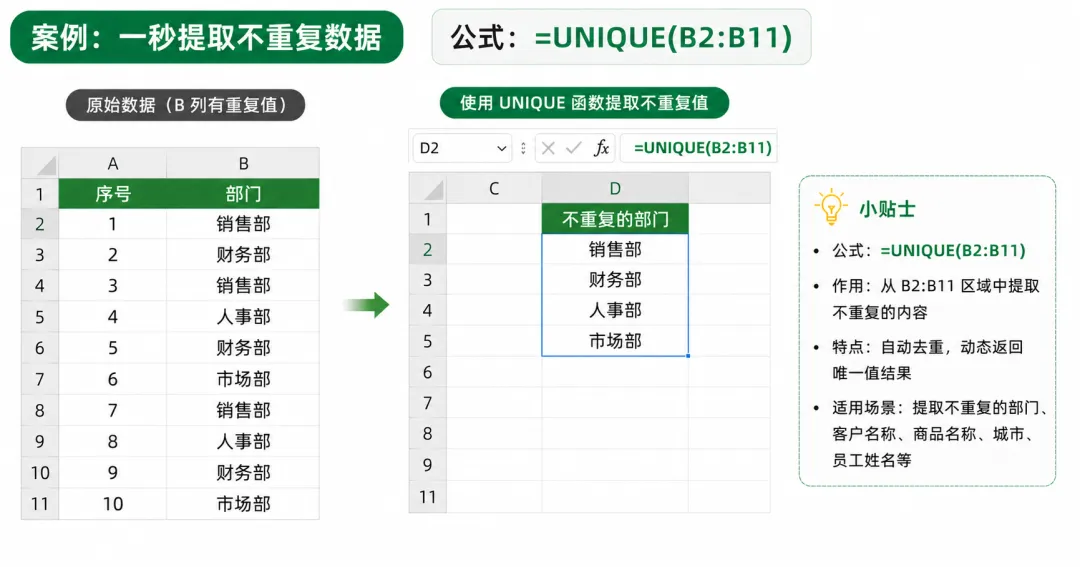
一句话理解:UNIQUE 就是自动去重,重复内容只保留一个。
适合场景:提取不重复部门、客户名称、商品名称、城市、员工姓名等。
FILTER函数:按条件自动筛选数据

筛选数据是 Excel 里特别高频的操作。
比如你想筛选出销售部的数据,普通做法是点击筛选按钮,再选择条件。
但如果你想让结果自动显示,可以用 FILTER函数。
公式:=FILTER(A2:D12,B2:B12="销售部")
这个公式的意思是:从 A2:D12 区域中,筛选出 B 列等于“销售部”的所有数据。
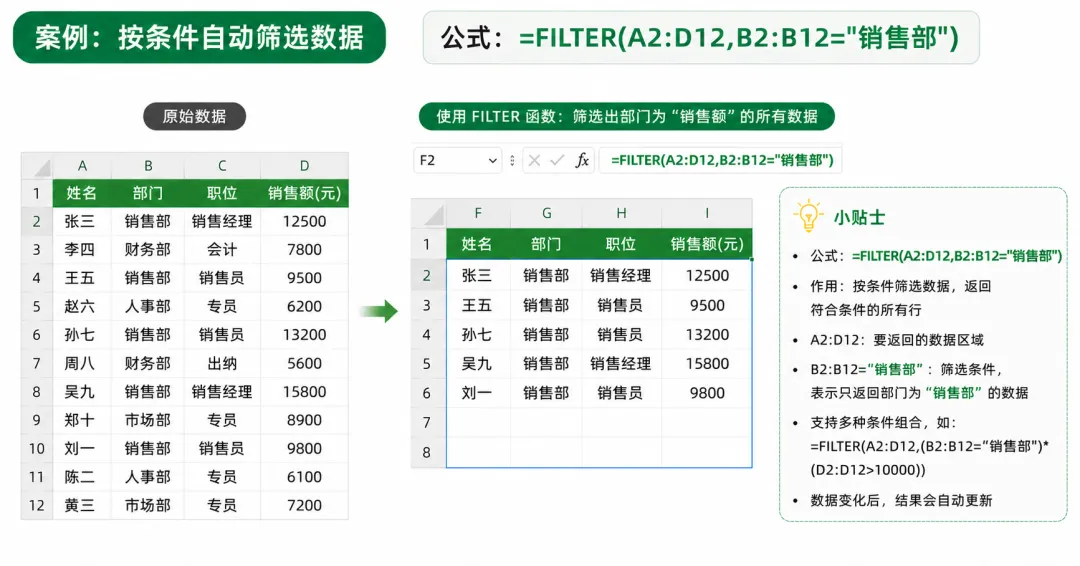
一句话理解:FILTER 就是用公式筛选数据,条件一变,结果自动更新。
适合场景:按部门筛选、按状态筛选、按客户筛选、按日期筛选、按金额筛选等。
GROUPBY函数:按类别自动分组汇总

最后这个函数非常适合做统计汇总。
比如你有一张销售明细表,里面有部门和销售额,你想统计每个部门的销售总额。
以前可能会用数据透视表,现在可以用 GROUPBY函数。
公式:=GROUPBY(B2:B12,D2:D12,SUM)
这个公式的意思是:按照 B 列的部门进行分组,并对 D 列的金额进行求和汇总。
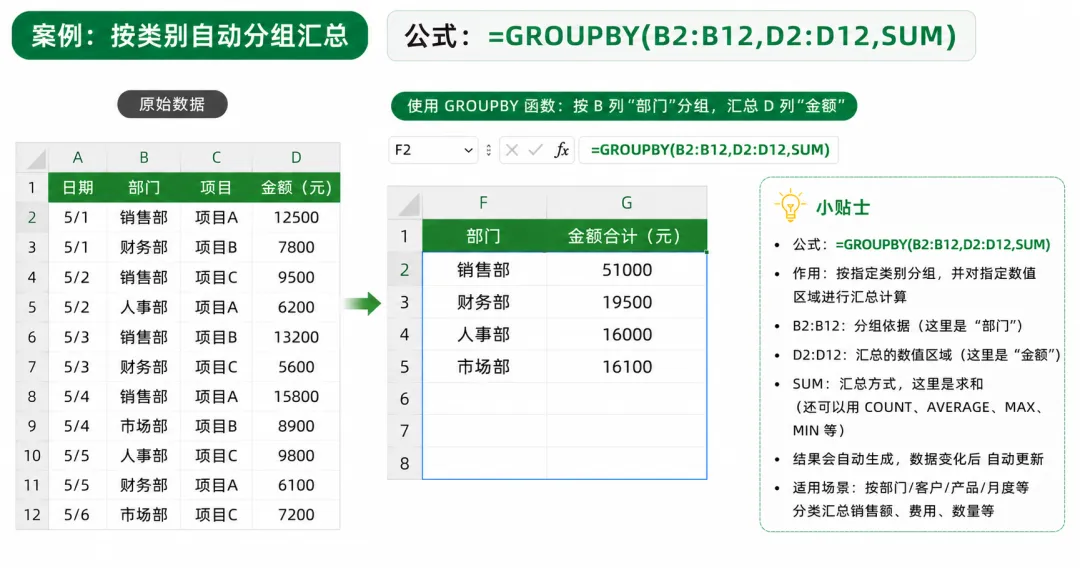
一句话理解:GROUPBY 就是用函数做分组汇总,很多数据透视表能做的事,它也能完成。
适合场景:按部门汇总销售额、按客户汇总订单金额、按产品汇总销量、按月份汇总收入等。
如果你平时经常要整理数据,这 6 个函数真的很值得学。
它们最大的好处就是:不用反复手动操作,公式写好后,结果会自动生成、自动更新。
尤其是遇到需要排序、筛选、去重、汇总的表格时,用起来非常省时省力!
这 6 个函数可以简单记成一句话:
SEQUENCE生成,SORT排序,SORTBY指定排序,UNIQUE去重,FILTER筛选,GROUPBY汇总。
建议收藏起来,工作中遇到类似场景,直接翻出来套用。
往期推荐