 夜雨聆风
夜雨聆风在日常办公中,很多人都会遇到这样的情况:
已经做好了一套 Excel 模板,但内容需要反复手动填写 多个 Excel 数据需要批量插入到统一模板中 有时需要按关键词定位插入,有时又需要固定单元格填写 一个个复制粘贴,不仅效率低,还容易错位或漏填
尤其是合同模板、报表模板、信息登记表等场景,
重复操作非常浪费时间。
现在,只需 一套 VBA 工具,就可以实现:
自动将 Excel 内容批量插入到指定 Excel 模板中,支持关键词定位插入与固定单元格插入两种模式。
功能说明
✔ 支持 Excel 内容批量插入模板
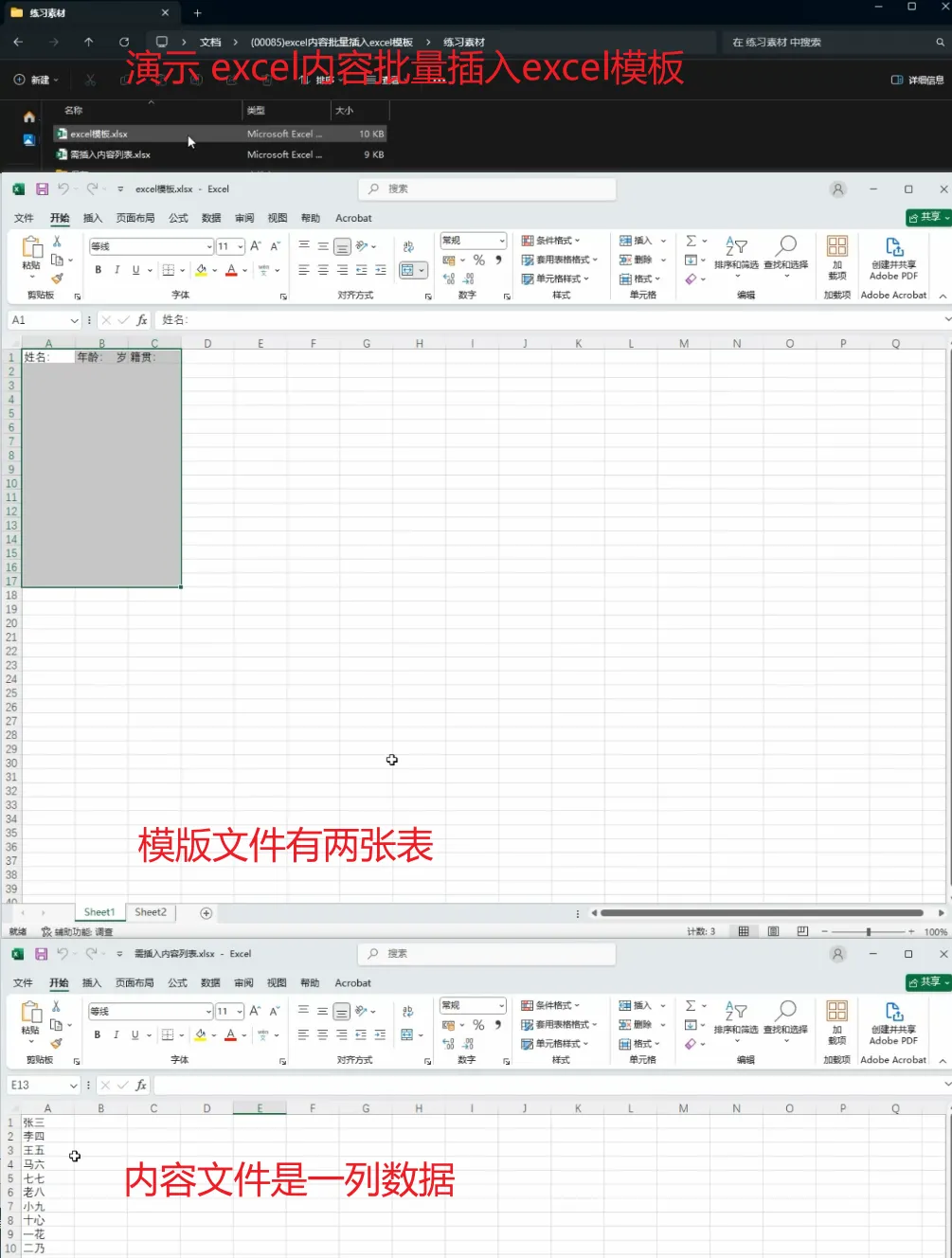
自动读取 Excel 内容,并插入到指定 Excel 模板中。
✔ 支持两种插入模式
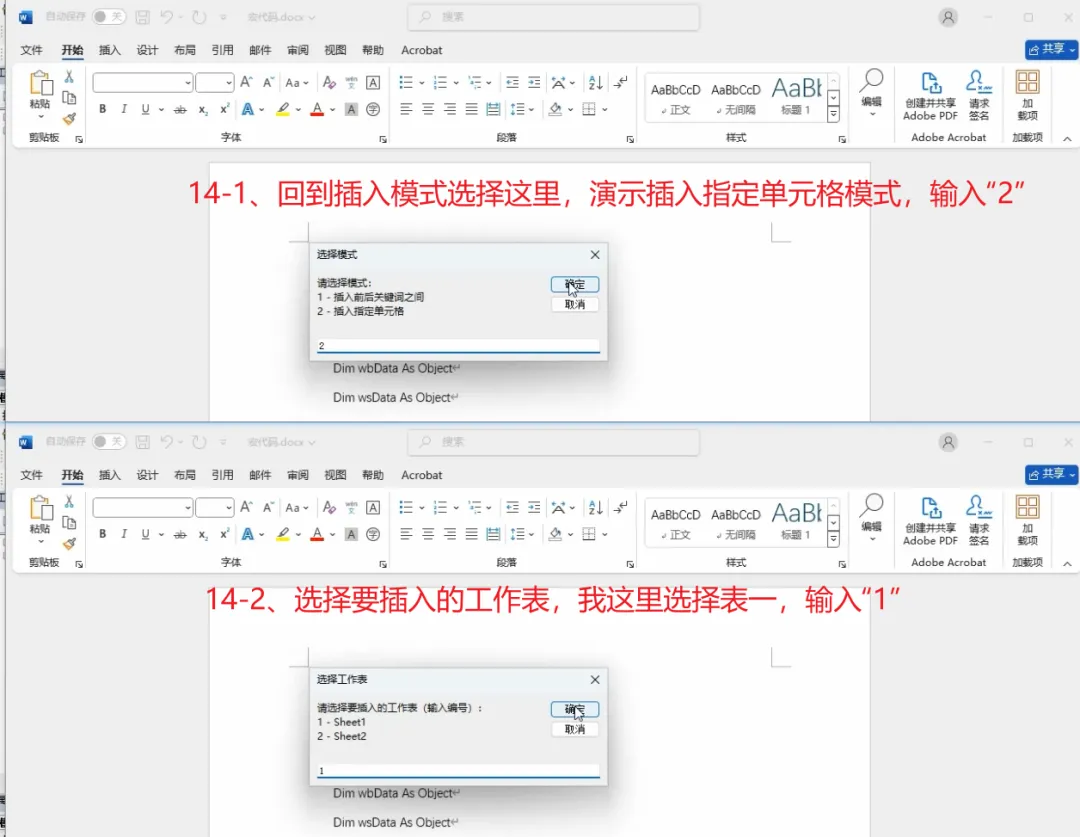
前后关键词之间插入模式 指定单元格插入模式
可根据不同模板灵活选择。
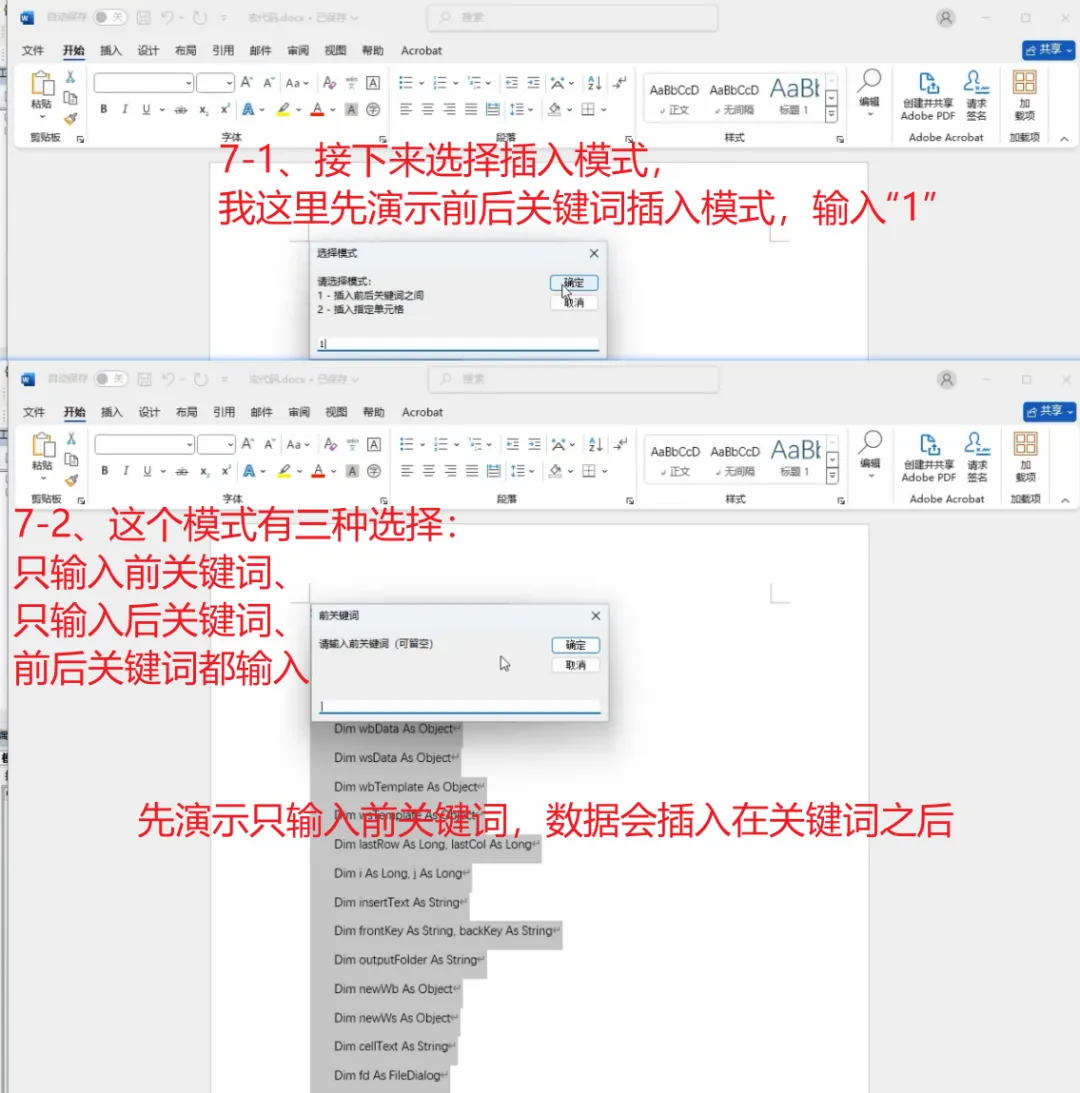
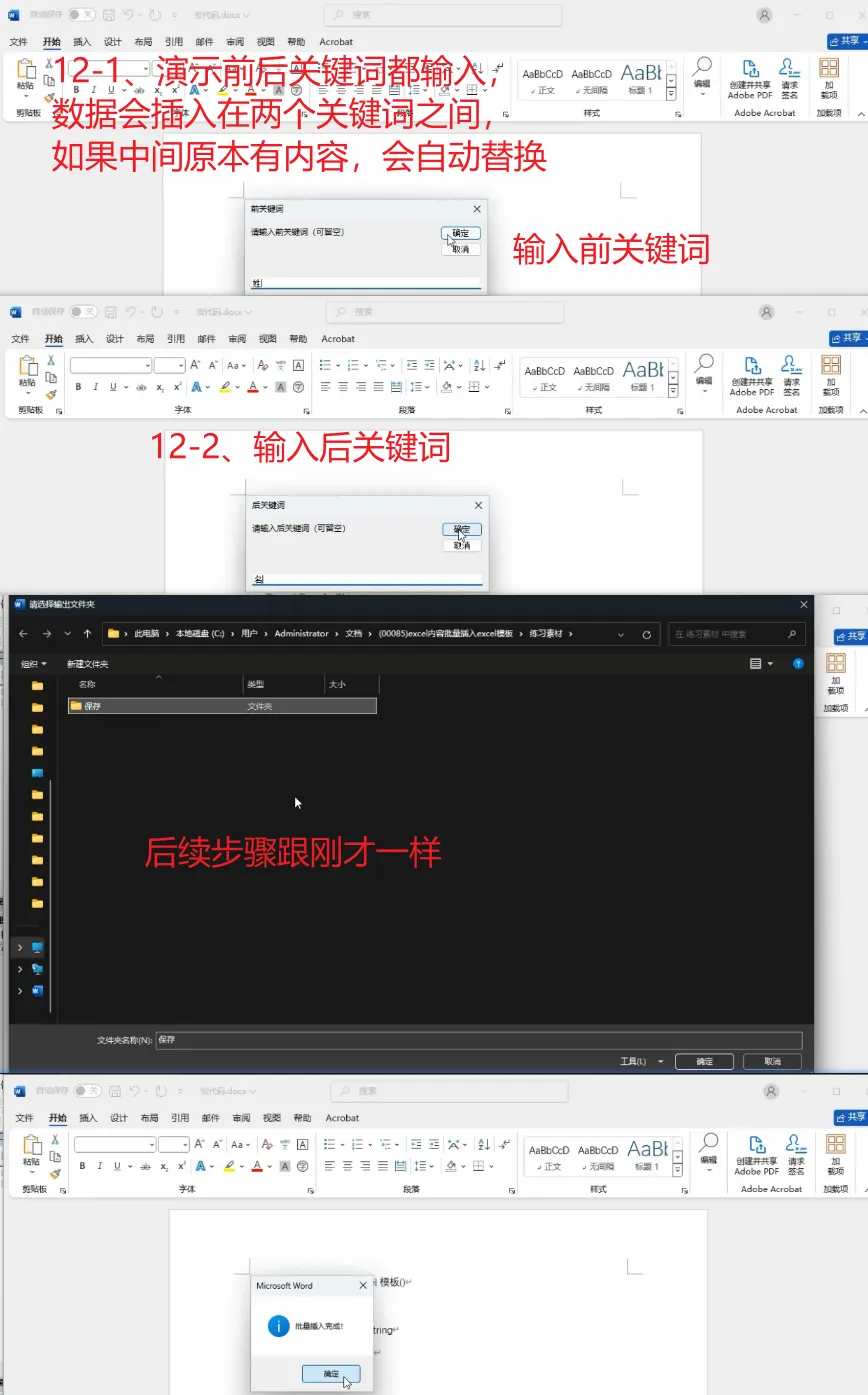
✔ 关键词定位插入模式
通过输入:
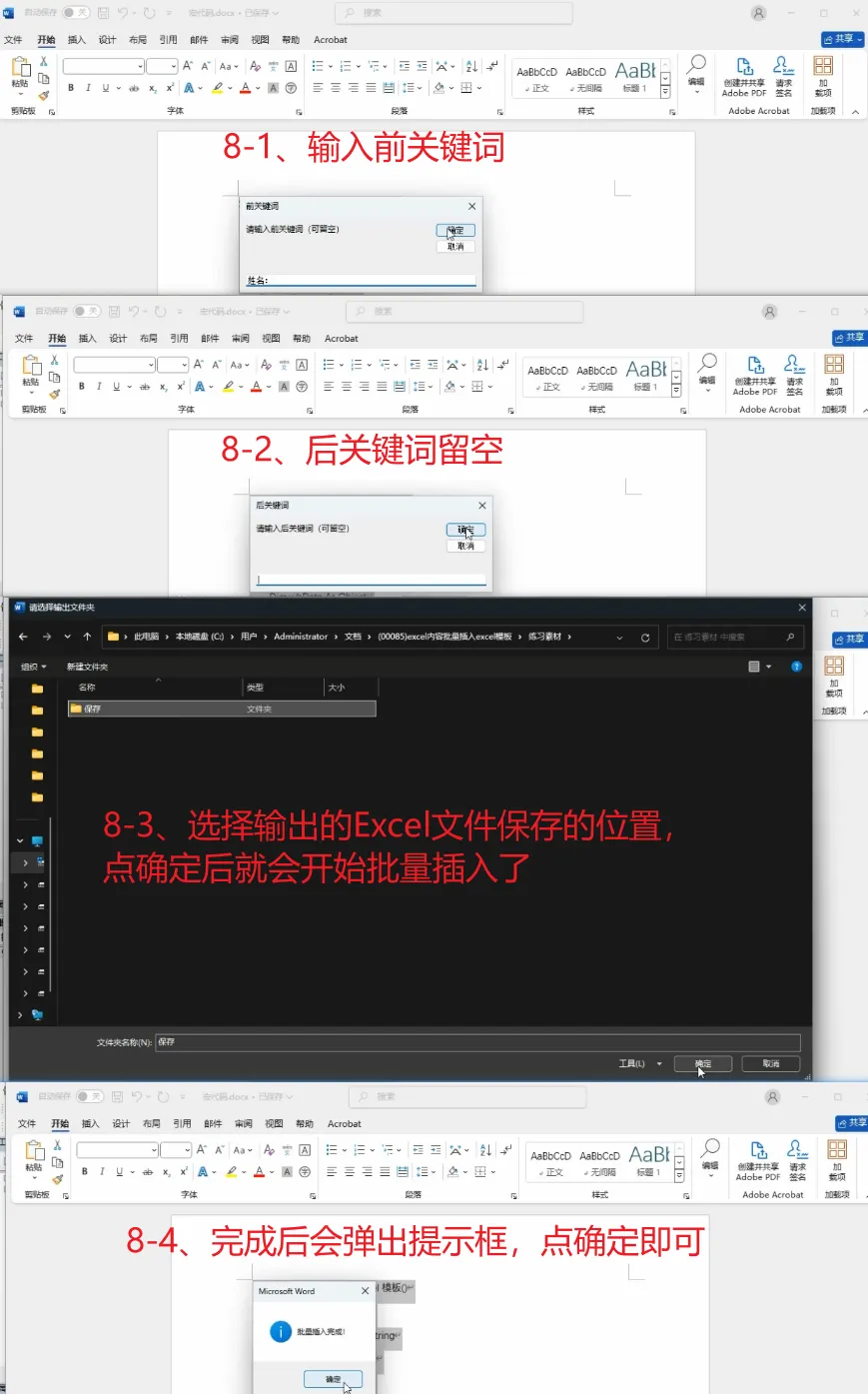
前关键词 后关键词
ps:
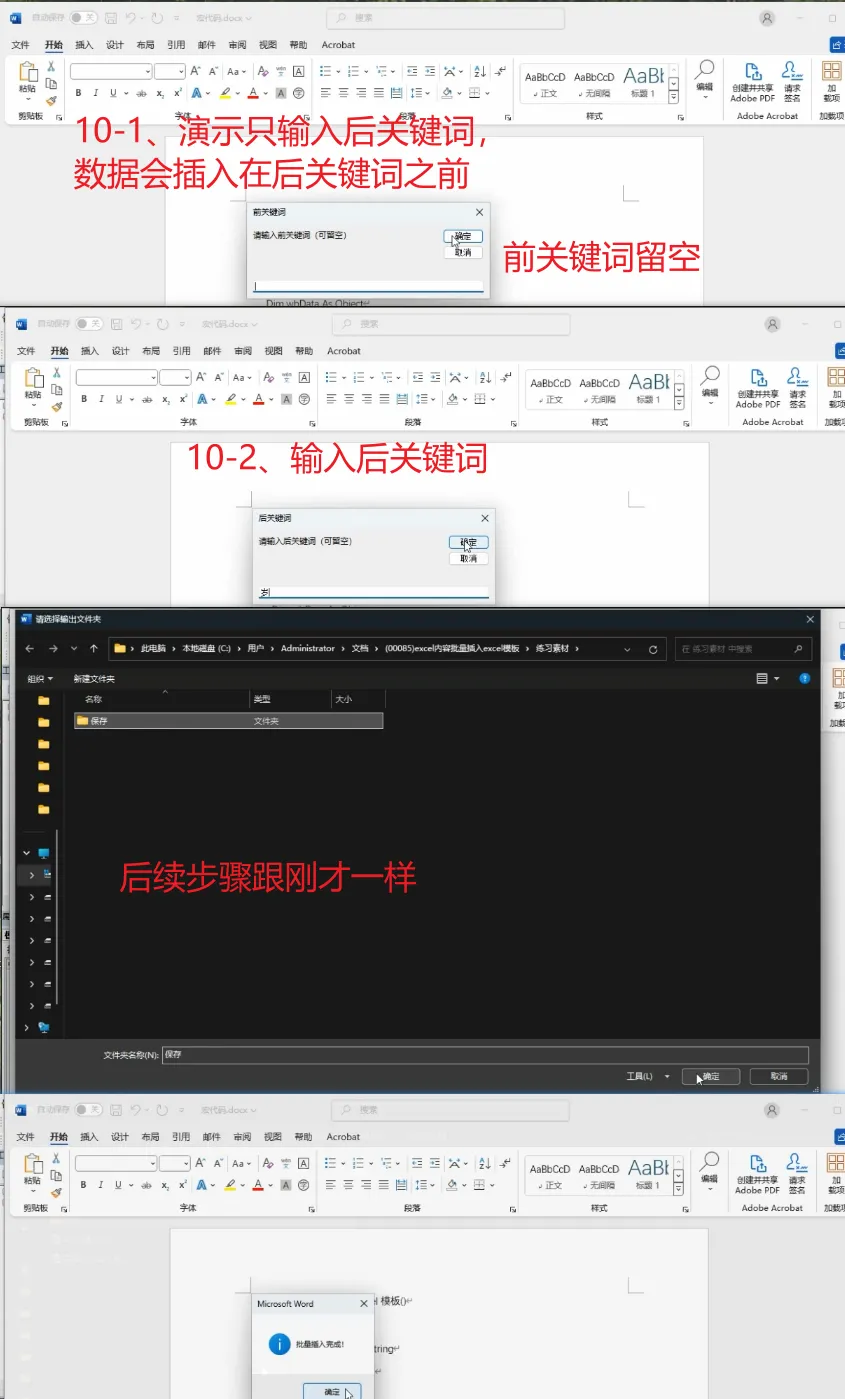
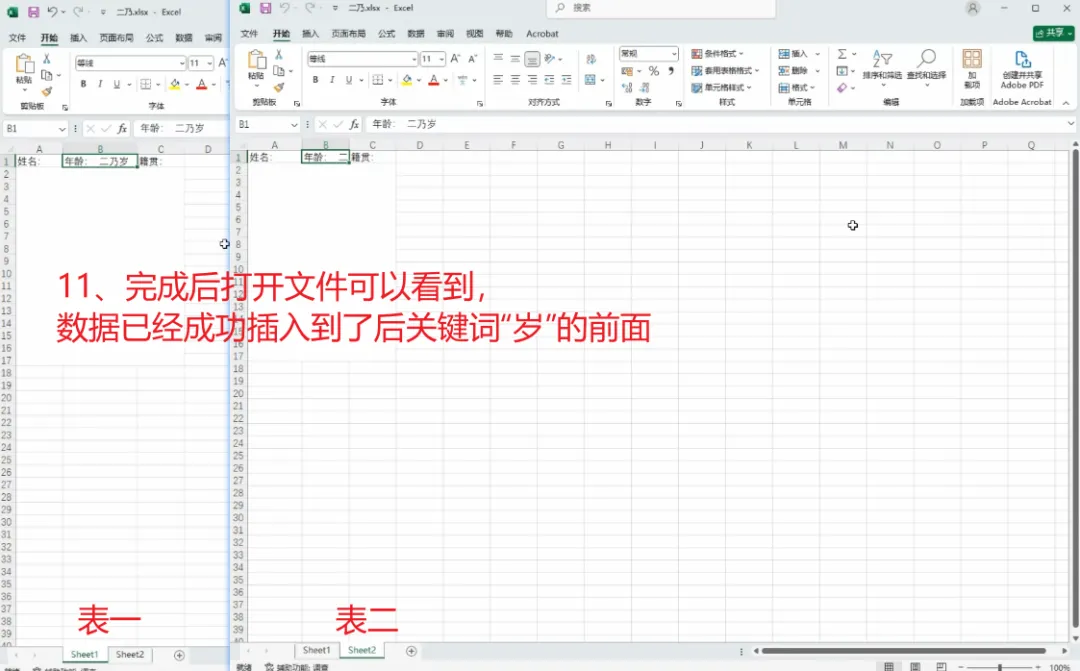
1,如果只输入了后关键词,会插入在后关键词之前。
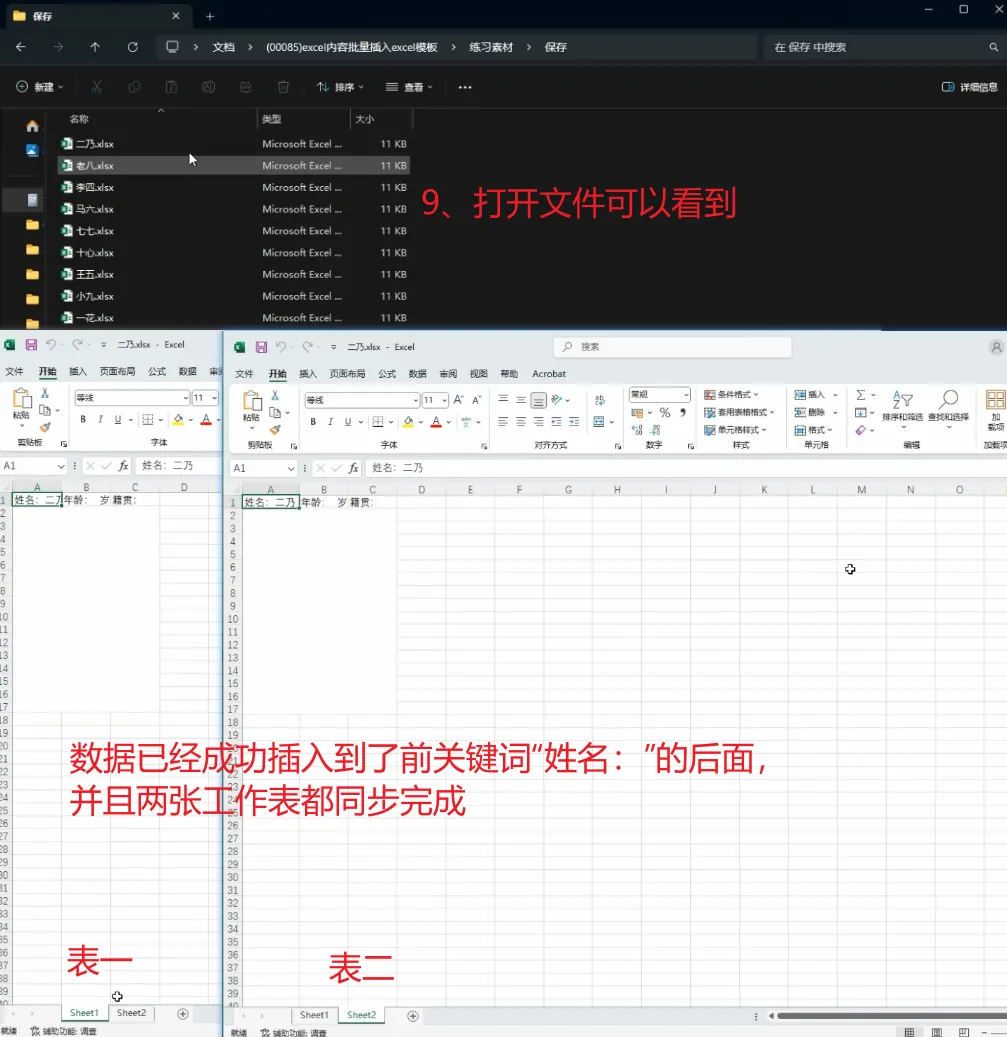
2,如果只输入了前关键词,会插入在前关键词之后。
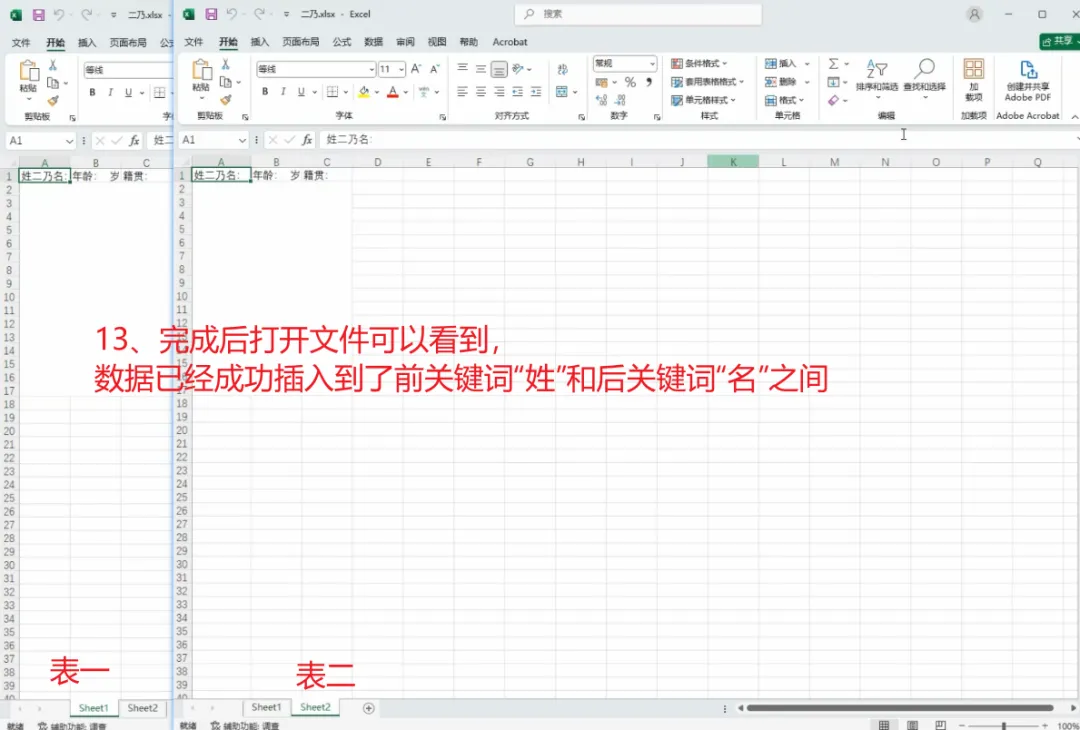
3,如果都输入了,会插入在两个关键词之间。如果两个关键词之间有其他字,则会替换成插入词。
4,如果两个词都没输入,则会报错提示至少输入一个。
5,有多个满足条件的地方,模板中这些地方都会同时插入
6,单个excel模板中有多个表,多个表的单元格都会检测.
✔ 指定单元格插入模式
可直接指定:
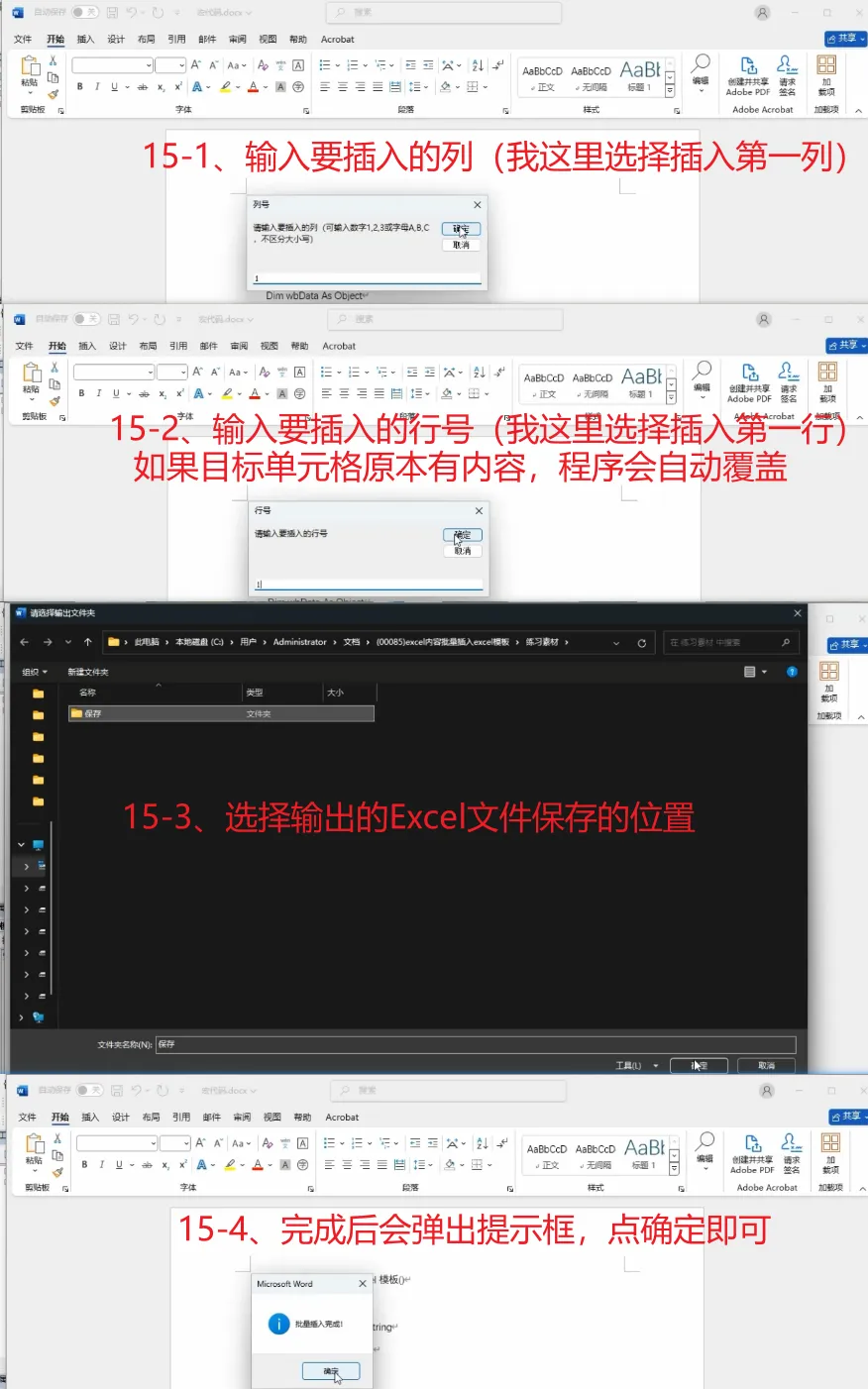
表名 列号 行号
将内容精准插入到固定位置。
若原单元格已有内容,会自动清除并插入当前内容。
列号支持字母与数字输入
例如:
A / B / C 1 / 2 / 3
均可识别,不区分大小写。
使用步骤(仅需四步)
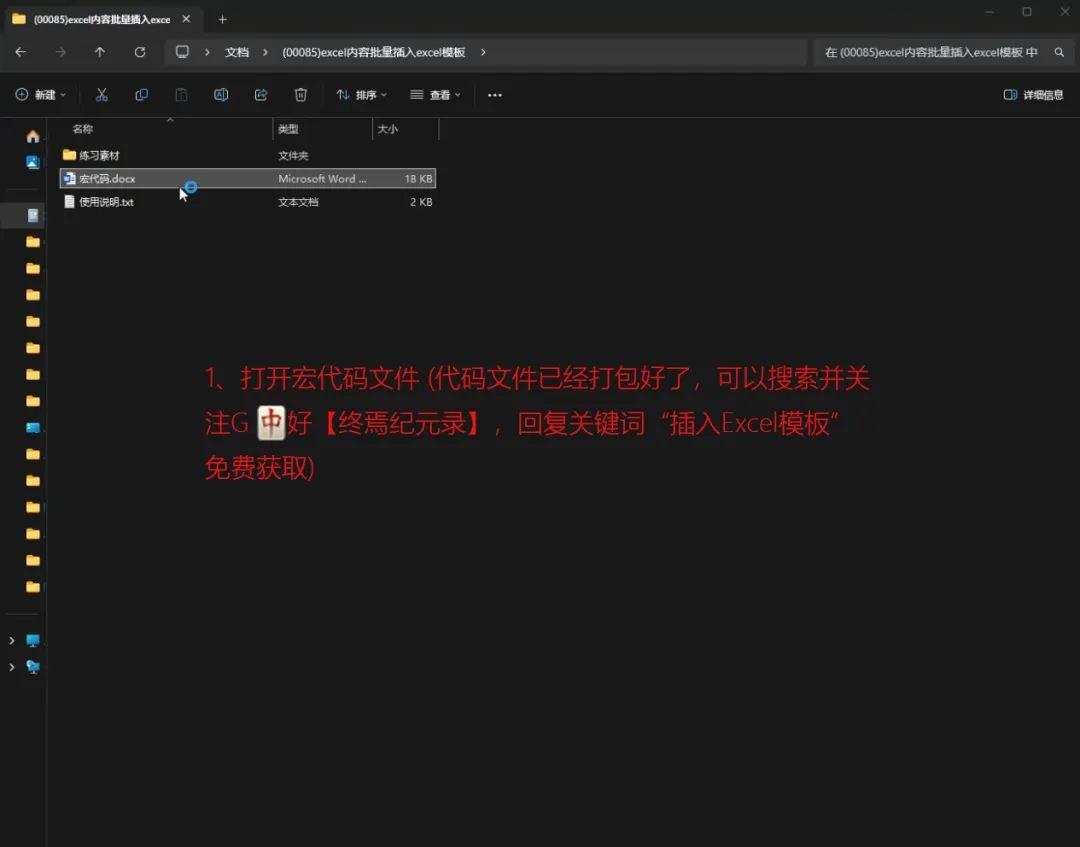
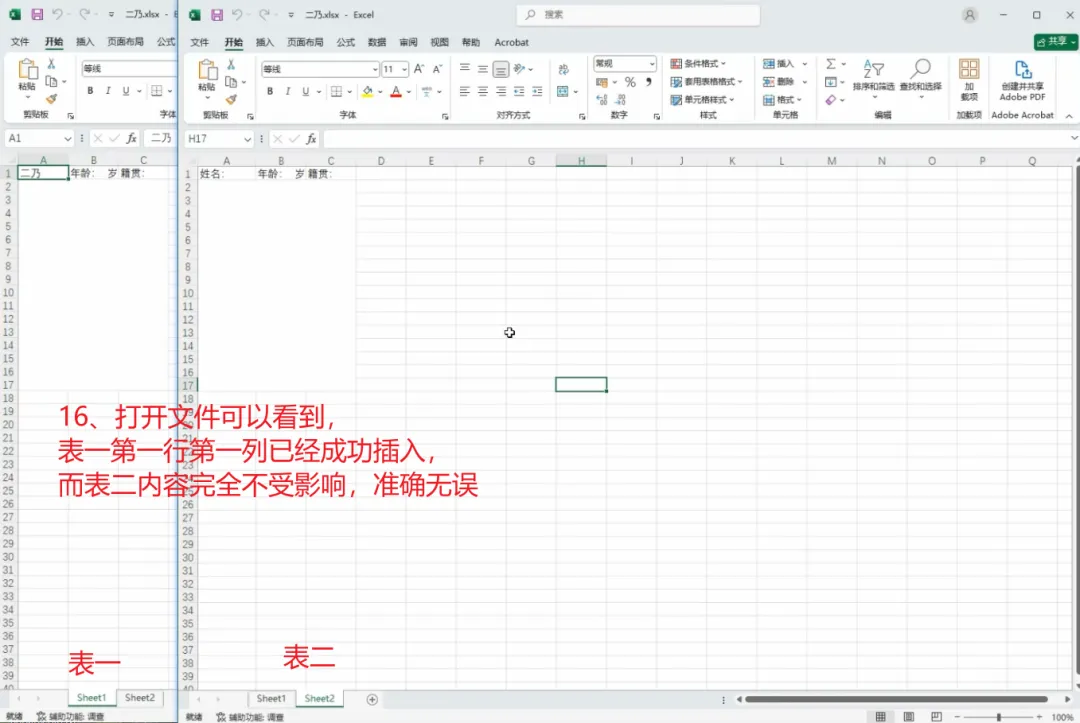
1️⃣ 查看下图操作流程,如需视频讲解可查看各大平台账号:技已成舟
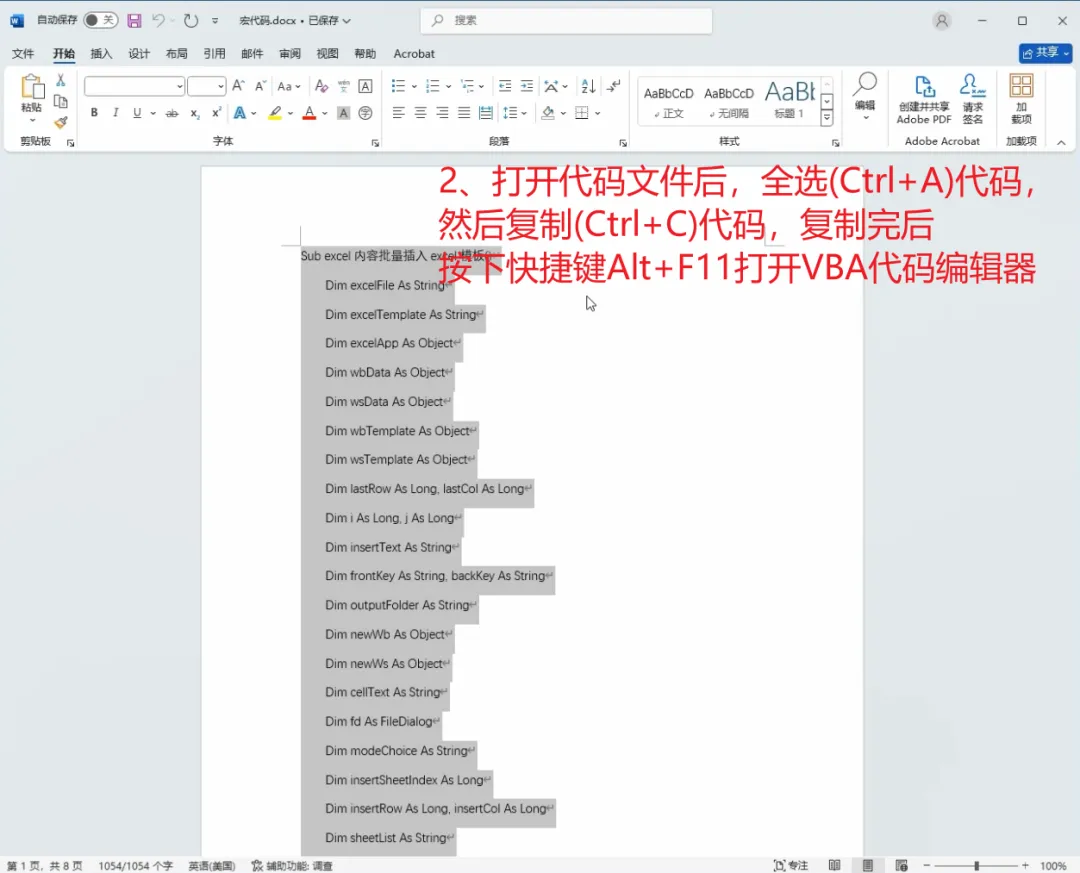
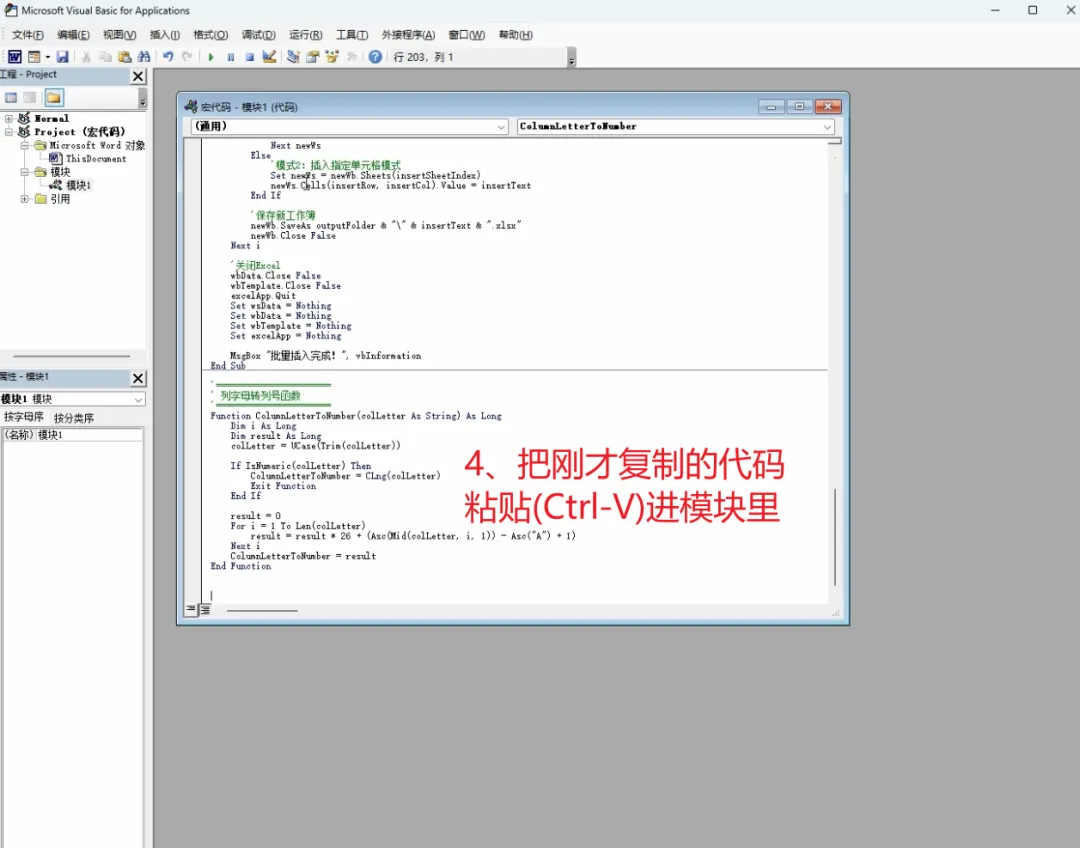
2️⃣ 打开任意一个 Word,按 Alt + F11 打开 VBA 编辑器
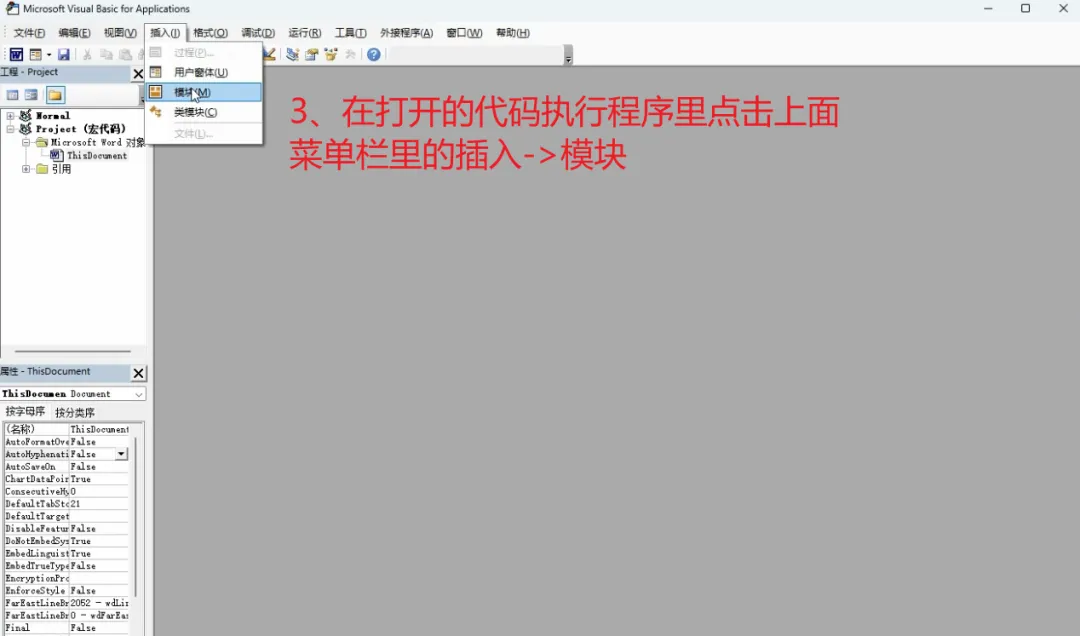
3️⃣ 点击菜单栏:插入 → 模块
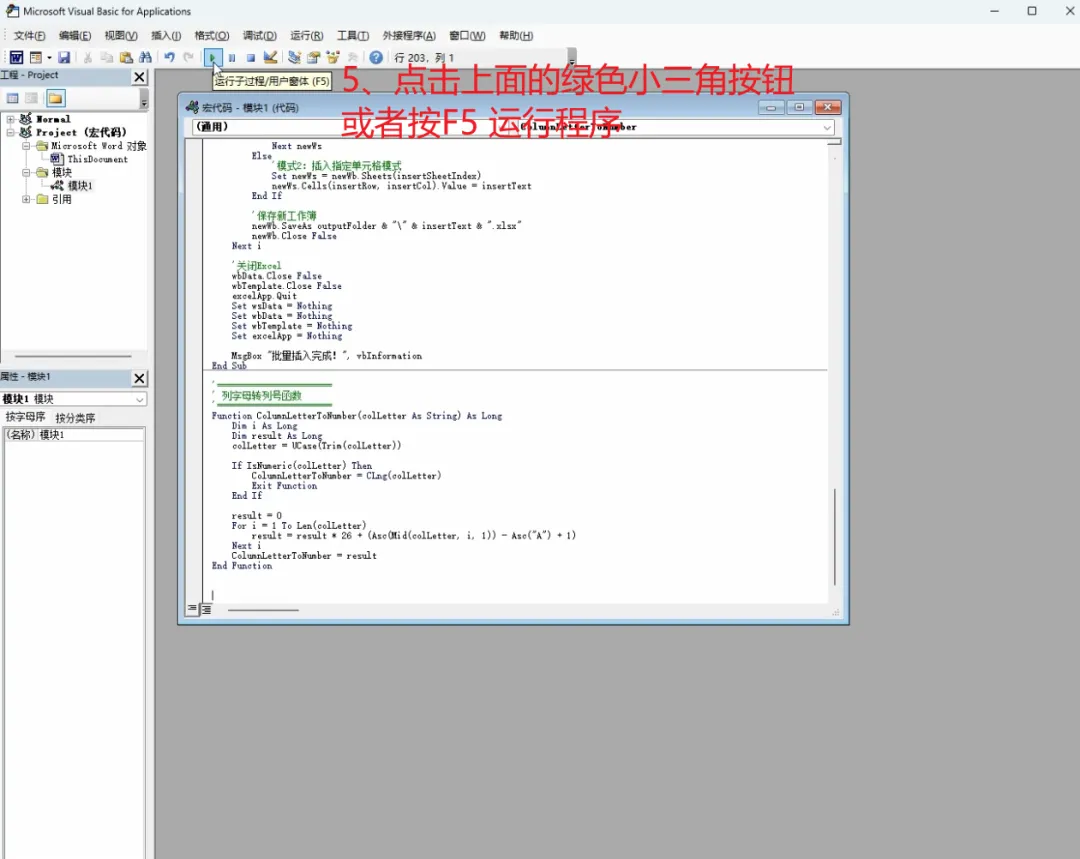
4️⃣ 粘贴代码后按 F5 运行宏
接着按提示完成:
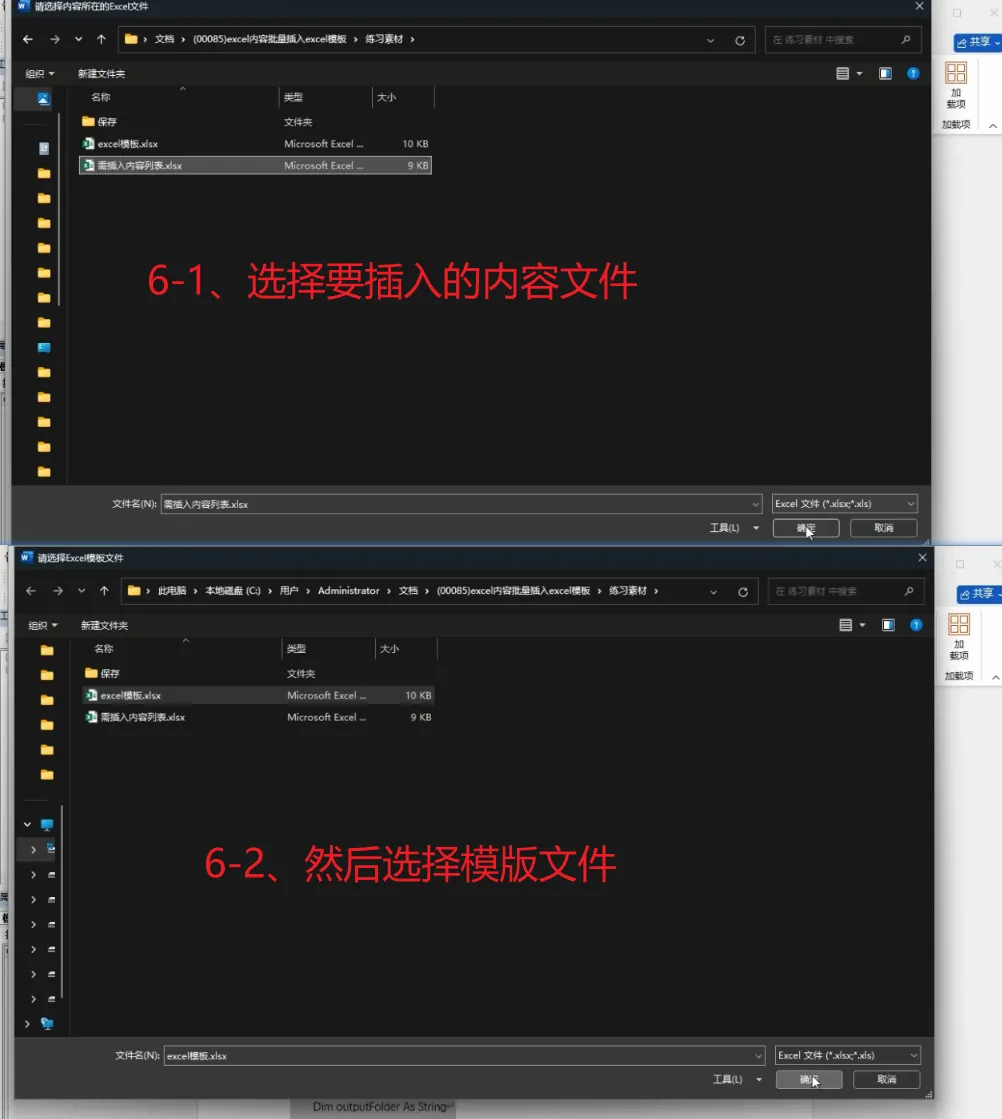
选择包含插入内容的 Excel 文件 选择 Excel 模板 选择插入模式 1,插入前后关键词之间模式 输入前关键词
输入后关键词
2,插入指定单元格模式
选择插入的表名
选择插入的列
选择插入的行
具体代码公众号回复:插入Excel模板 获取
具体代码公众号回复:插入Excel模板 获取