 夜雨聆风
夜雨聆风我们在使用Excel制作或处理表格时,经常会遇到这样一种需求:需要将表格中的行与列互换位置,也就是把原本横向排列的数据转换为纵向排列,或者反过来。如果没有掌握相关的操作技巧,很多人可能会选择最原始的方法——逐个单元格地复制,再手动粘贴到目标位置。这样的做法虽然也能实现最终效果,但过程极其繁琐,尤其是当表格数据量较大时,不仅效率低下,还容易因人为疏忽导致数据错位或遗漏,可以说是既费时又费力。
今天,我就来教大家一个Excel中非常实用的小技巧——“转置”功能。相信不少小伙伴早已熟练掌握,但对于刚刚接触Excel或者还在“手动搬家”的朋友来说,这个小技巧无疑能大幅提升工作效率。下面我们通过一个具体的例子来演示操作步骤,如下图所示:
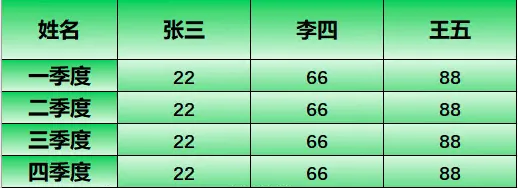
假设当前表格中,第一行存放的是人员姓名,后续几列分别是四个季度的数据。现在我们希望实现两个转换:第一,将第一行的人员姓名转换到第一列(即从上到下纵向排列);第二,将原本横向排列的“第一季度”到“第四季度”转换到第一行(即从左到右横向排列),并且所有对应的数据值必须保持原来的对应关系不变。
具体操作步骤如下:
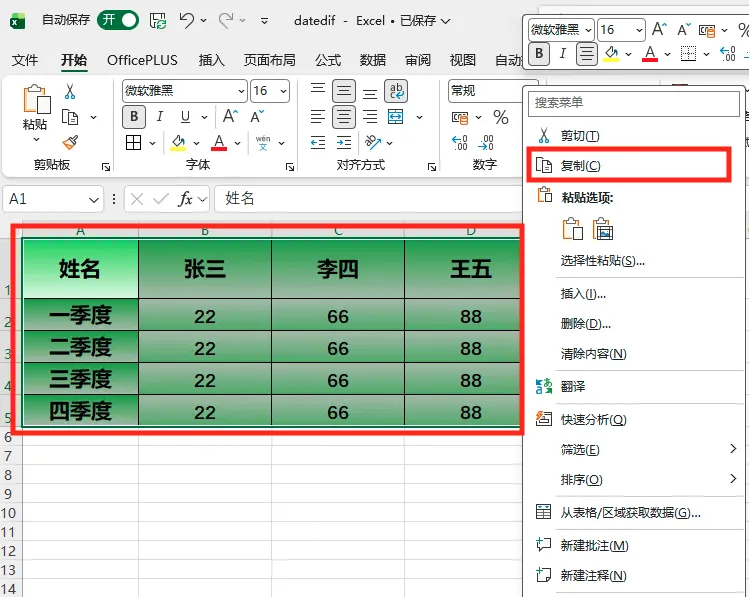
第一步,先选中整个表格内容区域,包括人员姓名行和所有季度数据。选中后,点击鼠标右键,在弹出的菜单中选择“复制”(或者直接使用快捷键:在Windows系统中按 Ctrl + C,在MacOS系统中按 Command + C),如下图:
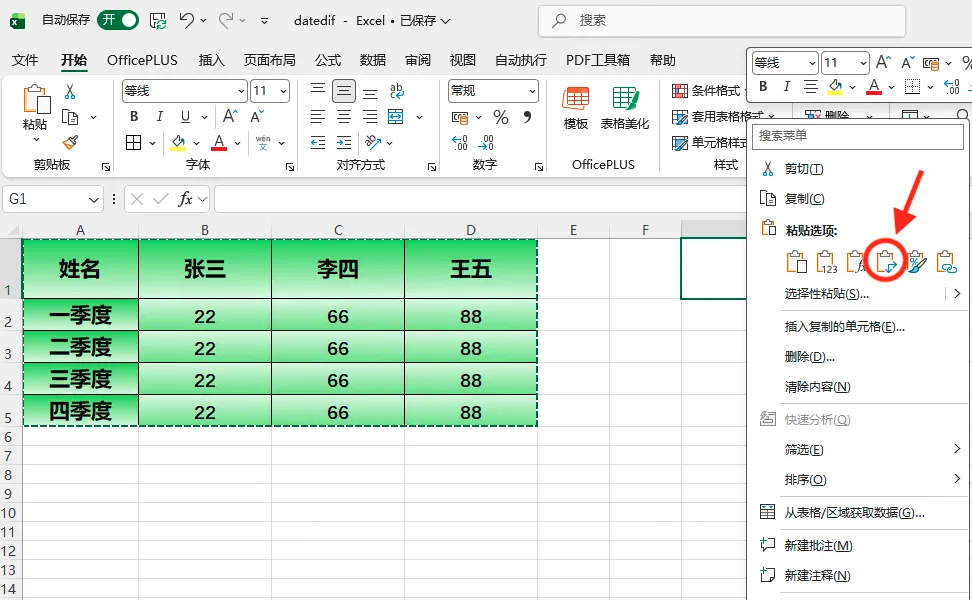
第二步,在表格中的任意一个空白单元格处单击鼠标左键,确定粘贴的起始位置。然后再次点击鼠标右键,在弹出的菜单中找到“选择性粘贴”下的“转置”图标(在较新版本的Excel中,右键菜单里会直接显示一个带有转置图标的按钮),点击该图标即可:
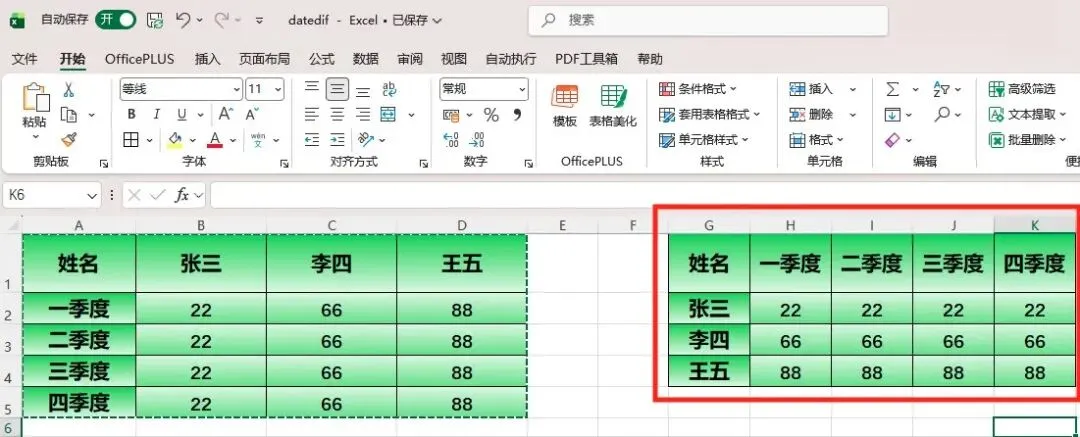
完成上述两步后,原本按行排列的人员姓名就会自动转换到第一列,原本按列排列的季度会自动转换到第一行,而所有对应的数值也会随之正确移动。效果如下图所示:
是不是非常简单快捷?整个操作不过几秒钟,就完成了原本可能需要几分钟甚至更长时间的重复劳动。
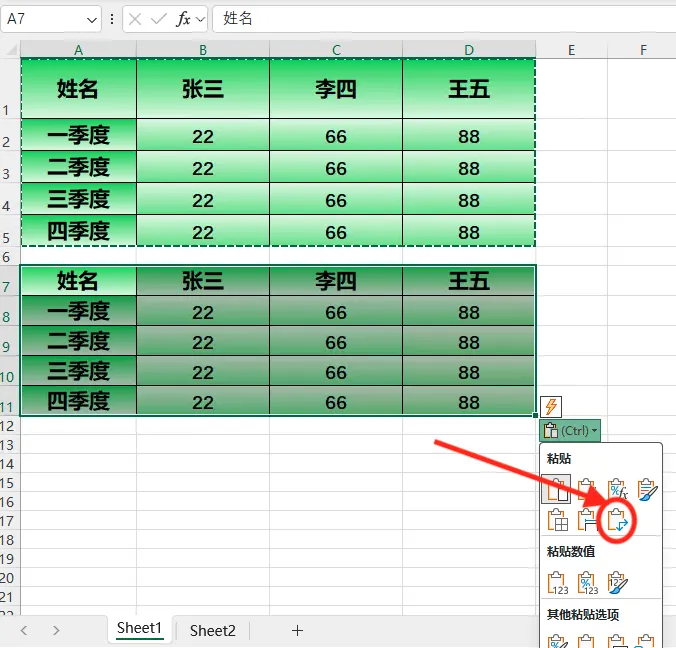
此外,还有一种同样可以达到“转置”效果的方法:如果你已经习惯使用 Ctrl + V 快捷键进行粘贴,也可以在粘贴完成后,注意观察粘贴区域右下角会出现一个“粘贴选项”的小菜单图标。用鼠标左键单击这个图标,在展开的选项中同样可以找到“转置”按钮,点击即可实现完全相同的行列互换效果。
掌握这个小小的“转置”技巧,可以让你在处理表格数据时更加得心应手。无论是整理名单、调整报表结构,还是进行数据重排,都不再需要手动一个个搬运。希望这个小技巧能对大家有所帮助,让Excel操作变得更加高效、轻松!