 夜雨聆风
夜雨聆风专业流程图 · 架构图绘制工具
Visio 2024
完整安装激活教程 · 彩色图文版
📐 软件介绍
Visio 2024 是微软专业流程图、架构图、拓扑图、思维导图绘制工具,支持办公流程、网络架构、项目管理、组织结构图等多种绘图场景,专业版功能齐全,适配Win10/Win11 64位系统。
📥 安装包获取方式
网盘:夸克网盘:https://pan.quark.cn/s/763aaa6595ad
微信公众号:小胡安转
回复关键词:visio
🛠 安装激活步骤
01|下载安装包
下载 Visio 2024 64位 专业版/标准版 安装包。
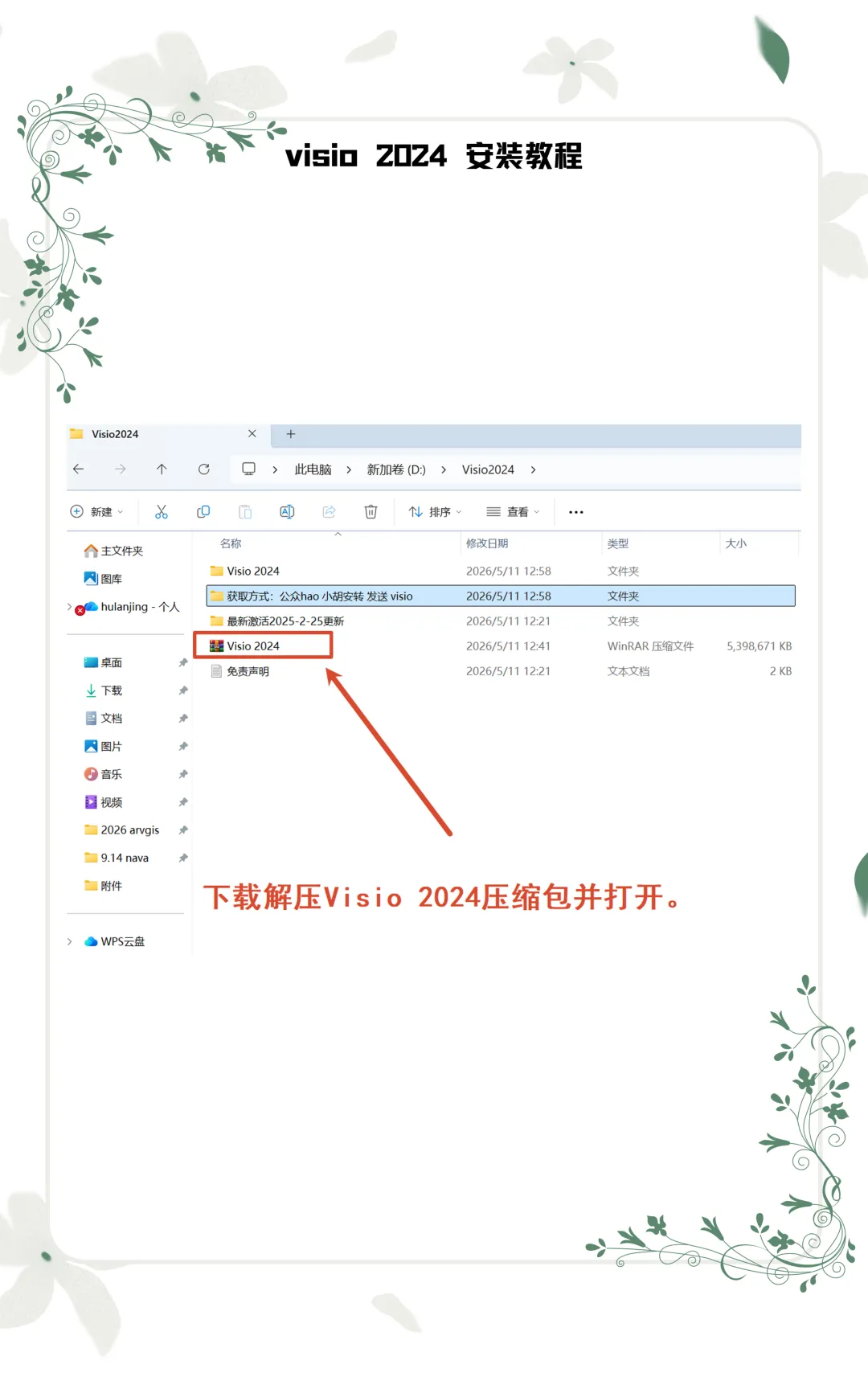
02|解压安装包
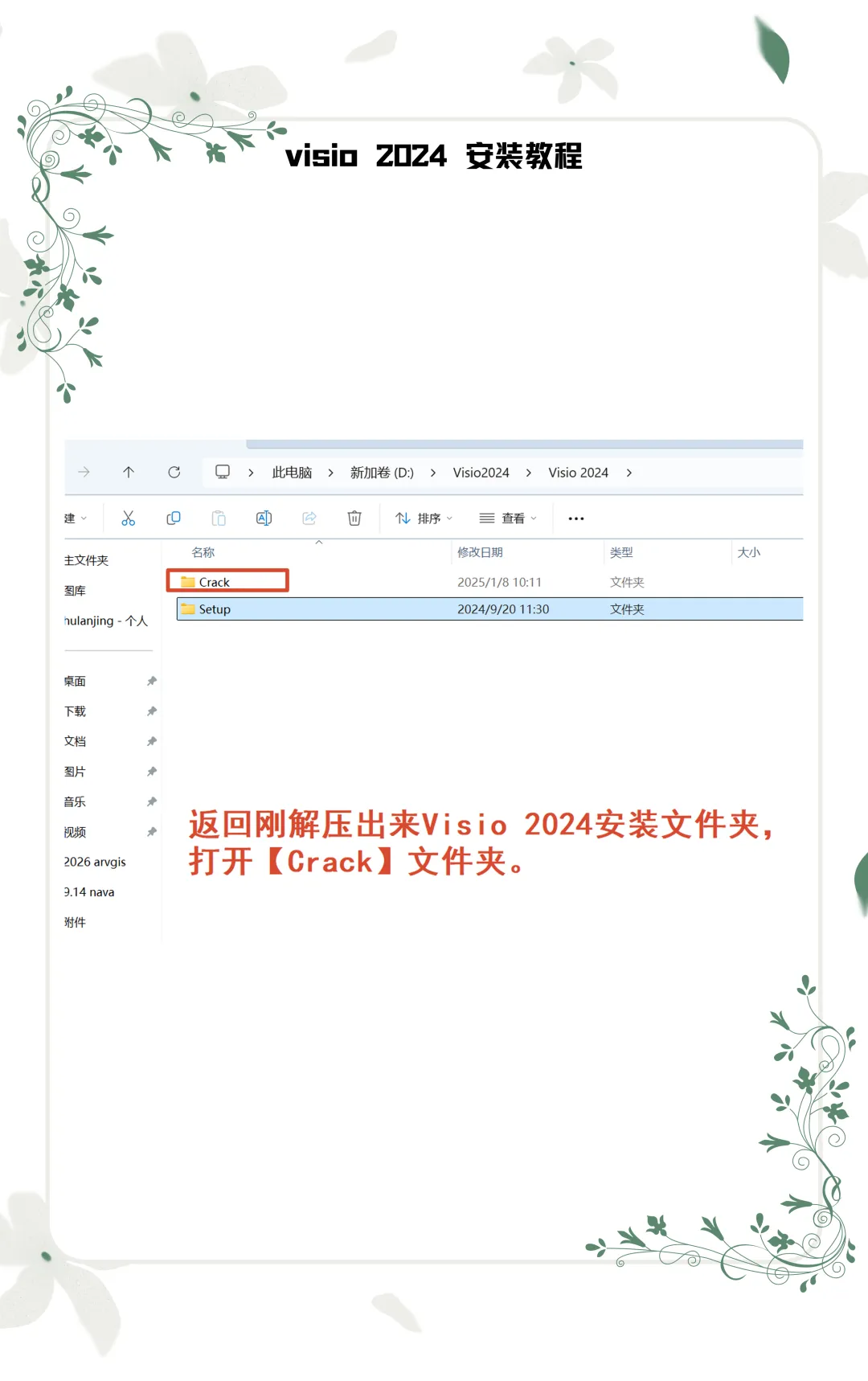
右键压缩包→解压到当前文件夹,路径建议纯英文,例如:D:\Visio2024
03|运行安装程序
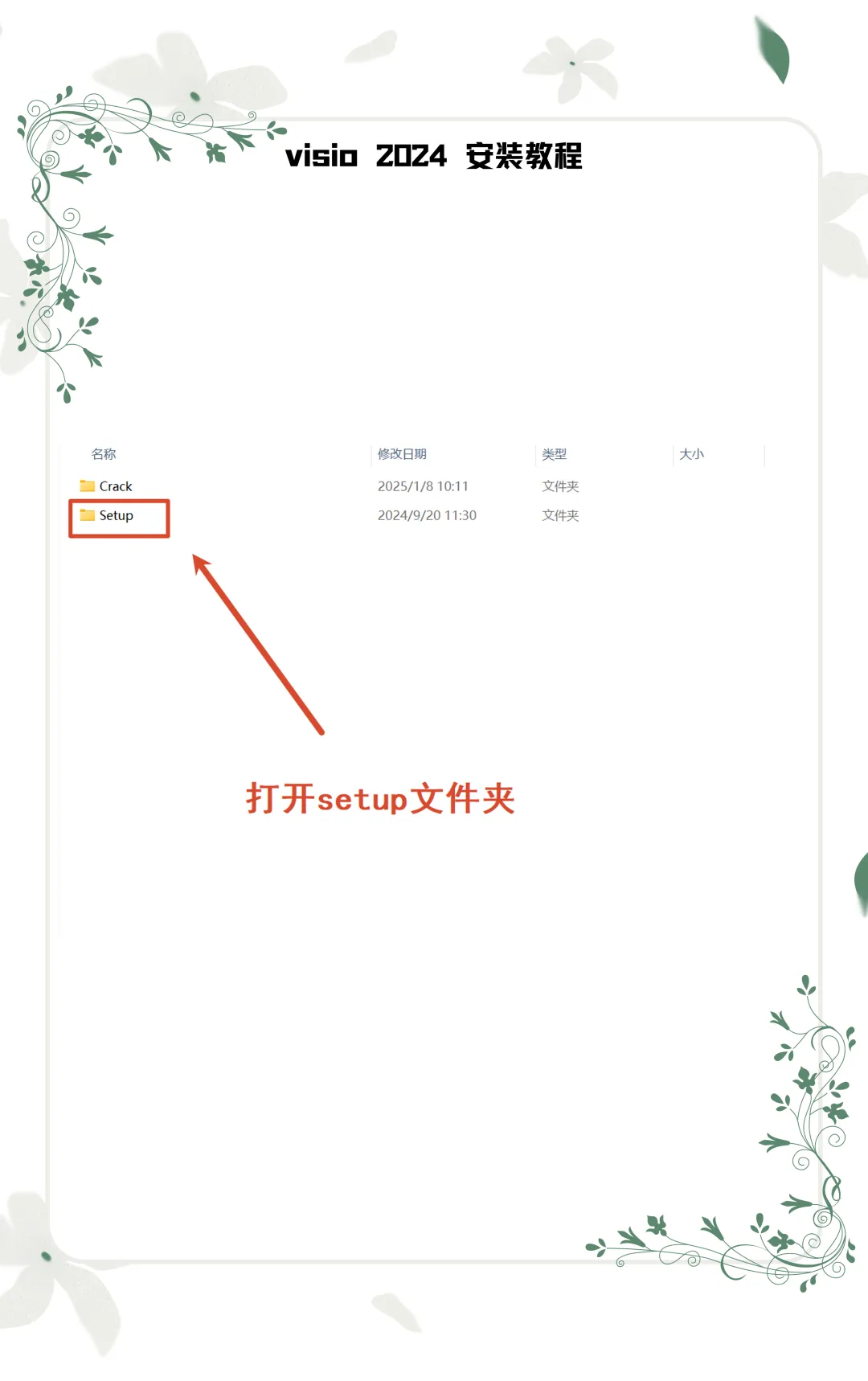
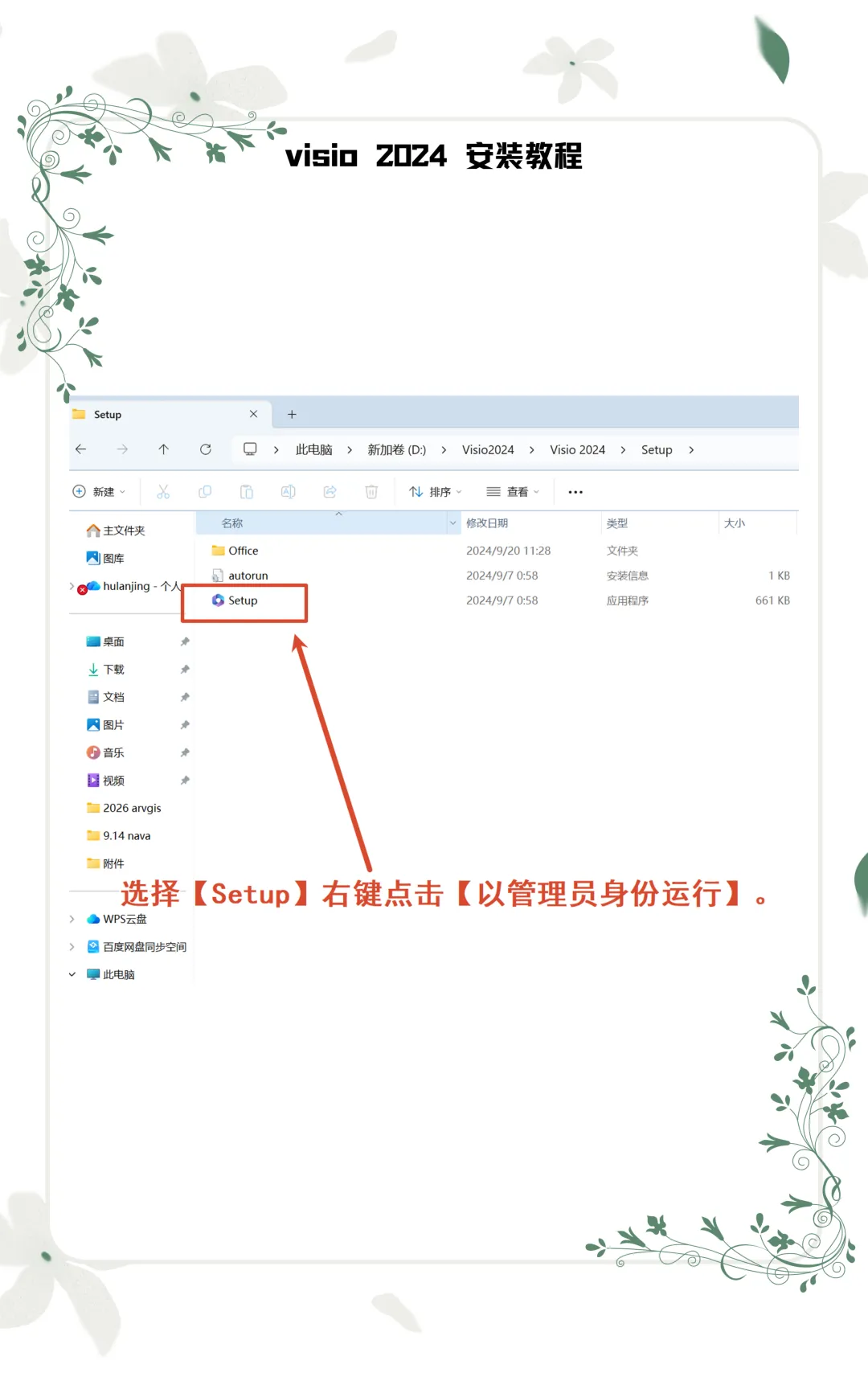
进入解压目录,右键Setup.exe→以管理员身份运行。
04|等待自动部署
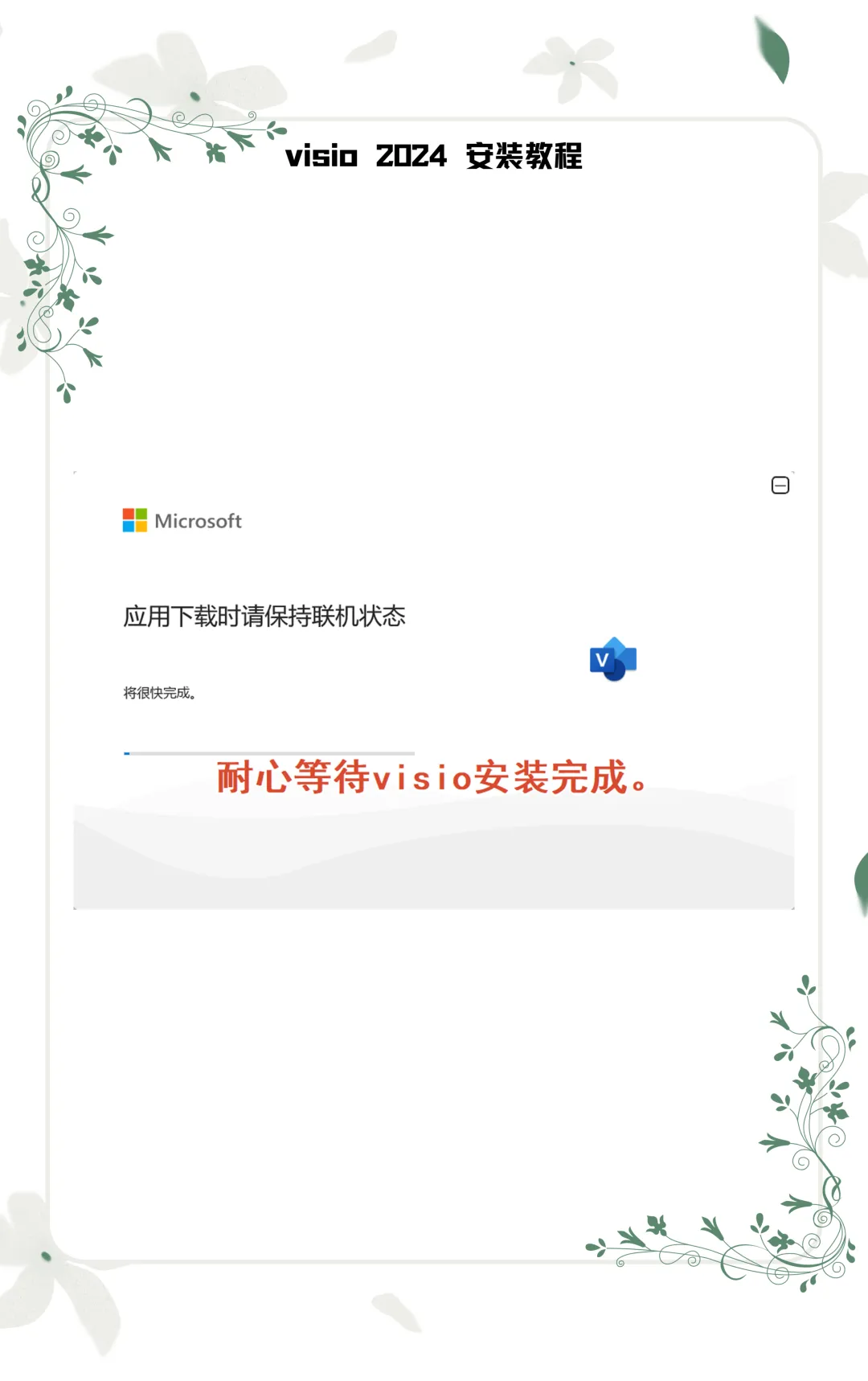
安装程序自动下载组件,显示「即将准备就绪」,耐心等待10–15 分钟,不要重复点击操作。
05|完成基础安装
提示「一切已就绪」后,点击关闭,基础安装完成。

06|运行MAS激活脚本
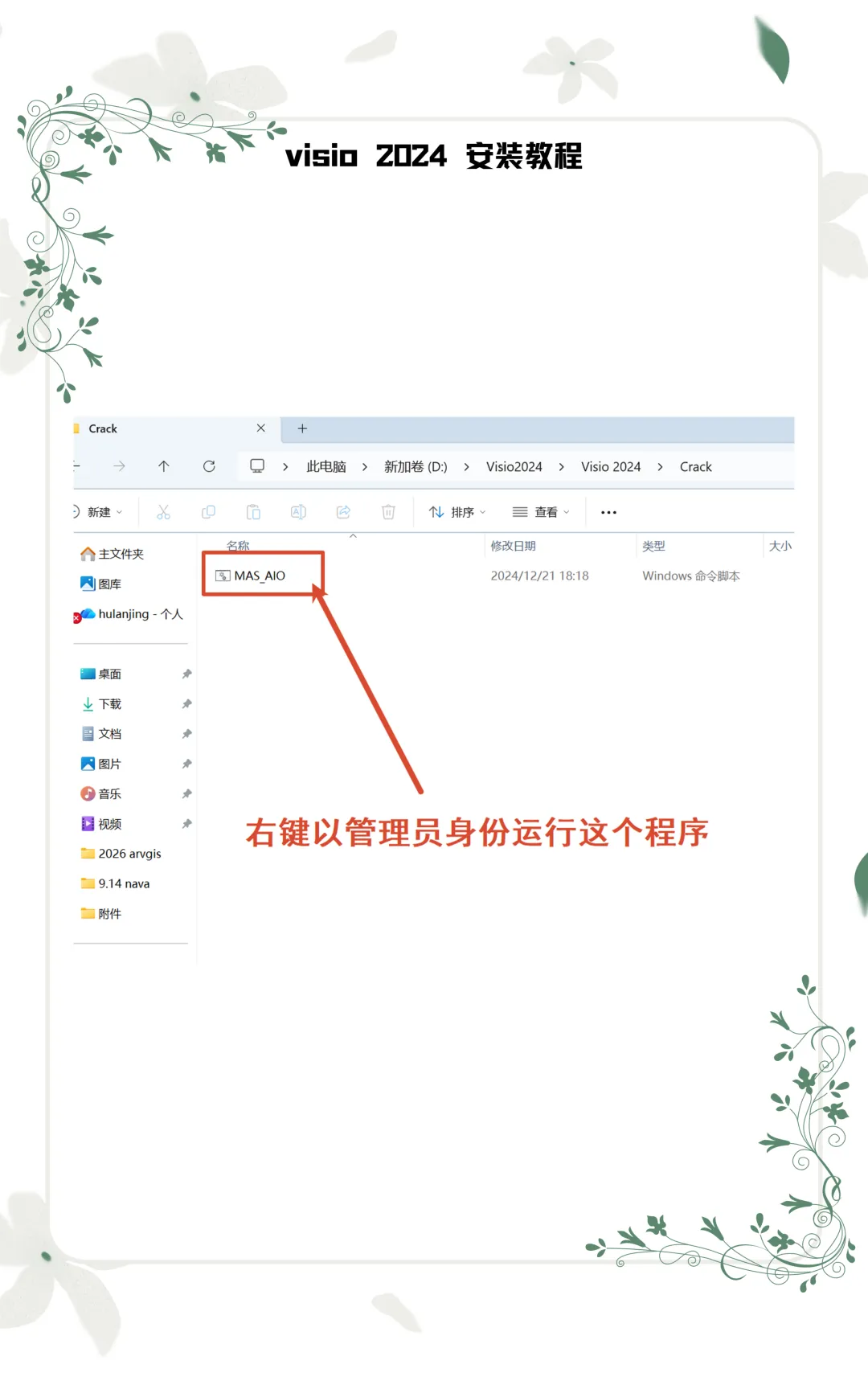
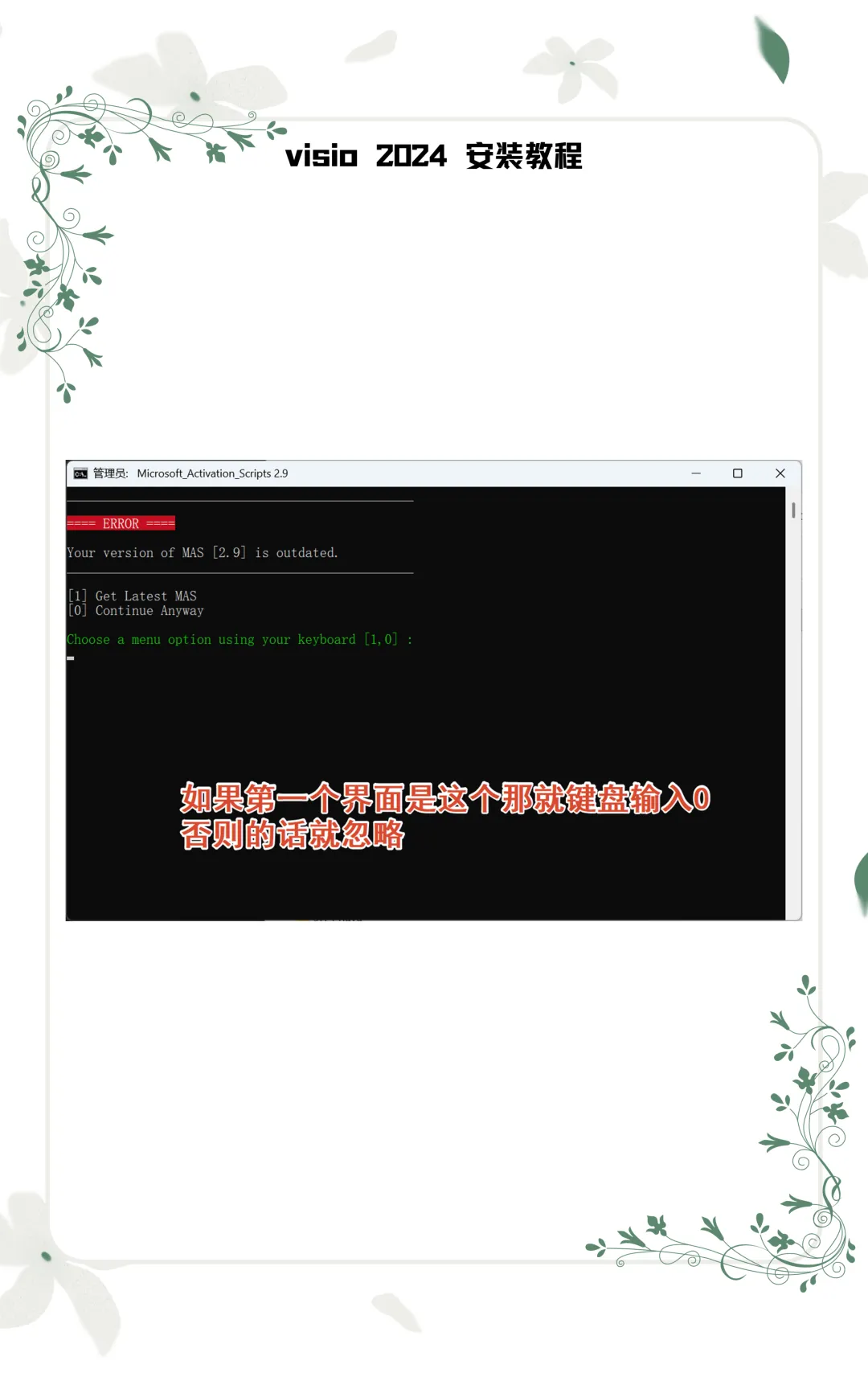
在解压目录找到辅助工具 / MAS 激活脚本,右键→管理员身份运行。
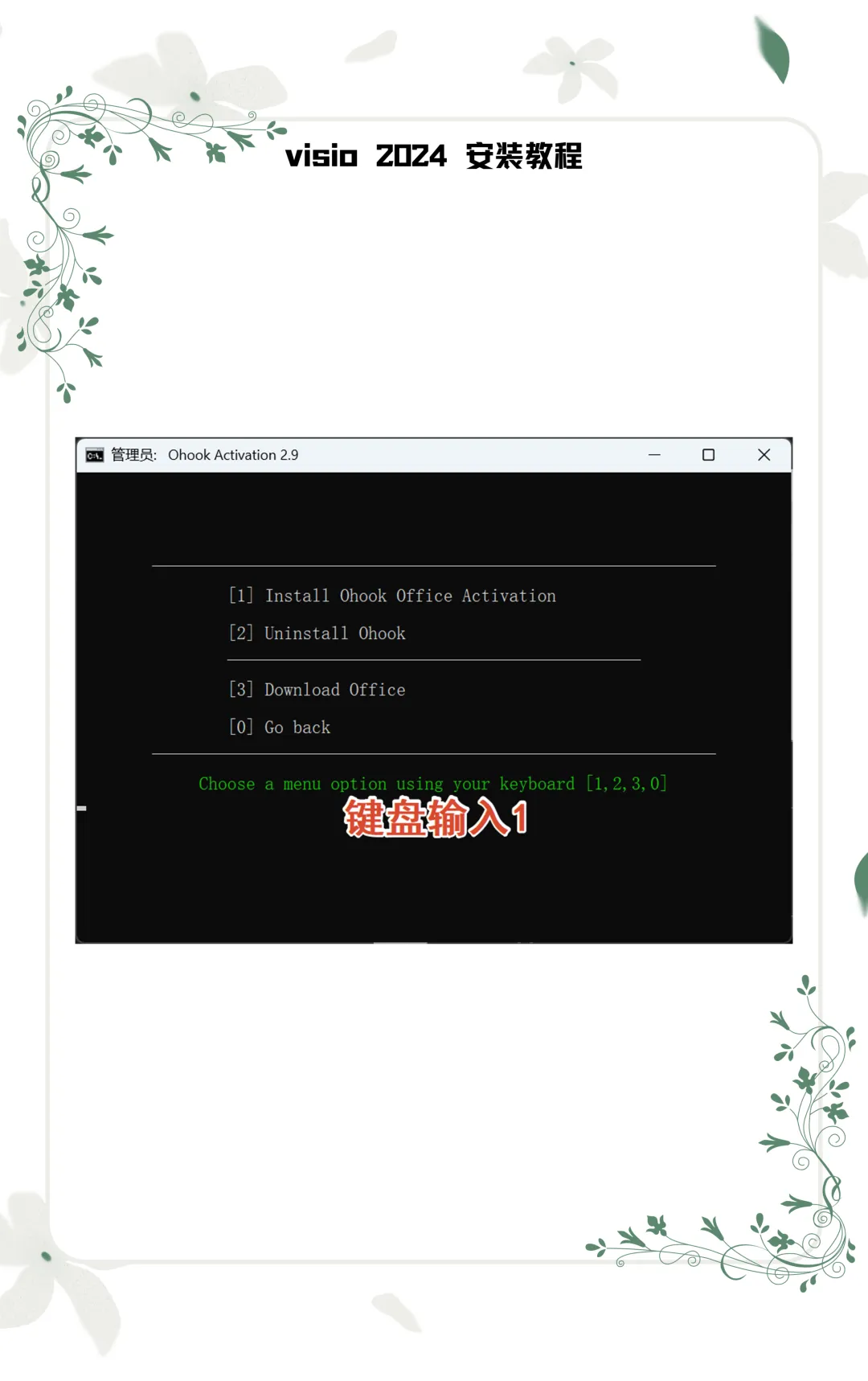
07|命令行智能激活
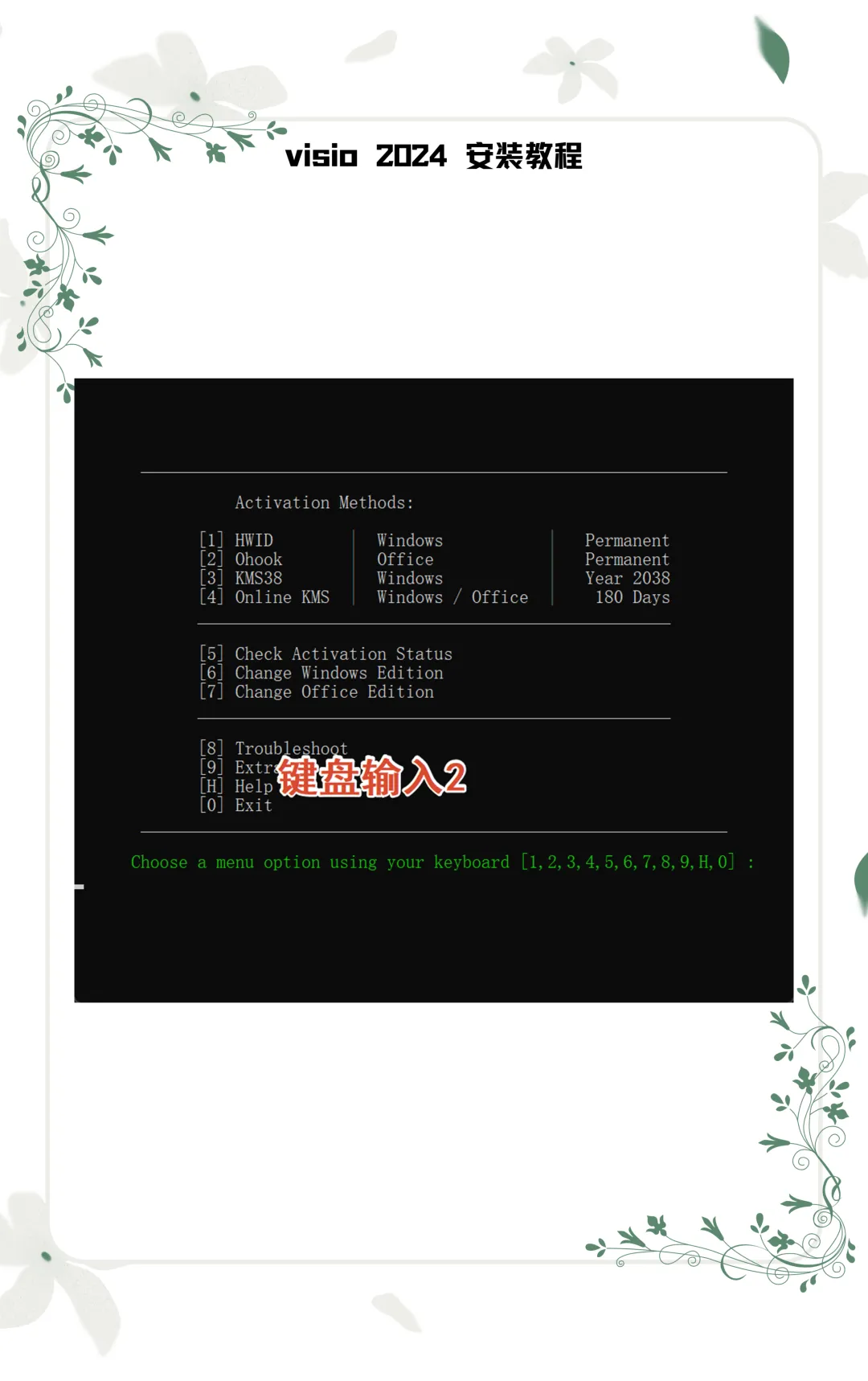
命令行输入2(激活Office)→回车;
再输入1(智能激活)→回车,等待自动执行。
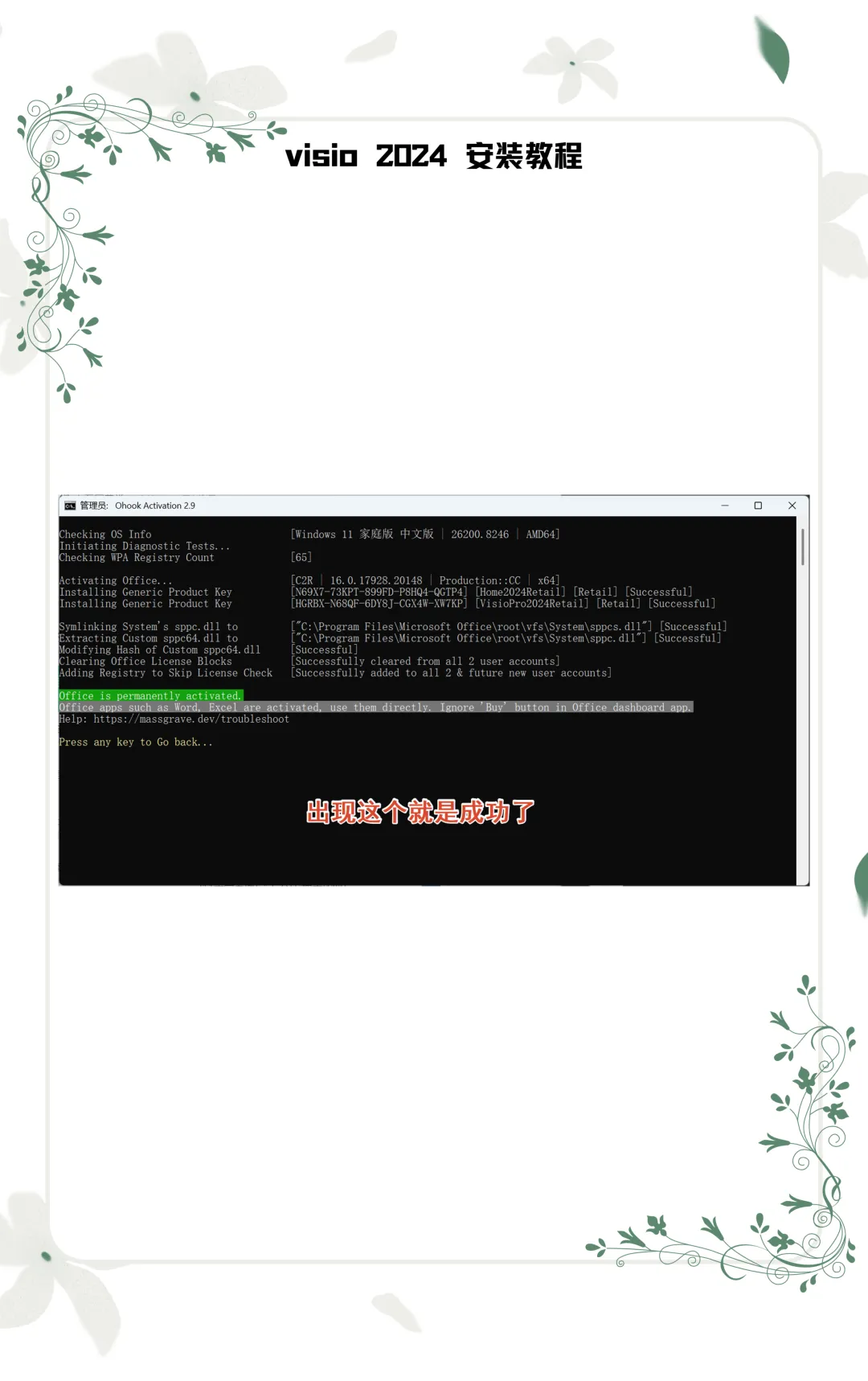
08|激活完成
提示「永久激活成功」即可关闭工具,恢复开启杀毒与防火墙。
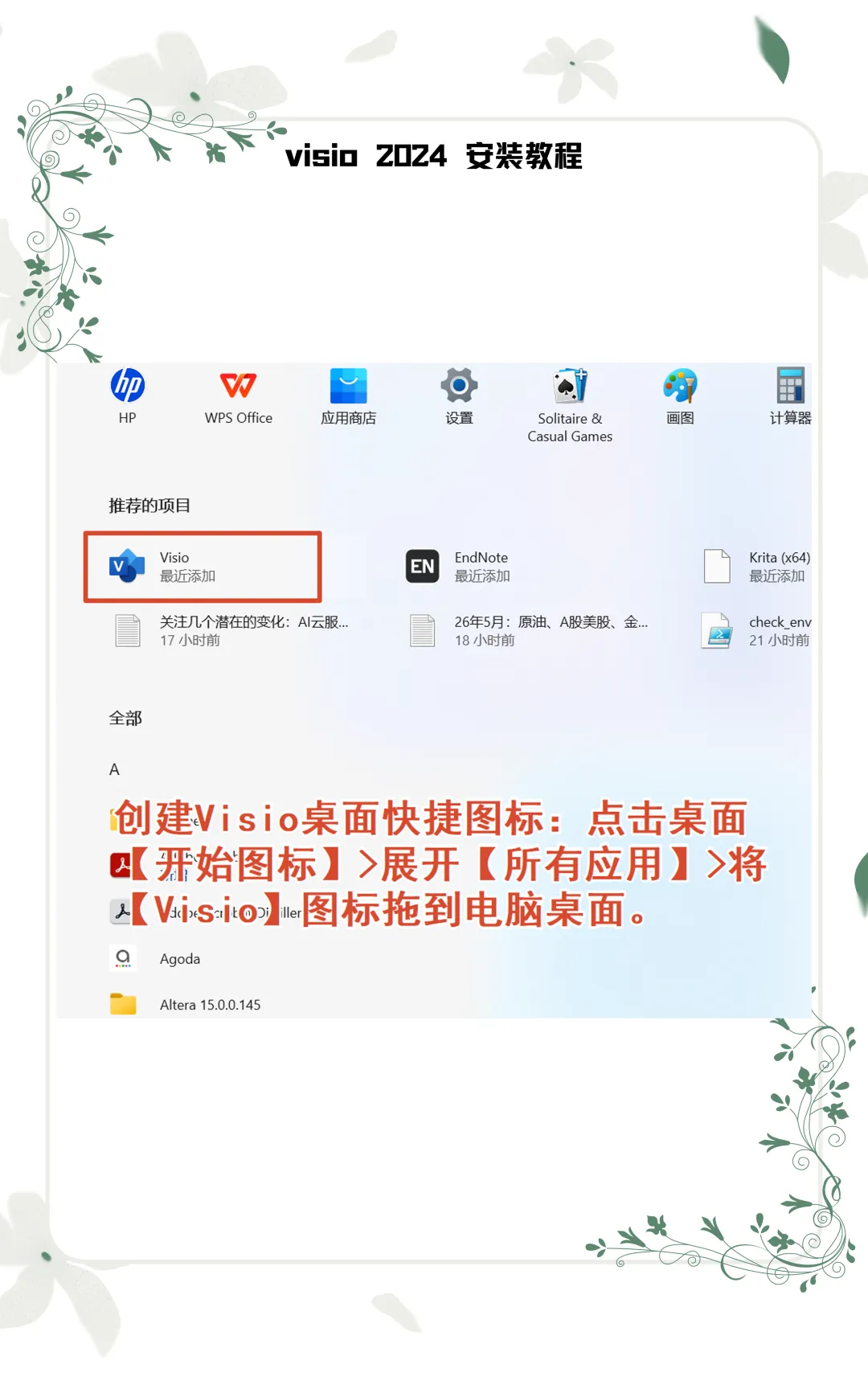
09|创建桌面快捷方式
开始菜单→所有应用→找到 Visio,直接拖拽到桌面生成快捷方式。
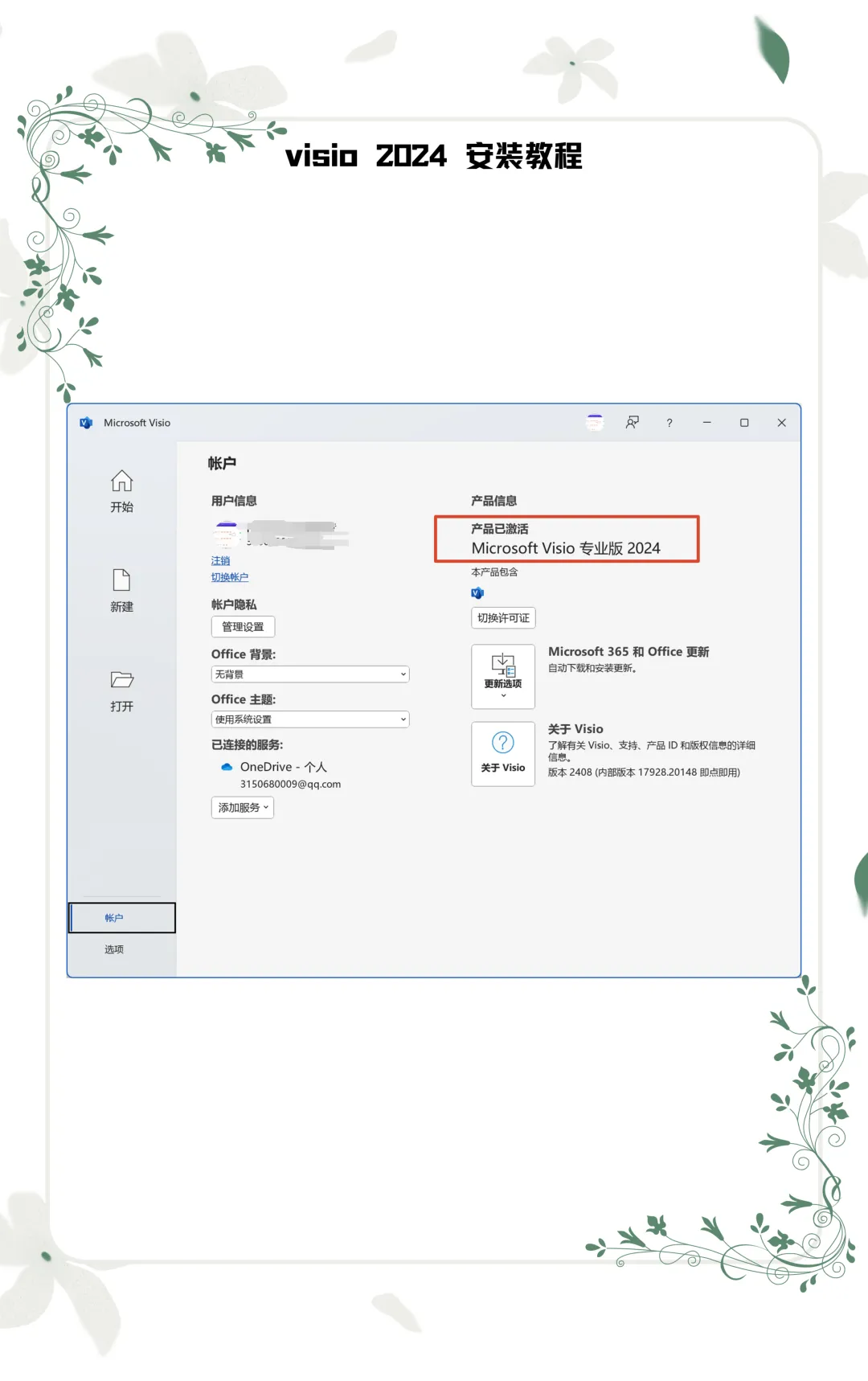
10|验证激活状态
打开 Visio → 进入「账户」页面,显示产品已激活,版本为 2024 专业版即为成功。
📌 安装小贴士
• 安装激活前务必临时关闭杀毒、防火墙,避免拦截文件。
• 解压和安装路径全程使用纯英文,不要带中文和空格。
• 部署过程等待10–15分钟,切勿手动关闭安装窗口。
• 激活成功后再恢复杀毒软件防护即可。
⚠️ 本教程仅供个人学习研究使用
Visio 为微软官方付费软件,请支持正版合理使用
© 小胡安转 · 办公软件一站式部署