 夜雨聆风
夜雨聆风Debian 用久了,系统越跑越慢?
你有没有这种感觉:新出的软件装不上、新的硬件不识别、甚至跑个 Docker 都提示内核版本太低……明明系统没坏,但就是哪哪都不顺眼。这大概率不是系统本身的问题,而是内核版本太旧了。
内核是 Linux 的心脏,它决定了系统能支持哪些硬件、能用哪些新特性、系统性能的天花板在哪里。Debian 默认用的是一个"求稳"的内核,更新节奏保守。但有时候,你需要给系统换一颗更年轻的心脏——升级内核。
这篇文章会教你:如何在 Debian 上安全地升级到最新稳定内核、如何优化内核参数提升性能、以及遇到问题怎么应对。
一、升级内核前必须搞清楚的事
1.1 Debian 内核的几种来源
升级内核之前,先搞清楚你能在 Debian 上装哪些内核:
普通用户推荐用 backports 内核,版本够新,又经过 Debian 社区的基本验证,风险可控。
1.2 查看当前内核版本
在升级之前,先搞清楚你现在用的是什么内核:
# 查看当前运行的内核版本
uname-r
# 输出类似:6.1.0-28-amd64

# 查看已安装的所有内核
dpkg --list|grep linux-image

# 查看内核详细信息
uname-a
如果你看到内核版本号是 6.1.x 或更旧,而且遇到硬件兼容性问题,那就可以考虑升级了。
1.3 升级前的准备工作
内核升级有一定风险,这几个准备步骤绝对不能省:
# 1. 确保系统已更新到最新状态
sudo apt update &&sudoapt upgrade -y

# 2. 备份当前内核(万一新内核有问题可以回滚)
sudo dpkg --list|grep linux-image |awk'{print $2}'> ~/installed_kernels.txt

# 3. 记录当前内核启动参数
cat /proc/cmdline

# 4. 如果用了 timeshift,升级前拍个快照
sudo timeshift --create--comments"升级内核前快照"

# 5. 确保 GRUB 菜单正常显示(万一需要手动选内核启动)
sudo apt install grub-pc  # 安装时选对硬盘(通常选 /dev/sda)
sudo update-grub
二、升级到 Debian Backports 内核
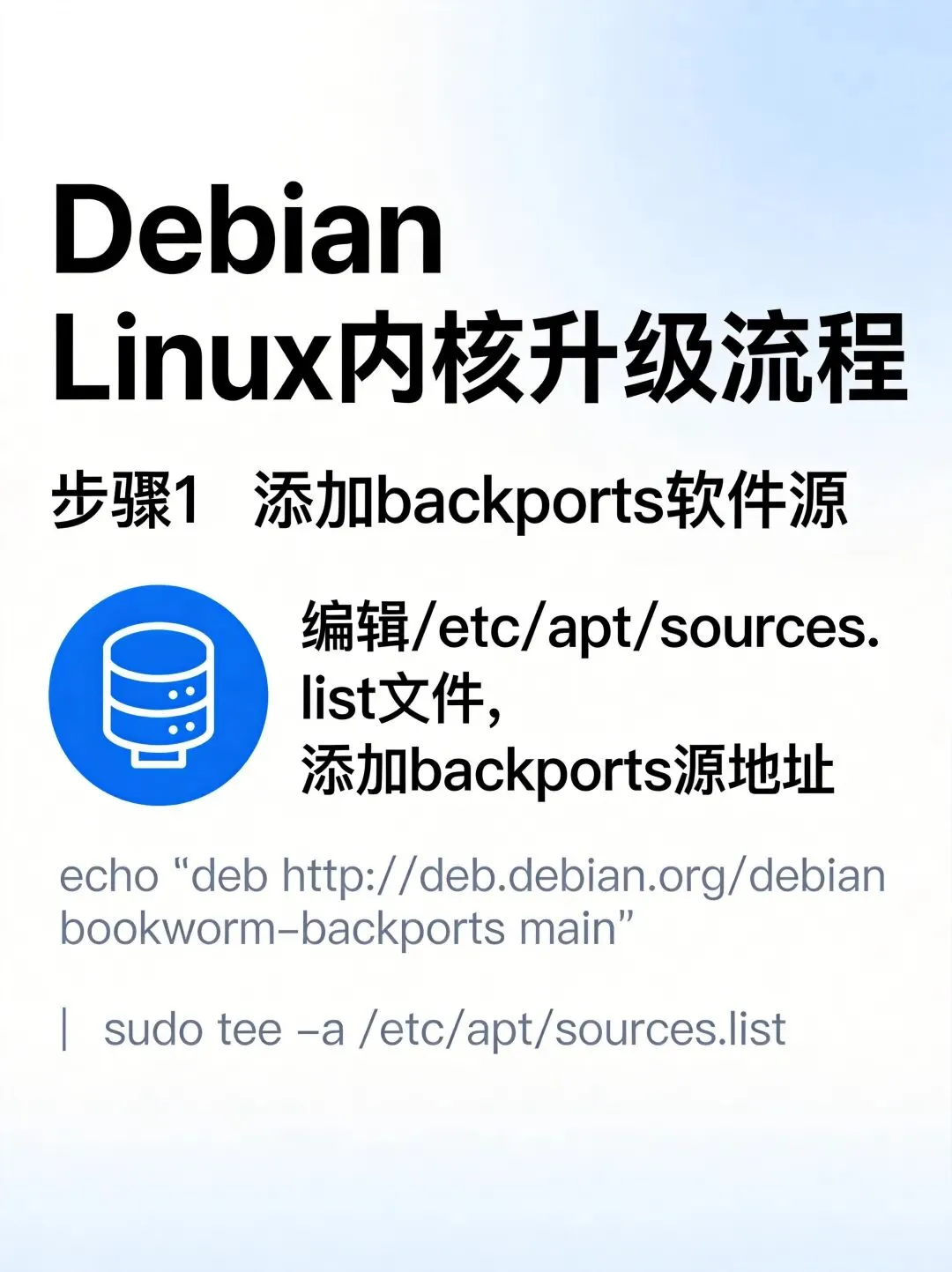
2.1 添加 Backports 源
Backports 源是 Debian 官方维护的"新版本包仓库",里面放的是从 testing/unstable 拉回来的稳定版本包。
# 先确认你的 Debian 版本
lsb_release -cs
# 输出应该是 bookworm (Debian 12) 或 trixie (Debian 13)

# 添加 backports 源
echo"deb http://deb.debian.org/debian $(lsb_release -cs)-backports main"|\
sudo tee /etc/apt/sources.list.d/backports.list

# 更新软件包索引
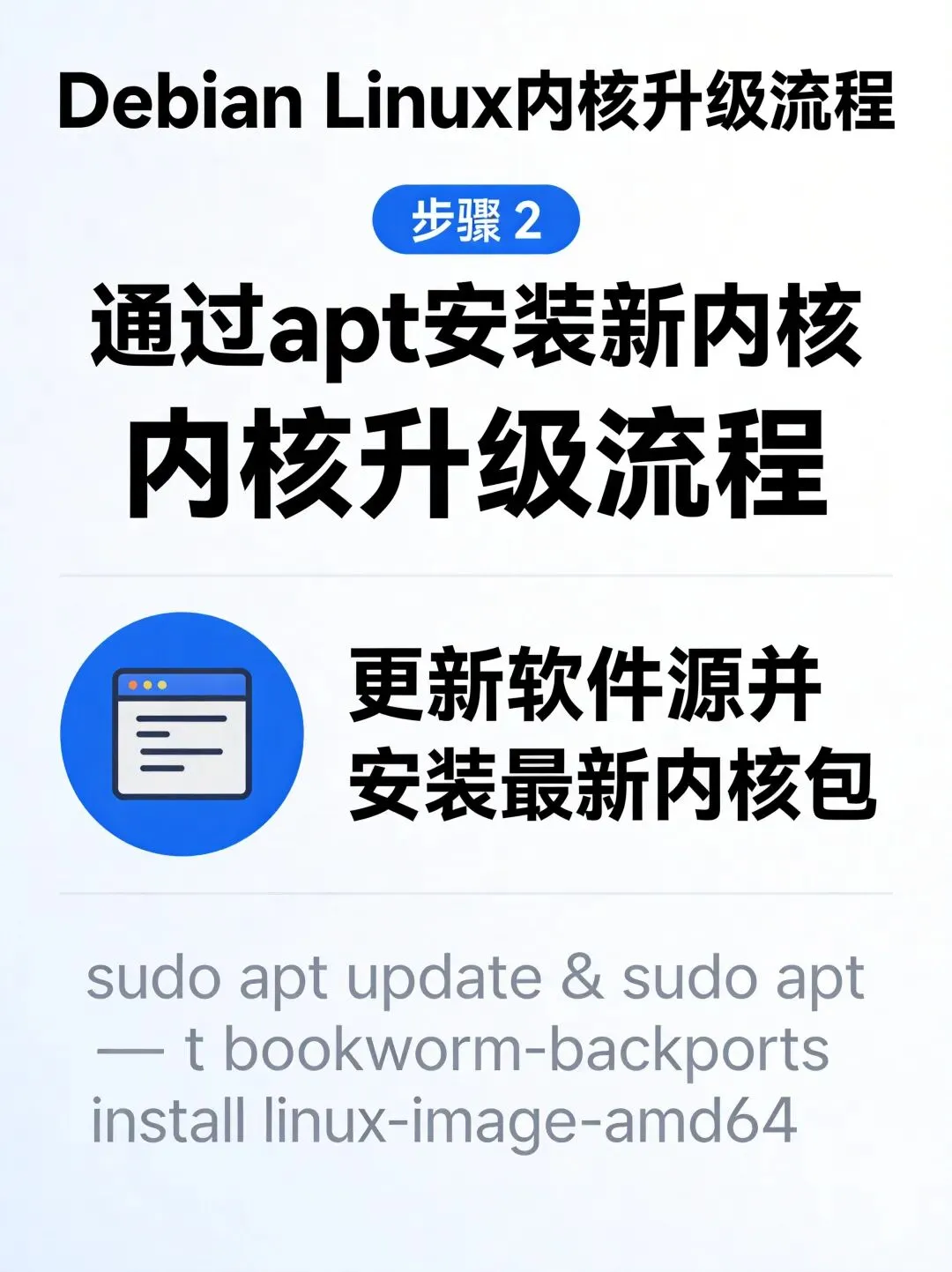
sudo apt update
如果你用的是国内镜像,backports 源也可以换成镜像地址(以阿里云为例):
deb https://mirrors.aliyun.com/debian $(lsb_release -cs)-backports main
2.2 搜索可用的内核版本
# 搜索 backports 中的内核包
apt search linux-image

# 查看具体可用版本(过滤 amd64 架构)
apt-cache policy linux-image-6.12-amd64
Debian Backports 通常会提供 6.12 LTS 内核,这个版本足够新,同时又是长期支持版本,稳定性有保障。
2.3 安装新内核
# 安装最新的 backports 内核(-t 指定使用 backports 源)
sudo apt install-t$(lsb_release -cs)-backports linux-image-amd64

# 安装对应的内核头文件(编译驱动需要)
sudo apt install-t$(lsb_release -cs)-backports linux-headers-amd64

# 如果你用的是 NVIDIA 显卡,还需要装对应的固件
sudo apt install-t$(lsb_release -cs)-backports firmware-linux-free
安装完成后,GRUB 会自动更新,把新内核添加到启动菜单里。
2.4 重启并验证
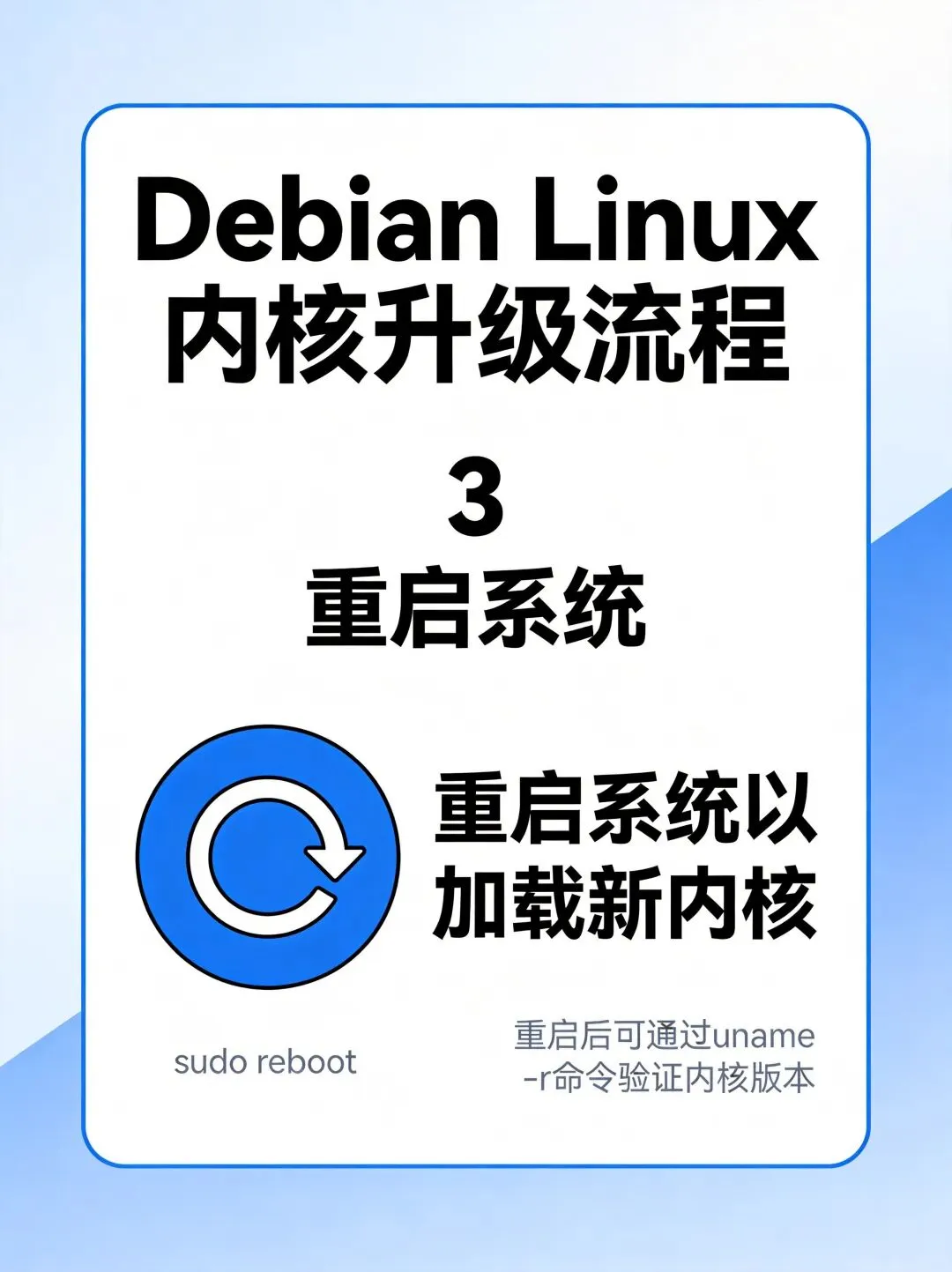
# 重启系统
sudo reboot

# 重启后验证新内核是否已加载
uname-r

# 确认新内核已安装
dpkg --list|grep linux-image |grep6.12
如果 uname -r 显示的是 6.12.x 版本,说明新内核已经成功启动了。
三、编译安装 Mainline 最新内核(可选进阶)
如果你有特殊需求(比如需要最新的硬件支持、或者要体验某些实验性特性),可以从 kernel.org 手动编译安装最新的 mainline 内核。
警告:mainline 内核未经 Debian 社区验证,不建议在生产环境使用。如果你只是普通用户,backports 内核已经足够好了。
3.1 下载内核源码
# 创建工作目录
mkdir ~/kernel_build &&cd ~/kernel_build

# 下载最新稳定版内核(截至 2026 年,最新稳定版是 6.14.x)
wget https://cdn.kernel.org/pub/linux/kernel/v6.x/linux-6.14.tar.xz

# 解压
tar xf linux-6.14.tar.xz
cd linux-6.14
3.2 安装编译依赖
sudo apt install build-essential libncurses-dev libssl-dev libelf-dev \
  flex bison dwarves pahole zstd libbpf-dev bc ccache
3.3 配置内核选项
新手不建议从零配置,直接用当前系统的配置作为基础:
# 复制当前内核配置
cp /boot/config-$(uname-r) .config

# 如果配置缺少新特性选项,运行旧配置迁移
make olddefconfig
3.4 编译内核
这个过程比较长,取决于你的 CPU 性能(4 核 CPU 大概需要 30-60 分钟):
# 加速编译(使用所有 CPU 核心)
nproc  # 查看 CPU 核心数
make -j$(nproc) deb-pkg KDEB_PKGVERSION=1.0local
编译完成后,会在上级目录生成 .deb 安装包:
ls../*.deb
# 输出类似:
# linux-image-6.14.0_1.0_amd64.deb
# linux-headers-6.14.0_1.0_amd64.deb
3.5 安装编译好的内核
cd..
sudo dpkg -i linux-image-6.14.0_1.0_amd64.deb \
            linux-headers-6.14.0_1.0_amd64.deb
sudo update-grub
sudo reboot
四、内核参数优化:榨干系统性能
升级内核只是第一步,合理调优内核参数才能真正提升系统性能。
4.1 查看和修改内核参数
内核参数可以通过两种方式设置:
方式一:sysctl(临时生效,重启后失效)
# 查看所有参数
sysctl-a

# 查看某个具体参数
sysctl net.ipv4.tcp_tw_reuse

# 临时修改参数(立即生效)
sudosysctl-wnet.ipv4.tcp_tw_reuse=1
方式二:sysctl.conf(永久生效)
# 编辑配置文件
sudovim /etc/sysctl.conf

# 添加或修改参数后,执行以下命令生效
sudosysctl-p
4.2 常用性能优化参数
以下是几个常见的内核性能调优参数,适合桌面用户和服务器场景:
# ===== 网络性能优化 =====

# 允许 TCP 快速回收 TIME_WAIT 状态的连接(服务器场景推荐)
net.ipv4.tcp_tw_reuse =1

# 增加 TCP 连接队列长度(高并发服务器推荐)
net.core.somaxconn =65535
net.ipv4.tcp_max_syn_backlog =65535

# 开启 TCP BBR 拥塞控制算法(需要内核 4.9+,Debian 11/12 默认支持)
net.core.default_qdisc = fq
net.ipv4.tcp_congestion_control = bbr

# ===== 内存优化 =====

# 增加内存映射上限(跑大程序、数据库时有用)
vm.max_map_count =262144

# 控制 swap 行为(数值越低越倾向于使用物理内存,适合大内存机器)
vm.swappiness =10

# ===== 文件系统优化 =====

# 增加文件描述符上限(高并发场景必设)
fs.file-max =2097152

# 提升 SSD 的 IO 调度效率
echo"none"|sudotee /sys/block/sda/queue/scheduler
# 或者设置为deadline调度器(适合机械盘)
echo"deadline"|sudotee /sys/block/sda/queue/scheduler
修改完参数后验证:
# 验证 TCP BBR 是否生效
sysctl net.ipv4.tcp_congestion_control
# 输出应该是:net.ipv4.tcp_congestion_control = bbr

# 查看当前 IO 调度器
cat /sys/block/sda/queue/scheduler
4.3 使用 tuned 自动化调优
如果你不想手动改参数,可以用 tuned 这个工具,它提供预设的调优方案:
# 安装 tuned
sudo apt install tuned

# 启动服务
sudo systemctl enable--now tuned

# 查看可用配置
tuned-adm list

# 推荐配置:
# 桌面用户:balanced 或 desktop
# 服务器:throughput-performance
# 节能:powersave

# 应用配置
sudo tuned-adm profile desktop
sudo tuned-adm active  # 查看当前启用的配置
五、常见问题与避坑指南
问题1:升级内核后系统无法启动,黑屏
这是最吓人的情况,但大多数时候都有救。
原因:新内核和你的硬件不兼容(显卡、WiFi 等),或者驱动没装好。
解决步骤:
开机时在 GRUB 菜单按 e进入编辑模式找到 linux开头的那行,在末尾加上3(进入命令行模式)按 F10或Ctrl+X启动进入系统后,卸载新内核,用旧内核启动:
# 查看已安装的内核
dpkg --list|grep linux-image

# 卸载有问题的内核
sudo apt remove linux-image-6.12-amd64

# 重新生成 GRUB 菜单
sudo update-grub

# 重启
sudo reboot
预防措施:安装新内核之前,确保已经安装了对应的固件包:
sudo apt install firmware-linux-free
# 如果是 NVIDIA 显卡
sudo apt install nvidia-driver
问题2:升级内核后 NVIDIA 显卡驱动失效
NVIDIA 驱动通常需要针对特定内核版本编译,内核升级后驱动就会失效。
解决方案:
# 方法一:重新编译驱动(推荐)
sudo apt install nvidia-driver
sudo nvidia-xconfig
sudo reboot

# 方法二:如果方法一不奏效,用 dkms 自动编译
sudoaptinstall nvidia-kernel-dkms
sudoreboot

# 方法三:回滚到旧内核
sudo apt remove linux-image-6.12-amd64 linux-headers-6.12-amd64
sudo update-grub
sudo reboot
问题3:内核升级后 Docker 报错"your kernel does not support cgroup"
这是因为新版内核改了 cgroup 挂载方式,而 Docker 旧版本不支持。
解决步骤:
# 升级 Docker 到最新版本
sudo apt update
sudo apt install docker.io
sudo systemctl restart docker

# 如果还不行,启用 cgroup v2
sudo vim /etc/default/grub
# 找到 GRUB_CMDLINE_LINUX_DEFAULT,在引号内添加:
# systemd.unified_cgroup_hierarchy=1

sudo update -grub
sudo reboot
问题4:如何查看某个硬件是否被新内核支持?
在升级之前,可以先查一下内核对硬件的支持情况:
# 查看 CPU 型号
cat /proc/cpuinfo |grep"model name"|head-1

# 查看显卡信息
lspci |grep-i vga

# 查看无线网卡信息
lspci |grep-i network

# 查看 USB 设备
lsusb

# 查询内核硬件支持数据库:https://cateee.net/lkddb/
如果你的硬件是比较新的型号(比如 RTX 50 系列显卡、WiFi 7 网卡),建议等内核稳定支持后再升级,或者直接从 backports 源获取支持。
总结
Debian 内核升级没那么可怕,关键就几点:
- 普通用户用 backports 源
,版本够新又稳定 - 升级前备份、做快照
,出问题能回滚 - 显卡用户注意驱动兼容
,NVIDIA 显卡需要重新装驱动 - 升级后验证
,确认 uname -r显示新版本 - 善用内核参数调优
,好内核+好参数才能发挥最大性能
内核是系统的核心,保持它与时俱进,系统才能保持活力。但也别追新追太猛,stable 是有原因的——那是经过无数用户验证的稳定选择。
下期预告
下期我们来聊点实用的:Debian 学习必备的官方文档、中文社区、优质资源网站汇总。学 Debian 最怕的是什么?是没有好资料。这期给你整理一份权威资源清单,从官方文档到社区论坛,从入门教程到进阶实战,帮你把学习路线打通。
往期推荐
感谢你读到最后,如果觉得有帮助,点个“赞”+“推荐”,“分享”给更多人