 夜雨聆风
夜雨聆风大家好~ 欢迎来到【AI搞钱副业助手】,今天不聊副业,专门给咱们职场党送福利!
有没有过这种崩溃时刻:下班铃响了,别人都准时走,你却要留下来赶周报、改PPT,熬到半夜脑子发懵,写出来的内容还没亮点;领导突然让你发一封英文邮件,自己翻词典、改语法,生怕出错,浪费大半天时间;明明一天能做完的事,却被这些繁琐的文字、排版工作拖到深夜,加班加到身心俱疲。
我以前也是这样,每天被周报、PPT、英文邮件这些琐事缠身,加班是常态,直到我发现了这3个免费AI工具,彻底摆脱了加班魔咒——不用懂复杂操作,不用花一分钱,10分钟就能搞定以前1小时甚至几小时的活,既能提升工作效率,还能留出时间搞副业、陪家人,职场党真的可以直接冲!
先跟大家说句实在的:职场拼的不只是努力,还有工具!AI不是用来替代我们的,而是帮我们省时间、提效率的“职场搭子”,尤其是咱们新手、职场小白,学会用这些工具,能少走很多弯路,还能给领导留下“高效能干”的好印象。
一、职场党用AI的核心原则(新手必看,不踩坑)
结合我自己用AI办公的经验,给职场新手3个实在提醒,避免走弯路、白费力:
1. 不贪多:职场高频场景就3个——周报/文案、PPT、英文邮件,吃透这3个场景对应的AI工具,就足够应对80%的办公需求,不用贪多学一堆用不上的;
2. 不付费:新手阶段,免费AI工具的功能完全能满足办公需求,别盲目买付费会员,先把免费功能用熟练,真有需要再考虑升级;
3. 重适配:选工具优先选“贴合职场场景”的,不用选那些功能复杂、操作繁琐的,能快速解决周报、PPT、英文邮件这些问题,才是最实用的。
二、3个免费AI工具,精准适配职场高频场景(手把手教,零门槛上手)
这3个工具都是我每天办公必用的,免费、好操作,分别对应“周报/文案”“PPT制作”“英文邮件”,每个工具都结合职场真实场景,一步步教你用,新手也能轻松学会,看完就能直接用在工作里。
工具1:豆包(职场文案神器,10分钟搞定周报/方案,再也不用熬夜)
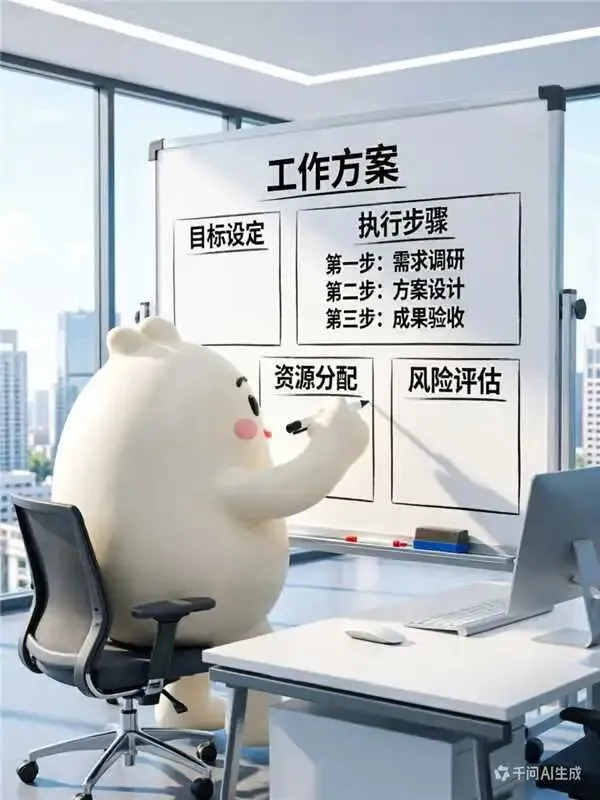
职场人最头疼的,莫过于写周报、写工作方案了吧?每次都要回忆一周做了什么,组织语言、梳理逻辑,熬到半夜还写不出来,写出来的内容也干巴巴,没亮点。
豆包就完美解决了这个问题,不管是周报、工作方案,还是工作总结、会议纪要,输入简单指令,10分钟就能生成完整初稿,你只需要稍作修改,就能直接提交,省下来的时间,既能早点下班,也能用来搞副业。
实操步骤(职场小白专属,一步都不落下):
1. 打开电脑浏览器,直接搜“豆包”,点击官方链接进入,不用下载APP,网页版完全够用,不占电脑内存;
2. 用手机号注册登录,全程免费,登录后就进入对话界面,跟平时聊天一样简单,不用学复杂操作;
3. 输入具体的职场指令,越详细越好,比如“帮我写一篇职场周报,岗位是行政,内容包括本周完成的日常接待、文件整理、会议协助工作,遇到的问题是文件归档不及时,下周计划优化归档流程、配合各部门完成接待,语气正式、简洁,控制在300字左右”;
4. 等待10秒左右,AI就会生成完整的周报初稿,里面的逻辑、语气都很贴合职场需求,你再根据自己的实际工作,替换一下具体细节(比如接待的次数、文件的数量),复制粘贴到文档里,一篇合格的周报就搞定了;
补充用法:除了周报,它还能帮你润色文案(比如把干巴巴的工作描述改得更专业)、生成会议纪要(会议结束后,输入会议内容,就能快速整理出重点),甚至能帮你写工作方案,彻底解放你的文字负担。
工具2:WPS AI(PPT制作神器,零设计基础,10分钟生成完整PPT)
很多职场人都怕做PPT,尤其是新手,不知道怎么排版、怎么找素材,花几小时做出来的PPT,要么排版杂乱,要么没有亮点,还得反复修改,特别耗时。
WPS AI真的是职场人的福音,不用懂设计、不用找素材,输入PPT主题和核心内容,10分钟就能生成完整的PPT,排版、配色、素材都帮你搞定,你只需要稍作调整,就能直接用于汇报、展示,省时又省力。
实操步骤(免费版够用,手机、电脑都能操作):
1. 电脑上打开WPS(没有的话,免费下载安装即可),点击首页“新建”,选择“PPT”;
2. 进入PPT编辑界面,点击顶部的“AI”按钮,选择“AI生成PPT”;
3. 输入PPT的主题和核心内容,比如“行政部门月度工作总结PPT,核心内容包括本月工作完成情况、存在的问题、下月工作计划,风格简洁、专业,配色以蓝色为主”;
4. 点击“生成”,等待1-2分钟,AI就会自动生成完整的PPT,包括封面、目录、每一页的内容和配图,排版工整、配色专业,完全不用你费心;
5. 生成后,你可以根据自己的需求,修改每一页的文字、调整配图,也可以更换配色和模板,操作很简单,新手也能轻松上手;
补充用法:如果已经有现成的文字稿(比如周报、方案),可以直接复制粘贴到WPS AI,它会自动帮你把文字转换成PPT,省去手动排版的麻烦,大大提升工作效率。
工具3:DeepL AI(英文邮件神器,一键翻译+润色,再也不用怕写英文邮件)
不管是对接国外客户,还是给领导发英文邮件,很多职场人都犯怵——怕语法错误、怕表达不地道,翻词典、查语法,花大半天时间写一封邮件,还生怕出错,影响工作。
DeepL AI是我用过最好用的免费英文邮件工具,不仅能一键翻译,还能帮你润色表达,让英文邮件更地道、更专业,不用懂复杂的英文语法,新手也能轻松写出合格的英文邮件,节省大量时间。
实操步骤(免费版完全够用,网页端操作):
1. 打开电脑浏览器,搜“DeepL AI”,点击官方链接进入,免费注册登录(不用付费,注册后就能使用核心功能);
2. 进入界面后,选择“翻译”,左边输入中文(你想写的邮件内容),右边就会自动翻译成英文,翻译准确率很高,表达也很地道,不像其他翻译工具那样生硬;
3. 比如你想写一封“邀请客户参加产品介绍会”的英文邮件,直接在左边输入中文:“尊敬的客户,您好!诚邀您参加我司将于下周五举办的产品介绍会,会议将介绍我司最新产品的功能和优势,期待您的莅临。” 右边就会自动生成对应的英文邮件;
4. 生成后,点击“润色”按钮,AI会帮你优化英文表达,让邮件更专业、更得体,比如调整句式、优化用词,避免语法错误;
5. 优化完成后,复制右边的英文邮件,粘贴到邮箱里,修改一下客户姓名、会议时间等细节,就能直接发送,全程不超过10分钟;
补充用法:它还能帮你翻译英文文件、润色英文工作总结,不管是接收国外客户的邮件,还是需要提交英文报告,都能用到,彻底解决职场人的英文困扰。
三、职场党用AI的实操小建议(接地气,看完就能落地)
很多职场新手都说,看完教程还是不知道怎么用,其实很简单,跟着这个节奏来,一天就能上手,快速摆脱加班:
1. 第一天:把这3个工具都注册好,熟悉一下界面,每个工具都跟着步骤操作一遍,比如用豆包写一篇简单的周报,用WPS AI生成一个简单的PPT,用DeepL AI翻译一段文字,感受AI办公的便捷;
2. 第二天:把这些工具用到实际工作中,比如当天的周报,用豆包生成初稿;需要做的PPT,用WPS AI快速生成,节省下来的时间,试着梳理一下自己的副业思路(毕竟咱们账号主打职场+副业,高效办公才能有时间搞钱);
3. 第三天:熟练运用这3个工具,根据自己的工作场景,调整指令细节,让AI生成的内容更贴合自己的需求,慢慢养成用AI省时间的习惯,既能高效完成工作,也能留出时间搞副业、提升自己。
最后跟咱们职场党说句心里话:加班不是努力的证明,高效才是!与其每天熬到半夜,被琐事缠身,不如学会用AI工具,解放自己的时间和精力。
这些工具不仅能帮你提升工作效率、摆脱加班,节省下来的时间,还能用来做低门槛副业(比如帮其他职场人代写周报、做简单PPT),实现“职场提效+副业搞钱”双丰收。后续我会持续分享更多职场AI实操技巧、低门槛副业思路,都是我亲测过、能落地的干货,职场党、新手朋友可以关注我,咱们一起高效办公、轻松搞钱,少走弯路~