 夜雨聆风
夜雨聆风SCI 文献批量总结 AI 助手 · 使用教程
工具简介
本工具专为医学科研工作者设计,能够批量读取 SCI 文献 PDF 文件,自动调用 AI 模型生成文献总结,并将结果保存为 Word 文档,大幅节省文献阅读与整理的时间。 只需完成初始配置、添加文献文件夹、点击"开始执行",剩下的工作完全交给工具自动完成——去吃顿饭的功夫,几十篇文献的核心内容已经整理好等你查阅。工具支持同时配置多个 AI 模型轮流处理,某个模型出错时自动切换备用模型,任务期间无需人工守候;遇到特殊情况也可以随时暂停、跳过或切换模型,灵活应对各种突发状况。所有总结结果按文献原文件名保存为独立的 Word 文档,方便后续归档、引用或直接粘贴到综述草稿中。
界面总览
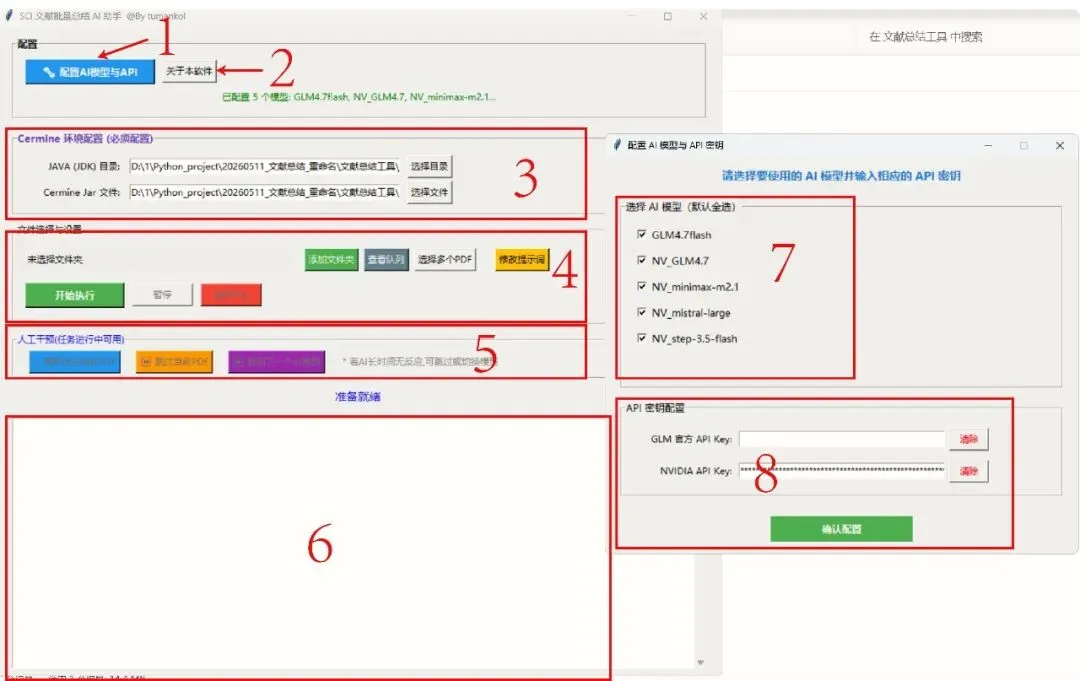
下面将按照界面中的标记编号,逐一介绍每个功能区的作用与使用方法。
① 配置 AI 模型与 API 按钮
这是使用本工具前必须完成的第一步配置。点击蓝色的「🔧 配置AI模型与API」按钮,会弹出一个配置窗口(详见标记 ⑦⑧ 的说明)。
你需要在这里完成两件事:
填写你的 AI 模型 API 密钥(相当于你使用 AI 服务的"通行证") 勾选你希望使用的 AI 模型
配置完成后,按钮下方的状态文字会从红色的「未配置API」变为绿色的「已配置 X 个模型: ……」,表示配置成功,可以正常使用。
💡 小提示: 如果你不清楚如何获取 API 密钥,可以参考工具说明文档中的"API 申请指南"部分。
② 关于本软件按钮
点击「关于本软件」按钮,会弹出一个简短的软件说明窗口,显示工具的版本信息、作者联系方式等内容。
如果你在使用过程中遇到问题,可以通过这里找到开发者的联系方式进行反馈。
③ Cermine 环境配置区
这是本工具正常运行的核心依赖,必须正确配置,否则无法提取 PDF 文本。
本工具使用 Cermine 技术从 PDF 文献中提取文字内容,而 Cermine 运行需要 Java 环境的支持。因此你需要在这里指定两个路径:
操作方法:
点击对应输入框右侧的「选择目录」或「选择文件」按钮,在弹出的文件浏览窗口中找到对应的文件夹或文件并确认。 工具启动时会自动检测当前目录下是否存在 JDK 文件夹和 Cermine JAR 文件,如果检测到会自动填入,你无需手动操作。
⚠️ 注意: 如果该区域路径为空或路径不正确,点击「开始执行」时会弹出错误提示,任务无法启动。请确保两个路径均已正确填写。
④ 文件选择与设置区
这是任务启动前的核心操作区,包含文件/文件夹的添加与任务的运行控制。
文件添加方式
本工具提供两种添加 PDF 文献的方式,可根据需求选择:
方式一:添加文件夹 点击「添加文件夹」按钮,选择一个包含多个 PDF 文件的文件夹。工具会自动识别文件夹内的所有 PDF 文件并加入处理队列。你可以多次点击该按钮,将多个文件夹依次加入队列,工具会按顺序逐一处理。
方式二:选择多个 PDF 点击「选择多个PDF」按钮,在弹出的文件选择窗口中,按住 Ctrl 键可同时勾选多个 PDF 文件。适合处理散落在不同位置、不在同一文件夹内的文献。
查看队列
点击「查看队列」按钮,可以弹出当前处理队列的详情窗口,查看每个文件夹的处理状态(等待中 / 处理中 / 已完成),也可以删除尚未开始处理的文件夹。
修改提示词
点击「修改提示词」按钮,可以编辑发给 AI 的指令内容。提示词决定了 AI 如何总结文献,例如你可以要求 AI 重点提取"研究目的、方法、结论"等模块,或者要求以中文输出。修改后点击「保存」即可生效。
💡 建议医学生根据自己的科研需求调整提示词,例如加入"请重点关注该研究的样本量、统计方法和主要结论"等指令,可以让总结更贴合科研需要。
任务控制按钮
⚠️ 注意: 点击「全部中止」前系统会弹出确认窗口,防止误操作。已处理完成的文件结果不受影响。
⑤ 人工干预区
仅在任务运行过程中可用(任务未启动时按钮显示为灰色不可点击状态)。
当 AI 处理某篇文献时出现异常情况,你可以通过这里的三个按钮进行实时干预,而无需中止整个任务:
💡 实用建议: 如果某篇文献 AI 长时间(超过1-2分钟)没有任何输出,优先尝试「跳到下一个AI模型」,其次考虑「跳过当前PDF」。日志区(见标记 ⑥)会实时显示等待原因,可作为判断依据。
⑥ 日志输出区
位于界面底部的滚动文本框,实时记录工具运行过程中的所有状态信息,是排查问题的重要参考。
日志内容按颜色区分不同类型:
每条日志前都有时间戳(如 [14:32:05]),方便追溯问题发生的时间节点。
💡 建议: 处理完成后,如果发现有文献没有生成总结,可以先查看日志区中的红色报错信息,通常能够找到原因(如 PDF 无法提取文字、API 密钥错误等)。
⑦ AI 模型选择区(配置窗口内)
点击标记 ① 中的「配置AI模型与API」按钮后,弹出的配置窗口上半部分为模型选择区。
这里以复选框的形式列出了所有可用的 AI 模型(如 GLM4.7flash、NV_GLM4.7 等),默认全部勾选。
为什么要选择多个模型? 工具采用“模型轮转”机制:每处理完一篇文献,就会自动切换到下一个模型来处理下一篇,从而避免单一模型因调用频率限制而报错。同时,一旦某个模型出现问题,工具也会自动尝试切换到其他已勾选的模型,整体任务完成率更高。
由于本工具调用的均为完全免费的 API,部分接口偶尔会出现工作不稳定的情况。使用时可以多留意各模型的实际表现,遇到响应差、出错率高的模型,直接取消勾选即可——毕竟有些模型时好时坏,择优而用就好。 建议:
初次使用保持默认全选即可。 如果你只有某一家的 API 密钥,可以只勾选对应的模型。
⑧ API 密钥配置区(配置窗口内)
配置窗口下半部分为 API 密钥填写区,这是工具能否正常调用 AI 的关键。
操作步骤:
访问上表中对应的申请网址,注册并获取 API Key(完全免费)。 将获取的 API Key 粘贴到对应输入框中。 如需清空某个密钥,点击旁边的「清除」按钮即可。 填写完成后,点击「确认配置」按钮保存。
密钥会加密保存在本地,下次启动软件时自动读取,无需重复填写。
⚠️ 安全提示: 请妥善保管你的 API Key,不要将其分享给他人,也不要截图上传到网络,以防被他人盗用产生额外费用。
下载与安装
本工具为免安装绿色版,解压后即可使用。
文件名称:文献总结_文献重命名工具.zip 百度网盘:https://pan.baidu.com/s/1ityjSfKbGr7C2UBkXMtfWg?pwd=1f2c 提取码: 1f2c 提取码:1f2c
下载后解压到本地文件夹,按照下方快速上手流程完成配置即可开始使用。
快速上手流程
按照以下步骤,即可完成第一次使用:
配置环境 → 在标记 ③ 处正确填写 Java 目录和 Cermine JAR 路径 配置 AI → 点击标记 ① 的蓝色按钮,在弹出窗口中填写 API Key 并确认(标记 ⑧) 选择文献 → 点击标记 ④ 中的「添加文件夹」,选择存放 PDF 文献的文件夹 (可选)修改提示词 → 点击「修改提示词」,按需调整 AI 总结的侧重点 启动任务 → 点击绿色「开始执行」按钮,在标记 ⑥ 的日志区观察进度 查看结果 → 处理完成后,在对应的文献文件夹中找到生成的 Word 文档
致谢
本工具能够免费向医学科研工作者开放,离不开智谱 AI 和 NVIDIA 提供的免费大模型 API。正是这些慷慨的免费资源,让批量文献处理变得触手可及,特此一并致谢。