 夜雨聆风
夜雨聆风
1下载安装App
【手机 | 平板】可以在应用商店直接搜索“classin”,点击“安装”即可。
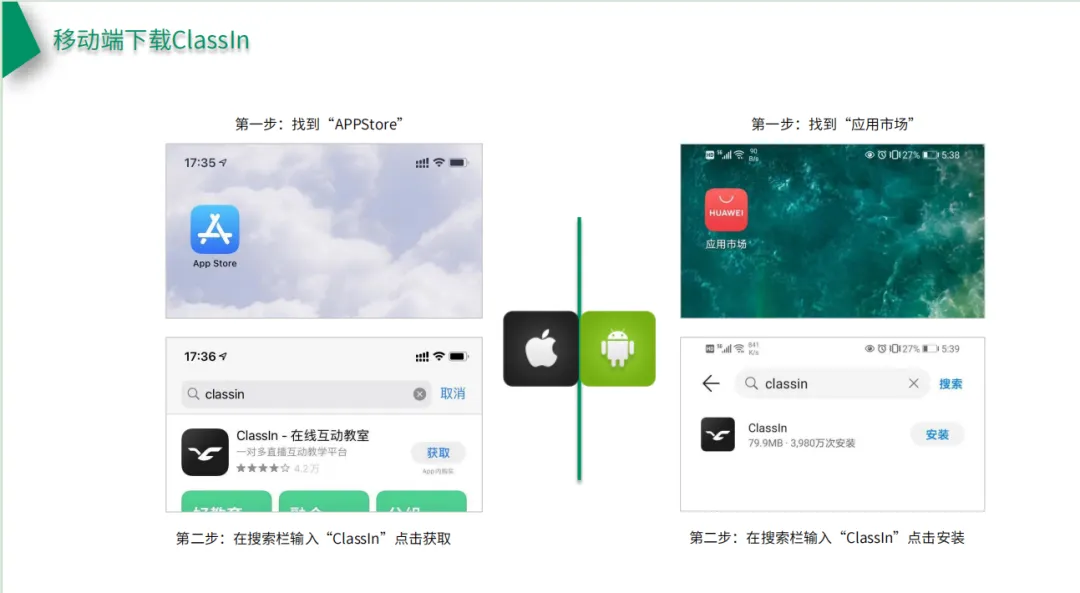
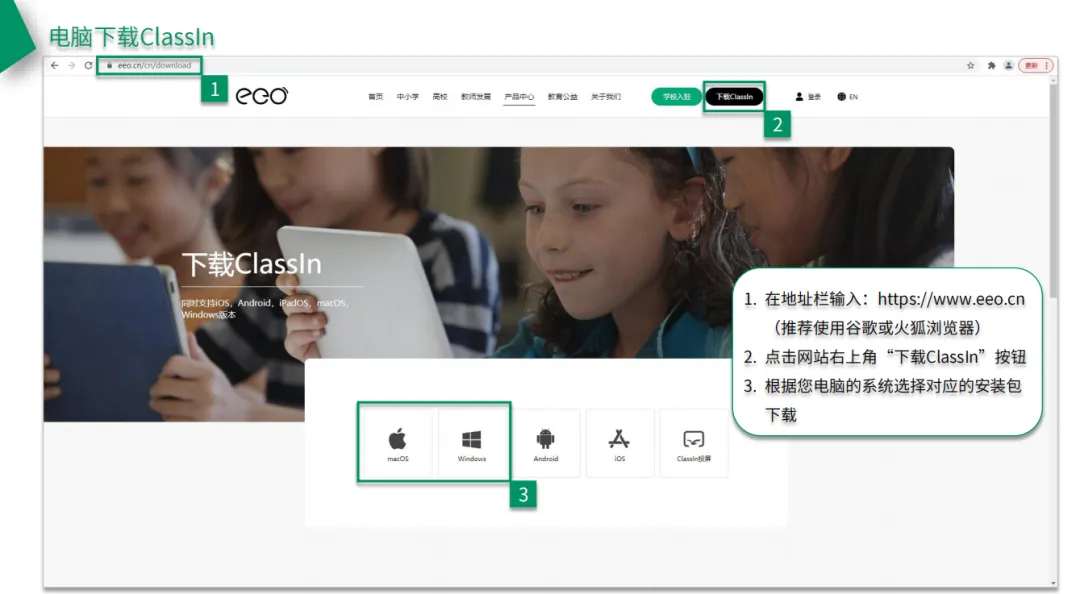
【电脑】输入网址:https://www.eeo.cn/cn/download
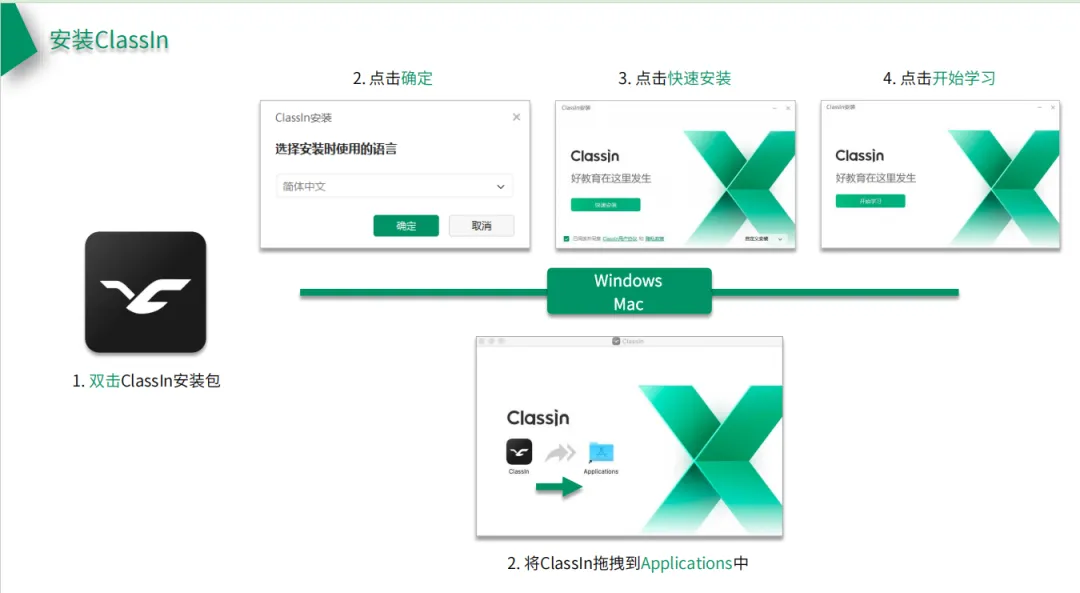
根据自己的电脑选择对应的安装包,下载安装。
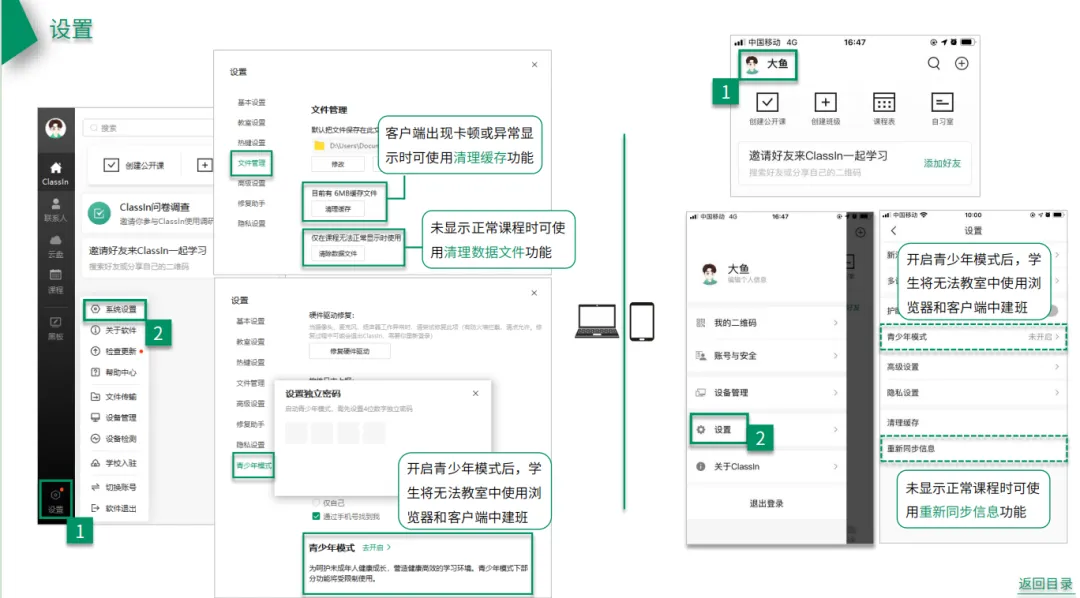
2管理与个人设置
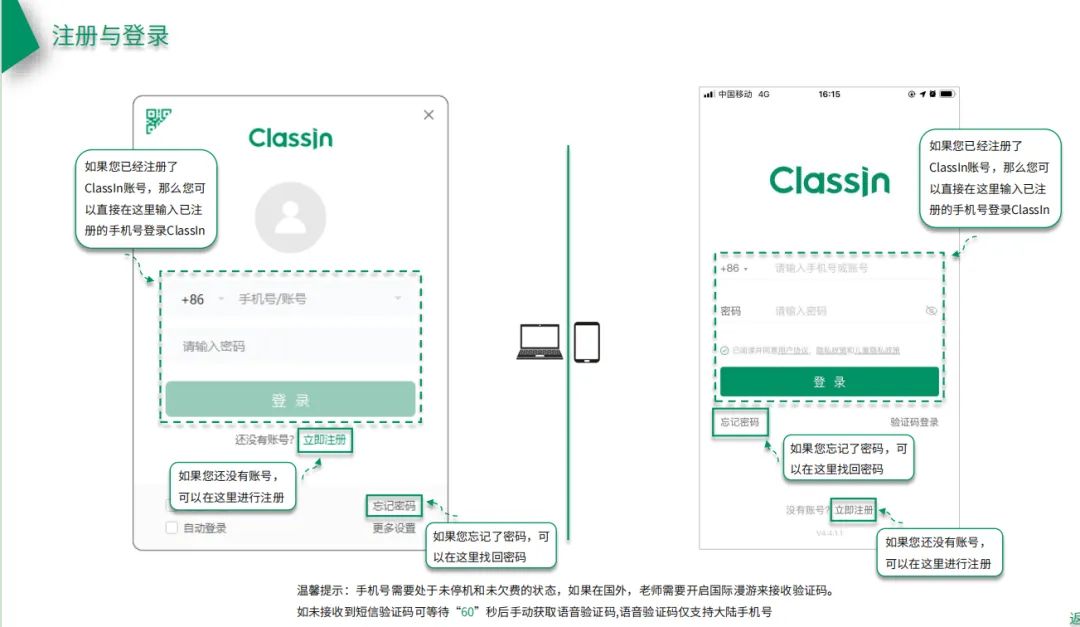
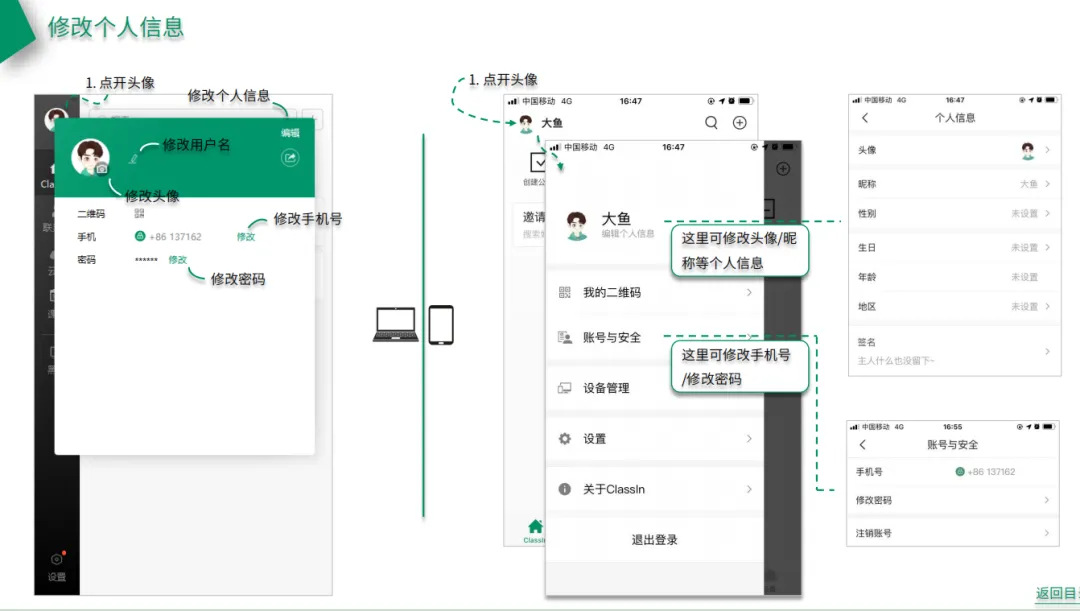
【注册及登入】
开启已下载的 ClassIn 软件,点击 “登入”。
依照指示,使用电话号码注册。
输入电话号码和密码进行登入。
设定一个昵称及一张个人档案图片。
3上课
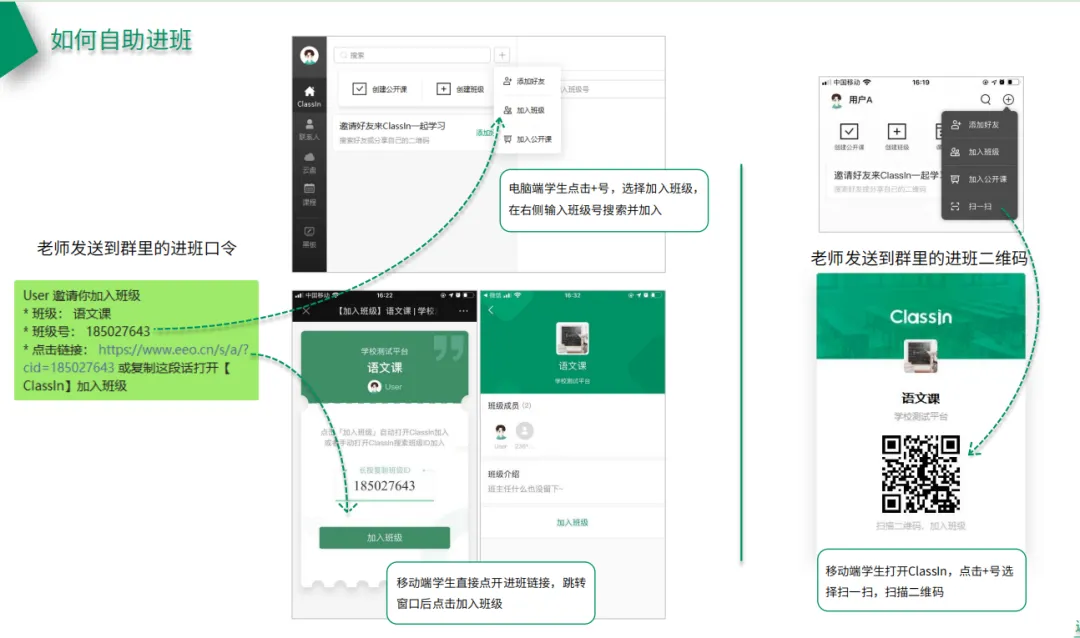
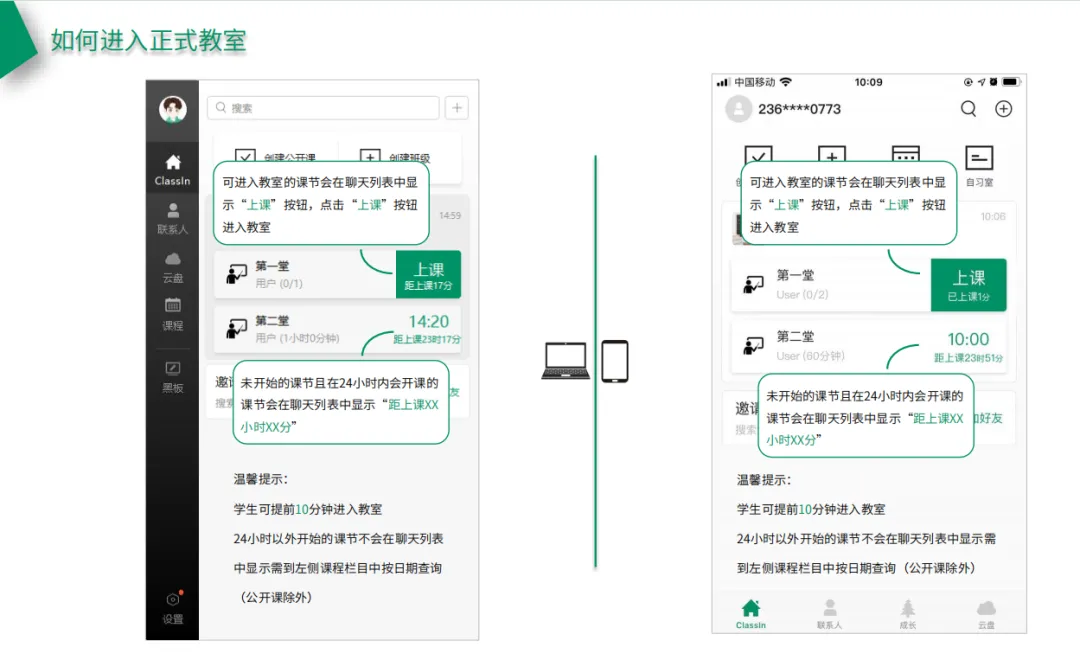
【进入班级】
教师建立班别后,会有指定的班别组。
找到指定的班别组,点击 “进入”,进入自助检查介面。
检查影音设定及个人偏好,然后再次点击 “进入” 教室。注意,最早可于设定的开始时间前 10 分钟进入教室。
【使用教室工具】】
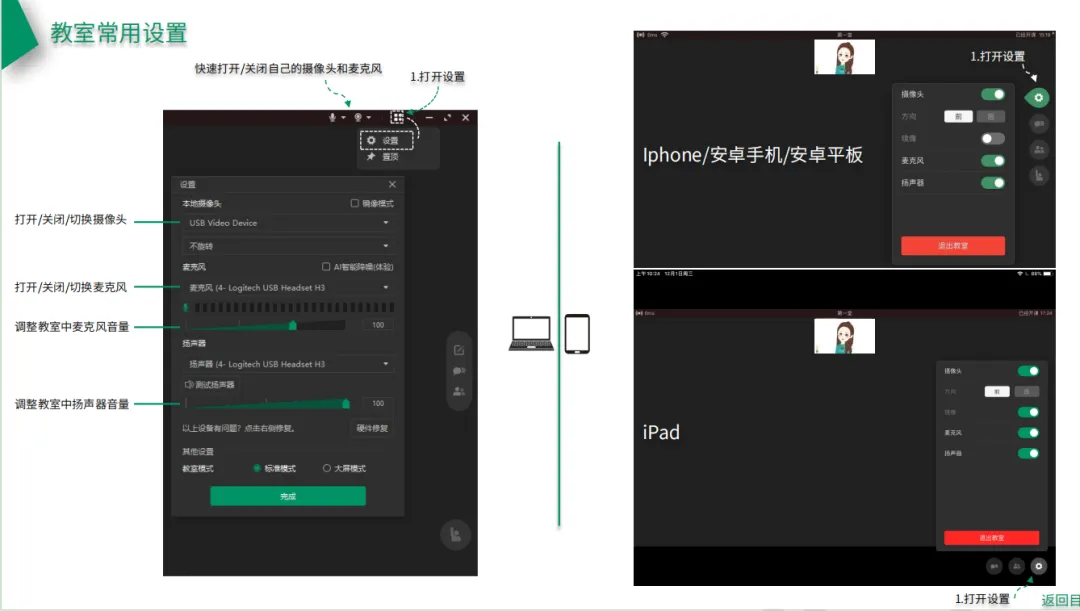
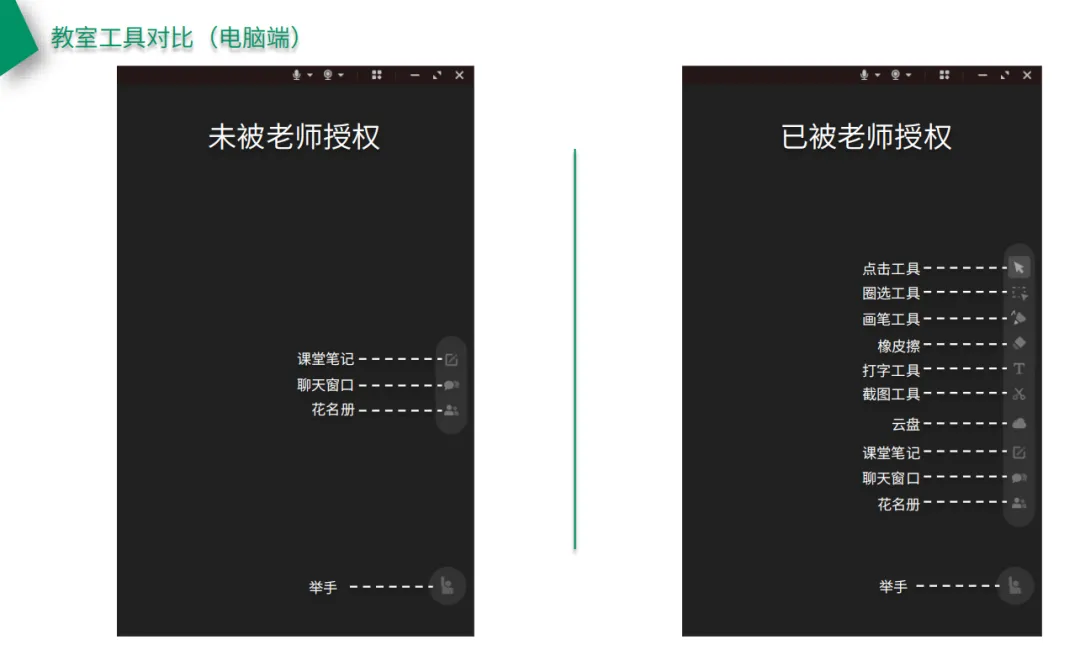
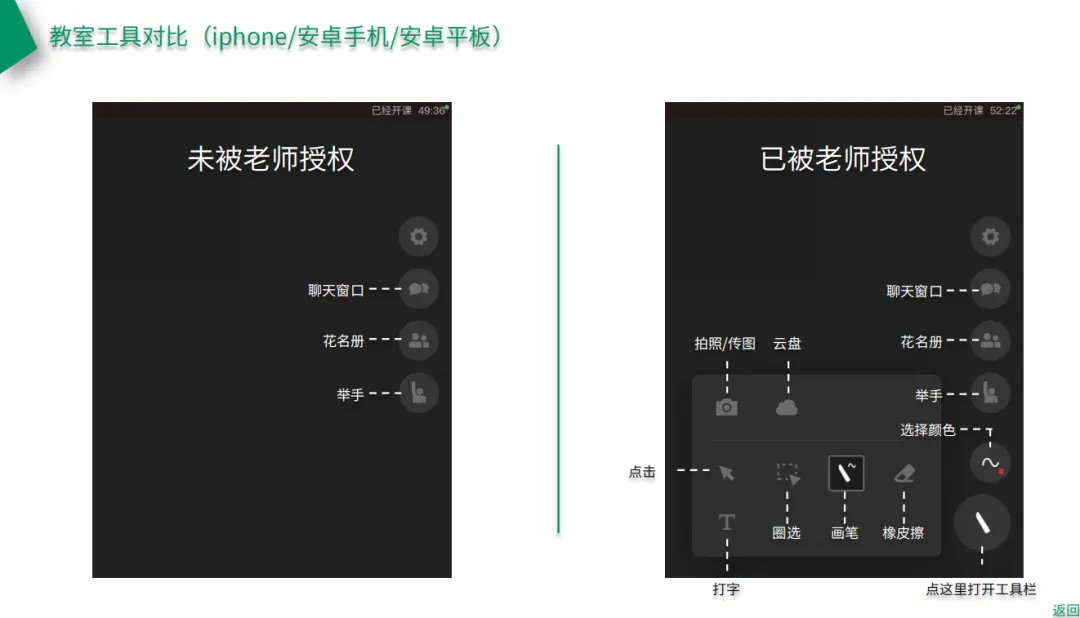
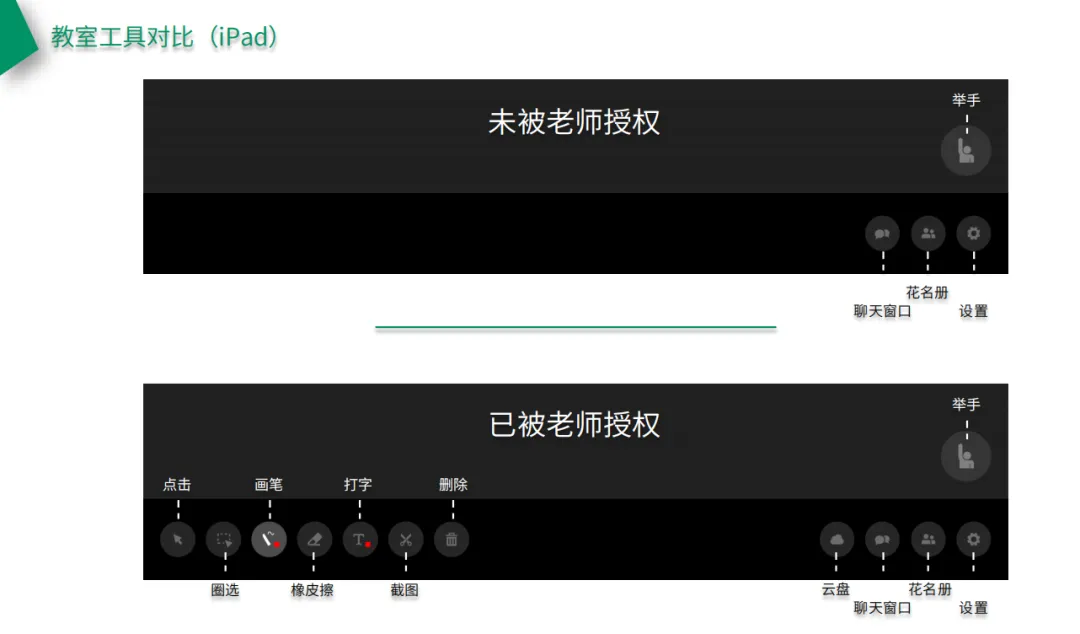
ClassIn 提供多种教室工具,如画笔、橡皮擦、激光笔、投票、抢答等,学生可根据老师的要求和课堂需要使用相应工具,积极参与课堂互动。
4课后复习
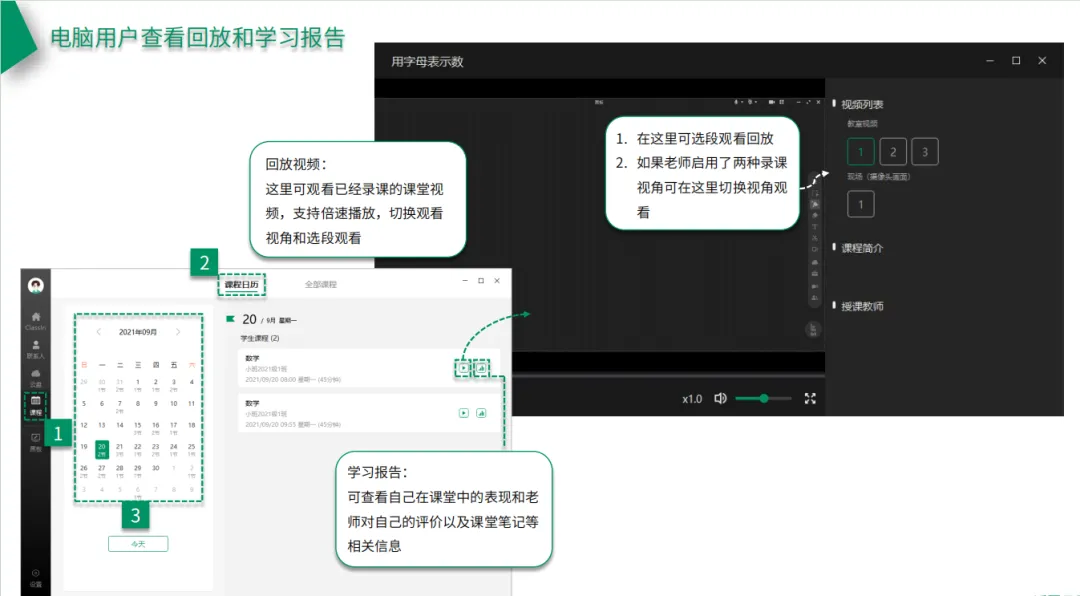
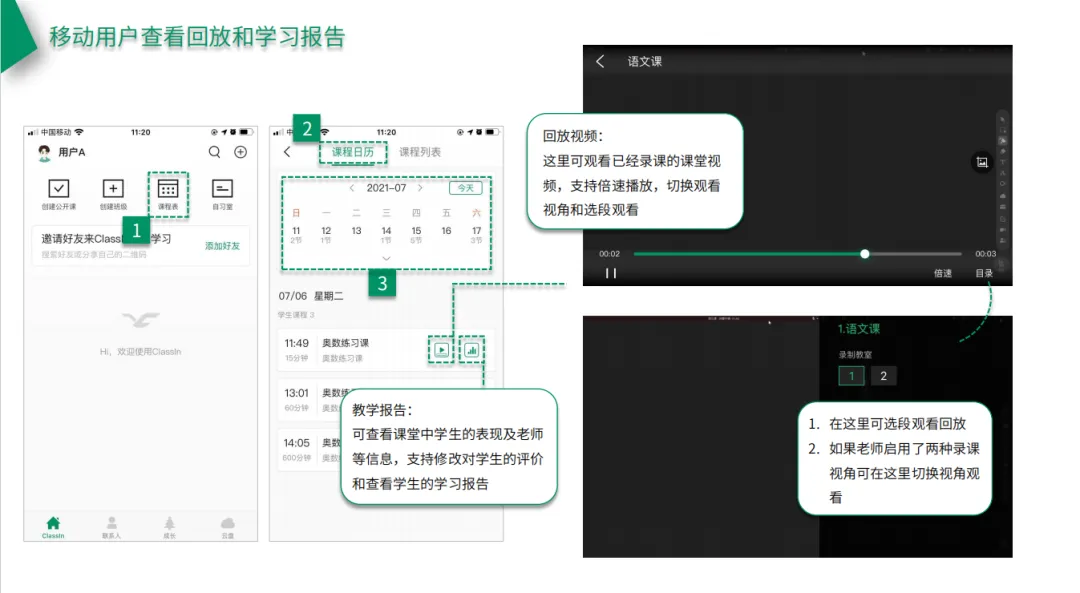
【查看录影及学习报告】
课程结束后,可在软件内查看课程录影,以便复习。同时,也能查看学习报告,了解自己的课堂表现等相关信息。具体操作因版本和学校设置可能略有不同,一般在软件的相关功能模块中查找。
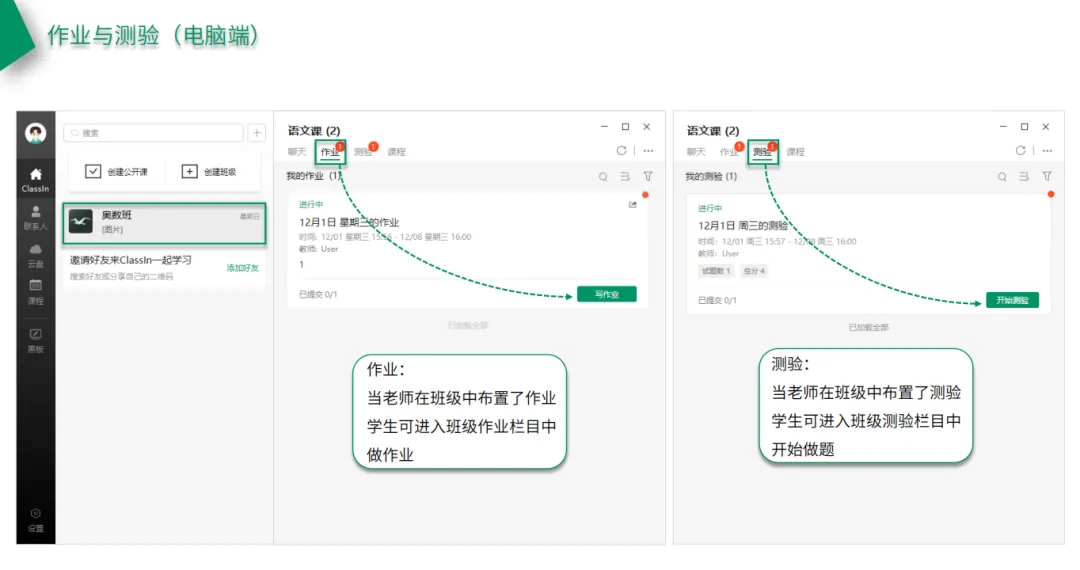
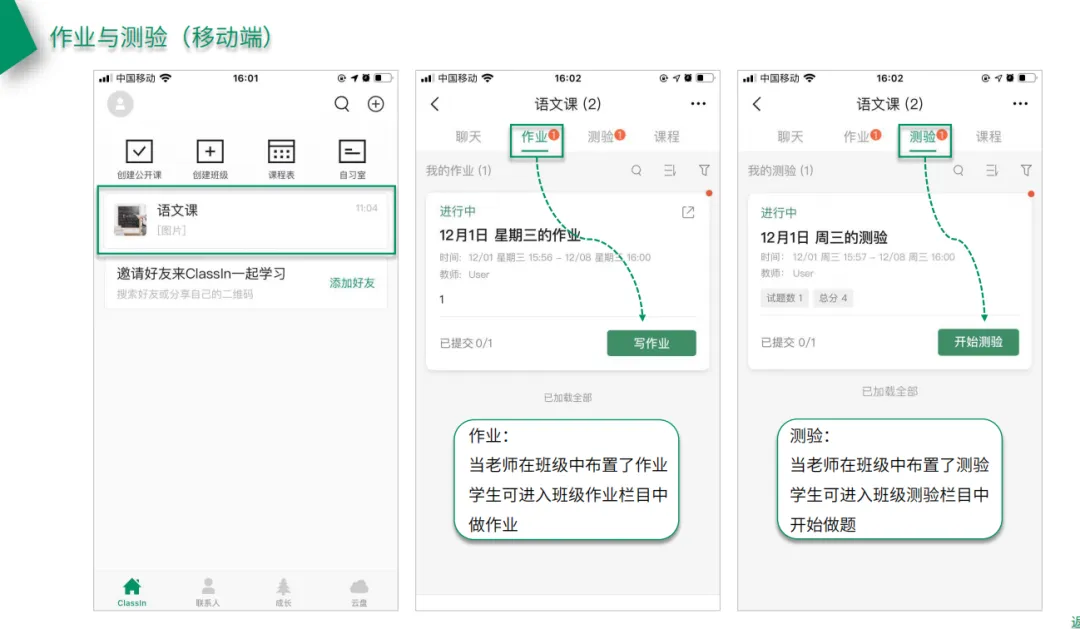
【查看作业】
老师布置作业后,学生可在 ClassIn 中查看作业内容。完成作业后,按照系统提示上传作业文件或在指定区域输入作业答案等进行提交。
【提交作业】
电脑端
点击【写作业】按钮后,会跳转到如下页面,在这里,学生可以在线完成作业或作业提交给老师。
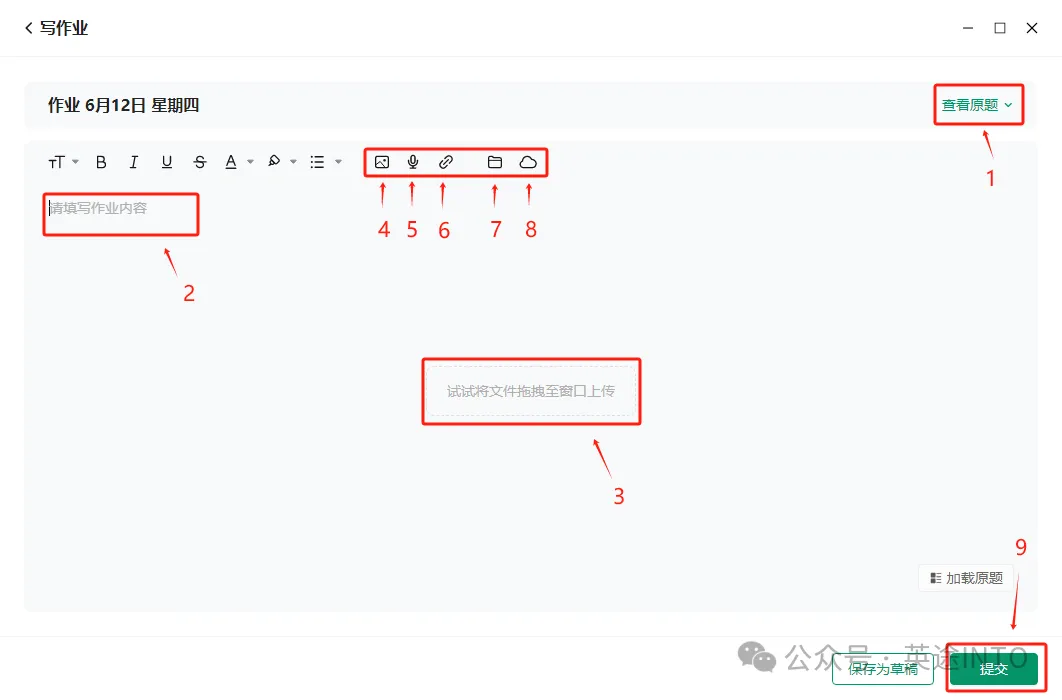
Classin支持的作业格式比较多,每个按钮所代表的含义请参考以下说明:
1.查看原题:点击后可查看原题目及作业内容
2.输入作业:打字输入作业文本
3.拖拽上传:将图片、音视频等作业文件拖拽到此框进行上传。
4.上传图片:选择电脑本机的图片(电脑完成或手写拍照的图片)进行上传,最多可上传9张图片(图片格式为通用格式:JPG、JPEG、PNG)
5.语音:学生可以发语音,单条语音最长5分钟,最多9条语音(需保证麦克风是打开状态,设备检测处打开)
6.使用链接:输入网址,点击后唤起默认浏览器打开(总数为9个)
7.上传本地文件:上传电脑本地的文件(文件总数最大为9个)
8.选择云盘文件:选择云盘已经上传过的文件
9.点击提交:做完作业提交给老师
【注:云盘文件、本地文件和链接,三个方式最大可以9条,单个文件方式总数可以9条!】
移动端
1.点击【写作业】
2.进入写作业页面,完成后点击【保存,暂不提交】或【提交作业】按钮。
移动端上支持上传的作业格式具体如下图所示,操作方式同电脑端。
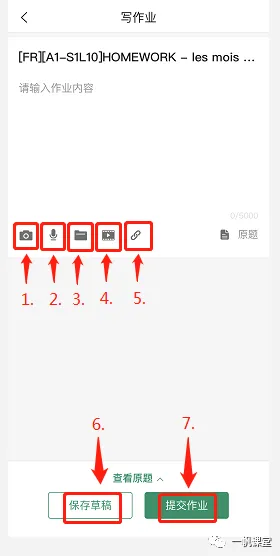
按钮对应功能
1.拍照上传
2.语音录制
3.上传本地文件
4.上传视频
5.添加链接
6.保存草稿不提交
7.提交作业
你的「赞」+「推荐」,话梅都看得见👇

