 夜雨聆风
夜雨聆风在公众号排版中,标题是提升文章整体气质的重要一环。一款好的线框标题素材,不仅能增强视觉效果,帮助内容层次分明,还能为文章增添高级质感。这篇文章将为你推荐20组高级风格的线框标题素材,以极细0.5毫米的单线设计为主,提升公众号内容的美观与专业度。

一、线框标题素材适用场景
 公众号排版素材ID:73700、70008
 公众号排版素材ID:69811、65436
 公众号排版素材ID:60248、60247
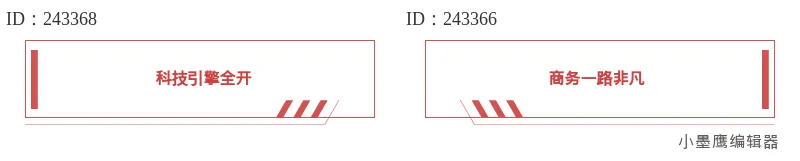 公众号排版素材ID:243368、243366
 公众号排版素材ID:211890、211888
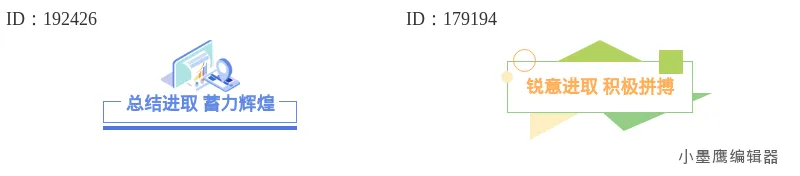 公众号排版素材ID:192426、179194
 公众号排版素材ID:179189、151949
 公众号排版素材ID:127783、127141
 公众号排版素材ID:127138、127135
 公众号排版素材ID:126466、126464
高级风格的极细线框标题素材,通常适合以下几种场景:
商务/政务场景:如报告总结、领导致辞等场合,凸显简洁严肃。
科技/产品介绍:突出精致与未来感,非常适合现代科技内容。
文艺公众号:提升文字韵味,增强视觉趣味性。
教育/知识分享:配上极细线框标题,更显条理清晰,帮助知识点划分。
通过这些素材,你的排版风格将更加高端,适用于多种场合。

二、如何快速套用线框标题素材?
使用高效排版工具如小墨鹰编辑器,你可以轻松实现素材的应用,以下是具体步骤:
1. 选择素材
登录小墨鹰编辑器后,点击左侧导航栏的“单素材”模块。
在“标题”分类下,选择“线框标题”二级分类,即可看到大量风格各异的线框标题模板。
找到你需要的极细0.5毫米单线标题。
2. 一键插入
点击选中的线框标题素材,自动插入到编辑区域。
你可以根据需要调整文字、颜色、线框宽度等元素。
3. 自定义编辑
修改文字内容:直接替换为你的标题。
调整样式:更改标题文字大小、字体样式,或调整线框颜色,以适应主题需求。
4. 套用与优化
如果文章中多个段落需要使用一致的标题格式,可通过“传递功能”快速应用同款格式。
配合使用小墨鹰的AI快排功能,让整篇文章的排版风格更具整体感。

三、使用高级线框标题素材的注意事项
高级排版的关键在于简洁和协调,因此在使用线框标题素材时,需注意以下几点:
风格统一在同一篇文章中,建议使用同种风格的标题格式,比如都选用极细字体和线框样式,否则层次感容易混乱。
线框颜色搭配背景线框颜色需与文章背景颜色对比鲜明。比如白色背景上可用黑色或深灰色线框,深色背景上则可用浅色线框。
避免密集使用极细单线标题适合点缀并划分大标题,不宜在文章中过多使用,以免视觉疲劳。
多终端适配手机上预览效果和PC端可能不同,可使用小墨鹰编辑器提供的多终端预览功能,确保手机、iPad、PC均具有良好效果。

四、为什么选小墨鹰编辑器?
在公众号排版界,小墨鹰编辑器已经成为必不可少的利器。从2015年至今(前称小蚂蚁编辑器),服务了500万+用户,拥有行业领先的功能。其跨越11年的发展,已积累了25万+单素材,10,000+全模板资源,让每一位新媒体运营者都能高效排版。
小墨鹰的优势包括:
高效AI快排:30秒完成全篇排版,省时省力。
更丰富的线框标题素材:极细、高级感、高自由度,无论套用还是调整都非常灵活。
新手友好,贴心操作:多种功能一步到位,轻松搞定复杂排版。
如果你还没用过小墨鹰编辑器,强烈建议试用,它支持一键插入线框标题素材,快速完成个性化设置。尤其是其传递格式功能,能让你在文章中对同类标题格式做到精确一致,排版工作效率直线提升。

无论是想打造商务感强的政务总结,还是简洁精致的科技文章,这20组极细线框标题素材都能帮助你轻松解决排版难题。赶紧打开你的编辑器试一试吧!