 夜雨聆风
夜雨聆风
小伙伴们,有没有遇到过这样的情况?在用PDF文件做汇报展示或者查阅资料时,都会因为没有“目录”,只能反复翻页,定位内容十分麻烦。
PDF自带的书签功能,就是专门解决这个办公痛点的神器。PDF书签是隐藏在文档侧边、支持一键点击跳转的隐形目录。
一、PDF书签两种生成方法(避坑重点)
很多人导出的PDF没有书签,核心原因是导出方式选择错误。下面两种主流方法,帮你轻松制作PDF书签,避开所有常见误区。
1、Word自动生成书签(推荐首选)
提前在Word或WPS中,使用系统自带的标题1、标题2、标题3样式梳理好文档层级,直接另存为PDF,系统就会自动生成对应层级的书签目录,高效又规整。
核心避坑要点(必看)
❌切勿使用「打印为PDF」:该导出方式会清空文档所有标题层级样式,无法生成任何书签,白白浪费前期的排版时间和精力。
✅统一使用「另存为PDF」:这是唯一能完整保留Word标题结构,自动转换生成PDF层级书签的正确导出方式。
高效省心小技巧:Word、WPS另存为PDF的设置“选项”中,默认会自动勾选创建书签、转换标题书签两项设置。如果未默认勾选,手动勾选一次即可永久生效,后续所有文档导出都无需重复设置。
2、现有PDF手动添加书签
针对无标题样式的旧文档、外来文件、扫描版PDF等,可以手动制作书签。打开PDF调出侧边书签栏,定位到对应页面,点击新建书签然后命名,最后点击当前页面,即可完成书签与当前页面的链接。
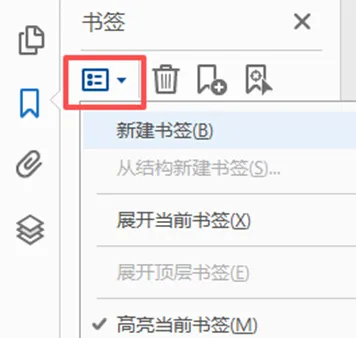
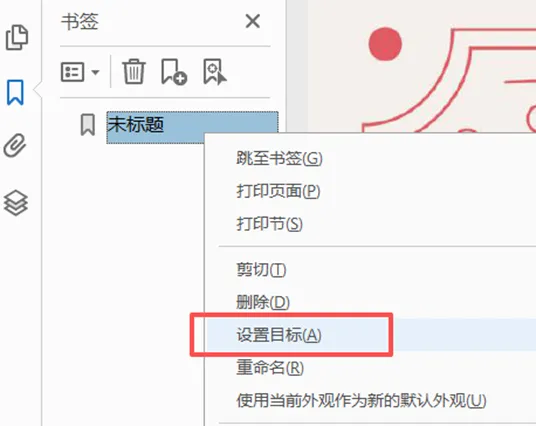
如果需要调整书签跳转的页面位置,只需选中对应书签,点击鼠标右键选择“设置目标”,再点击需要跳转的页面位置,即可重新绑定书签链接,灵活适配各类临时办公、项目汇报场景。
所有书签支持鼠标自由拖动调整,上下拖动可更改排列顺序,将子书签拖至一级书签右下侧,就能自动生成二、三级嵌套层级,快速搭建规整的多级目录。已定义好的书签如果要重新命名双击即可。
二、一键设置:打开PDF自动显示书签
制作好书签后,不用每次打开文档都手动调出书签面板,按下列方法设置,即可永久自动展示书签目录。
打开PDF文件 → 进入文件属性 → 找到初始视图设置 → 选择显示书签和页面。
设置完成后注意保存该文档,后续每次打开,都会自动弹出侧边书签目录,一键点击即可跳转查阅,彻底告别繁琐翻页,轻松提升职场办公效率。
欢迎大家留言,你们的留言就是我的选题方向!