 夜雨聆风
夜雨聆风Hermes Agent 安装与部署实操教程⚙️
哈喽,小伙伴们,大家好,欢迎回来!👋
本篇文章我们正式进行 Hermes Agent 安装与部署 实操教学,也是大家期待已久的核心落地环节。我们全程手把手实操,带大家从零完成安装、配置、启动全过程。
📌 一、安装前置核心说明
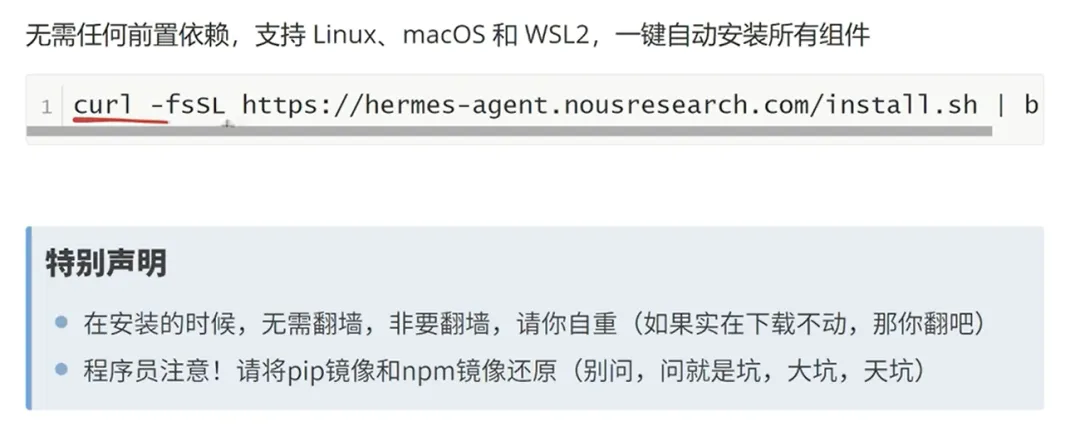
根据官方文档介绍:Hermes Agent 无需复杂前置依赖,支持 Linux、Mac OS、WSL2 环境,可一键自动安装所有依赖组件。
重点注意:官方不支持 Windows 原生直接安装。
所有 Windows 用户,必须完成上节课前置环境安装,尤其是 WSL2 子系统。没有配置 WSL2 的同学,本节课无法正常安装运行,务必补齐前置环境。
⚠️ 二、安装前两大避坑声明
1、全程无需翻墙
Hermes Agent 安装全程不需要科学上网,建议大家提前关闭翻墙工具。
实测开启翻墙会导致资源拉取极慢、加载超时,大概率出现安装失败,使用普通网络即可。
2、必须还原官方镜像源
有开发环境的同学重点注意:务必将 PIP 镜像、NPM 镜像 还原为官方默认源。
禁止使用清华源、阿里源、华为源等第三方镜像,极易出现依赖冲突、安装报错,提前规避所有踩坑问题。
📥 三、获取官方安装命令
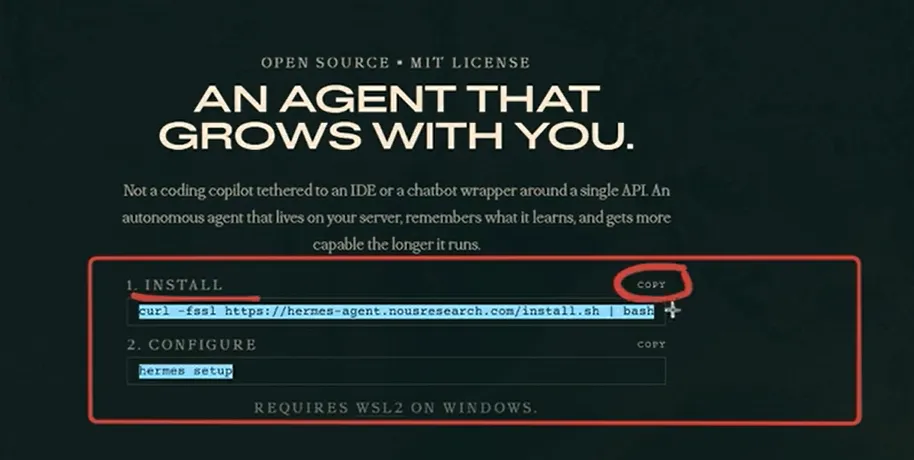
1、打开 Hermes Agent 官方网站;
2、在官网找到一键安装脚本区域;
3、点击复制官方安装命令,保存至剪贴板备用。
💻 四、实操终端选择
本篇文章教程统一推荐使用PowerShell 进行操作,不建议使用老旧传统命令行。
通俗对比:普通命令行相当于老旧老爷车,性能差、功能残缺;PowerShell 是新款性能终端,速度快、功能齐全、适配性更强,全程使用它操作即可。
🚀 五、完整安装部署流程
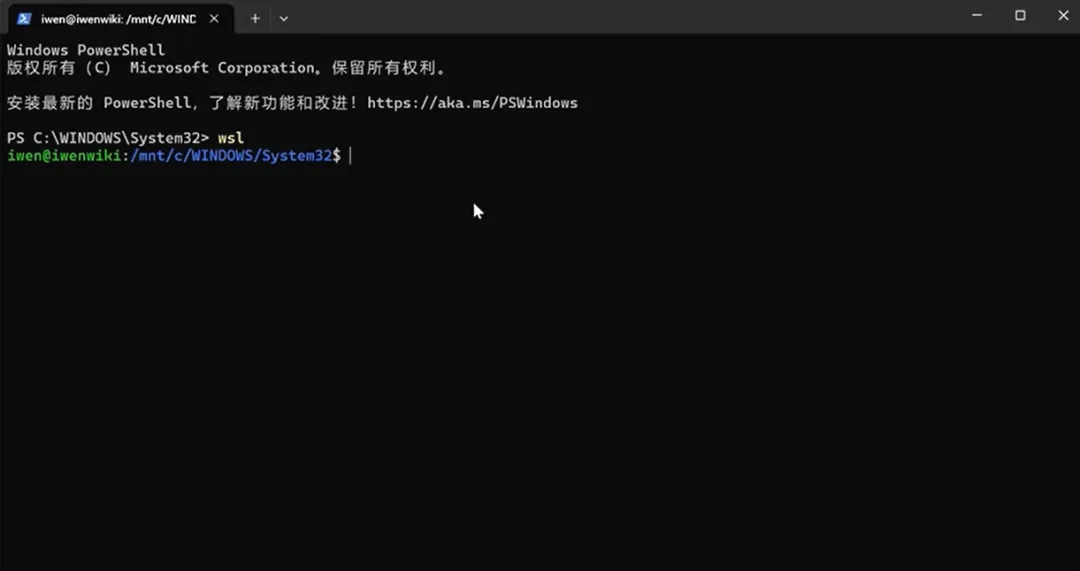
1、进入 WSL2 Linux 环境
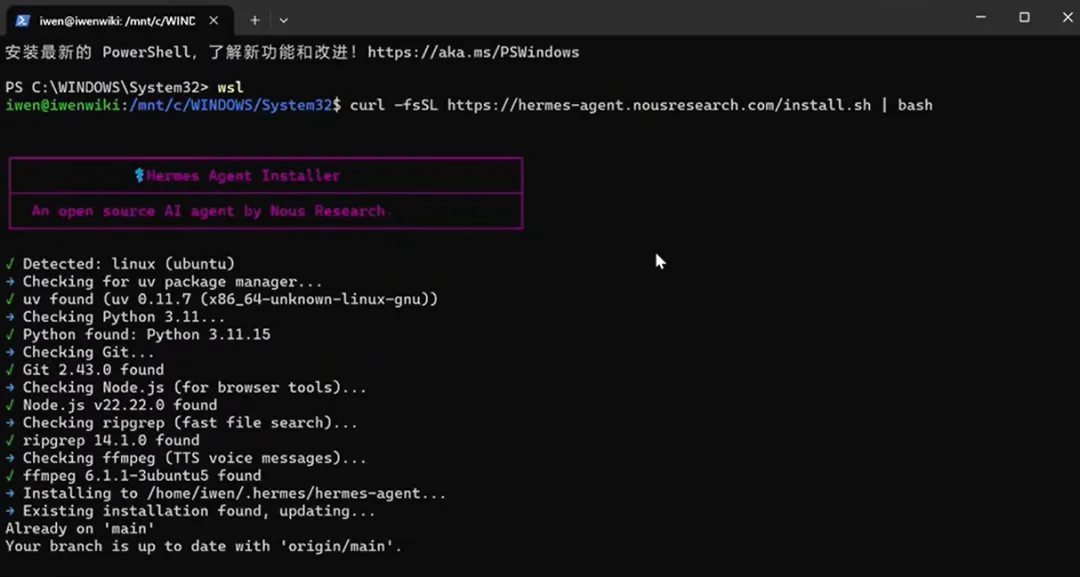
打开 PowerShell 终端,输入命令:wsl
回车出现 Linux 环境标识,即代表成功进入 Windows 子系统环境,可以开始安装。
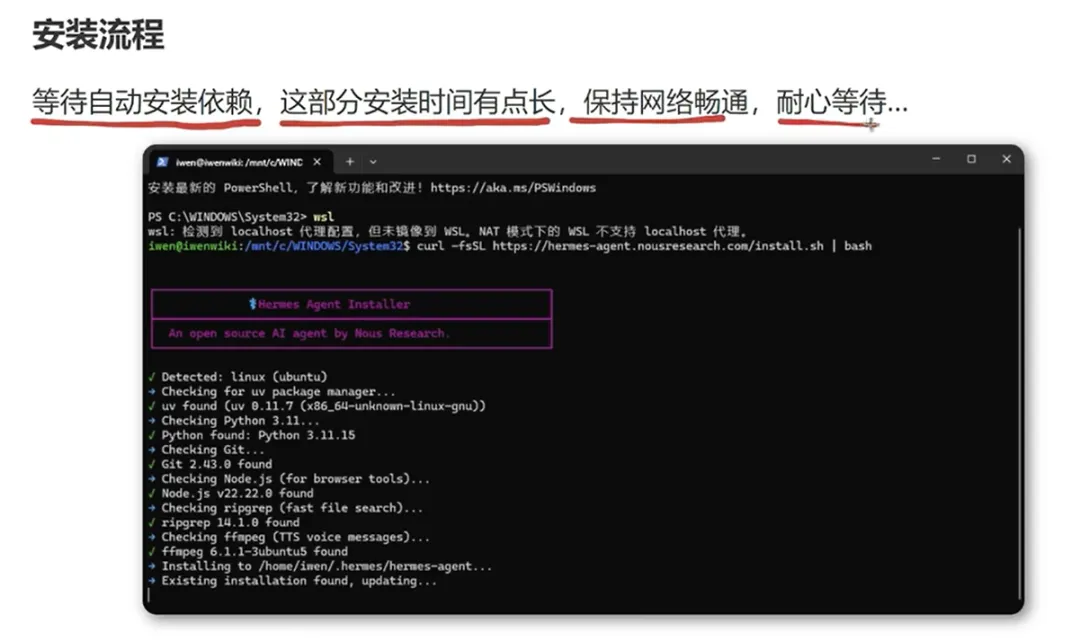
2、执行官方安装脚本
在 Linux 终端内,鼠标右键粘贴刚刚复制的官方安装命令,回车即可进入自动安装状态。
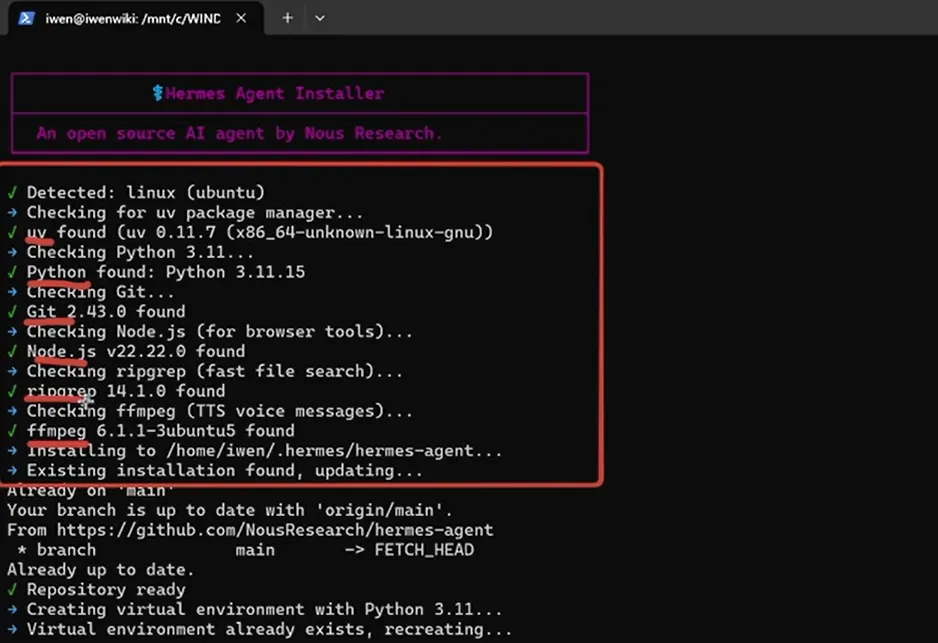
我本地安装速度较快,是因为 UV、Python、Node、音频组件等依赖已提前安装,系统自动检测跳过;大家首次安装会自动逐项下载、配置所有依赖,只需保持网络畅通,耐心等待进度走完即可。
3、自动创建虚拟环境
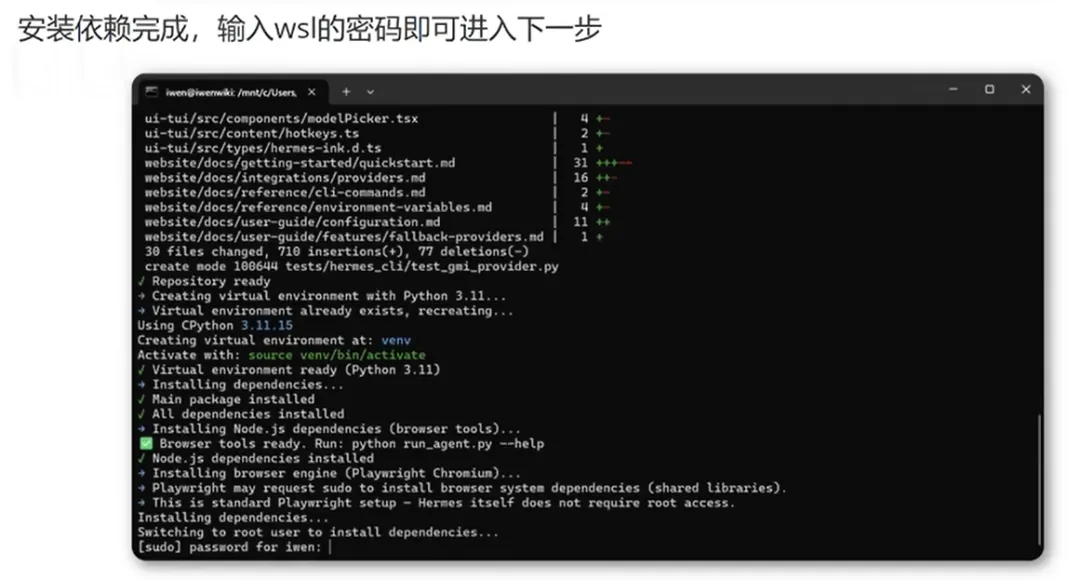
脚本会自动创建专属虚拟运行环境,自动拉取全部运行依赖,全程无人干预,等待安装完成即可。
4、输入 WSL 初始密码
依赖安装完成后,会提示输入密码。此处填写 初次安装 WSL2 时设置的登录密码。
密码输入为无感隐藏模式,屏幕不会显示字符,属于正常现象,输入完成直接回车即可。
🎛️ 六、初始化配置向导
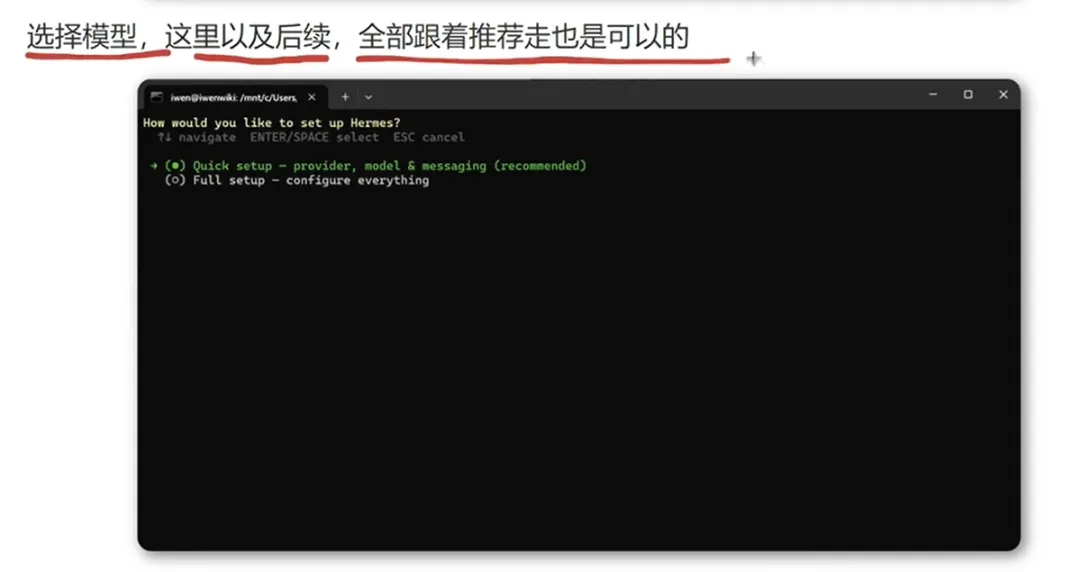
1、快速默认配置
进入初始化界面后,无需纠结英文参数,直接选择 quick set 快速设置,全程跟随官方推荐选项即可。看不懂的参数可以复制翻译,无需手动修改配置。
2、选择 AI 大模型
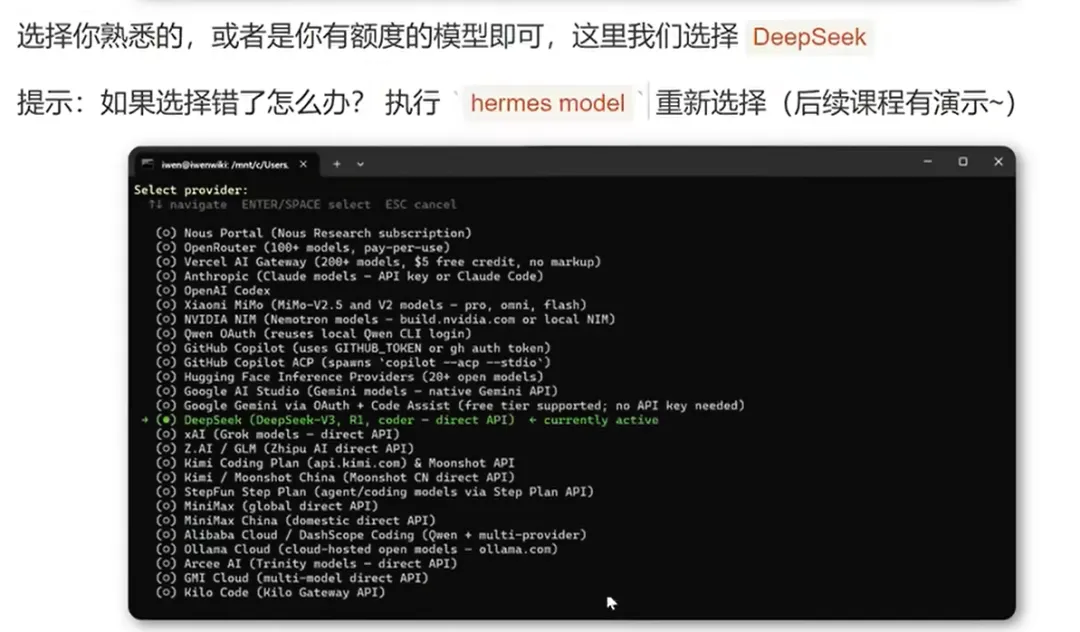
配置界面内置海量大模型,包含:DeepSeek、Kimi、千问、Open 系列、OpenClaw、谷歌模型等。
大家选择自己熟悉、有可用额度的模型即可。若后续选错模型,可执行对应命令重新选择。
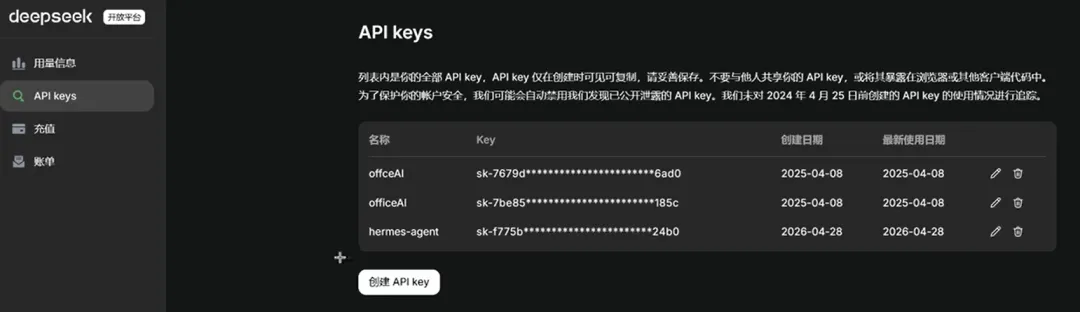
3、配置 DeepSeek API Key
1、浏览器搜索进入 DeepSeek 官网;
2、点击右上角 API 文档,进入开放平台;
3、在 Key 管理界面,新建或复制已有 API Key;
4、回到终端粘贴 Key,默认接口地址无需修改,直接回车确认。
4、选择模型版本
根据官方推荐,可选择 Flash 极速版或 Pro 专业版,通过上下方向键选中对应模型,回车确认即可。
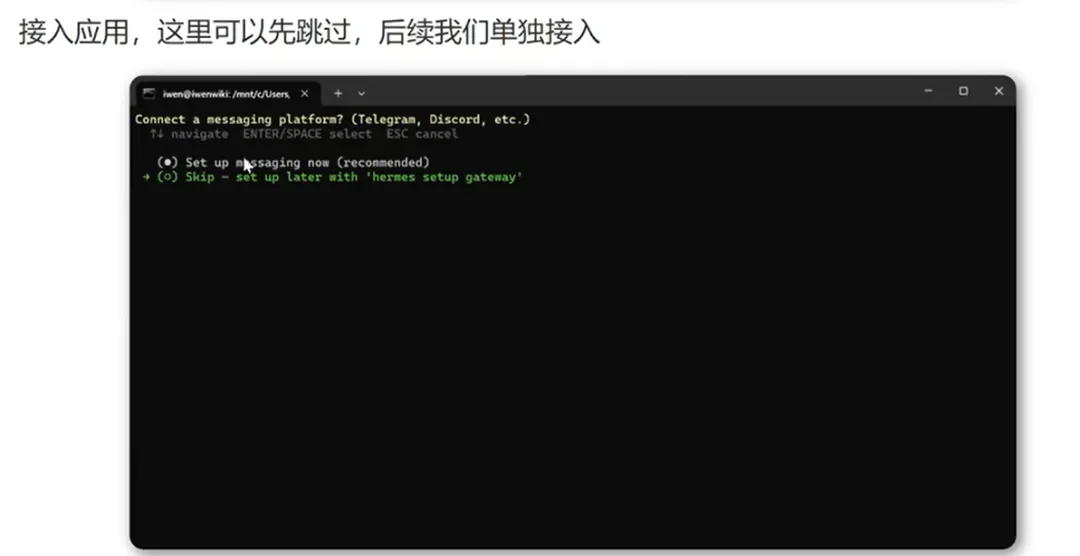
5、跳过平台接入
初始安装阶段,我们优先跳过消息平台接入,选择第二项暂不接入 QQ、微信、飞书等平台。
平台对接可在后续网关配置中单独设置,不影响本次部署启动。
6、启动智能体服务
全部配置完成后,终端询问是否启动,输入 Y 回车,等待服务启动。
✅ 七、验证部署成功
终端输出版本信息、系统环境信息,即代表 Hermes Agent 启动成功。
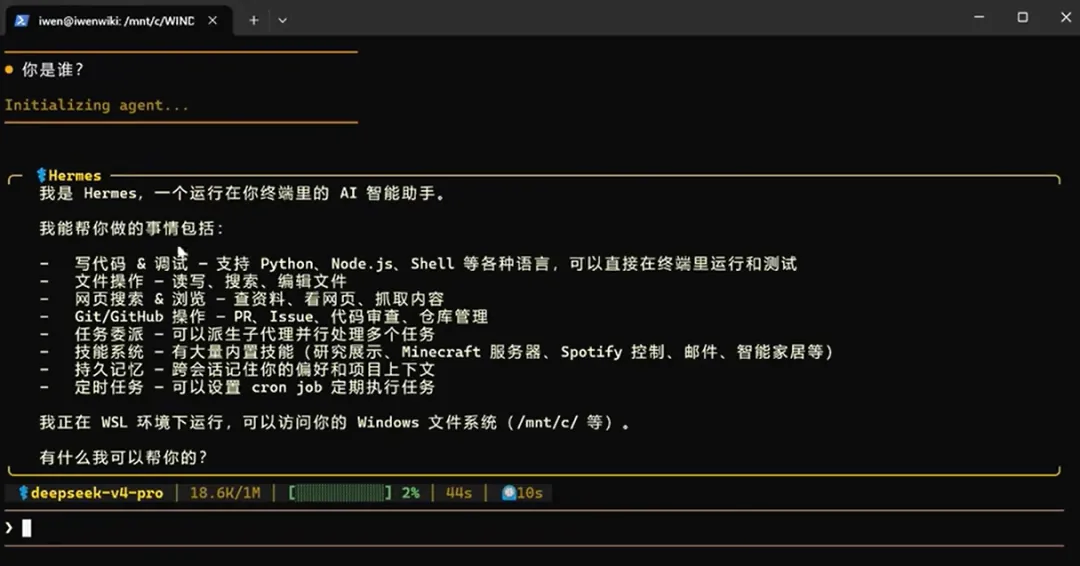
我们可直接在终端交互测试,输入指令「你是谁」。
AI 正常自我介绍:我是 Hermes,运行在终端的 AI 智能助手,支持写代码、调试脚本、文件操作、网页搜索、技能编排、定时任务、持久记忆等全功能。
同时可查询当前运行模型,显示为对应 DeepSeek 版本,代表 安装部署 100% 成功🎉
📌 本文小结
1、Windows 必须依托 WSL2 环境运行 Hermes Agent,无前置环境无法安装;
2、安装无需翻墙,必须还原官方镜像源,杜绝依赖报错;
3、全程使用 PowerShell+WSL2 操作,执行官方一键脚本自动安装依赖;
4、初始化只需配置大模型 Key,默认快速设置即可,初期可跳过平台接入;
5、终端可正常交互、识别模型信息,即代表智能体部署完成。
本文我们完成了 Hermes Agent 从零安装、配置、启动的完整实操,下篇文章我们讲解模型切换、多平台接入与日常实战使用。感谢各位聆听,咱们下期再见!👋