夜雨聆风
夜雨聆风1️⃣ EXACT 是什么?
EXACT 是 Excel 中的 文本比对函数,用于判断两个字符串是否 完全相同,并且 区分大小写(对英文有效,对中文则比较字符本身)。如果两段文字在内容、顺序、空格以及大小写上没有任何差异,函数返回 TRUE;否则返回 FALSE。在需要对关键字段进行严格校验、筛选或分类的业务场景中,EXACT 是最直接、最可靠的工具。
2️⃣ 语法与参数
=EXACT(text1, text2)| text1 | |
| text2 |
注意
• 两个参数都必须是文本形式。数字会被 Excel 自动视作数值,若直接与文本比较会返回 FALSE。• EXACT区分大小写,但不区分全角/半角(中文无大小写概念),因此对中文的比较仅检查字符本身是否相同。
3️⃣ 实战案例(全部基于真实数据)
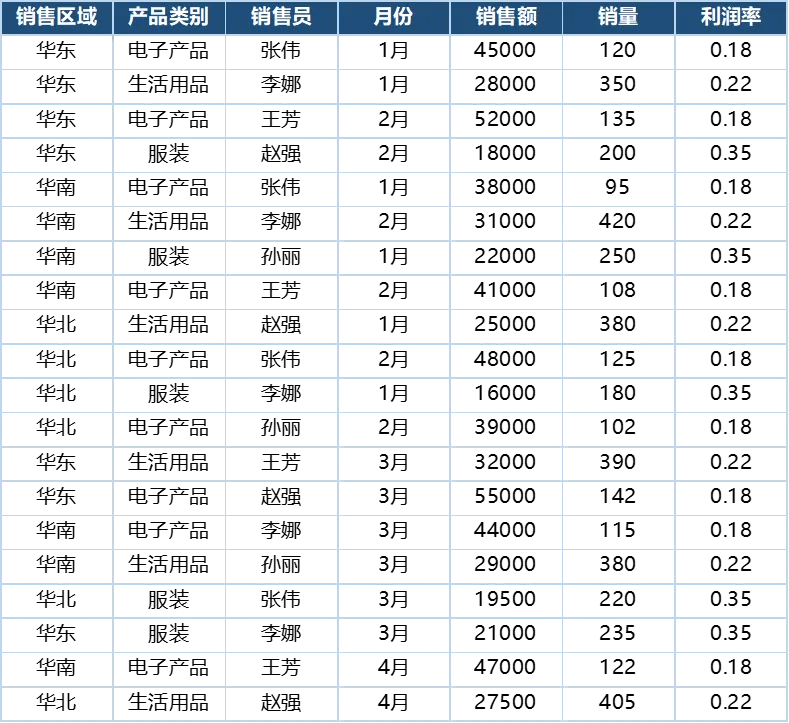
下面使用 20 行业务数据(销售额、产品类别、销售员等)演示 EXACT 的三种常见用法。数据布局如下(列 A‑G):
📌 案例一:精准标记“1月”数据
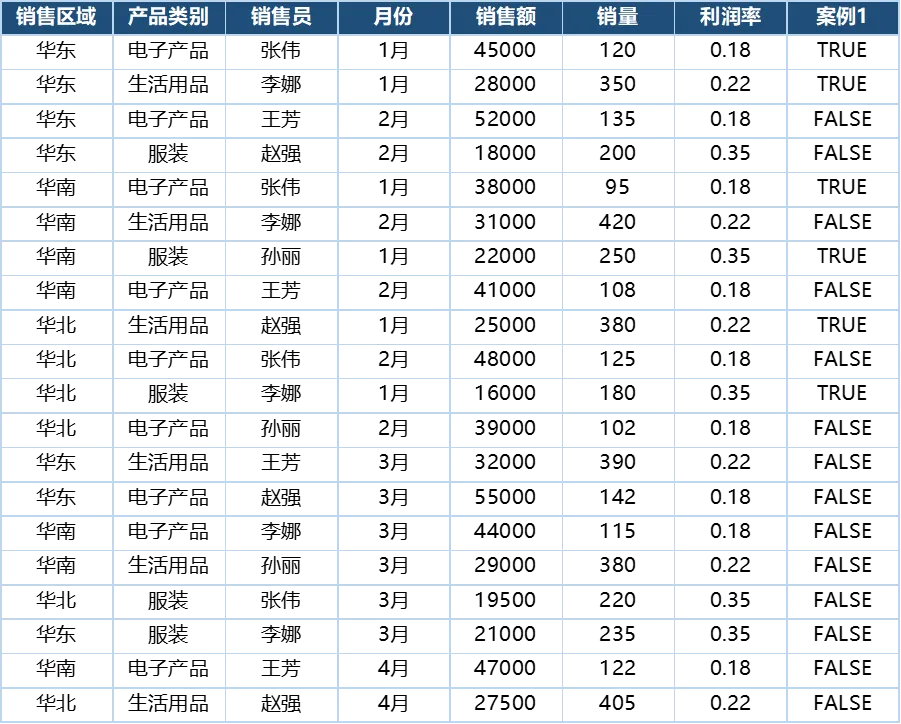
业务需求:在“月份”列中快速标记出所有 1月 的记录,以便后续筛选或统计。
公式(放在 H 列):
=EXACT(D2,"1月")复制到 H3‑H21,即可得到每个单元格对应的布尔值 TRUE(代表该行月份为 1 月)或 FALSE。
结果示例
📌 案例二:SUMPRODUCT+EXACT 统计“服装”总销售额
业务需求:想知道 服装 类别的 总销售额,而产品类别字段(列 B)可能存在大小写、空格或全角/半角差异。使用 EXACT 能确保只匹配 完全相同 的字符串。
公式(放在任意空单元格):
=SUMPRODUCT((EXACT(B2:B21,"服装"))*(E2:E21))工作原理
• EXACT(B2:B21,"服装")逐行返回TRUE(匹配)或FALSE(不匹配)。• 乘以对应的 销售额(列 E), TRUE视为 1,FALSE视为 0,从而实现条件求和。
结果:在给出的 20 行数据中,“服装”出现的行分别是第 5、8、12、18、19 行,对应的销售额为 18 000、22 000、16 000、19 500、21 000,合计 96 500 元。
小技巧:如果你的原始数据中出现 “服装 ”(末尾多了一个空格)或 “服装 ”(全角空格),普通比较会失效,而
EXACT仍会返回FALSE,帮助及时发现脏数据。配合TRIM或CLEAN使用效果更佳。
📌 案例三:IF+EXACT 为特定组合打标签
业务需求:业务报表需要把 华东 大区的 电子产品 打上 “华东电子” 标签,其他组合统一标记为 “其他”。这里必须确保 区域 与 产品类别 同时精确匹配,以免误判。
公式(放在 H 列):
=IF(AND(EXACT(A2,"华东"),EXACT(B2,"电子产品")),"华东电子","其他")结果示例:
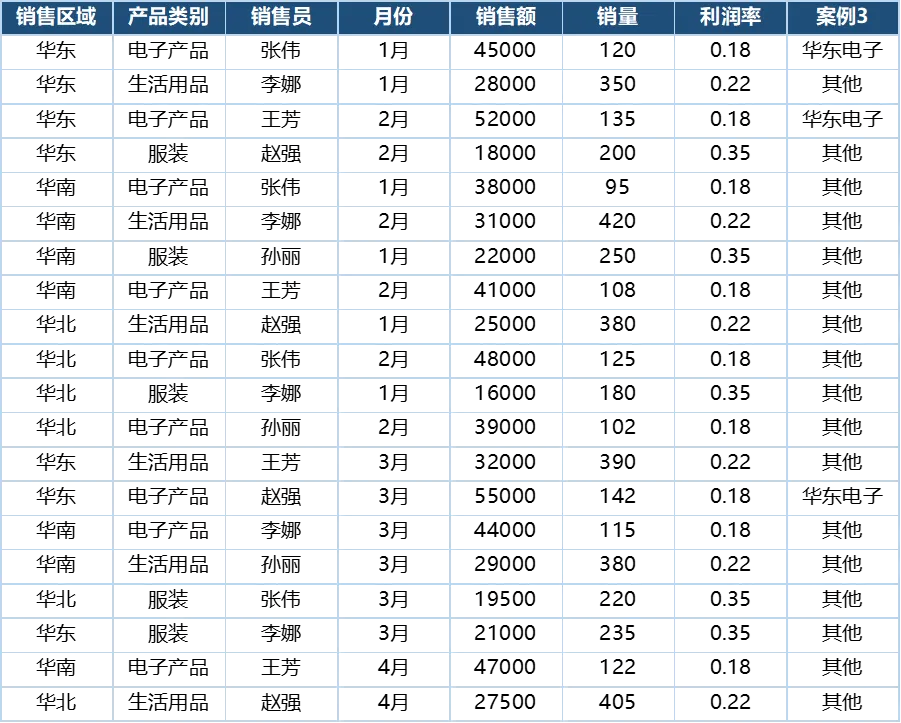
从结果可见,只有 华东 大区的 电子产品 获得 “华东电子” 标记,其余均为 “其他”。这在需要进一步分层分析(如计算华东电子的利润率)时非常有用。
4️⃣ 常见错误及排查
EXACTFALSE,但肉眼看起来相同 | TRIM、CLEAN 去除空格;若要比较数值,先用 TEXT 转为文本,或直接用 = 比较。 | |
EXACTFALSE | TEXT(A2,"0.00") 再比较,或直接使用 = 比较数值。 | |
*、?)却得到错误结果 | EXACT不支持 | SEARCH、FIND(区分大小写)或 MATCH(支持通配符)。 |
Ctrl+Shift+Enter | Ctrl+Shift+Enter;在 Excel 365/2021 中已支持动态数组,直接输入即可。 | |
EXACT 区分大小写对中文有意义 | EXACT 对中文的比较只检查字符本身 | =) 与 EXACT 结果相同,前提是确保无多余空格或隐藏字符。 |
5️⃣ 小结
• :最可靠的 大小写敏感 文本比对函数。 • 常与 、、、 等函数组合,实现条件求和、条件标记、跨字段校验等高级功能。 • 在处理 产品类别、月份、部门编码 等固定文本时, EXACT能有效避免因空格、大小写或全角/半角差异导致的匹配错误。• 记得在使用前 清理数据( TRIM、CLEAN、TEXT),否则即使EXACT再精准也会因“看不见的字符”而失灵。
掌握以上技巧后,你可以把 数据核对 这类繁琐工作交给 Excel 自动完成,省时又省力!
📚 配套学习资料免费领评论回复: EXACT点击公众号菜单「函数教程」,获取教程。