夜雨聆风
夜雨聆风点击上方蓝字,关注我们
Excel批量插入图片
图片不乱跑

做员工信息表、产品目录、商品台账、学籍档案时,最头疼的就是往Excel里批量插图片。
一张一张点插入、调大小、对齐单元格,几十张图就要耗半小时,还容易错位、重叠、删行就乱掉。
今天就给大家分享一个技巧,彻底告别烦恼!
操作步骤
1. 前期准备
把所有图片放进同一个文件夹,文件名尽量简洁有序(比如产品1、产品2),方便后续对应排序。
2. 批量选中插入
打开Excel,选中要放图片的第一个单元格→点击顶部【插入】→【图片】,打开图片文件夹,全选所有图片,直接点【插入】。
✅ 所有图片会一次性全部导入,不用重复操作。
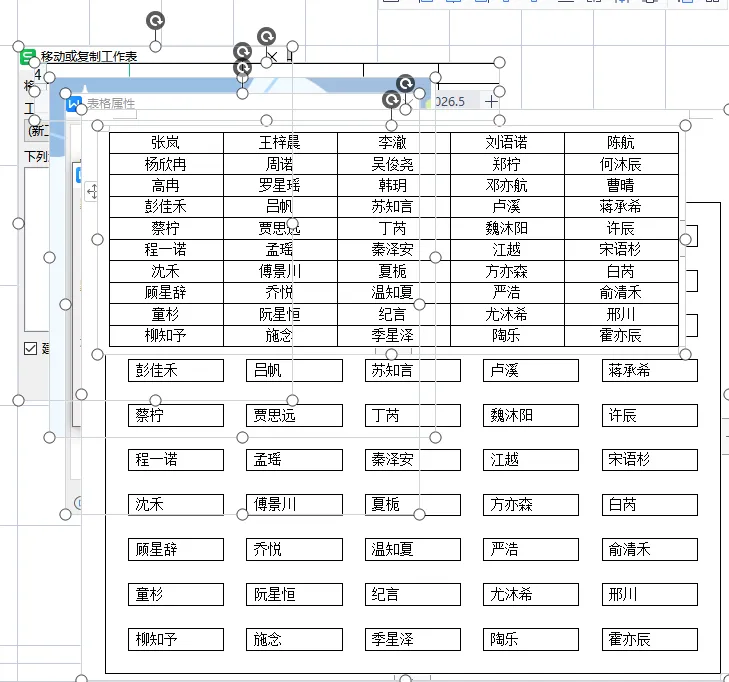
3. 一键统一尺寸+对齐单元格
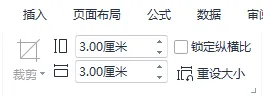
全选所有图片(点击任意一张,按Ctrl+A)→右键【设置图片格式】→取消勾选【锁定纵横比】→统一设置宽高(比如3cm×3cm)。
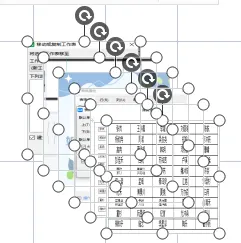
再选中第一张图放第一个单元格,最后一张图放最后一个单元格
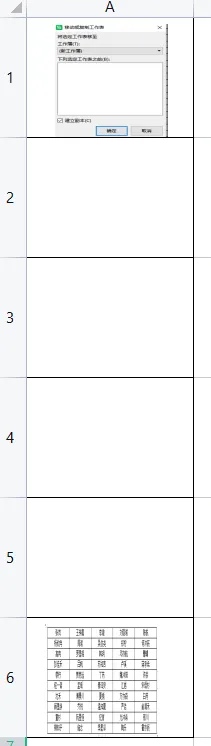
全选图片→先选左对齐,再选纵向分布

4. 固定不漂移
全选图片→鼠标右键→切换为嵌入单元格图片,图片完美嵌入单元格。后续删行、排序、调整列宽,图片都不会乱。
持续分享办公技巧中,记得关注不迷路!