 夜雨聆风
夜雨聆风✨超实用PDF利器|福昕PDF编辑器13.0保姆级安装教程,小白也能轻松上手💻

哈喽各位小伙伴~👋 今天纯兴趣给大家分享一款超好用的PDF工具安装教程啦🥰!平时办公、学习总离不开PDF文件处理📄,找好用工具总是踩坑😩,今天就手把手教大家搞定这款实用软件安装✅~本文只是单纯分享工具使用方法哦🌟,无任何不当引导,也不会用资源诱导大家停留关注,纯爱好分享优质工具啦❤️,放心跟着步骤操作就好啦👇!
📌软件核心亮点
福昕PDF编辑器13.0是一款全能型PDF处理工具哦✨,对标行业主流专业PDF软件💼,搭载极速又安全的专属PDF引擎🚀,运行稳定不卡顿~日常PDF文档创建、内容编辑都能一键搞定📝,还有智能OCR文字识别🔍、多格式文件转换🔄、注释签名添加✍️、文档安全加密🔒等超多实用功能,不管是职场办公、学生学习都能完美适配哦✅!
📋安装前必备小须知
🧩软件名称:福昕PDF编辑器13.0 📦软件大小:757MB 🗣️软件语言:中文简体,操作无压力 💻适配环境:Win7及以上Windows系统,兼容性超棒
🛠️保姆级详细安装步骤
1、📥先把福昕PDF编辑器13.0安装包下载到电脑本地哦💾,选中安装包后右键,选择【解压到福昕PDF编辑器 13.0\】选项就好啦🗂️。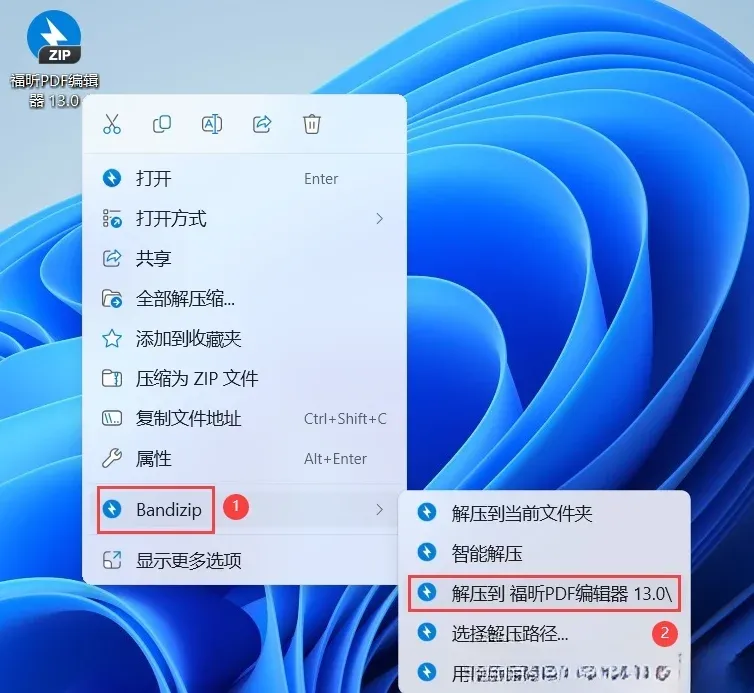
2、📂解压完成后,右键点击解压后的文件夹,选择【打开】进入文件目录哦👀。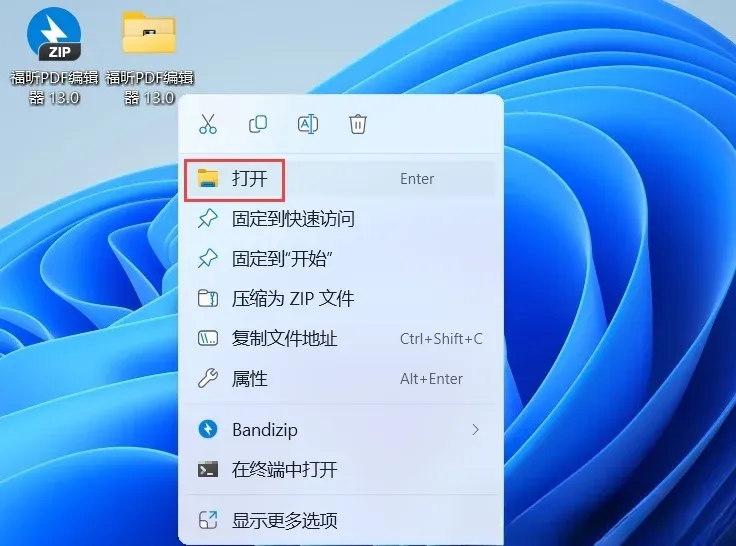
3、🔍在文件夹里找到【FoxitPDFEditor130】应用程序图标,右键选中它,点击【以管理员身份运行】启动安装程序哦⚙️。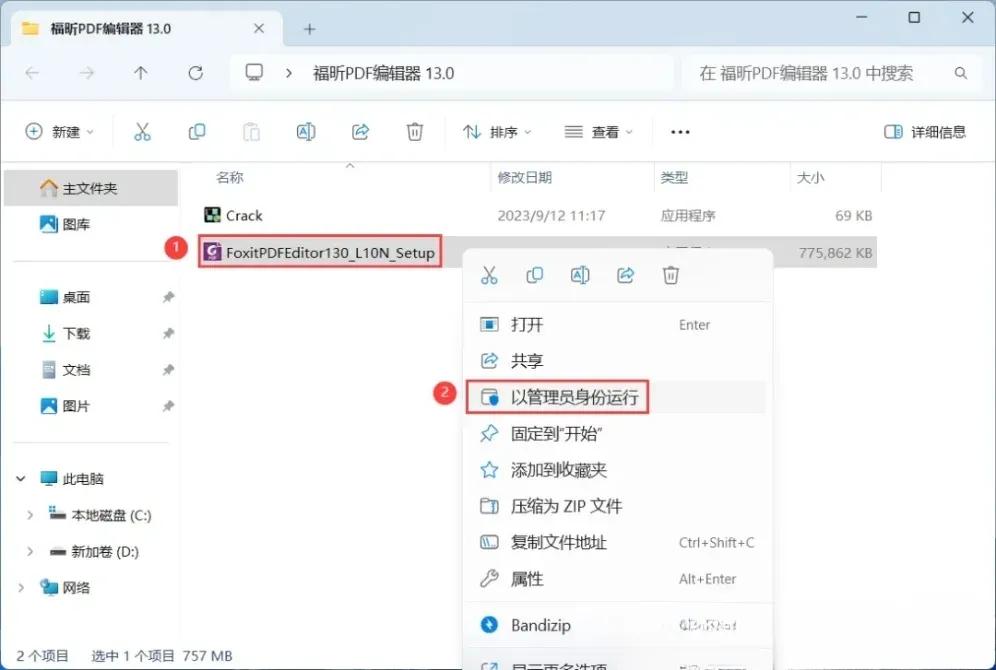
4、⚙️进入安装界面后,直接点击页面中的【高级设置】选项,自定义安装细节哦✏️。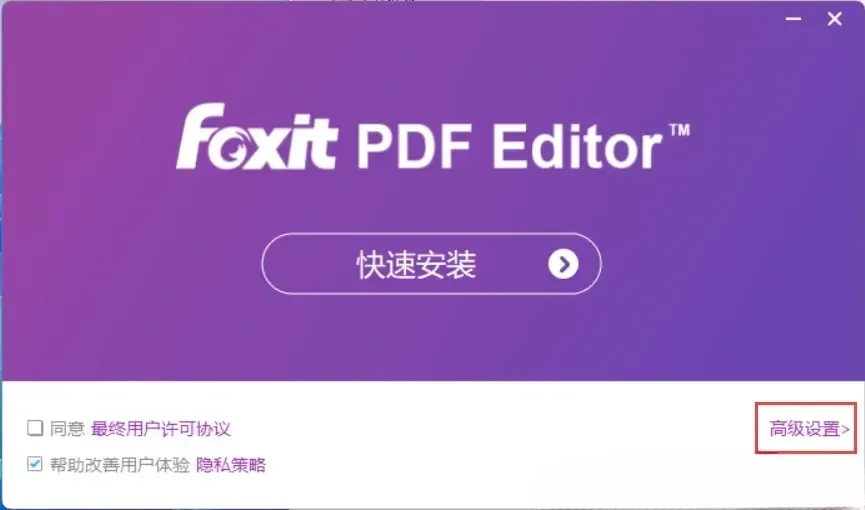
5、📍软件默认会安装在C盘哦💽,大家可根据电脑存储情况,自定义修改安装路径(这里建议安装在D盘更省系统空间哦✨),勾选同意相关协议后,点击【安装】按钮开始安装啦✅。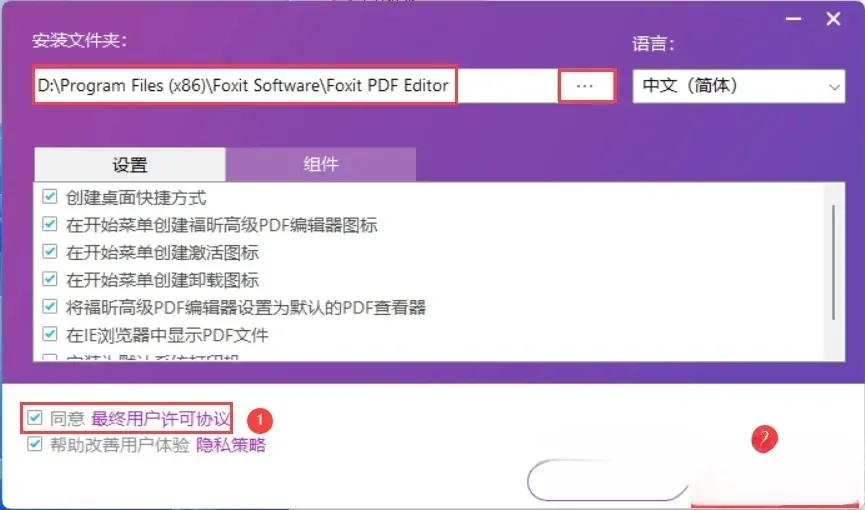
6、⏳点击安装后耐心等待进度条走完哦~软件正在自动安装配置,期间不要随意中断操作哦🙅♀️。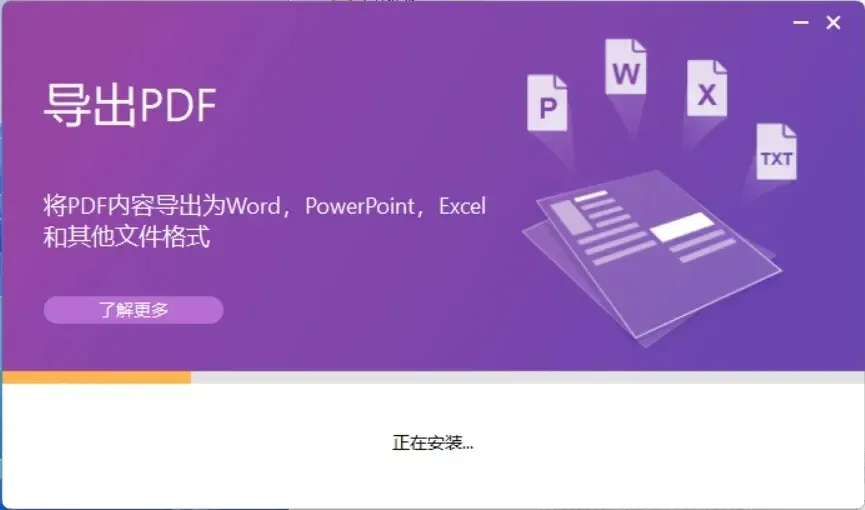
7、🎉进度条走完即安装成功啦✅,直接点击界面右上角的【关闭按钮】,退出安装窗口就好啦👋。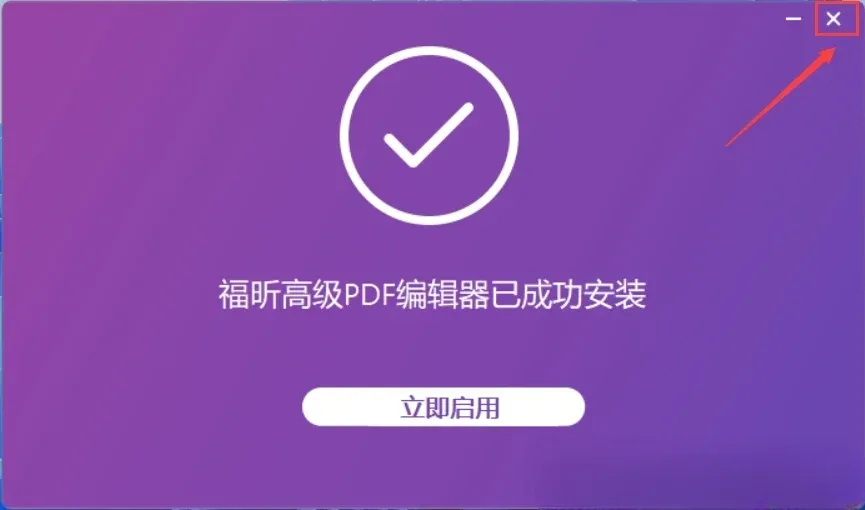
8、📂回到福昕PDF编辑器13.0解压文件夹,找到里面的【Crack】应用程序,右键点击选中,选择【复制】选项哦📋。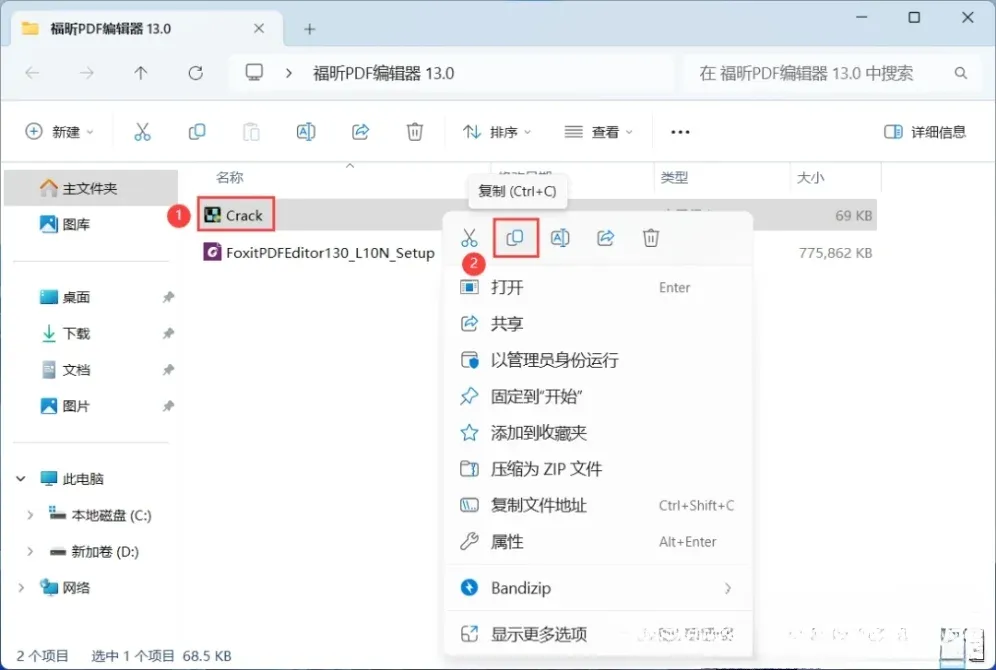
9、🖥️返回电脑桌面,右键点击桌面上的【福昕高级PDF编辑器】软件图标,点击【打开文件所在的位置】进入软件安装目录哦📍。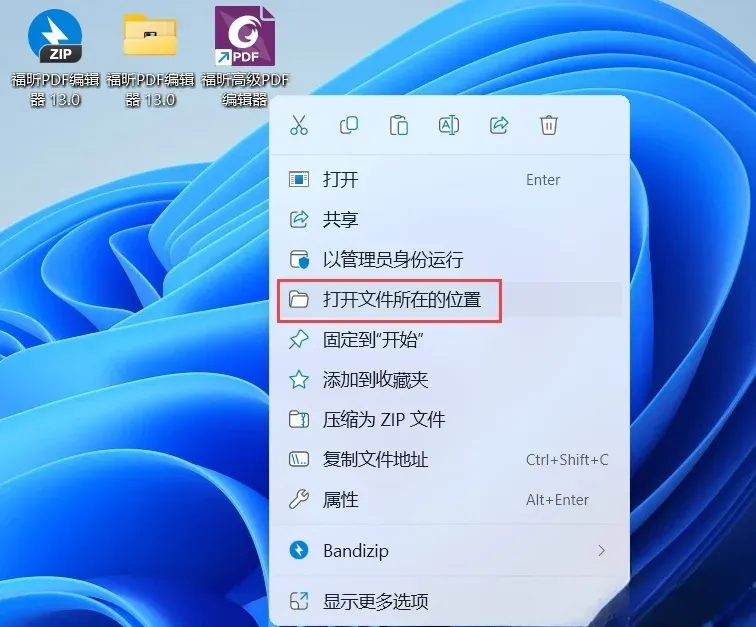
10、📂进入软件安装目录后,右键点击文件夹空白区域,选择【粘贴】选项,把刚才复制的文件粘贴进来哦✅。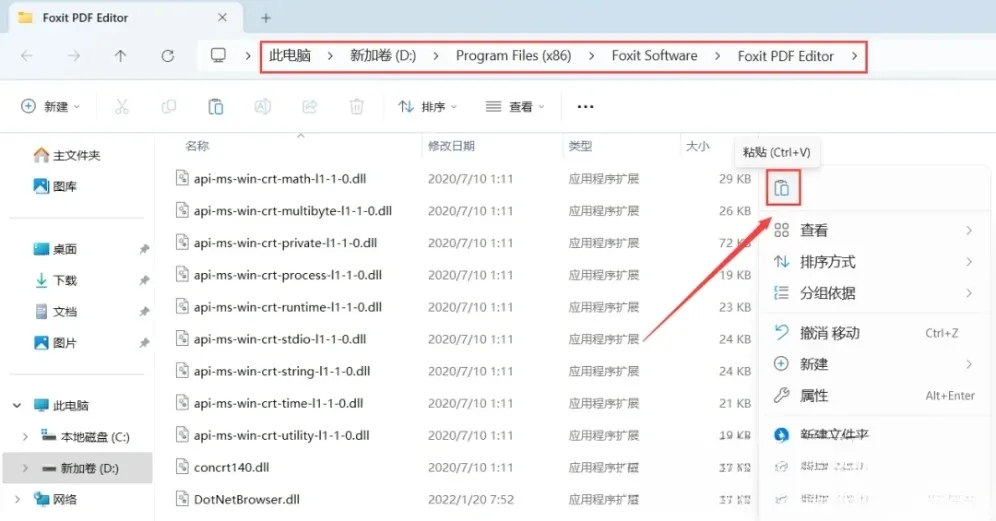
11、🔍在粘贴后的文件里找到【Crack】应用程序,右键选中它,点击【以管理员身份运行】启动程序哦⚙️。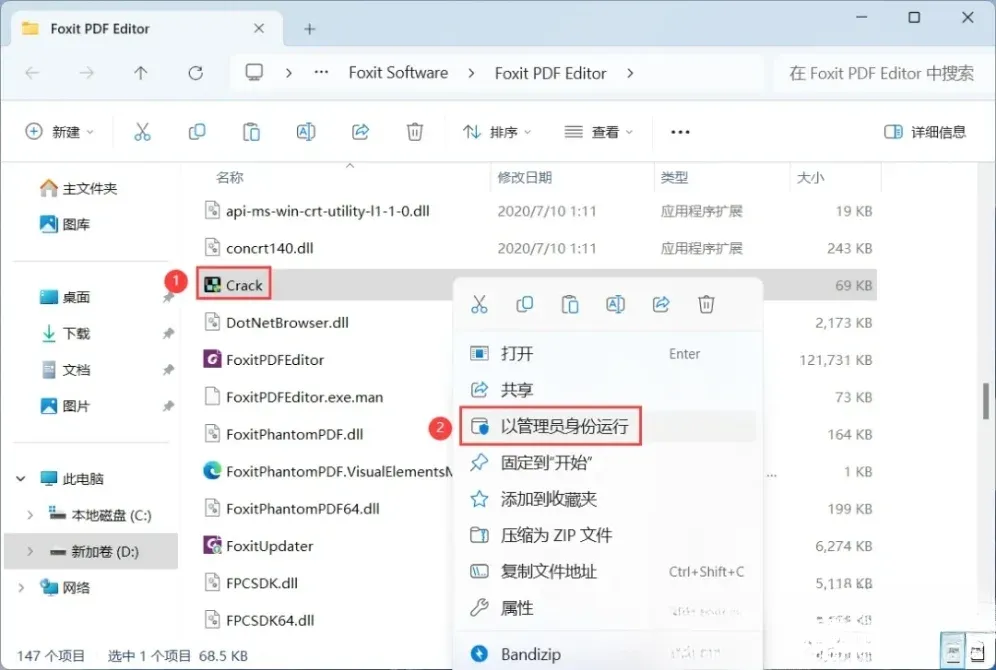
12、✅程序启动后,直接点击界面中的【应用】按钮,完成相关配置操作哦💡。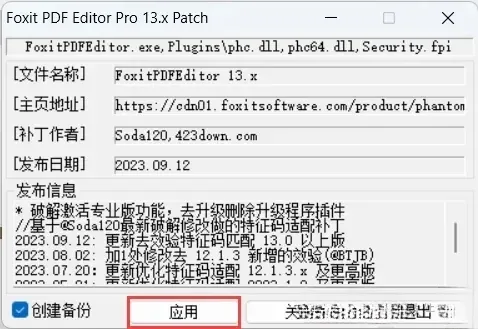
13、🎉配置运行成功后,点击页面中的【退出】按钮,关闭当前程序窗口就好啦👋。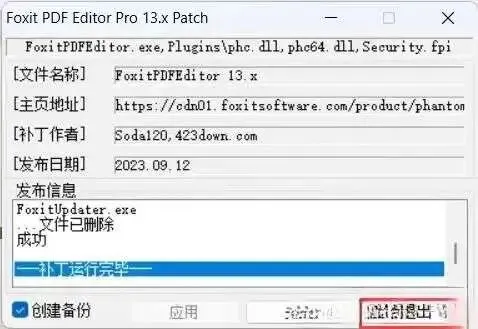
14、🖥️再次回到电脑桌面,右键点击【福昕高级PDF编辑器】软件图标,选择【打开】选项,启动软件哦✨。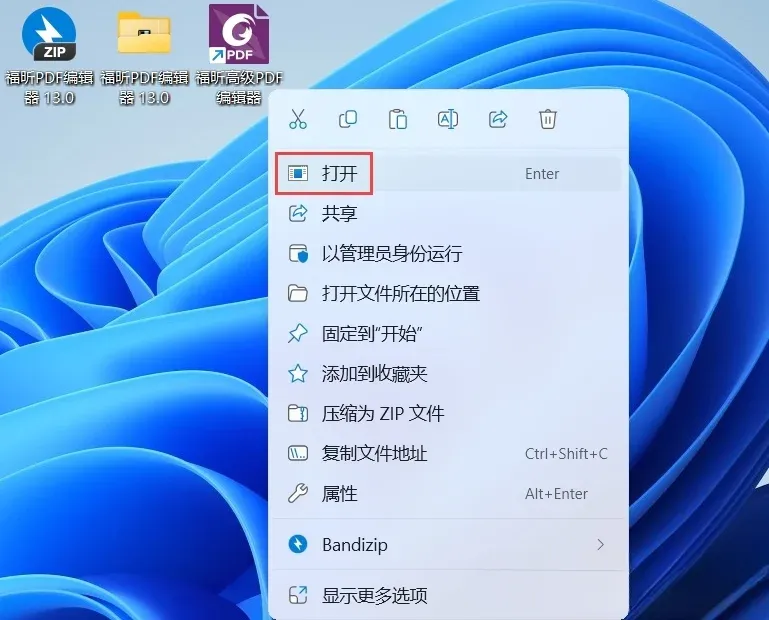
15、✅软件成功打开啦🎉,就能看到完整的运行界面,所有功能都能正常使用哦💻。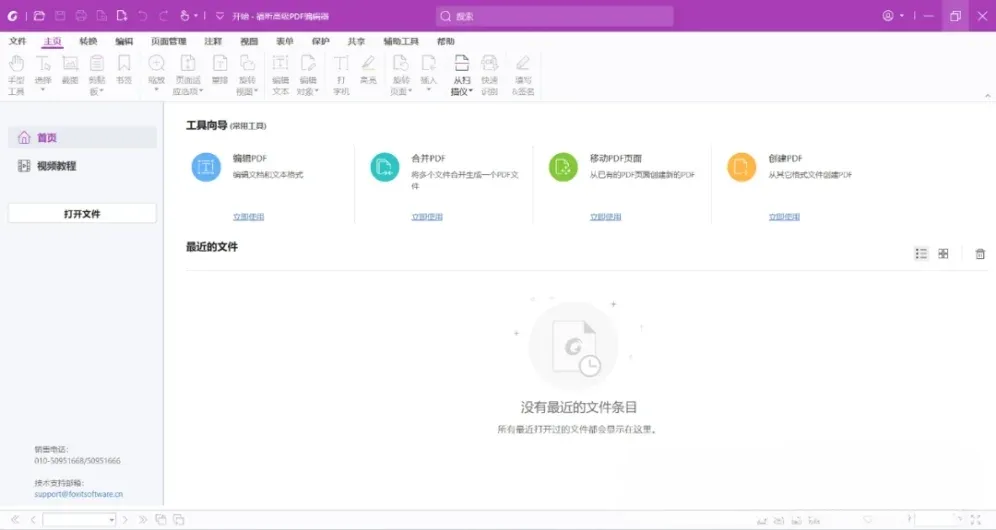
16、📝以上就是福昕PDF编辑器13.0完整的安装全过程啦✅,跟着步骤走,小白也能一次成功哦~
💡悄悄说一句~觉得教程够细致实用的话,不妨多看看文末的小角落哦😉,喜欢这类办公工具分享的小伙伴,记得多停留互动交流下呀🥰!
⚠️温馨小提示
1、😊本文仅为个人爱好分享工具安装教程,所有相关素材均来自网络公开内容哦🌐,相关内容归属原创作方所有哒。 2、💻文中分享的工具仅适用于个人学习交流场景哦📚,请勿用于其他相关场景,下载相关文件后建议及时妥善处理哦⏳,想要获得更优质完整的使用体验,可选择官方正规渠道体验哦🌟。 3、❤️一直都十分重视各类权益相关保护哦🛡️,若出现相关问题,责任由使用方自行承担,本文不承担相关责任哦。 4、✉️若你觉得本文分享内容有不当之处,可编辑相关说明邮件发送至客服邮箱1943977177@qq.com联系我们哦📧,收到反馈后会在三个工作日内及时妥善处理哒。🌿暖心结束语
各位可爱的小伙伴们~❤️ 今天的PDF工具安装教程就分享到这里啦!愿大家日常办公事事顺遂💼,身体健康无烦恼✨,学习工作皆能收获满满,万事皆如心意哦🌟!咱们下期继续分享更多实用好用的办公工具,不见不散啦👋!