 夜雨聆风
夜雨聆风宝妈们,还在为娃的英语启蒙发愁吗?绘本买了一堆,结果孩子翻两页就丢开,钱白花了,嘴还是没张开。
别急,今天教你一个“作弊级”技巧——用扣子(Coze) 搭一条自动化工作流,2分钟就能变出一套专属的儿童英语绘本。词句简单萌趣,画风可爱到犯规,孩子看了就忍不住跟读,小嘴巴根本停不下来!效果嘛,不光自家娃追着读,平台上这类视频也火得一塌糊涂,几千几万点赞👇
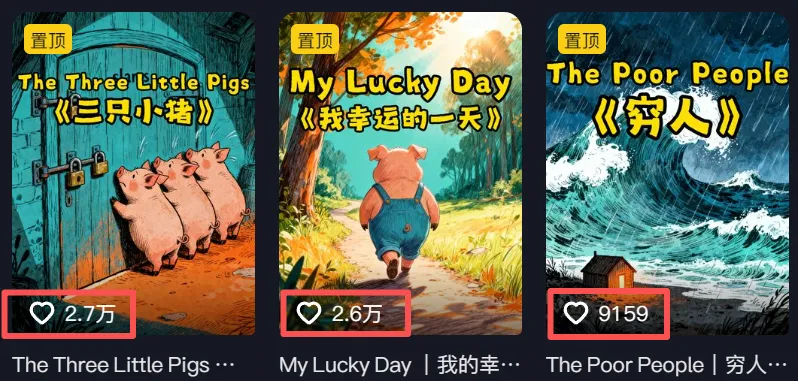
先感受一下我生成的效果,画风是不是瞬间抓住眼球?
不卖关子了,马上拆解这套育儿神器工作流:2分钟生成一条儿童英语绘本,跟着步骤走,轻松复刻!干货拉满,建议先收藏⭐再慢慢嚼~
先上完整工作流全家福,节点虽然看着多,但搭起来就跟拼乐高一样简单,放心冲💪
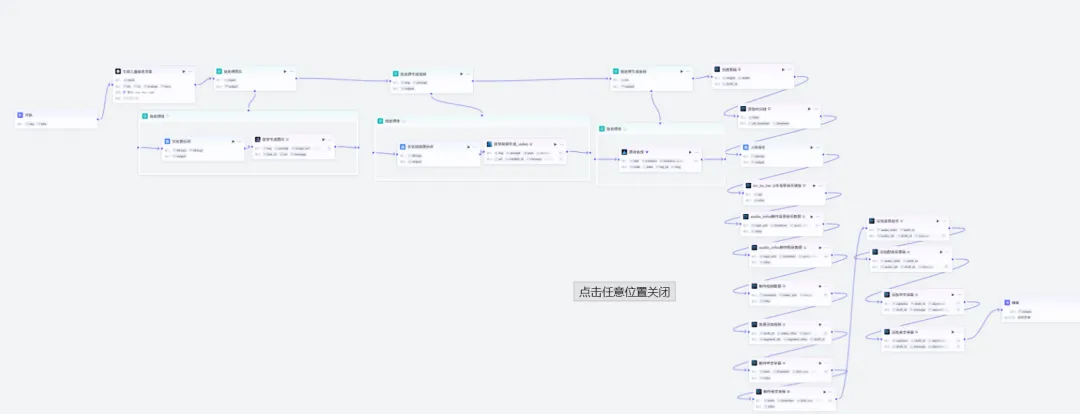
分段展示:
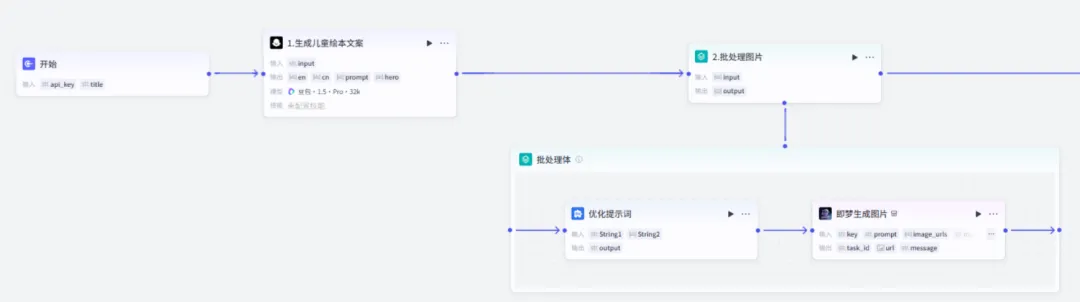
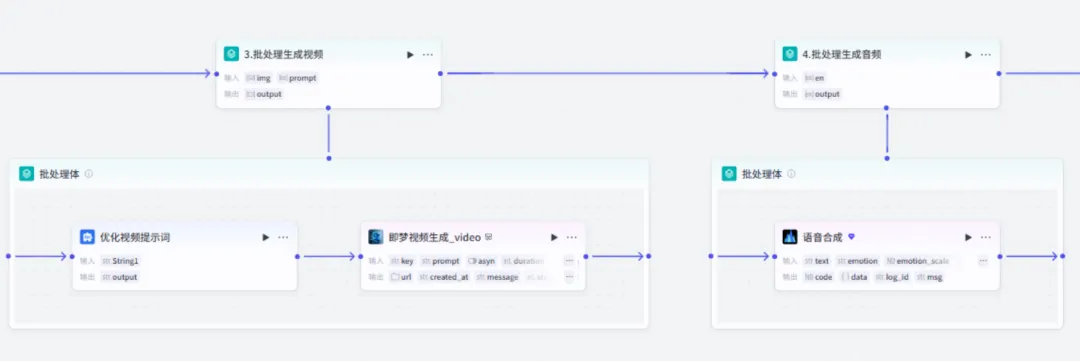
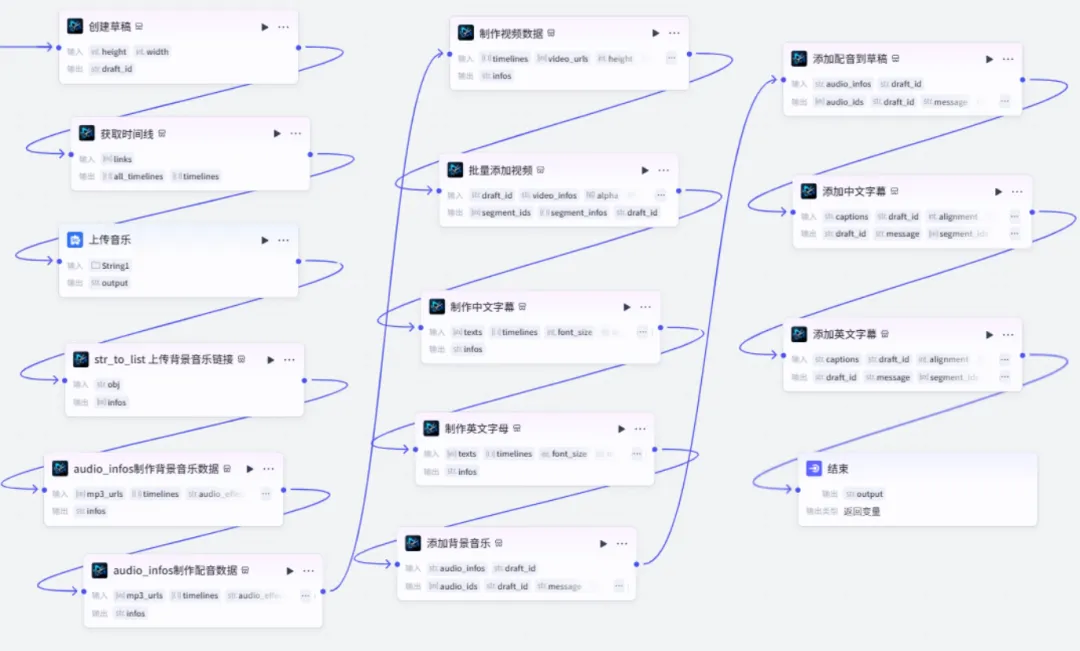
01 搭建工作流📖
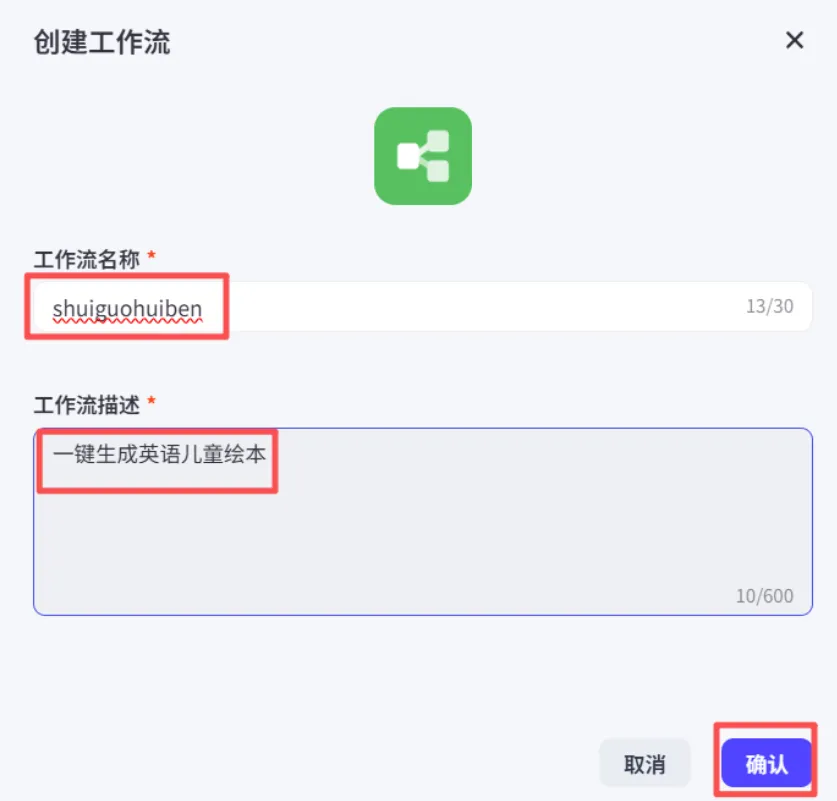
(1)创建新工作流
登录扣子,新建一个工作流。
地址:https://www.coze.cn/home
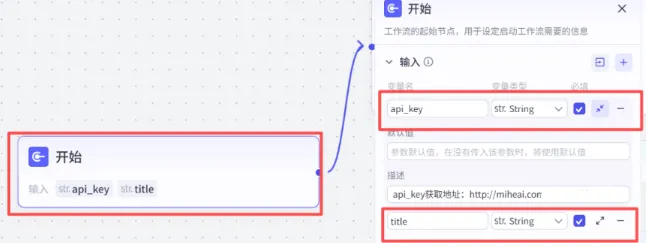
(2)开始节点:给个主题就开工
title:输入孩子喜欢的任何东西,比如西红柿、土豆、小熊、恐龙……脑洞随便开,必填。
api_key:插件调用的“通行证”,必填。
获取地址(智子AI专属通道):http://miheai.com/?share_id=145805
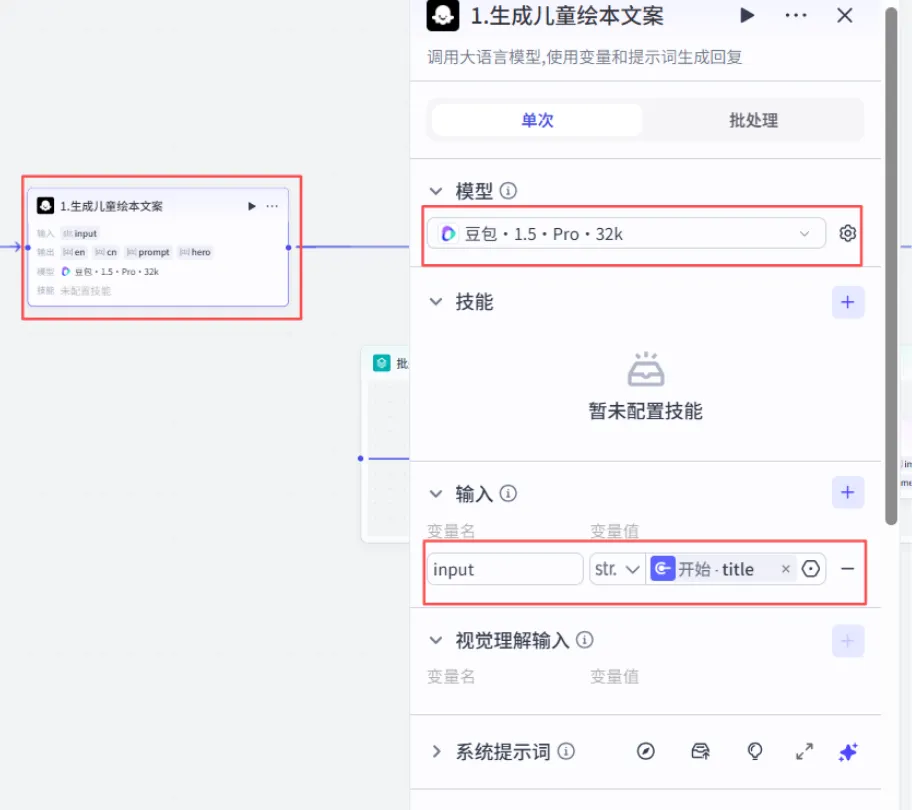
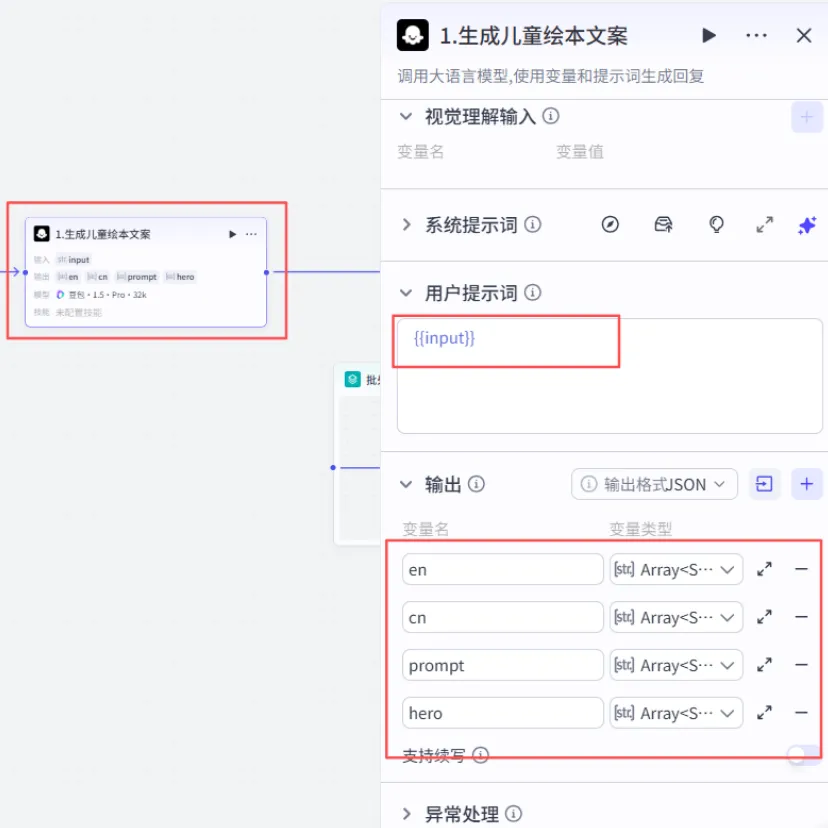
(3)生成儿童绘本文案
这个节点就是“编剧”,根据你输入的主题,自动写出一段分镜式、超适合跟读的英文绘本小剧本。
拖入一个大模型节点 → 重命名为“生成儿童绘本文案” → 填入参数和提示词。 (需要提示词的小伙伴可以在评论区留言哦)
(4)批处理生成图片
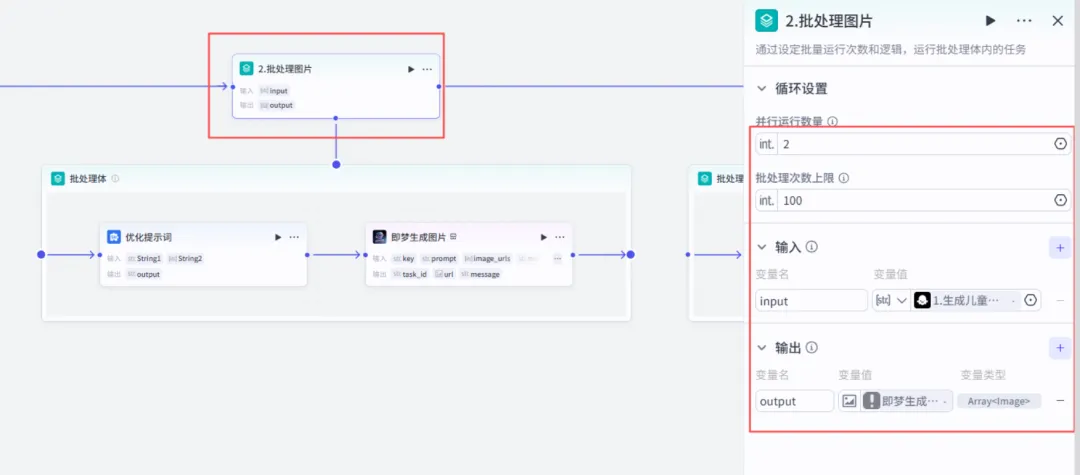
让“画家”批量开工!
拖入一个批处理节点 → 重命名为“批处理图片” → 设置参数,它会把绘本的每一页都排好队,等着变成美图。
(5)优化提示词
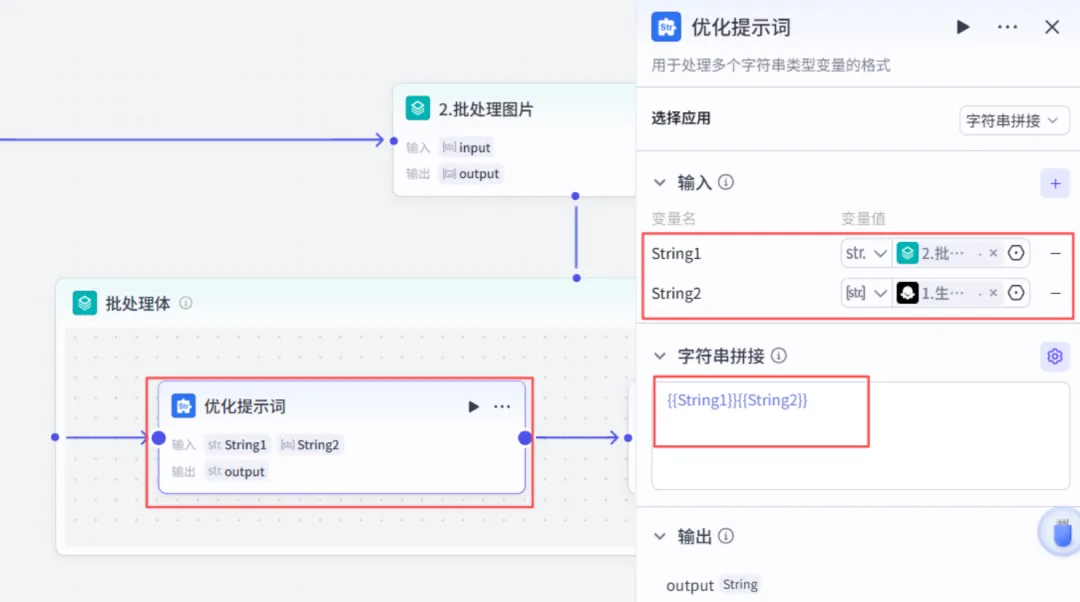
磨刀不误砍柴工,把绘本句子打磨成更适合生成精美插画的“咒语”。
拖入一个文本处理节点 → 重命名为“优化提示词” → 填入强化提示词。
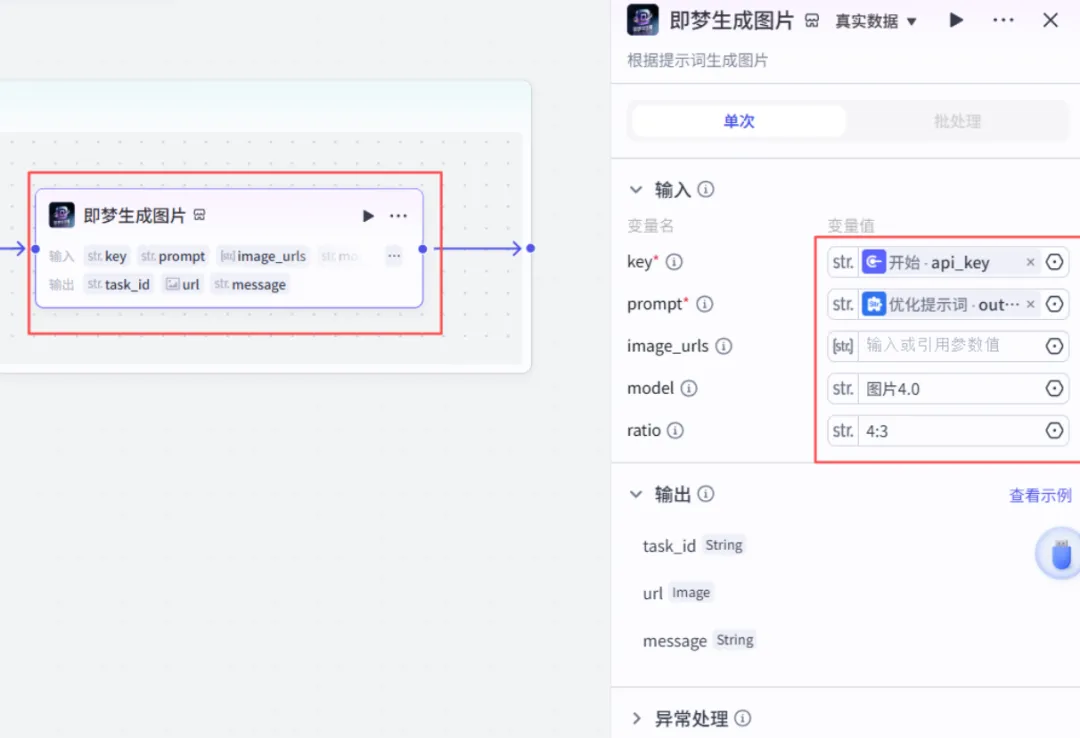
(6)即梦生成图片
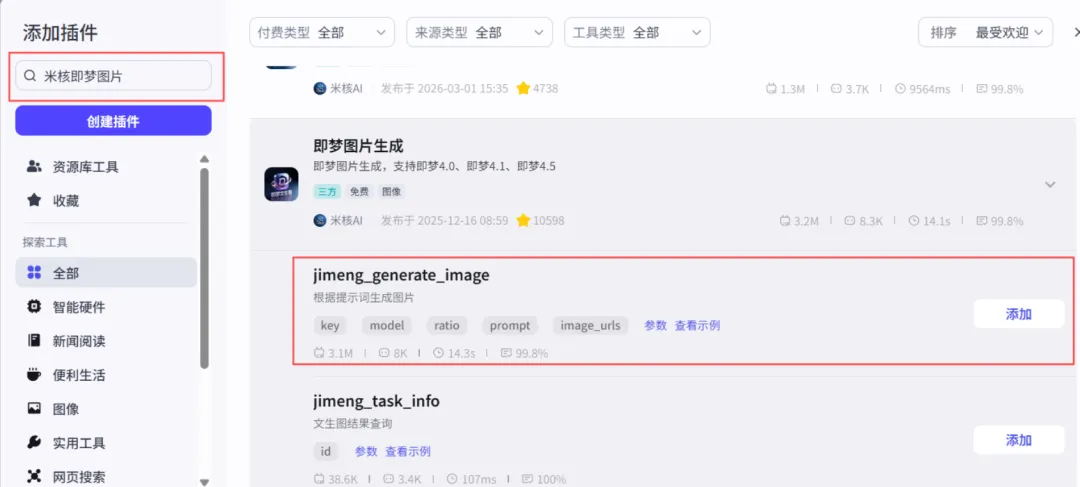
魔法显灵!用即梦把文字变成一张张萌趣插画。
从第三方插件里找到 **即梦图片生成** 的 `jimeng_generate_image` 节点 → 重命名为“即梦图片生成” → 接好参数。
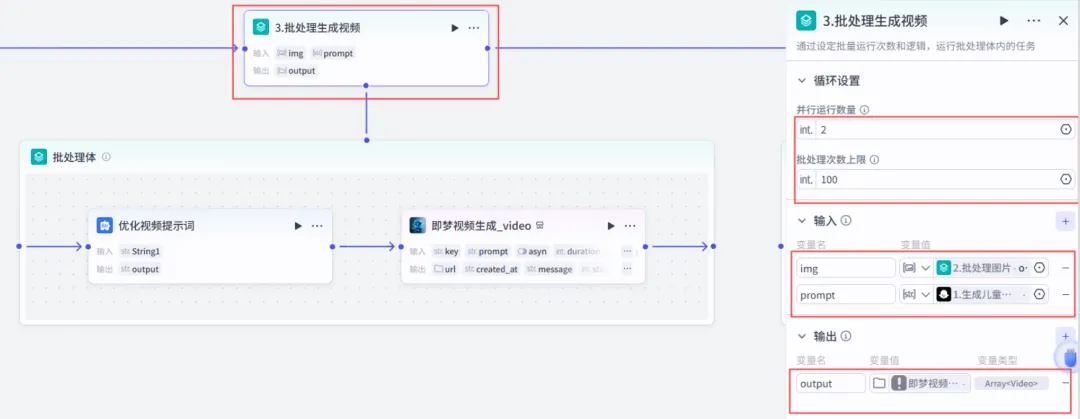
(7)批处理生成视频
接下来让静态画面动起来~
再拖入一个批处理节点 → 重命名为“批处理生成视频” → 设置参数。
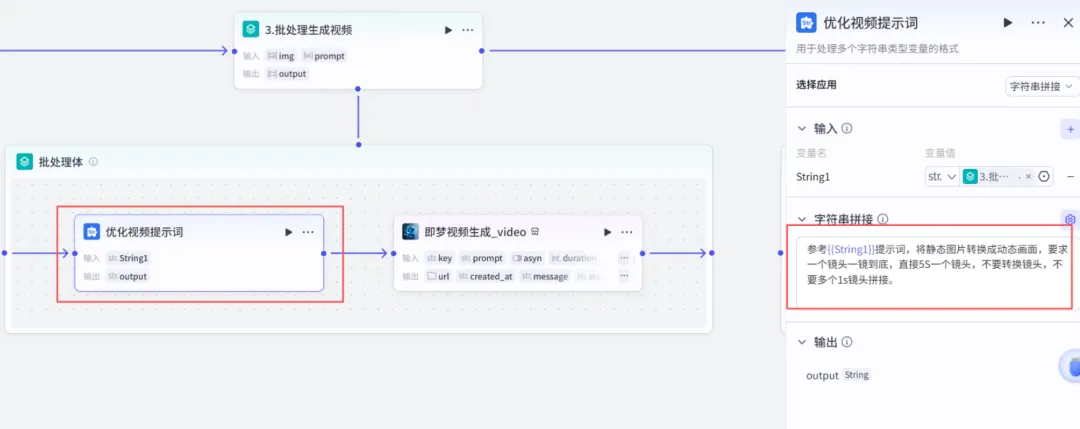
(8)优化视频提示词
为视频画面准备更精准的动效描述。
添加文本处理节点 → 重命名为“优化视频提示词” → 填入提示词。
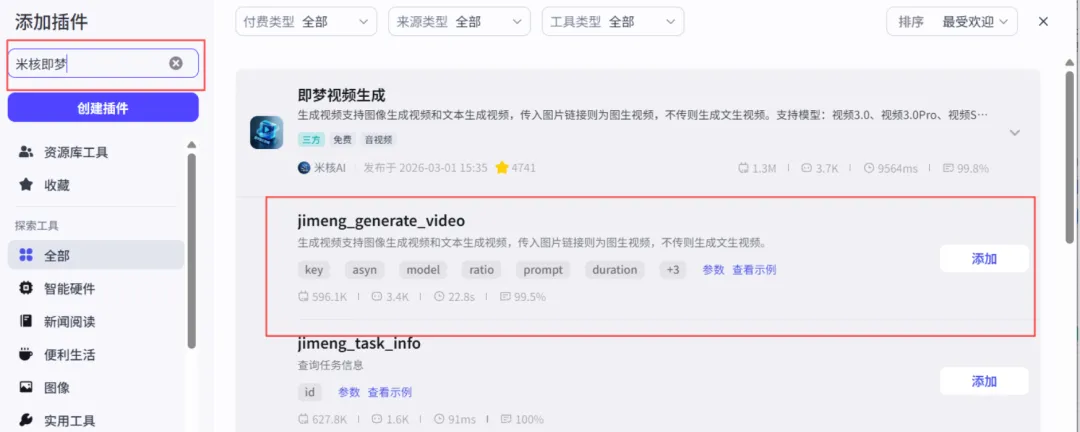
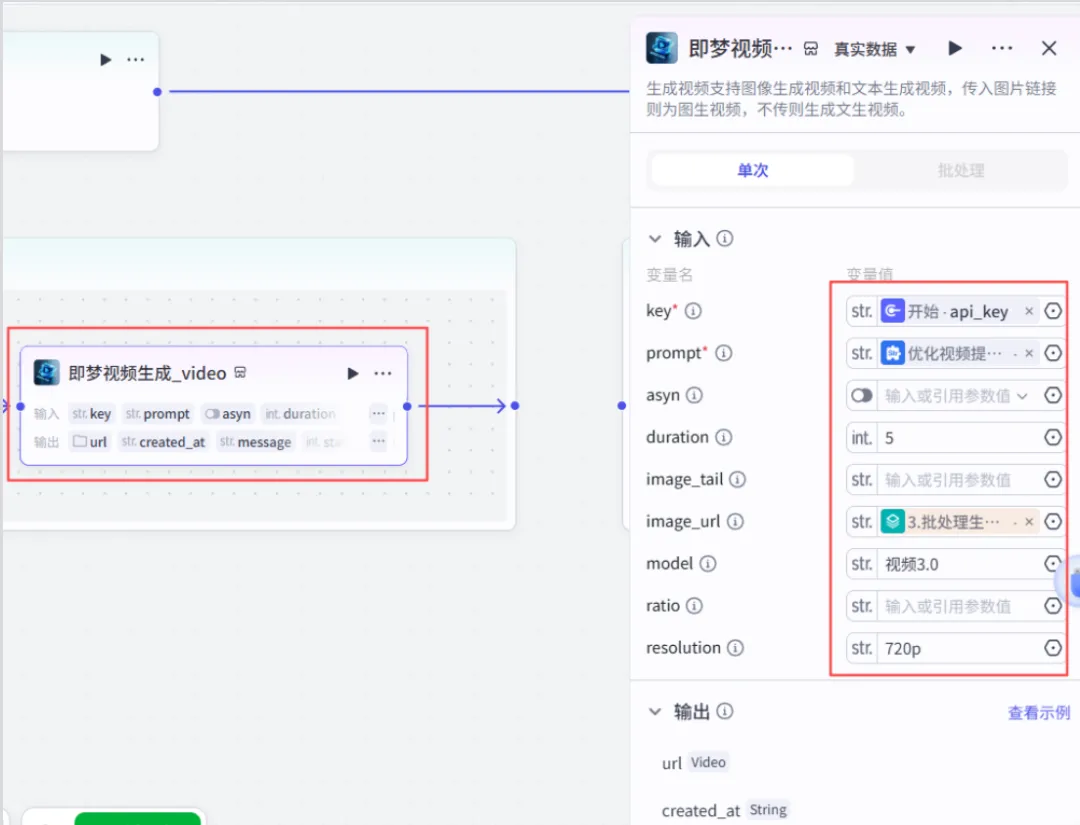
(9)即梦视频生成
让画面活过来!
添加第三方插件 **即梦视频生成** 的 `jimeng_generate_video` → 重命名为“即梦视频生成” → 设置参数。
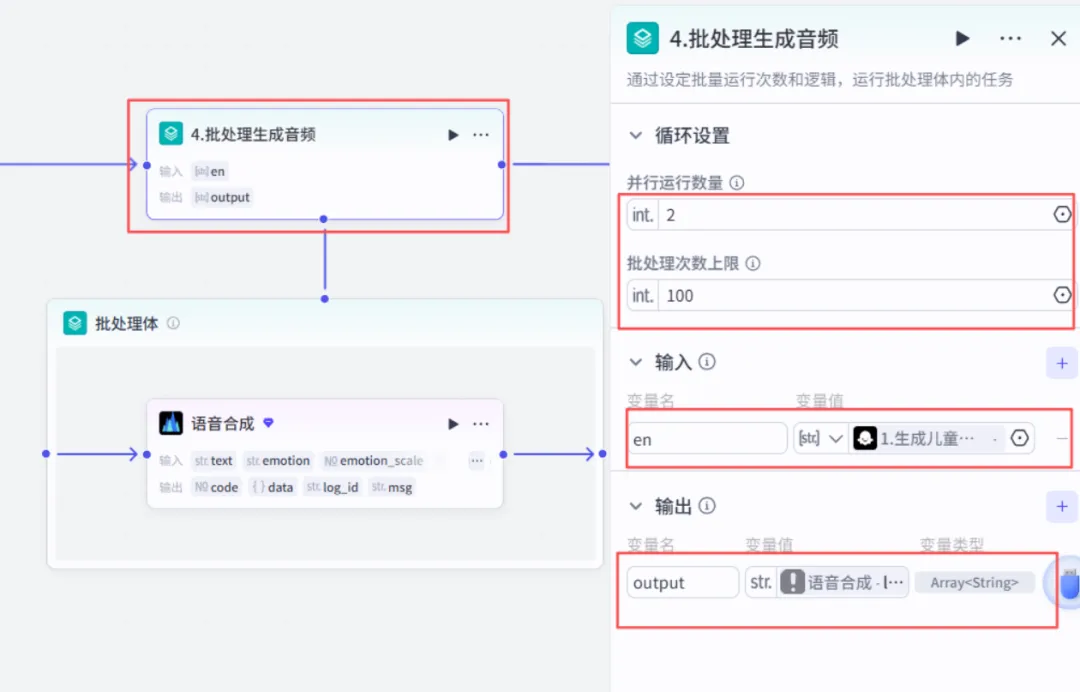
(10)批处理生成音频
声音也得安排上。
继续添加批处理节点 → 重命名为“批处理生成音频” → 设置参数。
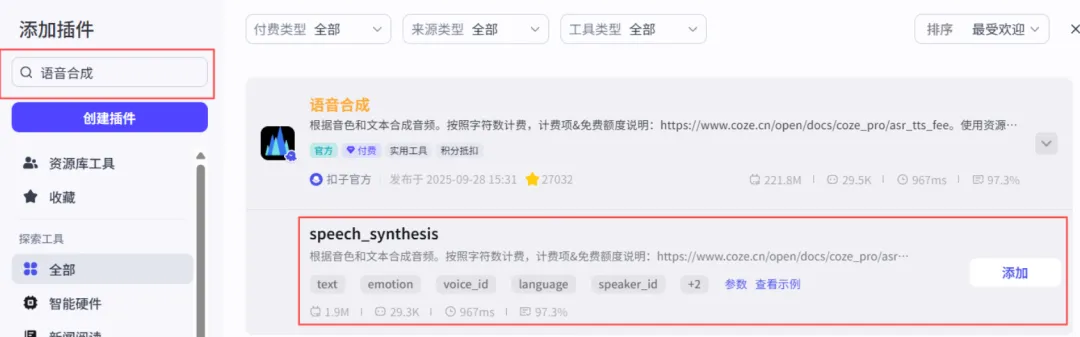
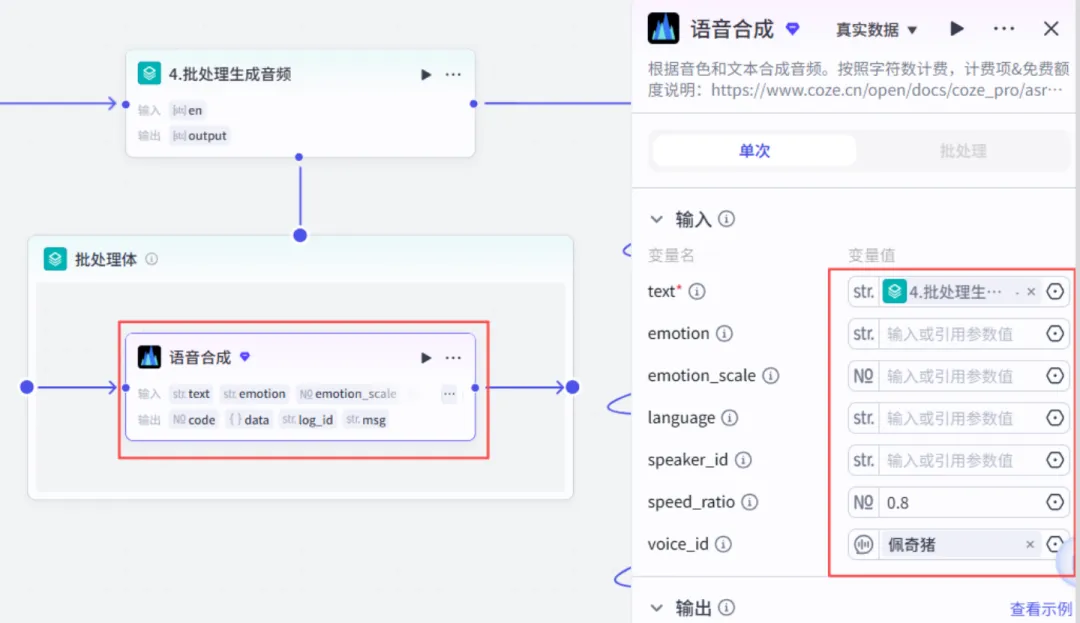
(11)语音合成
原汁原味的童声配音来了。
从插件中心搜索“语音合成”,找到并添加 `speech_synthesis` 节点。
(12)剪映“自动化剪辑师”上线!下面14个节点全部来自剪映小助手插件,参数简单到偷笑
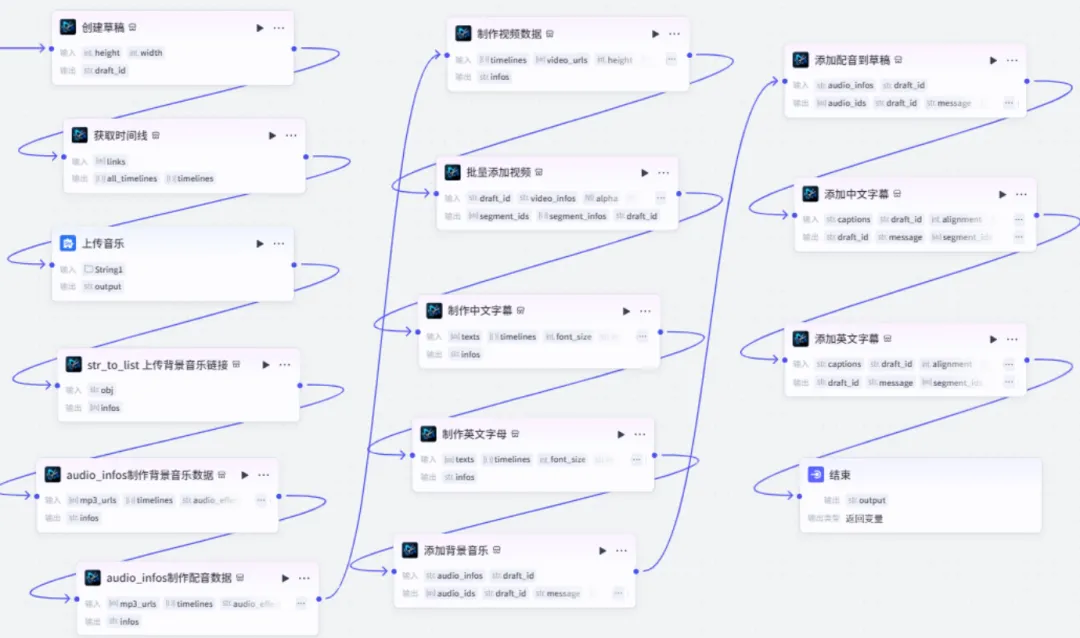
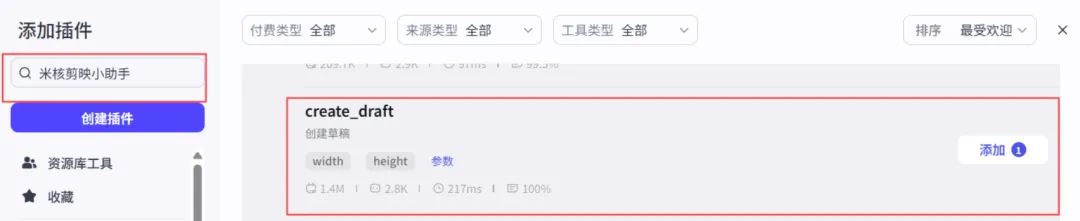
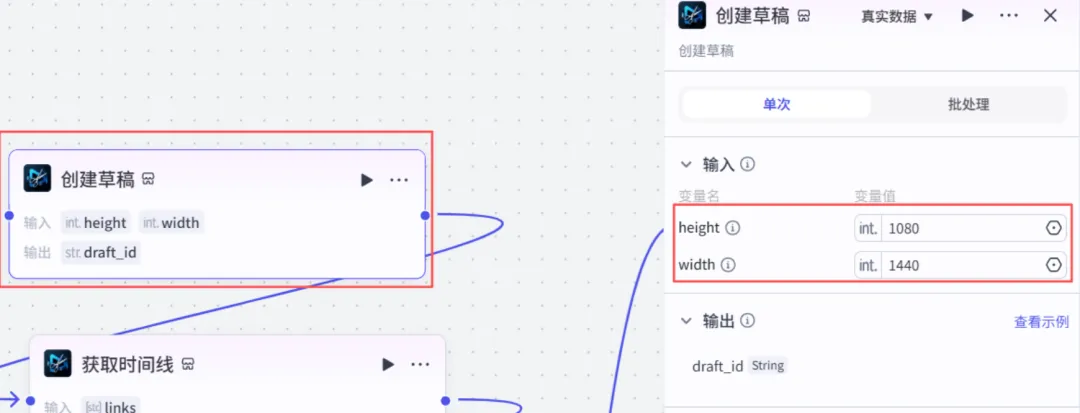
① 创建剪映草稿
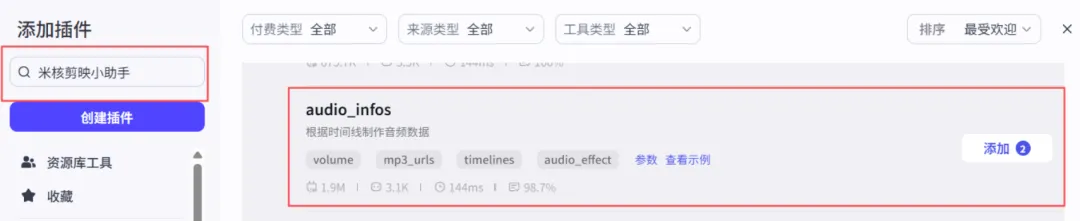
从插件里搜索“米核剪映小助手”,找到 `create_draft` 并添加,重命名为“创建草稿”。
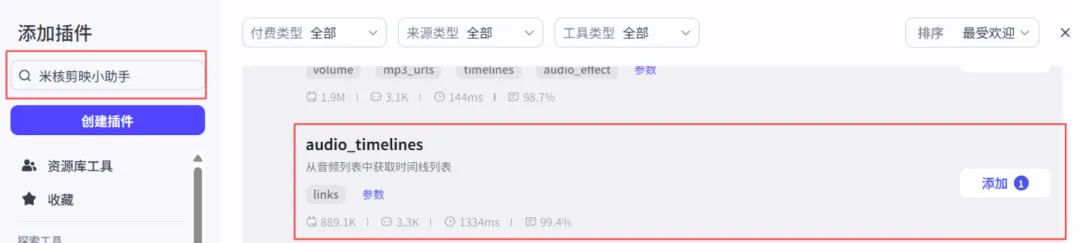
② 根据音频创建时间线
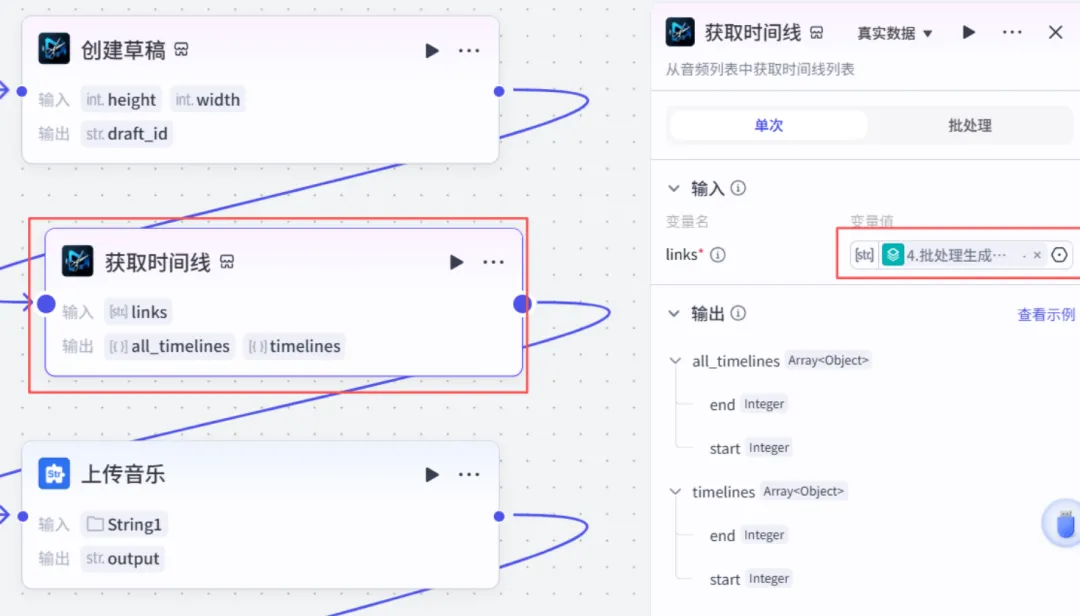
添加 `audio_timelines` 节点 → 重命名为“获取时间线” → 自动对齐配音。
③ 上传音乐
给绘本配上一段背景音乐。
添加文本处理节点 → 重命名为“上传音乐”,直接丢进你的本地音乐链接。
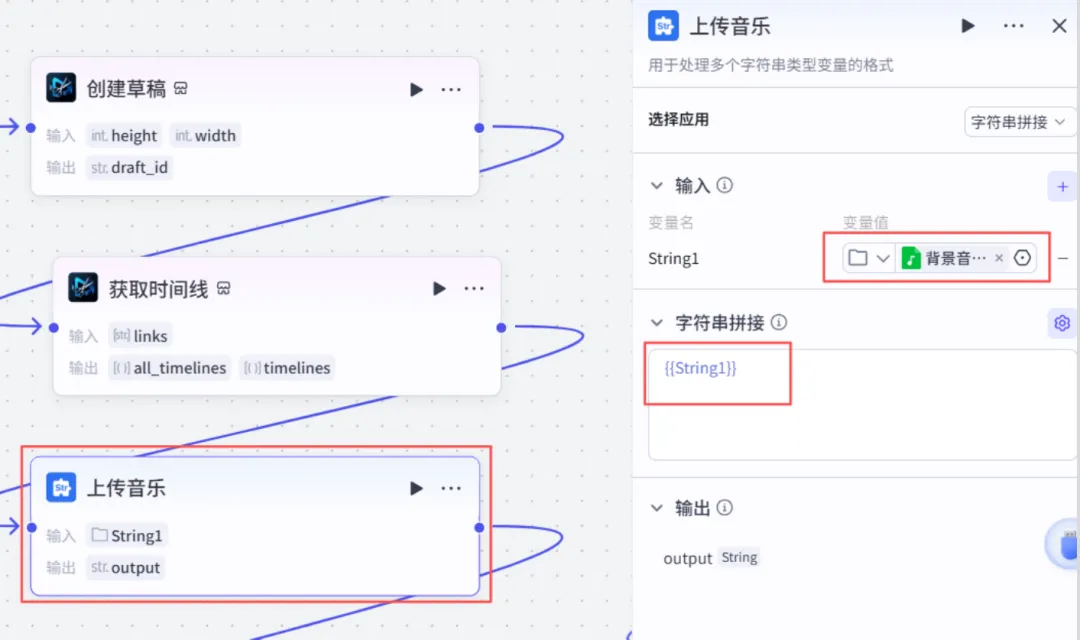
提示💡:音乐可以选择自己本地的音乐,直接上传就可以了。
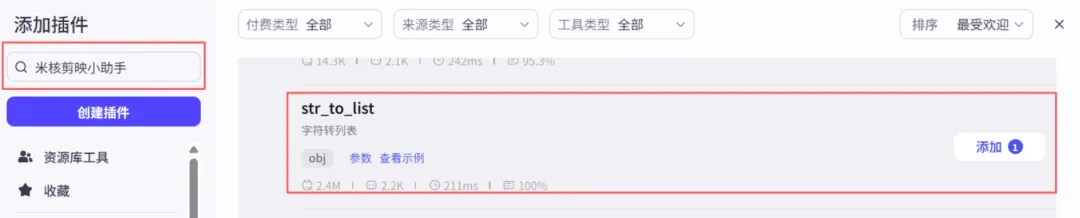
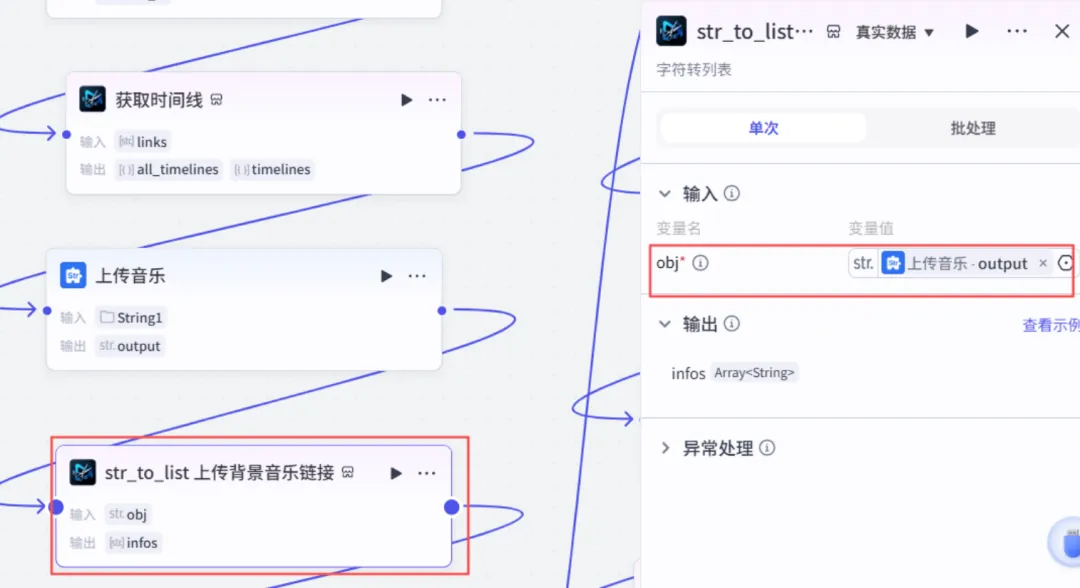
④ 背景音乐数据格式转换
把音乐链接变成剪映认识的格式。
添加 `str_to_list` 节点 → 重命名为“str_to_list上传背景音乐链接”。
(咦,序号⑤跑去捉迷藏了,但不影响,接着来~)
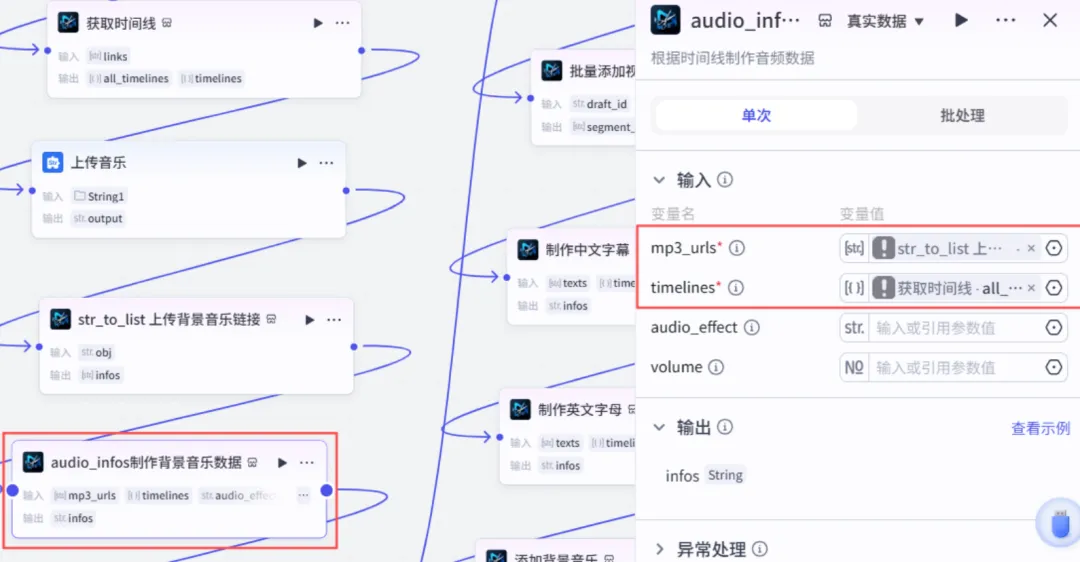
⑥ 制作背景音乐数据
添加 `audio_infos` 节点 → 重命名为“audio_info制作背景音乐数据”,配置好音乐信息。
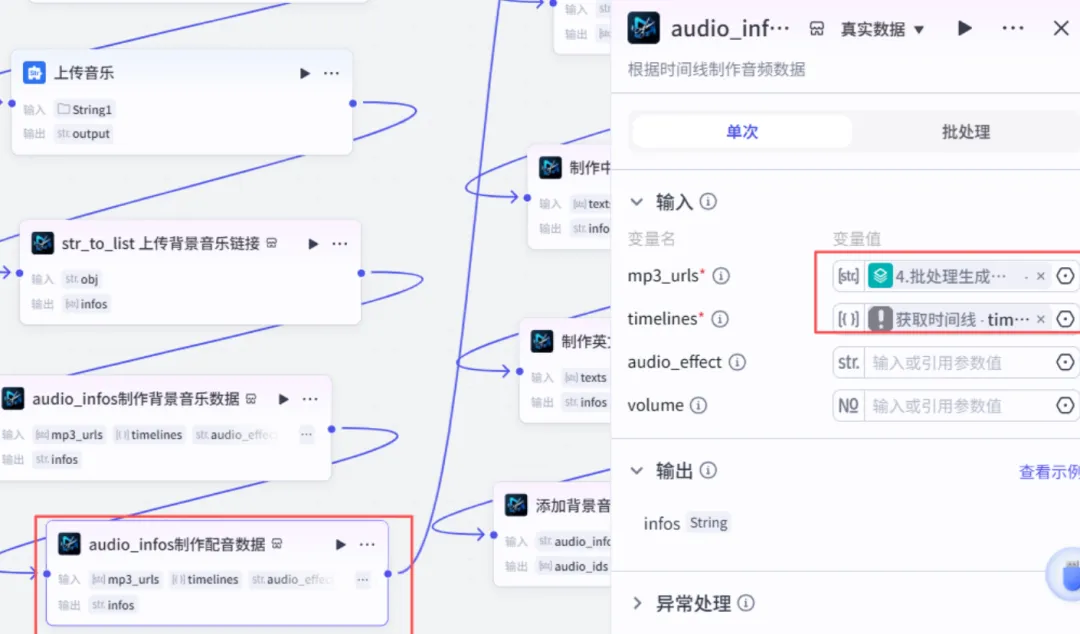
⑦ 制作配音数据
同理添加 `audio_infos` 节点 → 重命名为“audio_info制作配音数据”,把配音信息塞进去。

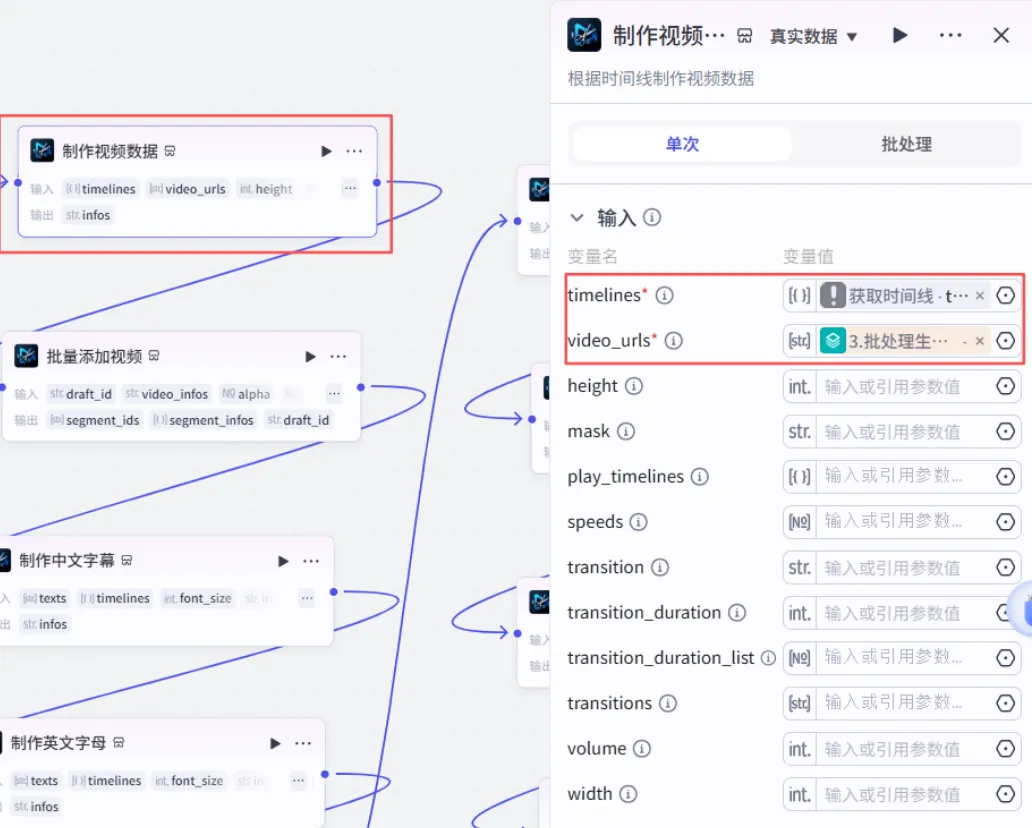
⑧ 制作视频数据
添加 `video_infos` 节点 → 重命名为“制作视频数据”,把前面生成的视频信息打包。

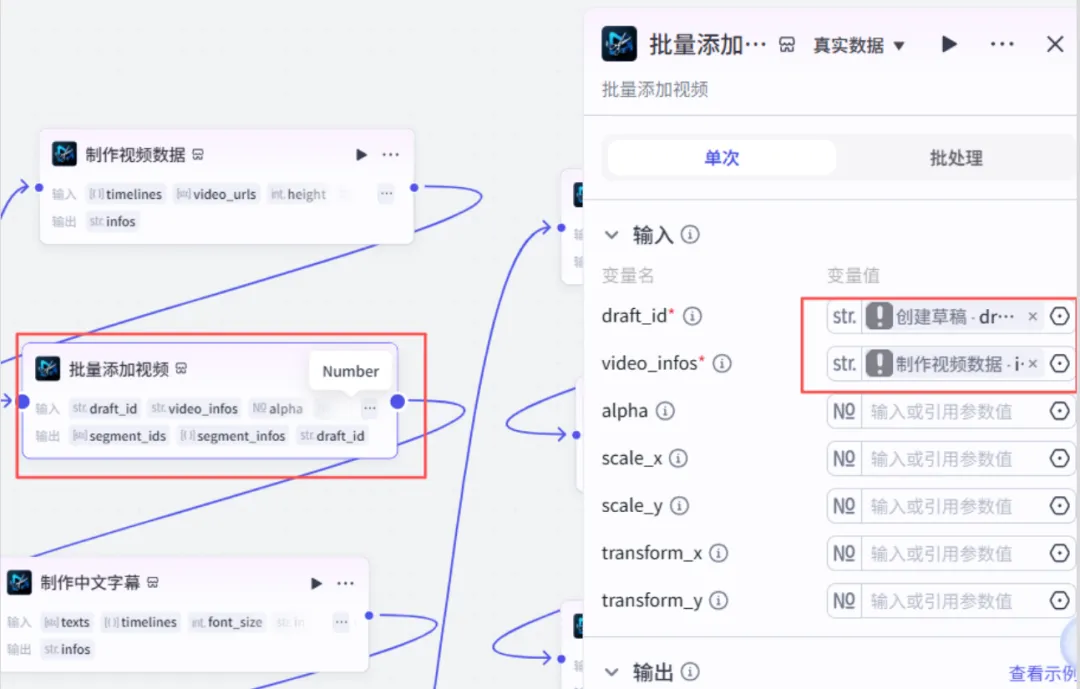
⑨ 批量添加视频
`add_videos` 节点 → 重命名为“批量添加视频”,把视频一股脑塞进草稿。

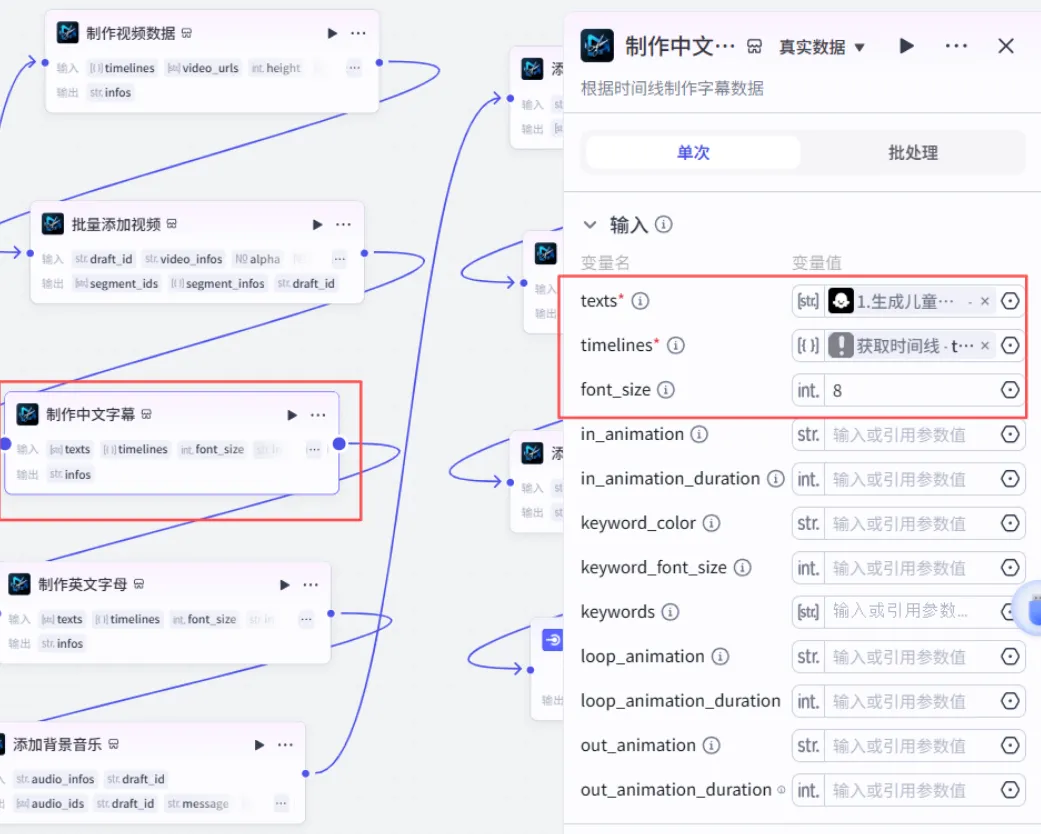
⑩ 制作中文字幕
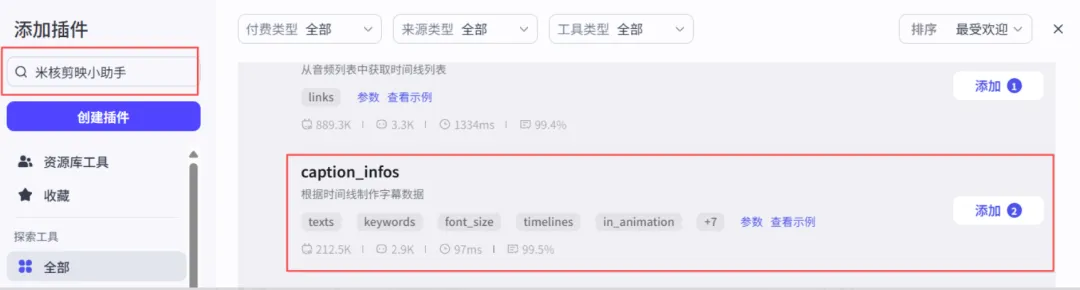
`captions_infos` 节点 → 重命名为“制作中文字幕”,为每句英文配上中文翻译字幕。
⑪ 制作英文字幕
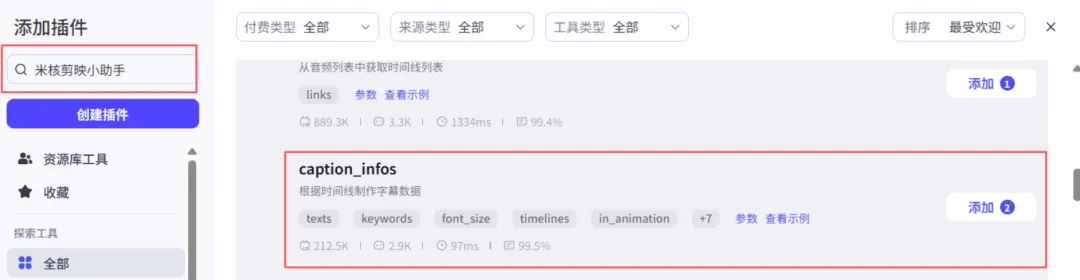
同样用 `captions_infos` → 重命名为“制作英文字幕”,英文原文也贴上。
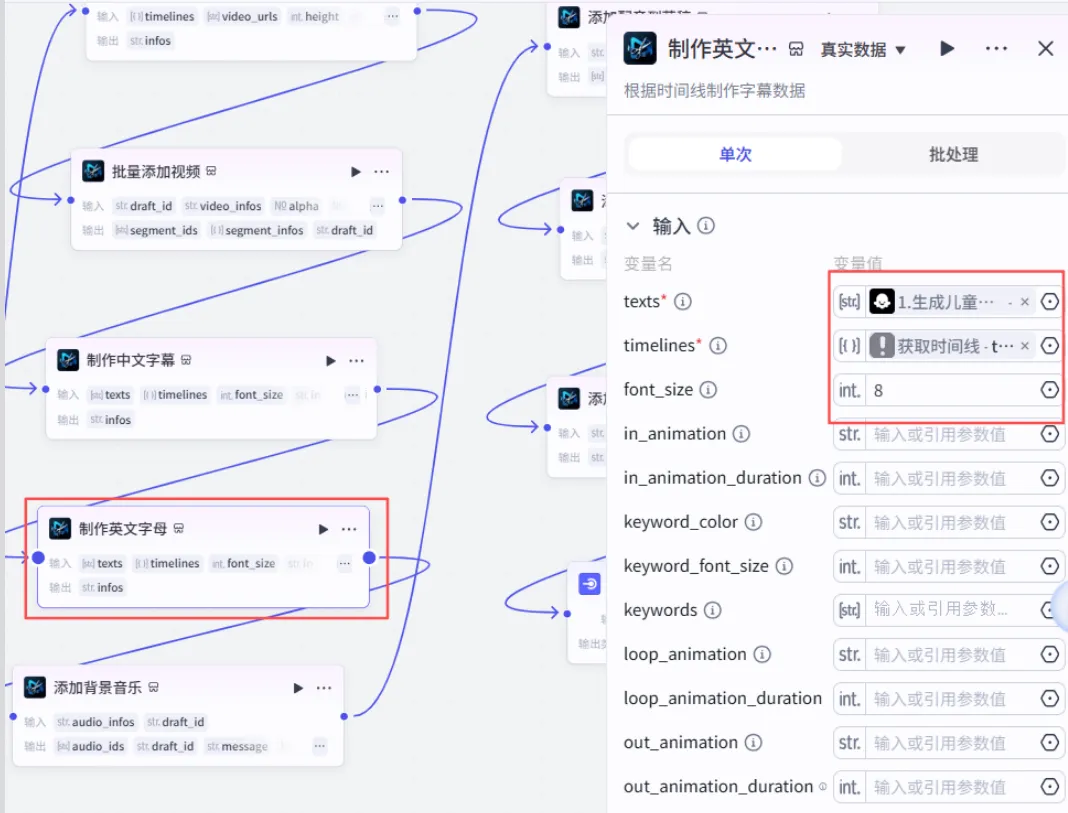
⑫ 添加背景音乐
`add_audios` 节点 → 重命名为“添加背景音乐”,把刚才的音乐插进草稿。
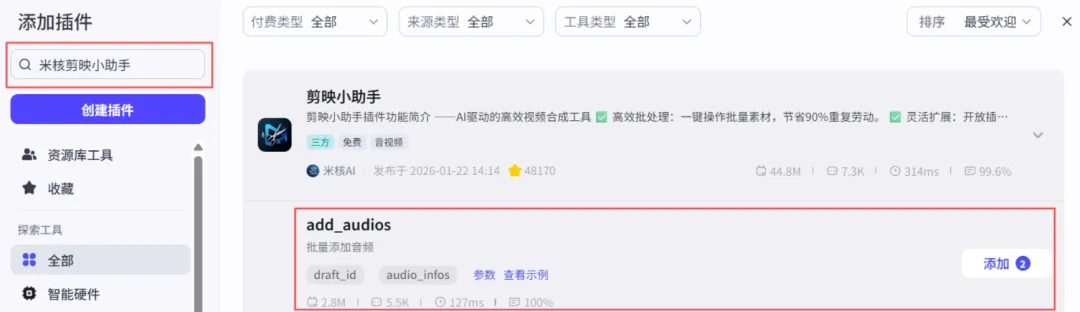
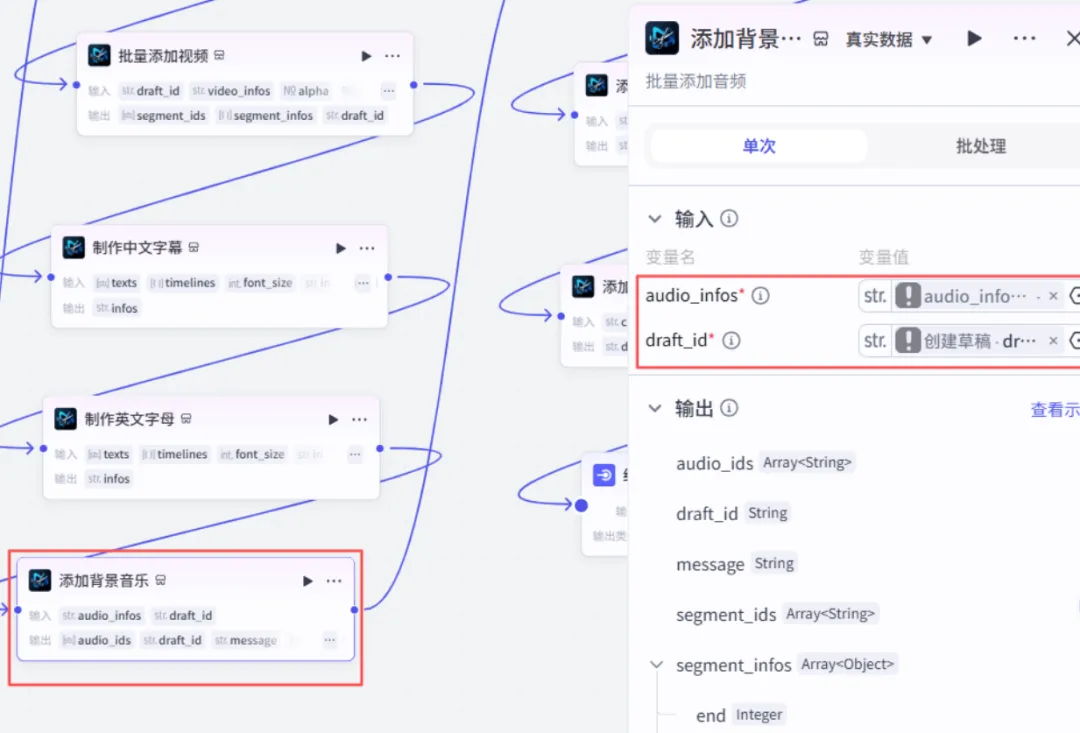
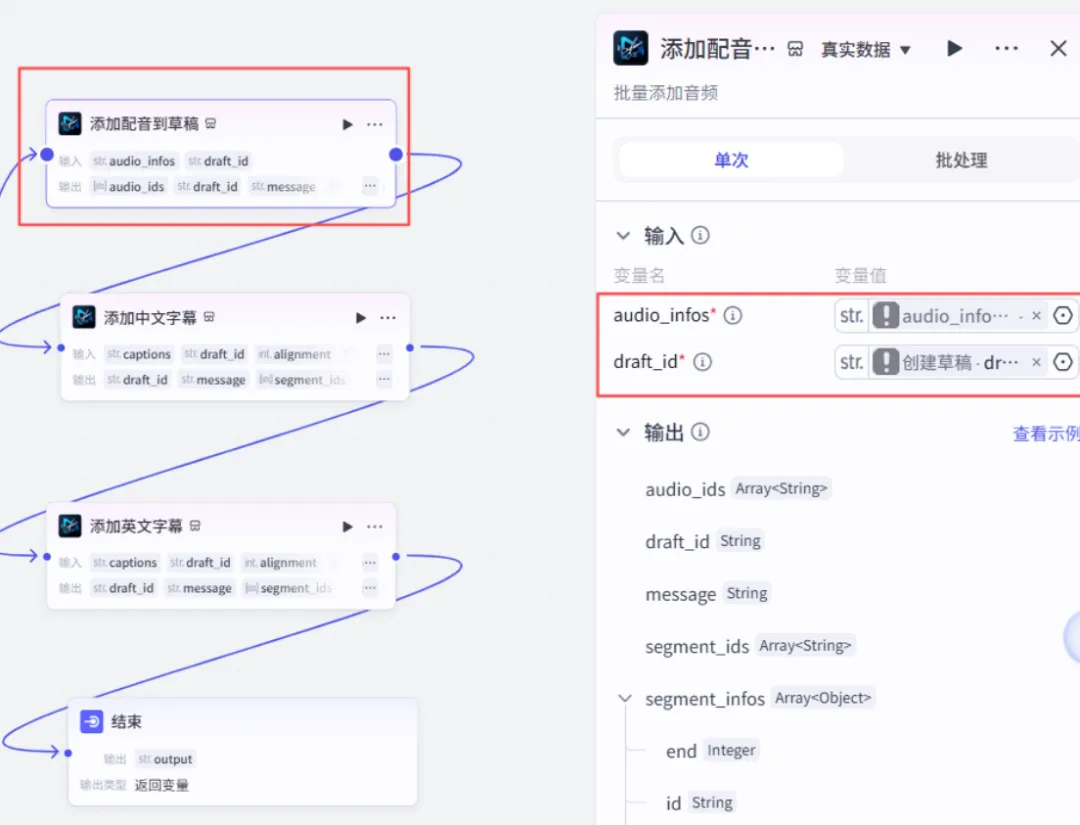
⑬ 添加配音到草稿
`add_audios` → 重命名为“添加配音到草稿”,让童声朗读也到位。
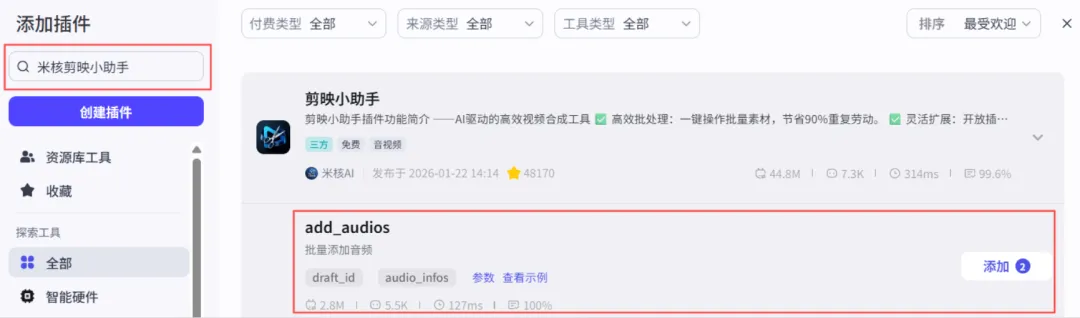
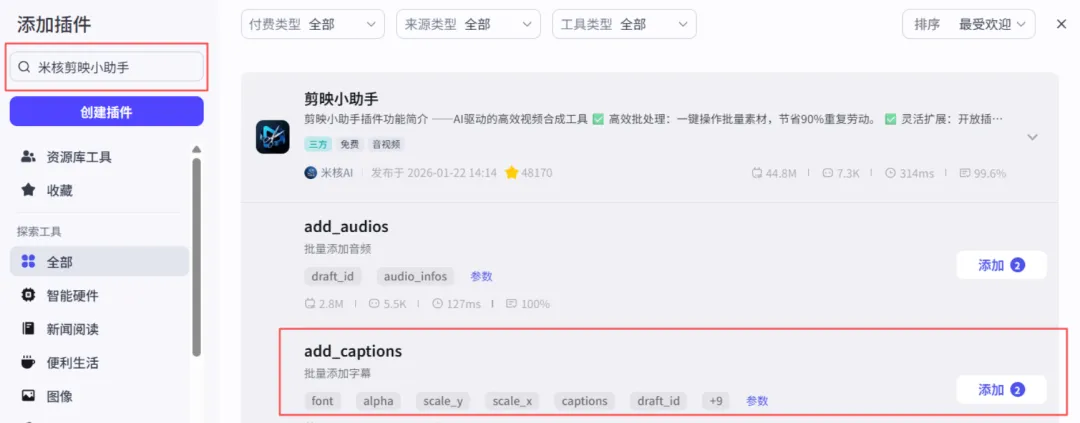
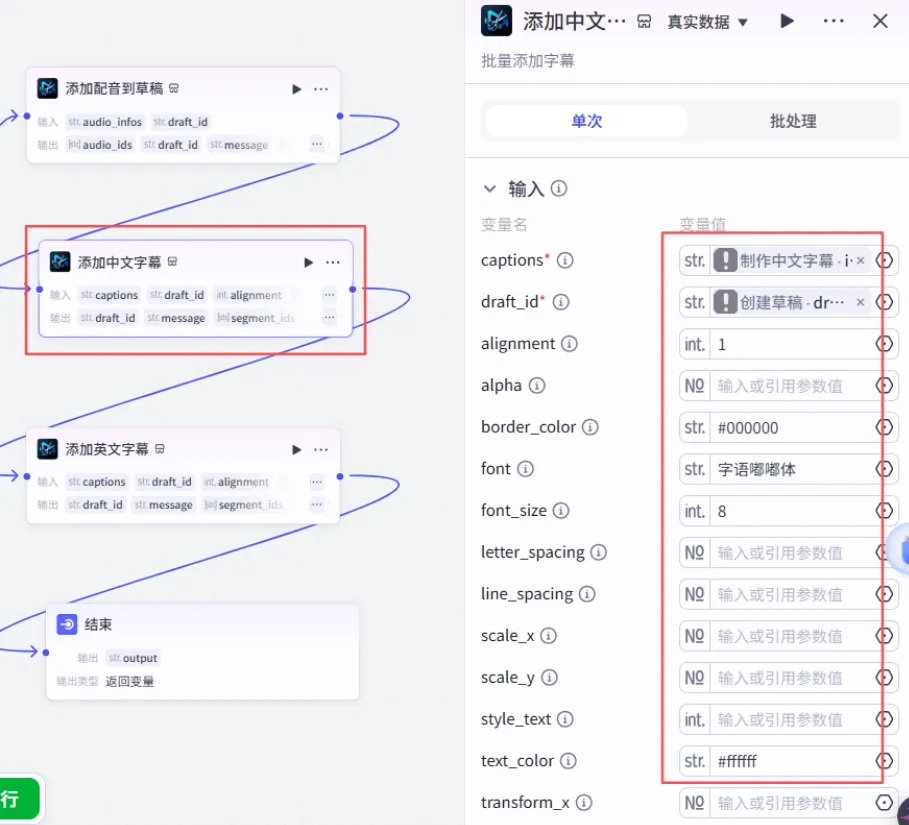
⑭ 添加中文字幕
`add_captains` → 重命名为“添加中文字幕”,把字幕贴进视频。
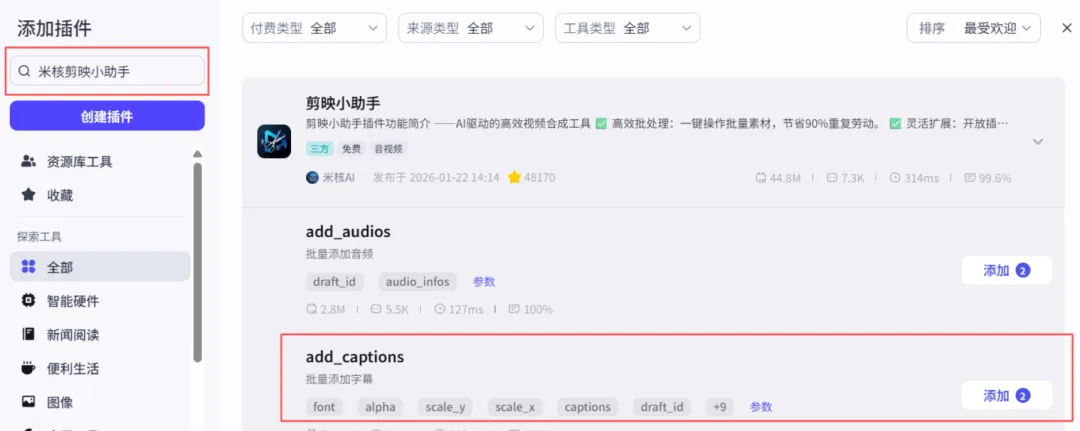
⑮ 添加英文字幕
`add_captains` → 重命名为“添加英文字幕”,双语字幕一次搞定。
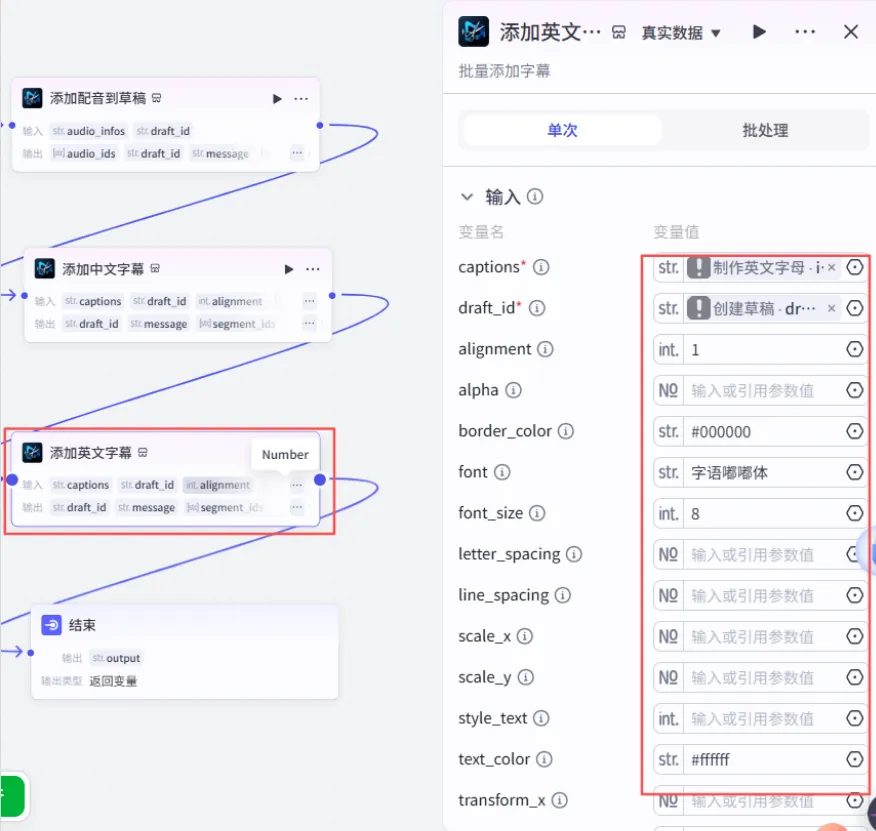
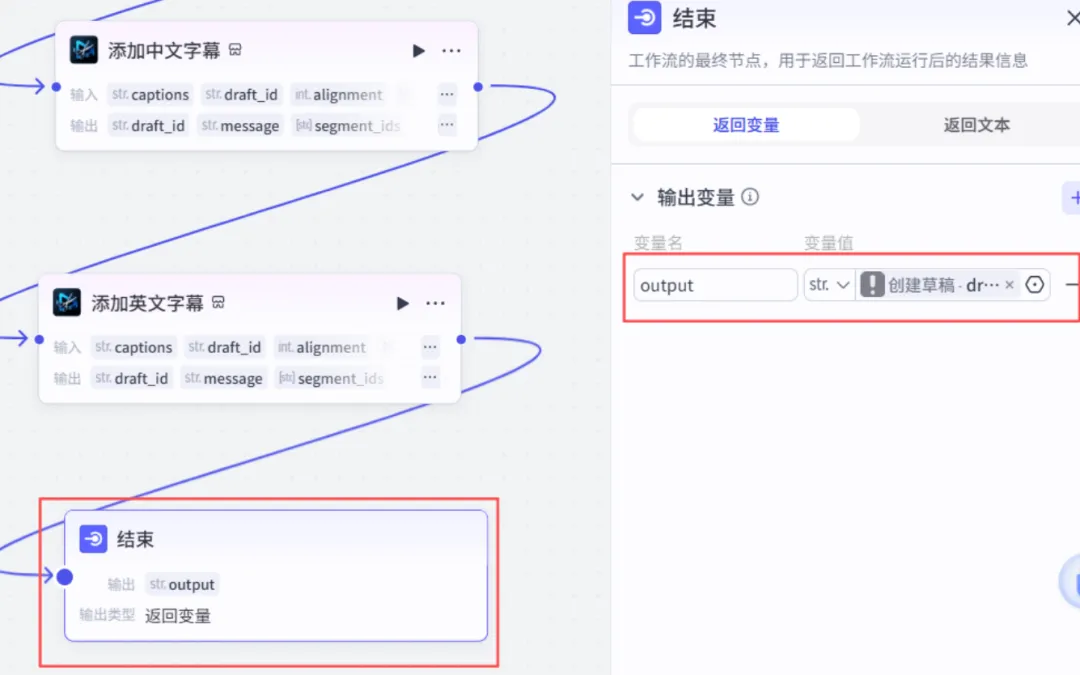
⑯ 结束
最后输出结果,打印草稿ID,大功告成!
02 测试工作流🔍
(1)在开始节点输入一个日常物品,比如“apple”或“小猫”,点击试运行,稍等片刻,会得到一个草稿ID。
(2)打开“剪映小助手”,把草稿ID粘贴进去(注意不要带引号),点击创建草稿。
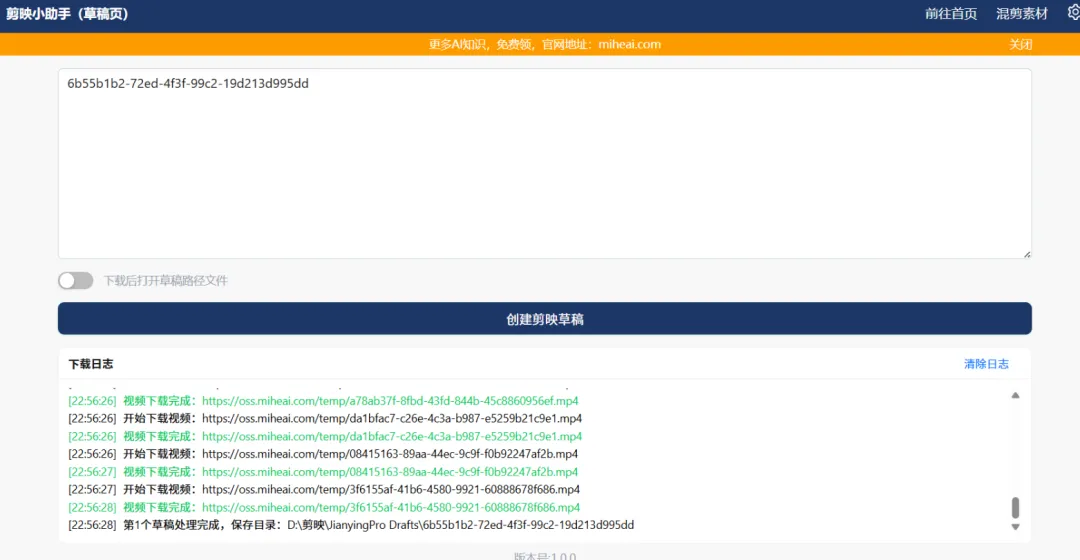
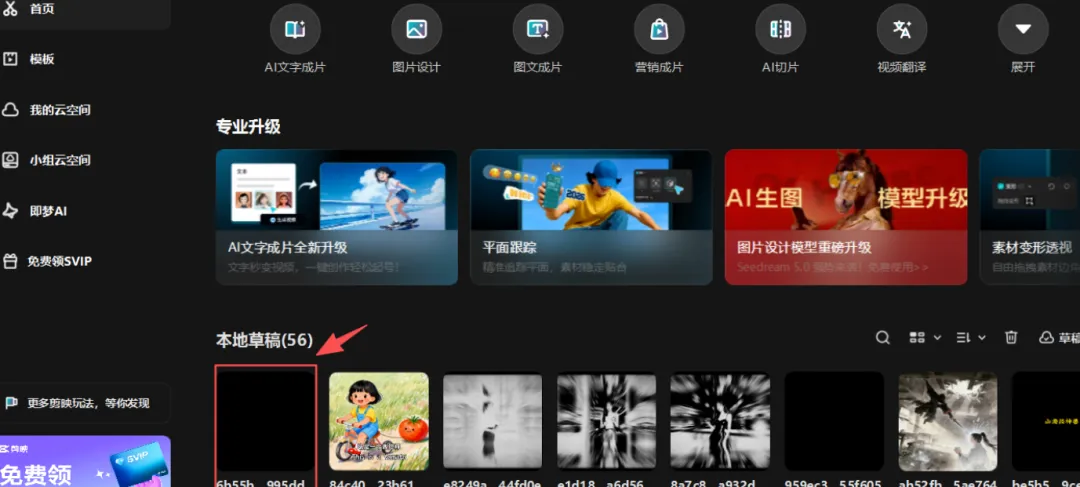
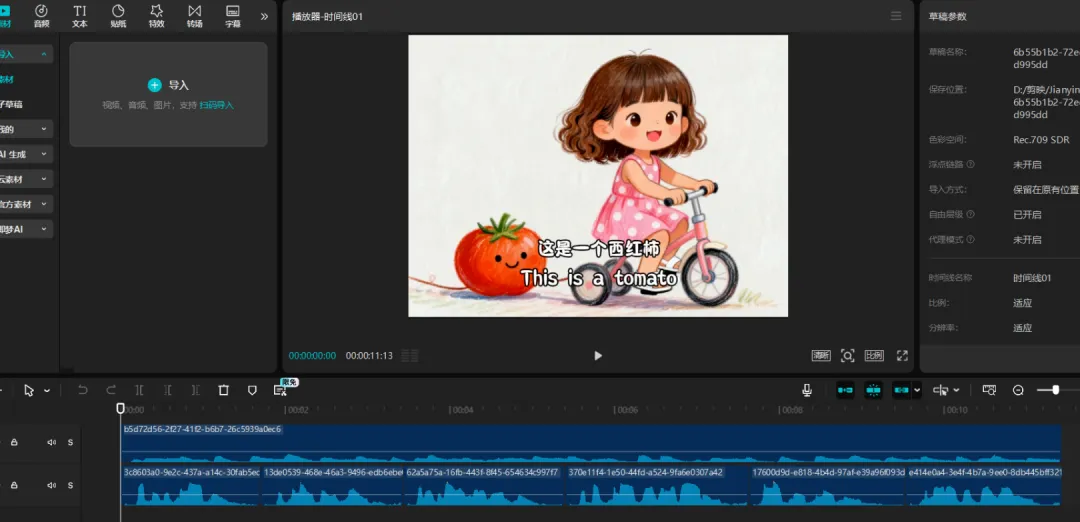
(3)打开剪映,会看到一个黑乎乎的草稿封面,点进去——哇,完整的绘本视频已经在里面等你啦,直接导出就能晒圈!
03 结语✅
以上就是儿童英语绘本工作流的全部宝藏步骤,尤其适合看好育儿赛道、想做爆款视频的你。整套流程一旦跑通,日更绘本不再是梦,娃的英语开口也肉眼可见地进步。
想要完整提示词?智子老师照例宠粉:
动动手指 一键三连(点赞+在看+转发),然后在评论区留言 “英语绘本”,并后台私信我 “英语绘本”,全套提示词马上打包送到你手上!🎁
今天的分享就到这儿,如果感觉有帮助,狠狠给我一个三连吧,你的鼓励是智子AI持续输出的最大动力,我们下期见!💖

END
小手一赞,年薪百万👍