 夜雨聆风
夜雨聆风让 AI 按你的口味翻译外网——陪读蛙
打开一篇 AI 圈的英文资讯——OpenAI 博客也好、9to5Mac 也好、Hacker News 上随便一篇热帖——你有没有遇到过这种感受:
读原文要 5 分钟,开翻译再花 3 分钟。看完心里却清清楚楚——还得回头看一眼原文核对。
不是翻译工具不努力,是"翻译"这件事本身有几个绕不过去的坎:
第一个,AI 圈的术语翻译生硬。agent 翻成"代理人"、context 翻成"语境"、prompt 翻成"提示符"——每个词单看没毛病,连起来读你脑子要在中英文之间反复跳,比直接看英文还累。
第二个,机翻没"人味儿"。原文里作者的吐槽、俏皮、调侃,翻完全变成一本正经的陈述句。语气、节奏、情绪全消失。
第三个,长句子翻完逻辑断了。AI 圈博客一段三五行很常见,机翻一句一句拆开翻完,整段读下来意思接不上,你只能再回去拼英文。
要解决这几件事,需要的不是"翻得更准",是"翻得像人"——能按你的口味来:哪些词不翻、什么语气、上下文怎么连。
最近用上一个开源浏览器插件,把这三件事都解了——陪读蛙(Read Frog)。今天完整带你装一遍。
它到底哪里不一样
第一,能让 AI 按你的口味翻译。
这是陪读蛙最核心的能力——它支持自定义翻译 Prompt。你可以给 AI 写一段"翻译规则":哪些术语保留英文不要硬翻、语气要口语化、不要"在 XX 的今天"那种套话开头。
写好以后,开篇说的三个坎一次性解掉:agent 就是 agent、原文的吐槽语气保留下来、长句子也按你给的指令重新组织。本质上你是在"调教"一个专属翻译。
第二,给"读外网做内容"这件事,做了很多细节。
双语对照、选中段落单独翻译、YouTube 字幕实时翻译、整页内容直接念出来——这几个功能合在一起,它不太像一个翻译工具,更像是一个"外网阅读伴侣"。
第三,便宜,而且自带免费的 TTS。
它把多个段落打包成一次请求发给 AI,官方说能省 70% 的 token。配 DeepSeek 用,一杯奶茶钱差不多够刷一整年外网。
另外自带 Edge 的 150+ 种语音免费用——读累了想用耳朵听,让它念给你即可。
光说没用,咱们直接装。
完整安装教程:四步走完
整个流程拆成四步:装插件 → 注册 DeepSeek → 拿 API Key → 接回陪读蛙。总共 5-10 分钟搞定,新手也能跟着走完。
第一步:装扩展(30 秒)
打开 Chrome 浏览器(Edge 和 Firefox 也行),去应用商店搜「Read Frog」——首条就是,作者是个叫 mengxi-ream 的开发者,图标是只小青蛙。
点"添加到 Chrome",浏览器右上角会多出一只青蛙图标。装好了。
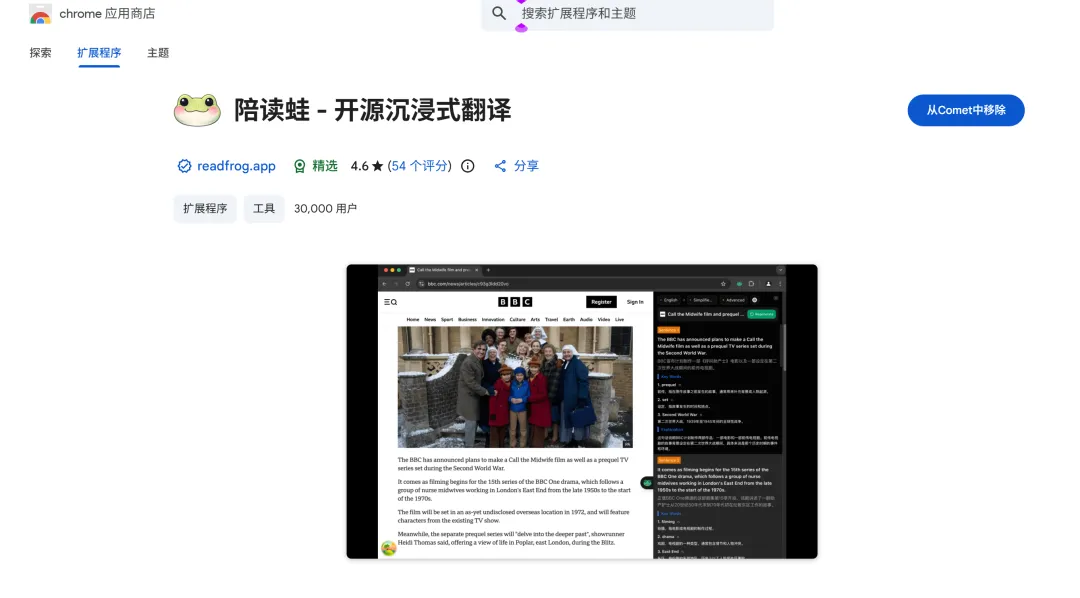
提示:如果你在国内访问 Chrome 商店打不开,可以去陪读蛙官网 readfrog.app,那里有国内镜像下载。
第二步:去 DeepSeek 拿 API Key(这一步是重点)
为什么用 DeepSeek 而不是 OpenAI?两个原因:便宜、国内能直接注册。OpenAI 要海外手机号和海外银行卡,普通人搞不定;DeepSeek 是国产的,手机号注册、支付宝充值,全程顺畅。
注册:浏览器打开 platform.deepseek.com(注意是 platform 不是普通官网),用手机号或邮箱注册,整个流程跟注册微博差不多简单。
充值:登进去之后左侧菜单找到「充值」。第一次冲10 块钱就够——我用了两周还没花完。DeepSeek 的翻译模型很便宜,1 块钱大约能翻几十万字。
这一步如果你看到"赠送的额度"已经到账,可以先不充钱试试,用免费额度跑一阵看看效果。
创建 API Key:充值完了,去左侧菜单的「API Keys」,点「创建 API Key」,起个名字(随便起,比如"陪读蛙"),生成出来是一串 sk- 开头的字符串。
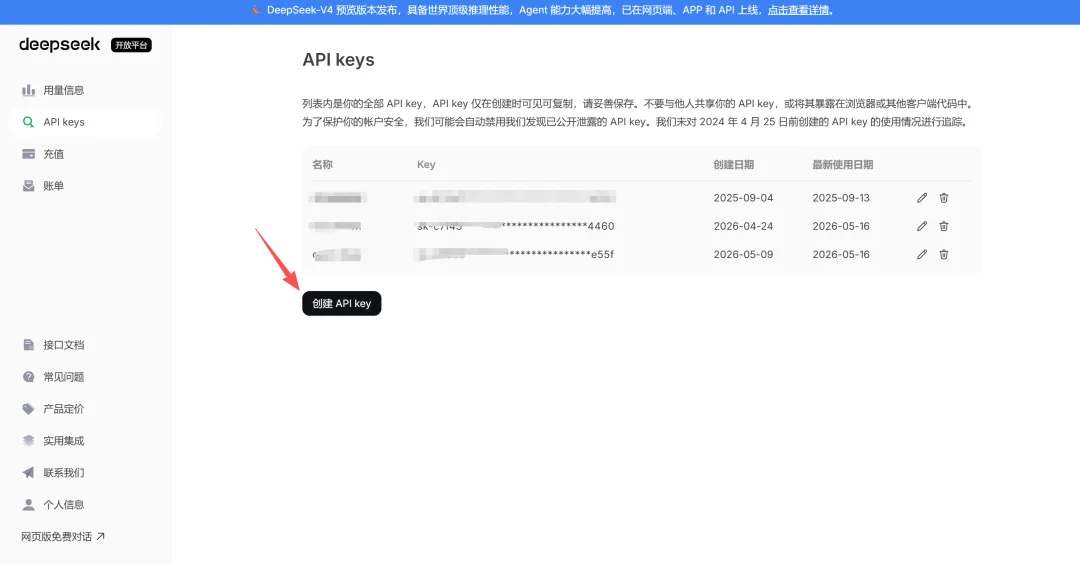
特别注意:这串字符只会显示一次!立刻复制下来贴到记事本里。关掉就再也看不到,只能重新建。
第三步:把 API Key 接回陪读蛙
回浏览器,点右上角的青蛙图标 → 设置(齿轮图标)→ 找到 API Providers 或者「翻译服务」。
在列表里选 DeepSeek,把刚才复制的那串 sk- 字符串粘进去,保存。
随便打开一个英文网页(比如 openai.com 的博客),点青蛙图标 → 翻译这个页面——如果中文出来了,配置成功。
第四步(精华):改 prompt 让它说人话
这一步是陪读蛙和沉浸式翻译最大的差距所在,强烈建议你花两分钟改一下。
回到陪读蛙设置 → 找到 Translation Prompt(翻译提示词)。默认的 prompt 是英文通用版,咱们换一段更适合中文 AI 圈的:
请把以下内容翻译成自然流畅的中文,遵守以下规则:1. AI 圈通用术语保留英文,不要硬翻。包括但不限于: agent、context、token、prompt、embedding、RAG、MCP、API2. 公司名、产品名保留英文:OpenAI、Anthropic、Claude、Codex、Cursor3. 语气口语化,像跟朋友聊天,不要书面语4. 不要使用"在...的今天"、"随着...的发展"这类套话5. 保留原文的语气和情绪保存。这之后你再去翻译 9to5Mac、TechCrunch、Anthropic 博客这类内容,会发现读起来顺多了。
三个我自己摸出来的使用心得
心得一:双语对照模式比纯翻译好用十倍。
陪读蛙有两种模式——双语对照(原文+译文并排)、纯翻译(直接替换原文)。建议选双语对照。AI 翻译再准也偶尔出错,原文摆在旁边能随时核对,尤其涉及具体数字、人名、术语的时候。
心得二:选中翻译这个功能比想象中常用。
不用整页都翻译,选中一段右键就能翻译——读英文论文摘要、跳读 X 长推、查 GitHub README 都好使。
心得三:YouTube 字幕翻译能解放眼睛。
打开 YouTube 看英文视频,陪读蛙会自动给字幕加翻译。配合自定义 prompt,AI 圈博主(Lex Fridman、Andrej Karpathy 这些)的视频终于能轻松刷了。
写在最后
陪读蛙 GitHub 上 6.5k star,完全开源、活跃维护中(光今年 5 月就已经更新到 v1.33)。作者是中国独立开发者,对中文用户的需求理解很到位。
整个流程其实就四步:装插件、注册 DeepSeek、拿 API Key、改一段 prompt。读完这篇,你应该已经能上手了。
最值得花两分钟的是改 prompt 那一步——把你的"翻译口味"写清楚,从此读外网这件事会顺得不像话。
试完之后欢迎回来跟我聊感受。
相关链接
• 项目地址:github.com/mengxi-ream/read-frog • 官网:readfrog.app • DeepSeek 平台:platform.deepseek.com