 夜雨聆风
夜雨聆风职场上被孤立甩锅画饼搞怕了?用“拆解思维”+工具包(话术表/SOP等),教你一步步破局,点这关注↑
以下正文
新手小白看过来!只有动手做才能真正掌握Excel技能~
你可以照着下面的示例数据自己模拟练习,也能直接拿工作中的数据操作,练完印象更深刻哟~
今天教你用循环引用实现 自动填记录时间,只需3步,简单到闭着眼都能跟做👇
步骤1:打开迭代计算开关
点击最上方的【文件】选项卡 → 点击下方的【选项】按钮 → 在弹出的窗口中找到【公式】栏目 → 勾选【启用迭代计算】→ 在【最多迭代次数】处填个数字(比如填5,填几代表循环引用执行几次~)。
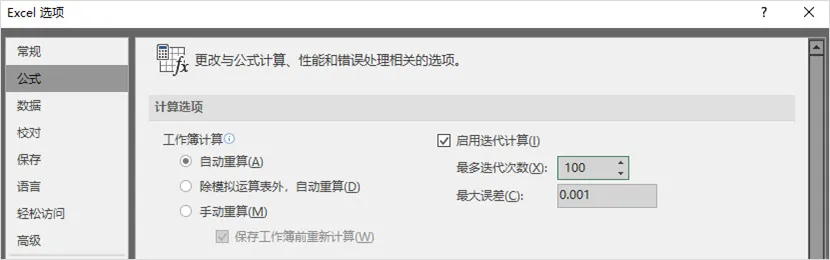
别担心,这就像给Excel请了个“循环小帮手”,允许公式反复计算结果哒~
步骤2:输入时间公式
找到你要放“记录时间”的列(比如示例里的D列),选一个要输公式的单元格(比如D2),输入公式:=IF(C2="","",IF(D2="",NOW(),D2))。
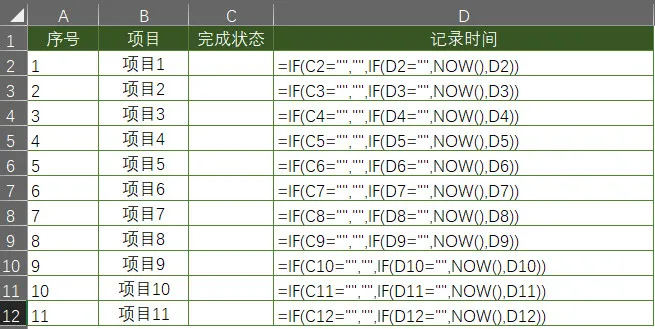
💡 生活化理解公式(不用深究原理!):
如果“完成状态”列(C列)对应的单元格是空的,那“记录时间”也不填;要是“完成状态”第一次填了内容,“记录时间”就自动记下当下的时间;之后再改“完成状态”,时间也不会变啦~
步骤3:设置时间显示格式
选中“记录时间”列(比如整个D列)→ 右键点击 → 选择【设置单元格格式】→ 在弹出的窗口中,点击左侧【数字】→ 选择【自定义】→ 在右侧“类型”处输入 yyyy/m/d h:mm:ss→ 点击【确定】。
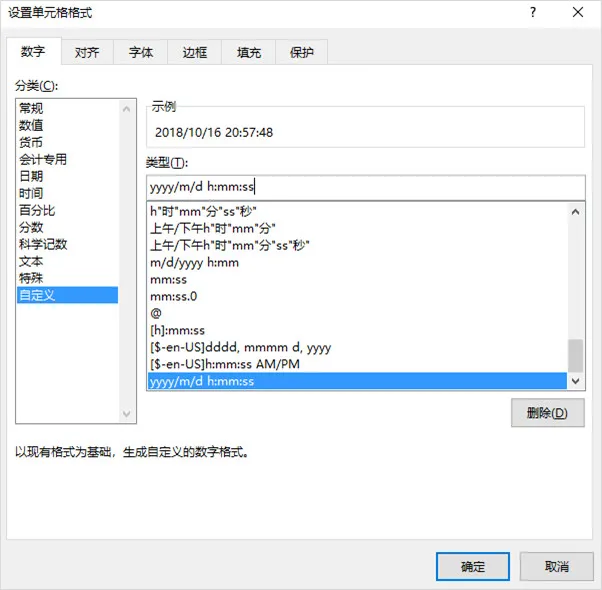
这样时间就会规规矩矩显示成年月日时分秒的格式,看着超清晰!
就这么三步,自动填时间就搞定啦!是不是超简单~
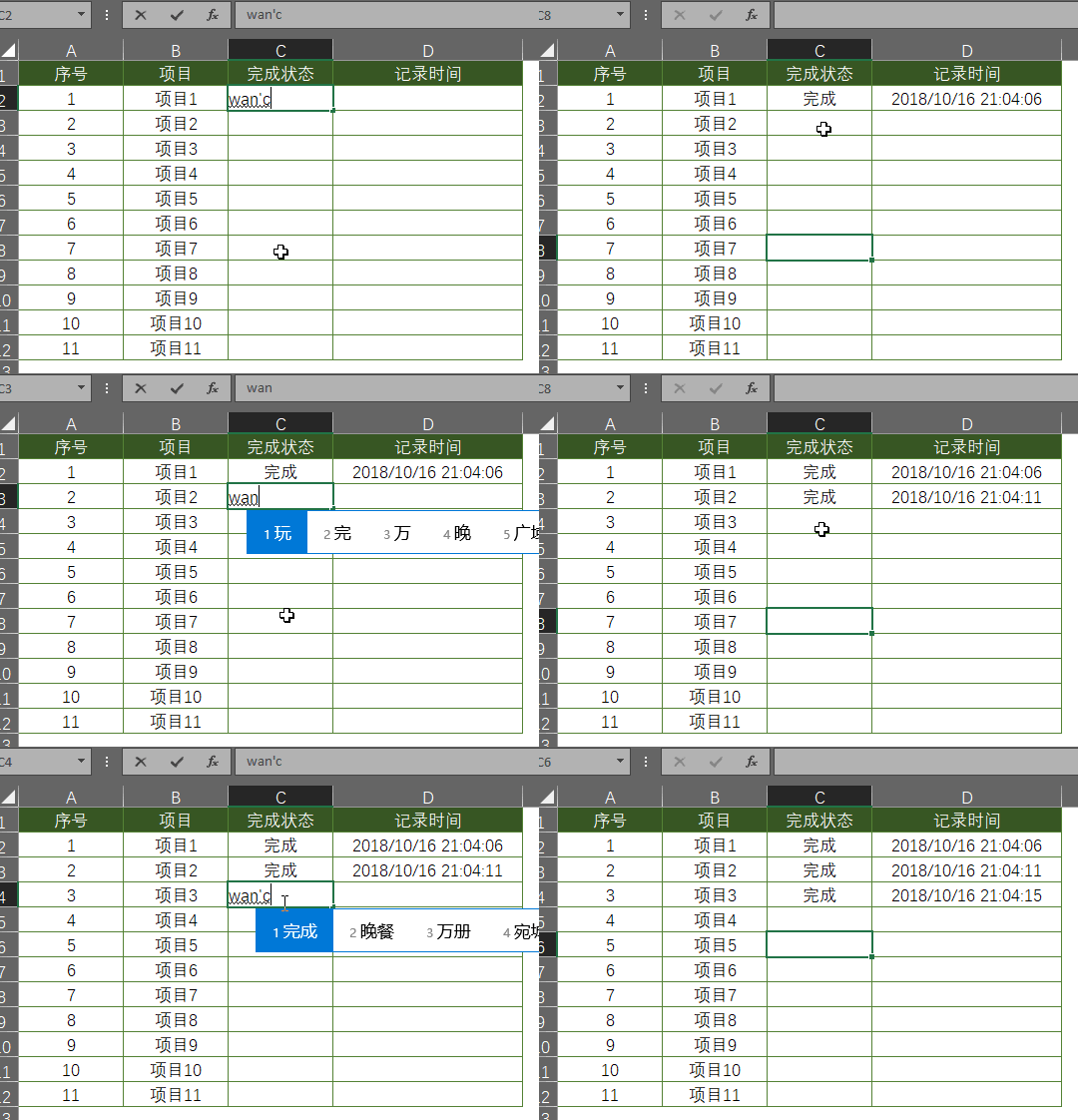
如果你按步骤操作还遇到问题,欢迎在评论区留言,或者加入我们的免费交流群~
👉 这次学会了自动填时间,有没有觉得Excel突然变好玩了?快把收获分享到朋友圈,或者发给同事朋友,让他们也羡慕下你的Excel技能~
👉 要是操作时卡壳了,别慌!随时加入我们的【Excel新手互助班】(免费群),群里大佬超多,提问秒回那种~
🚀 你的问题,这里有两条解决路径
🎯 路径一:加入「Excel新手互助班」(首选-免费)
如果按教程操作仍有疑问,或工作中遇到新难题,欢迎入群。
✅ 你可以获得:即时基础答疑、配套练习、同学交流。
📱 如何加入:扫码添加我的微信,备注 “班级” ,我直接邀请你。

💎 路径二:迈向高效精通(进阶路径)
如果你已掌握本文基础,并希望系统提升、解决复杂问题:
关注我的进阶号:👇 【和老菜鸟一起学Excel】(一键关注),关注后回复“法宝”,可立即免费领取我的绝版著作《菜鸟的Excel函数修炼手册》电子版。
- 了解深度实战营:可点击下方图片链接详细了解付费社群 「Excel效能实战营」 的完整权益。

💬 思考一步,成长一寸
光看不动手,知识不过脑。用1分钟,在评论区聊聊你的收获或疑问,这不仅是巩固,更能累积“成长积分”,兑换惊喜学习礼包。
点击蓝字了解如何让你的留言价值翻倍:让每一次思考都被看见:加入「成长星球」计划,用留言点亮你的学习之路