 夜雨聆风
夜雨聆风你有没有遇到过这栏的情况——
报表里数字又长又没分隔符,领导问“这是十万还是一百万?”
负数前面就一个减号,不够醒目,差点看漏。
满屏的“0”看着碍眼,想让它显示成“-”或者干脆不显示。
金额想显示成“万元”,只好加一列公式,繁琐又容易出错。
其实,99%的人不知道:Excel不用公式、不改数据,光是改一下“自定义格式代码”,就能瞬间解决这些问题。
今天我给你拆解 7个最常用、最实战的自定义格式代码。
每个代码我都会讲清楚:
格式代码(直接复制)
代码解析(搞懂原理)
适用场景
读完这篇,你不仅能复制粘贴,还能自己改出想要的格式,再也不求人。
【基础知识 —— 如何自定义格式?】
操作路径:选择单元格 ▶︎ 按Ctrl + 1 ▶︎ 自定义
你也可以按下图所示方法打开自定义格式设置
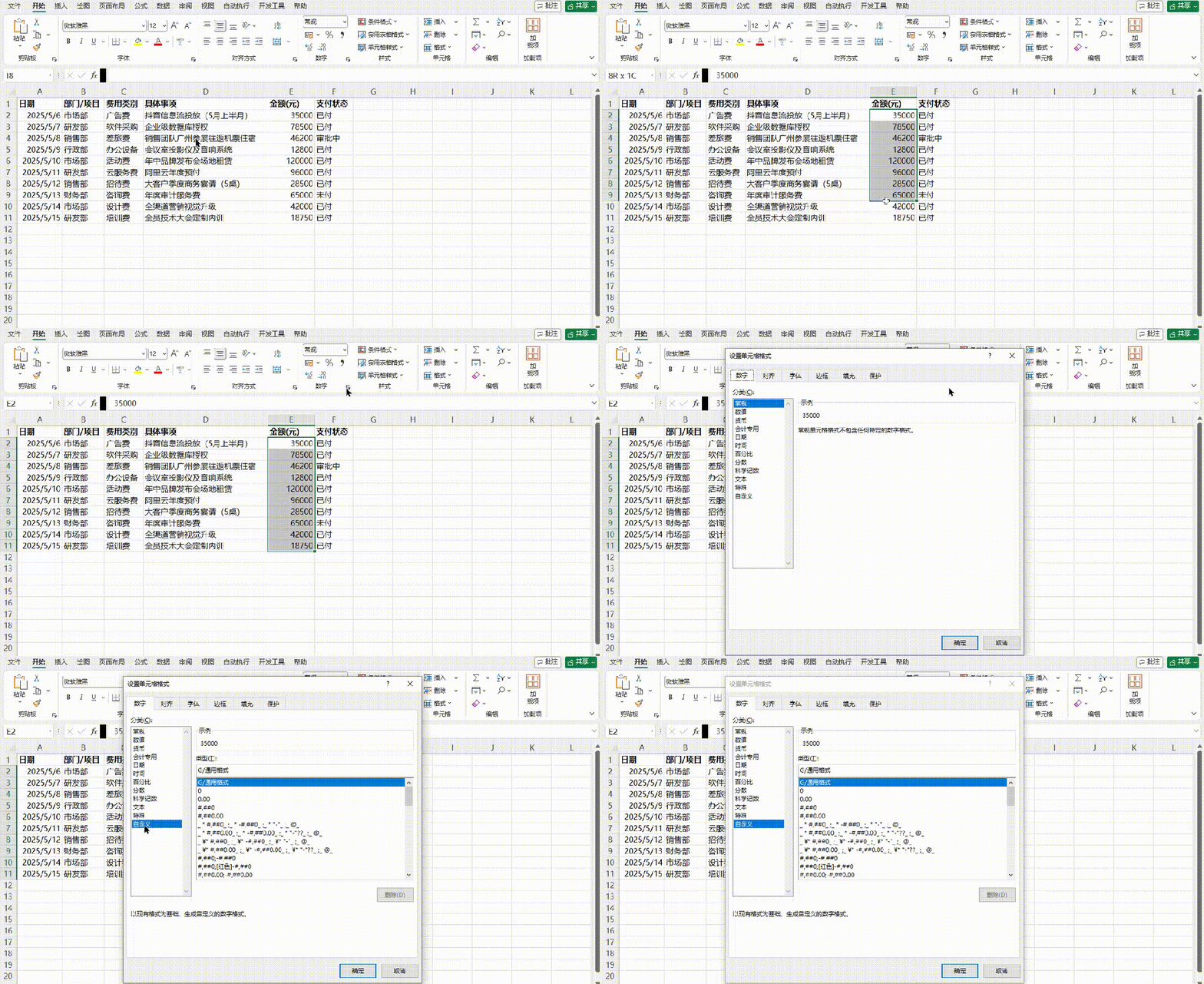
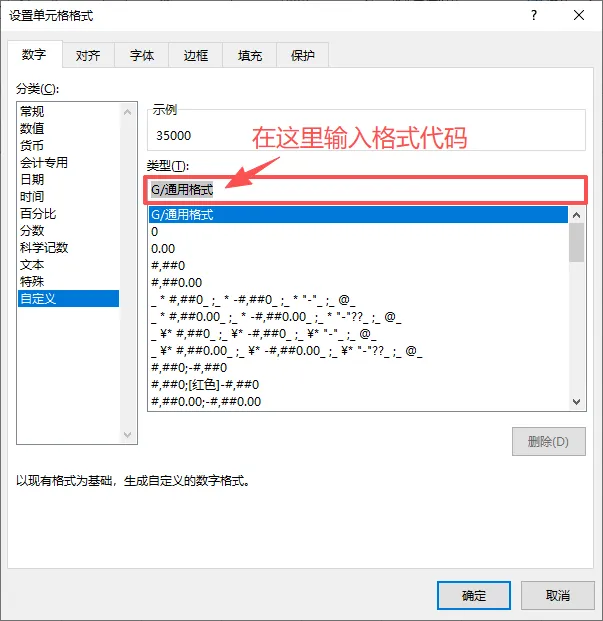
【特别提醒】自定义格式只改变了数字的外观,并不改变数字的大小。
1. 千位分隔符
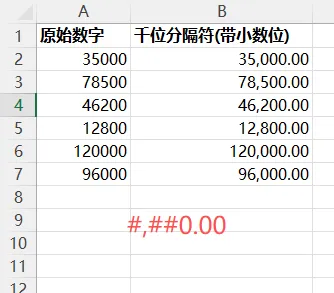
情况一:带小数位的千位分隔符
格式代码:
#,##0.00代码解析:逗号表示千位分隔符(也称为千分位符),# 和 0 表示数字占位符,其中“#”表示不显示无意义的0,“0”会显示无意义的0。
适用场景:数字较长,不便于一眼观察它的大小。
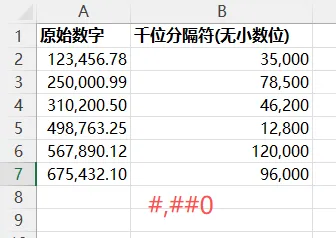
情况二:不带小数位的千位分隔符
格式代码:
#,##0代码解析:逗号表示千位分隔符(也称为千分位符),# 和 0 表示数字占位符,其中“#”表示不显示无意义的0,“0”表示至少显示一个0。
适用场景:数字较长,不便于一眼观察它的大小,且不关注小数位。
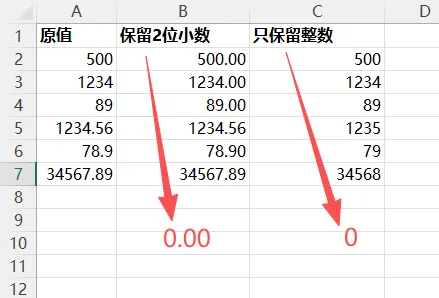
2. 固定小数位
格式代码:
显示两位小数0.00不显示小数位0
代码解析:“0”是数字占位符,表示该位置将显示一位数字,如果该位无数字,则显示为0。“.”表示小数点。
适用场景:关注小数位时,用0.00,不关注小数位时用0。(⚠️会根据小数位数进行四舍五入显示,但其值不会改变,需要几位小数,就在小数点后打几个0)
3. 数字加单位
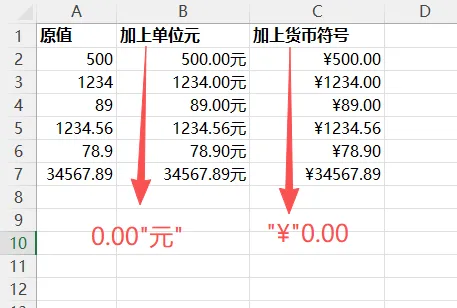
格式代码:
单位"元"在后0.00"元"0"元"货币符在前"¥"0.00"¥"0
代码解析:就是在数字格式(如:0.00、0、#,##0.00等)的后面或前面加上你要的单位或符号即可,注意单位或符号用英文双引号包含(如:"¥")。⚠️¥这个符号可按Alt+0165进行输入(注意:0165要按右侧小键盘上的数字),或者用拼音输入法输入renminbi也可以。
适用场景:既要显示单位,又要能参与运算。
4. 货币符对齐
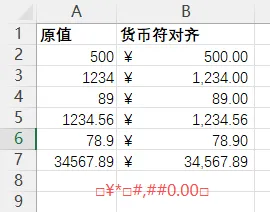
格式代码:
注意:为了便于观察,空格用□表示,实际使用时,请输入空格□¥*□#,##0.00□
代码解析:¥前面的空格表示数字前面空一格,以便不至于太靠边,0.00后面的空格也是这个原因。*后面的空格表示:重复显示很多个空格,直至填满整个单元格。其原理就是在¥和数字之间填充适量空格,以便于¥总是在最左侧、数字在最右侧,单元格越宽,填充的空格数越多。
适用场景:会计一般使用这种数字格式,便于一眼观察货币值的大小,同时,一般也添加千位分隔符。
5. 数字变大写
格式代码:
[DBNum2]G/通用格式代码解析:[DBNum2]表示将后面的数字用中文大写读数。"G/通用格式"表示单元格中原来的内容。
适用场景:货币大写时常用,但一般在后面添加一个单位"圆",即:
[DBNum2]G/通用格式"圆"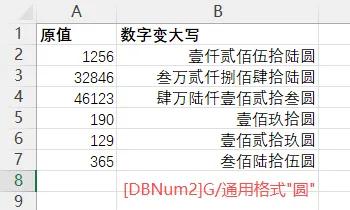
6. 数字加条件
比如在一份成绩表中,要将优秀成绩(>=85)前面加一个★符号。
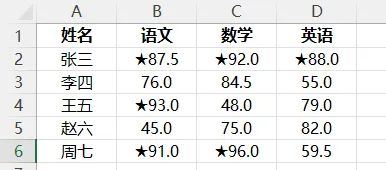
格式代码:
[>=85]★0.0;0.0代码解析:[>=85]就是条件,符合该条件则按★0.0格式显示,否则按0.0正常显示。两种情况之间用英文分号";"隔开。在Excel中,最多可以分4种情况对数字进行格式设置。
再如:将优秀成绩(>=85)标注★,不及格的成绩(<60)用红色显示,其它正常显示。
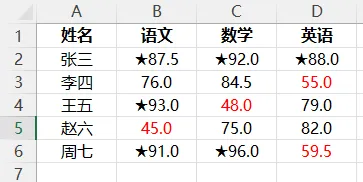
[>=85]★0.0;[>=60]0.0;[红色]0.0格式代码共分3段,第1段为[>=85],第2段为[>=60],第3段就是剩下的情况(<60)。其中,[红色]表示该情况下的数字颜色,一共可以用使用[黑色][白色][红色][绿色][蓝色][黄色][洋红][青色]这八种颜色,或者使用这些颜色的英文名称[Black][White][Red][Green][Blue][Yellow][Magenta][Cyan]。
适用场景:需要对数字分情况进行设置格式时。
7. 长数字分段
情况一:手机号码分段显示
000-0000-0000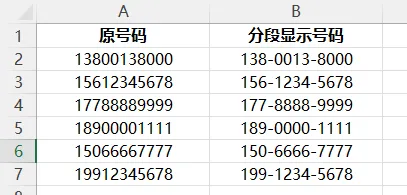
情况二:工号分段显示
假设按“2位部门-2位小组-3位顺序号”结构组成。
00-00-000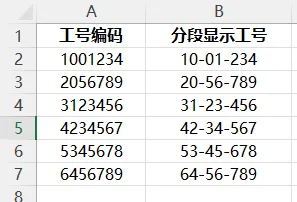
代码解析:将一串数字,用"-"连接起来进行显示,其中0表示固定占一位。
适用场景:数字位数固定,且组合有一定规律情况下使用。注意,数字不能超过11位,因为在Excel中,超过11位的数字将显示为科学计数法形式。
8. 快速录入技巧
技巧一:快速输入性别
[=1]男;[=0]女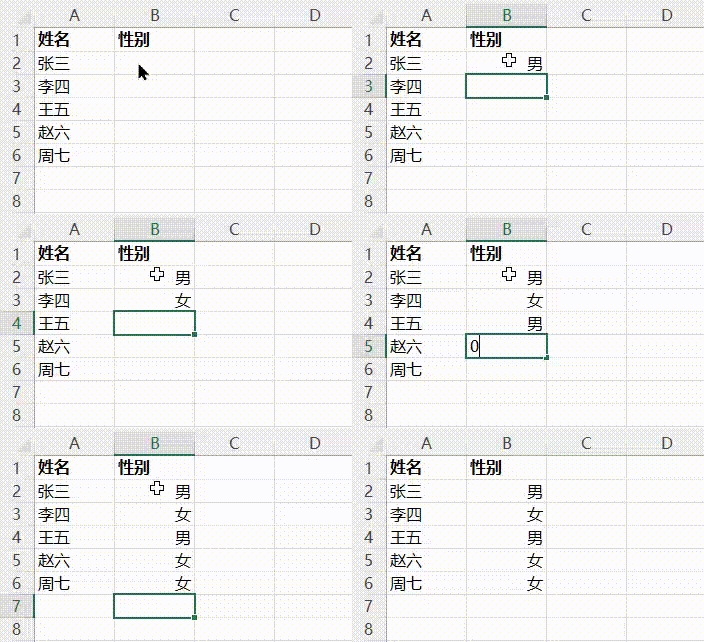
技巧二:快速输入对错
[=1]✓;[=0]✕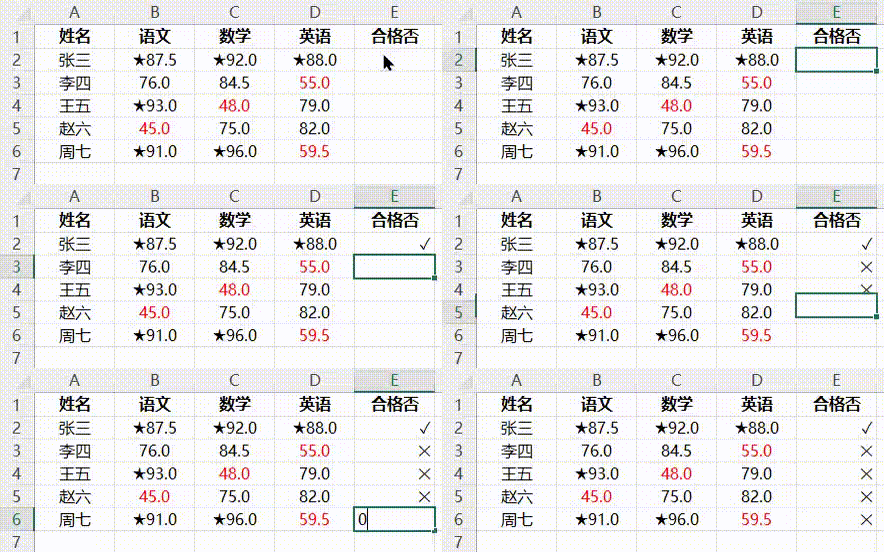
代码解析:利用“数字加条件”的格式设置方法,输入简单的内容来替代繁琐的输入过程。
适用场景:任何具有如上规律性的快速输入,都可以采用此法。
⚠️注意:你看到的是“男”或“女”,单元格的值实际上是1或0。所以,当需要判断性别时,记得1男0女的对应关系。
9. 千、万、百万显示数字
为了更直观的显示某些大数字,尤其是金额,可能需要将一个数字显示为万元形式,如1234567显示为123万元,或显示为123.46万元。
千元格式代码:
0.0,"千元"万元格式代码:
0"."0,"万元"百万元格式代码:
0.0,,"百万元"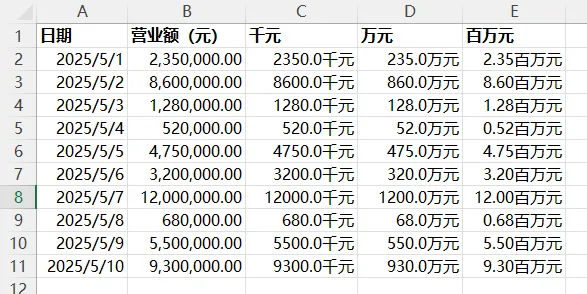
代码解析:格式中的逗号(",")表示将数字除以1000,所以"0.0,"表示除以1000,"0.0,,"表示除以1000²。⚠️注意:因为百万和千万刚好是1000倍,所以用2个逗号表示“百万”,3个逗号表示“亿”。但是“万”和“千”是10倍,所以需要用"."进行伪装成“万”的样子。
适用场景:一般对于金额非常大的数字,需要缩短显示时采用此法,常规情况下采用千位分隔符就能应对了。
📝 边看边练,效果翻倍!
上面的每一个代码示例,都建议你打开Excel,跟着敲一遍。
操作很简单:选中一个单元格 → 按 Ctrl+1 打开设置窗口 → 点击“数字”选项卡下的“自定义” → 在“类型”框里粘贴代码 → 点“确定”。
然后输入几个数字(比如123456、-500、0),观察显示效果的变化。
相信我,亲手试一次,比看十遍记得更牢。