 夜雨聆风
夜雨聆风不需要海外信用卡,不需要折腾代理,一个 GUI 工具就能让 Claude Code 跑在国产模型上。
起因
Claude Code 是真的好用,但它也是真的贵。
按 Anthropic 官方的 API 定价,用 Opus 模型一天敲几个小时代码,月底账单轻松上千。更别说国内的同学还得搞定海外支付和网络代理,光前置工作就劝退一大半人。
有没有办法保留 Claude Code 的完整体验,又把成本打下来?
答案就是:CC Switch + DeepSeek V4。
这套组合我已经稳定用了一阵子,写代码、改 Bug、跑测试、部署服务器、管理 Git 仓库这些技术活自然不在话下,就连平时那些烦人的杂活——批量重命名文件、整理 Excel 表格、给文档排版、写周报——全部丢给它,一句话搞定。体验和原生几乎无差别,费用只有原来的五分之一不到。
下面是一份从零开始的配置指南,全程 GUI 操作,不用写一行配置文件,跟着走就行。
一、这套组合是什么原理?
先搞清楚三个角色:
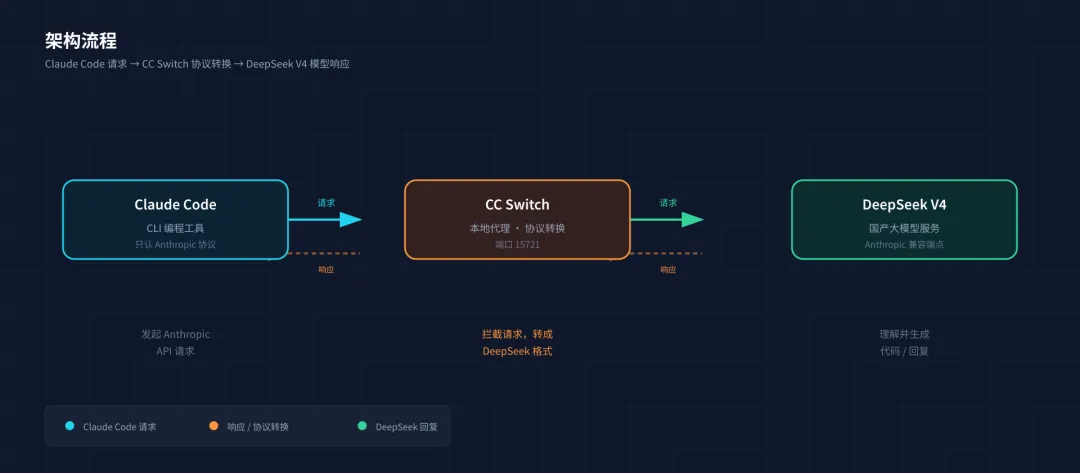
• Claude Code:你在终端里用的 AI 助手,不只是写代码——读写文件、跑命令、管理 Git、部署服务器,啥都能干。它只认 Anthropic 的 API 协议 • CC Switch:跑在你电脑上的一个本地代理,把 Claude Code 的请求"翻译"成 DeepSeek 能听懂的格式,再把回复翻译回去 • DeepSeek V4:国产大模型,能力对标 Claude Opus,价格只有几十分之一
说白了 CC Switch 就是个中间人,负责两头传话。它在你电脑上跑一个本地代理(默认端口 15721),Claude Code 连到它,它再连到 DeepSeek 的 API,整个过程你完全无感。
二、前置准备
2.1 安装 Claude Code
Windows 上推荐三种方式,按靠谱程度排序:
方式一:winget 安装(最推荐,我用着没问题)
winget install Anthropic.ClaudeCode一行命令搞定,自带运行环境,不用额外装 Node.js。我之前试过官网的 PowerShell 安装脚本 irm https://claude.ai/install.ps1 | iex 失败了,winget 稳得很。
方式二:让已有的 AI 编程工具帮你装
如果你已经在用 VS Code、Cursor 之类的,里头的 Agent 就能直接帮你装:
"帮我在终端安装 Claude Code"
Agent 会自动识别你的系统环境,帮你跑安装命令。
方式三:npm 全局安装(macOS / Linux 同学用这个)
npm install -g @anthropic-ai/claude-code这种方式得先装 Node.js。去 nodejs.org[1] 下 LTS 版(22.x),一路下一步就行。装完在终端跑
node -v和npm -v确认下能输出版本号。
装好之后在终端敲 claude,如果提示你登录或者输入 API Key,说明装成功了。先 Ctrl+C 退出来,我们配好 CC Switch 再启动。
2.2 搞个 DeepSeek API Key
去 platform.deepseek.com[2] 注册账号,在左边菜单找到「API Keys」,创建一个 Key。
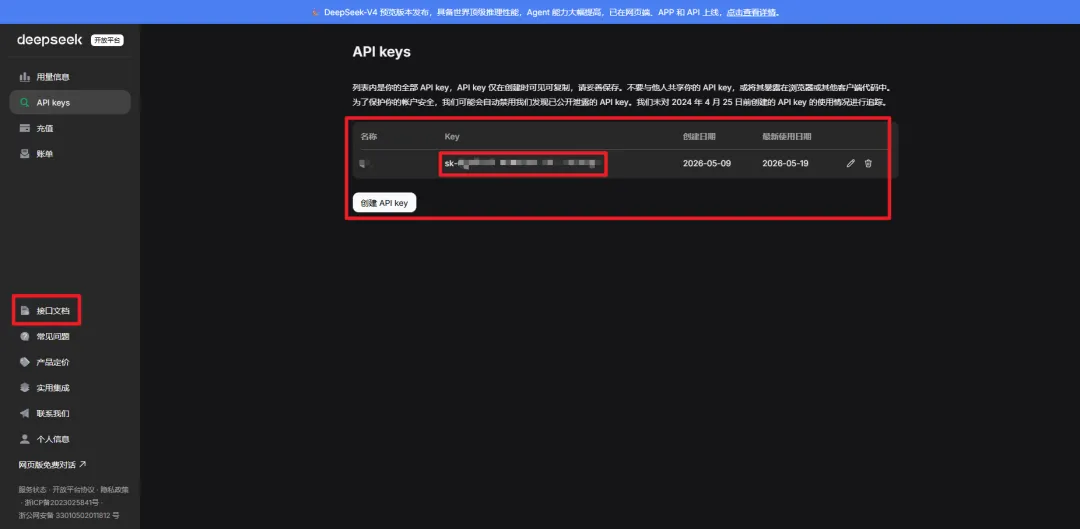
新账号有免费额度,先上手试试。觉得好用再充值,建议 ¥10 起步就行,微信支付宝都支持,不用一上来冲太多。
拿到 API Key(格式是 sk-xxxxxxxxxxxxxxxx),记好它,下一步要用。
三、安装 CC Switch
CC Switch 有 CLI 和 GUI 两个版本。咱直接用 GUI 版,点点鼠标就行,不需要记命令。
3.1 下载安装
去 CC Switch 的 GitHub Releases 页面[3],往下滑找到对应系统的安装包:
.msi 结尾的那个 | |
.dmg 结尾的那个 | |
.AppImage 结尾的那个 |
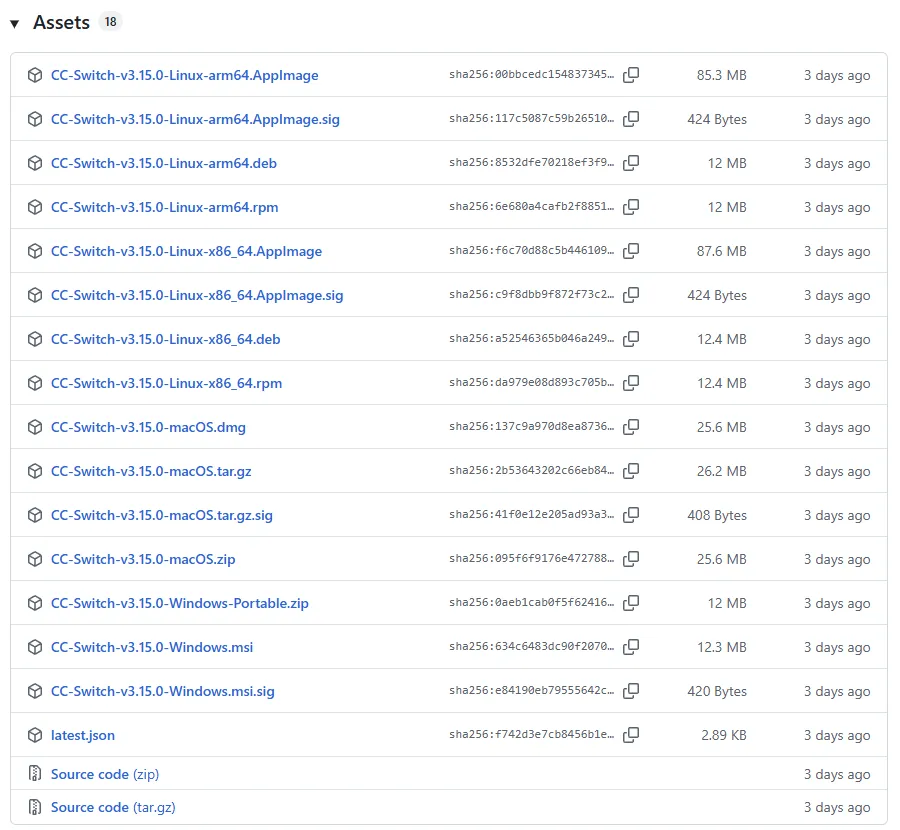
下载完双击安装。Windows 同学如果弹出 SmartScreen 警告,点「更多信息」→「仍要运行」就好。
3.2 界面长啥样
打开 CC Switch,界面挺清爽——左边是供应商列表,右边是配置详情。
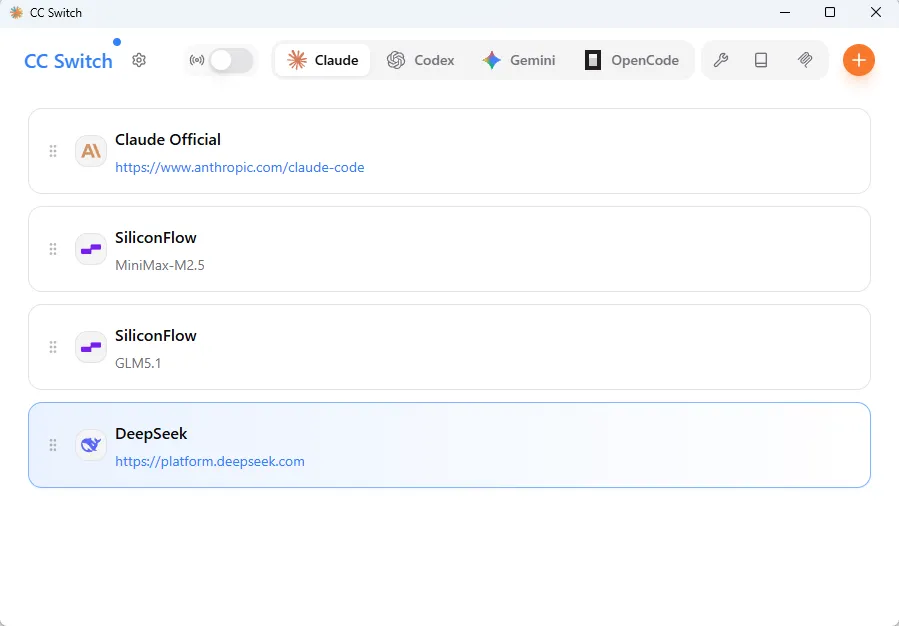
我这边已经配好了三个:硅基流动的 MiniMax-M2.5、GLM-5.1,还有 DeepSeek-V4。刚装上时列表是空的,下一章咱一起把第一个加进去。
3.3 不止 DeepSeek:随时切模型才是重点
CC Switch 不是只能配 DeepSeek,它是个多模型切换中枢,内置预设覆盖了主流的 AI 供应商:
所有供应商的配置步骤完全一样——点加号 → 选预设 → 填 Key。后面第四章用 DeepSeek 走一遍流程,配其他模型照猫画虎就行。
这个设计最爽的地方在于:平时敲代码用 DeepSeek V4(便宜不心疼),需要看图的时候切到 Kimi K2.5 或者 MiniMax M2.5,点一下的事,不用改任何配置。
四、添加 DeepSeek V4
4.1 添加供应商
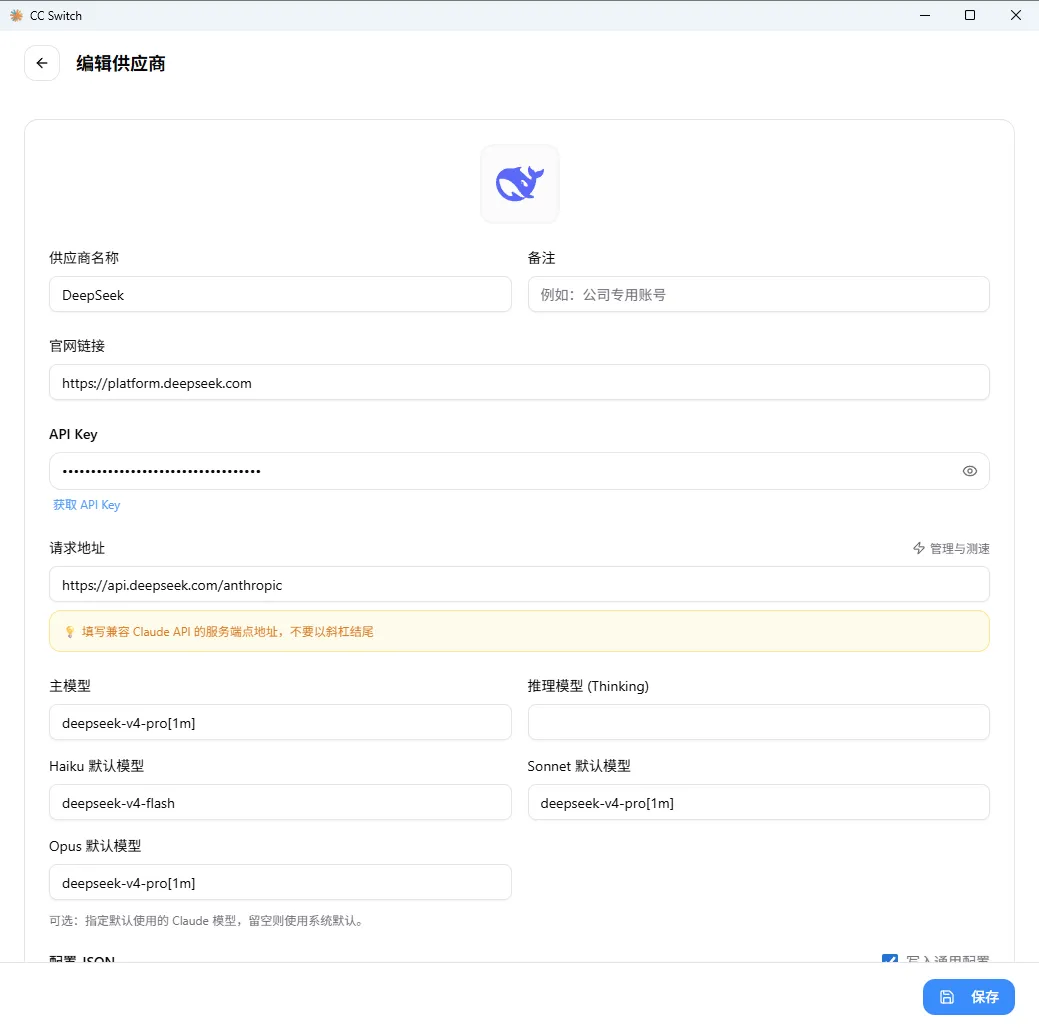
1. 点界面右上角的橙色 加号按钮(+) 2. 在弹出的列表里找到 DeepSeek 3. 表单会自动填好一大半
4.2 填配置
你只需要改三个地方:
| API Key | sk-xxxxxxxx |
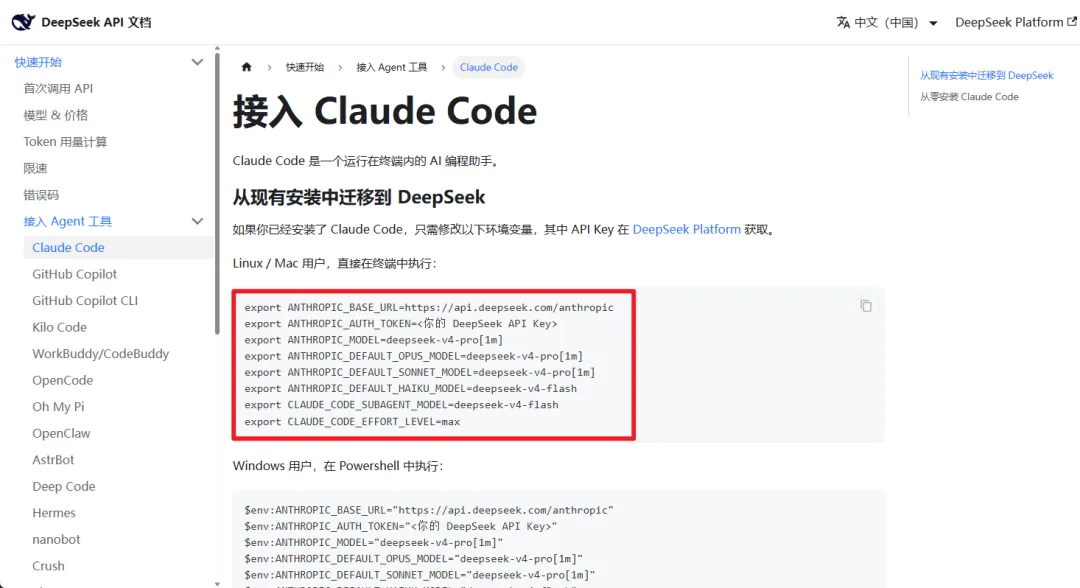
| API Endpoint | https://api.deepseek.com/anthropic |
| 模型名称 | DeepSeek-V4-pro |
其他保持默认就行。
注意:Endpoint 路径是
/anthropic结尾,别写成/v1/chat/completions。CC Switch 走的是 DeepSeek 的 Anthropic 兼容接口。如果不确定,可以去 DeepSeek 的 API 文档看下,里面有专门说明怎么接入 Claude Code。
4.3 写入配置 & 测试
填完之后你会注意到,CC Switch 界面上改的东西,和直接编辑 settings.json 是等价的——你可以切到 JSON 视图看一眼,确认环境变量写对了。
然后勾上「写入通用配置」,这样 Claude Code 启动时就能自动读到这些配置。
界面里还有个小按钮可以测试 API 连通性,点一下看看能不能通。通了再点「添加」保存。
保存后左侧列表会出现 DeepSeek 的条目,状态灯绿了就说明 OK。
五、验证一下
打开终端,敲:
claude如果一切正常,你会看到 Claude Code 启动,底部状态栏显示类似:
deepseek-v4-pro · API Usage Billing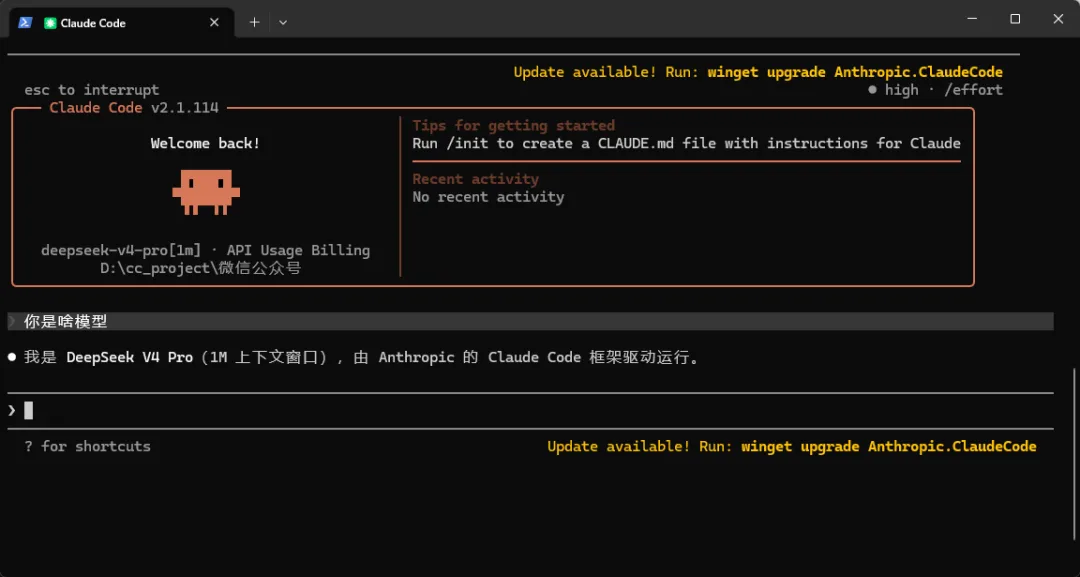
这就说明 Claude Code 已经通过 CC Switch 跑在 DeepSeek V4 上了。
随手试一下:
"帮我写一个 Python 函数,把 CSV 文件转成 JSON"
能正常出代码,搞定。
对了,CC Switch 配好之后下次就不用再打开了。它已经把配置写进了 Claude Code 的环境变量里,后面你直接开终端敲
claude就行,CC Switch 会在后台自动处理请求转发,不用每次都手动启动。
六、我平时怎么用 Claude Code
配好了,接下来就是实际用了。我日常就两种姿势:
方式一:终端直接开搞
进到项目文件夹,直接在终端敲:
claude然后就跟聊天一样给它派活——"帮我修这个 Bug"、"把这 200 个文件按日期批量重命名"、"整理下这个 Excel 按金额排序"、"把会议纪要整理成表格"、"部署到测试服务器上"。不止写代码,文档排版、表格处理、批量操作、Git 管理、服务器部署,统统一句话搞定。适合那种一口气干到底的节奏。
方式二:VS Code 插件,边看代码边使唤
在 VS Code 扩展商店搜 Claude Code,装官方插件。
装好之后侧边栏会多一个 Claude 面板,你可以一边看文件、一边让它改,改完的 diff 直接在编辑器里高亮显示,还能随时让它解释某段代码或者搜项目里的文件。适合边 review 边改的场景,比纯终端多了个可视化的对比界面。
我一般是小改动开终端速战速决,大改动开 VS Code 插件慢慢调。两种不冲突,看心情切换。
七、DeepSeek V4 搞不定的场景
7.1 硬伤:读不了图,也生不了图
DeepSeek V4 编程性价比没得说,但它目前不支持多模态。啥意思呢——你给它截图它看不懂,也没法给你生成图片。
这些场景它帮不上忙:
• 截个设计稿让它写前端 → 不行 • 丢张架构图让它理解系统 → 不行 • 上传报错截图让它定位问题 → 不行
遇到这些,它只能老实跟你说"我看不了图"。
不过问题不大,前面 3.3 节说过了——CC Switch 切模型就点一下的事。配个 Kimi 或者 MiniMax 当备胎,看图需求来了随时切。
7.2 国内 Coding Plan 包月
如果你不想折腾按量计费(老惦记着余额、月底不知道花了多少),国内好几个平台都有 Coding Plan,包月固定费用,敞开用。
截至 2026 年 5 月的行情(可以参考这个导航站:vibecoding.dreamfree.space[4]):
| 火山方舟 | ||||
| MiniMax | ||||
| Kimi | 唯一原生截图编程 | |||
| 小米 MiMo | ||||
| 阶跃星辰 | ||||
| 智谱 GLM |
提醒一下:各家计量单位不一样——有的按 Prompts、有的按次请求、有的按 Credits、有的按 Tokens。别光看价格数字。比如 ¥39/月按次请求的,和 ¥49/月按 Tokens 的,实际能用的量可能差好几倍。买之前看清楚。
7.3 我怎么选的
我日常主力就是 DeepSeek V4 按量付费,便宜够用。需要看图的时候临时切到硅基流动的 MiniMax M2.5 或者 GLM-5.1。一个月下来花费不到 ¥200。
如果你的主要场景就是截图→写前端(Vibe Coding),那直接买 Kimi 的 Coding Plan(¥39) 可能更省心,目前唯一原生支持多模态截图的。
各家的 Plan 变化挺频繁的,买之前去 vibecoding.dreamfree.space[4] 看一眼最新价格,别买亏了。
八、常见问题(踩过的坑)
Q1:启动 Claude Code 报 "Authentication failed"
先看看 CC Switch 在不在运行(系统托盘应该有图标),然后确认 DeepSeek 的 API Key 没填错、账户余额还有钱。
Q2:为啥 Claude Code 说看不懂我的截图?
因为 DeepSeek V4 不会看图。解决:在 CC Switch 里切到支持多模态的模型(Kimi K2.5、MiniMax M2.5、GLM-5.1 都行),切完 Claude Code 就能正常处理图片了。
Q3:CC Switch 安全吗?
它是跑在本地的代理工具,API Key 存你自己电脑上,不会上传到第三方。要是有安全洁癖,可以去 GitHub 审它的源码(开源的),或者干脆不用它,自己手写 settings.json 配环境变量,效果一样。
Q4:能同时配好几个供应商吗?
当然能。你看我截图上就配了三个。在界面上点一下想用的那个就切过去了,不需要改任何配置。平时主力 DeepSeek,需要看图切 MiniMax,需要综合能力切 GLM-5.1,一个工具全搞定。
Q5:Claude Code 搜索网页时弹红色报错
Windows 环境下的 WebFetch 预检请求容易出这个问题。解决办法很简单:
打开 C:\Users\你的用户名\.claude\settings.json,加上一行:
{ "skipWebFetchPreflight":true}保存,重启 Claude Code,搞定。
九、总结
三个东西搭在一起,门槛低到离谱:
1. Claude Code — 最强的 AI 编程 CLI,目前没有之一 2. CC Switch — 让模型切换变成点一下的事 3. DeepSeek V4 — 能力够用、价格良心
配置全程不超过 10 分钟,后面每次用 Claude Code 自动走 DeepSeek,完全无感。
如果你跟我一样是学生或者独立开发者,觉得海外 API 太贵用不起,这套方案应该能帮到你。有问题欢迎留言交流~
你有在用类似的搭配吗?或者有什么好用的模型组合,评论区聊聊。
引用链接
[1] nodejs.org: https://nodejs.org[2] platform.deepseek.com: https://platform.deepseek.com[3] CC Switch 的 GitHub Releases 页面: https://github.com/farion1231/cc-switch/releases[4] vibecoding.dreamfree.space: https://vibecoding.dreamfree.space/