 夜雨聆风
夜雨聆风上周帮财务部的小刘处理表格,他急得满头大汗:"这列薪资数据不想让人看到,但我又不能删,还有别的办法吗?"
我直接选中那列,按了一个键——消失了。再按一个键——又回来了。
小刘当场愣住。
其实Excel早就给了"隐身衣"——隐藏/显示行列。不用删,数据还在,想恢复随时恢复。财务、HR、行政,但凡表格里有点敏感数据的,这个技巧必须会。
第一招:右键隐藏(最基础,100%会用)
场景:临时不想让某人看到某列/行,但数据还要留着。
步骤(2步):
① 选中要隐藏的列(如C列)或行(如第5行)
② 右键 → 点击【隐藏】恢复超简单:
① 选中隐藏列左右两侧的列(如B列和D列)
② 右键 → 点击【取消隐藏】
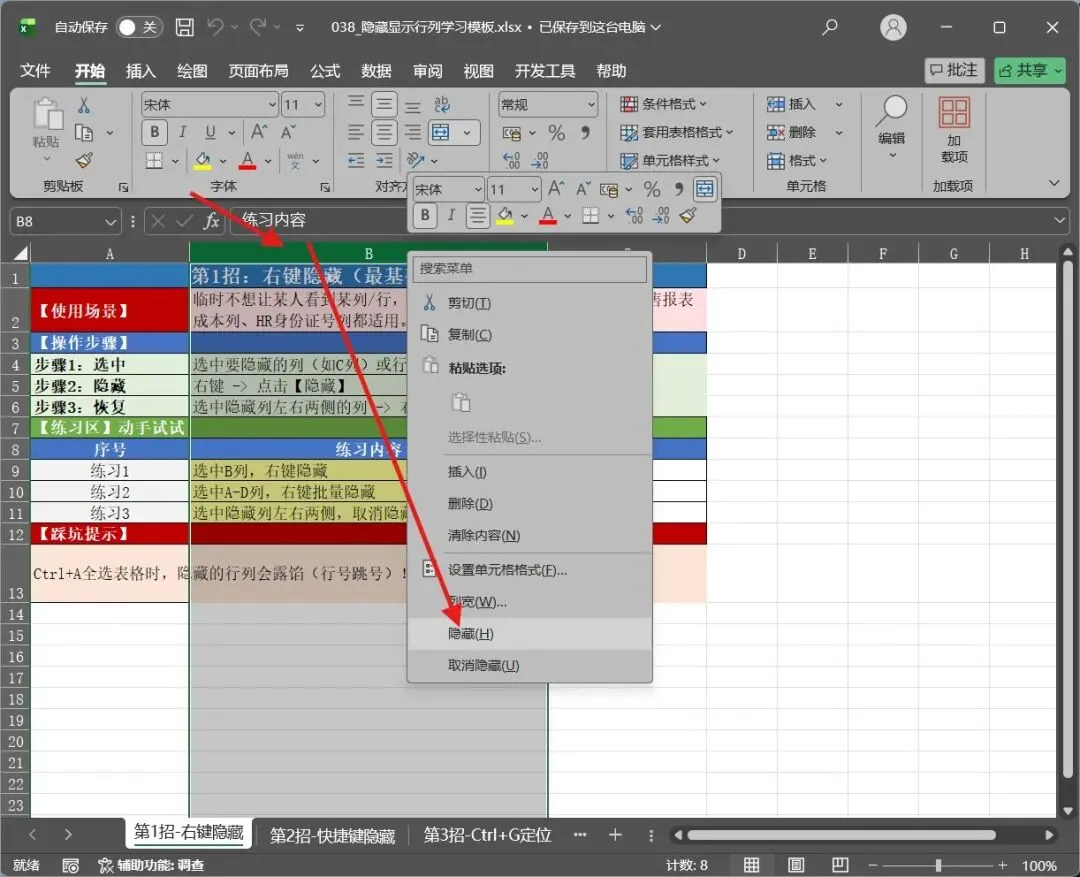
效果:列C从表格中消失,但数据完整保留在后台,随时可以恢复。
⚠️踩坑:如果选中整张表按Ctrl+A,隐藏的行列会"露馅"——行号/列标会显示异常(跳号),别人一看就知道有隐藏数据。所以截图分享表格时千万别按Ctrl+A!
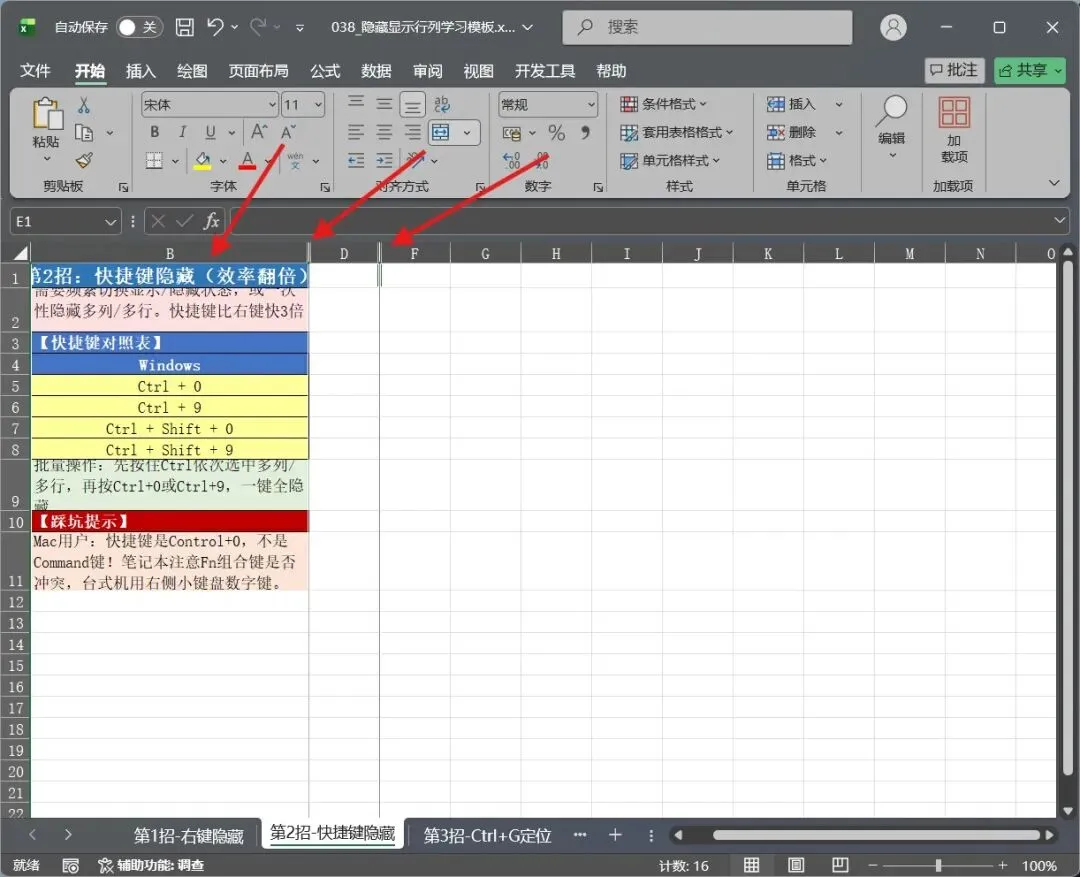
第二招:快捷键隐藏(效率翻倍,会这个才专业)
场景:需要频繁切换显示/隐藏状态,快捷键比右键快3倍。
步骤(2步):
① 选中要隐藏的列或行
② 按键操作按键对照表:
| 操作 | Windows | Mac |
|---|---|---|
| 隐藏列 | Ctrl+0 | Control+0 |
| 隐藏行 | Ctrl+9 | Control+9 |
| 取消列隐藏 | Ctrl+Shift+0 | Control+Shift+0 |
| 取消行隐藏 | Ctrl+Shift+9 | Control+Shift+9 |
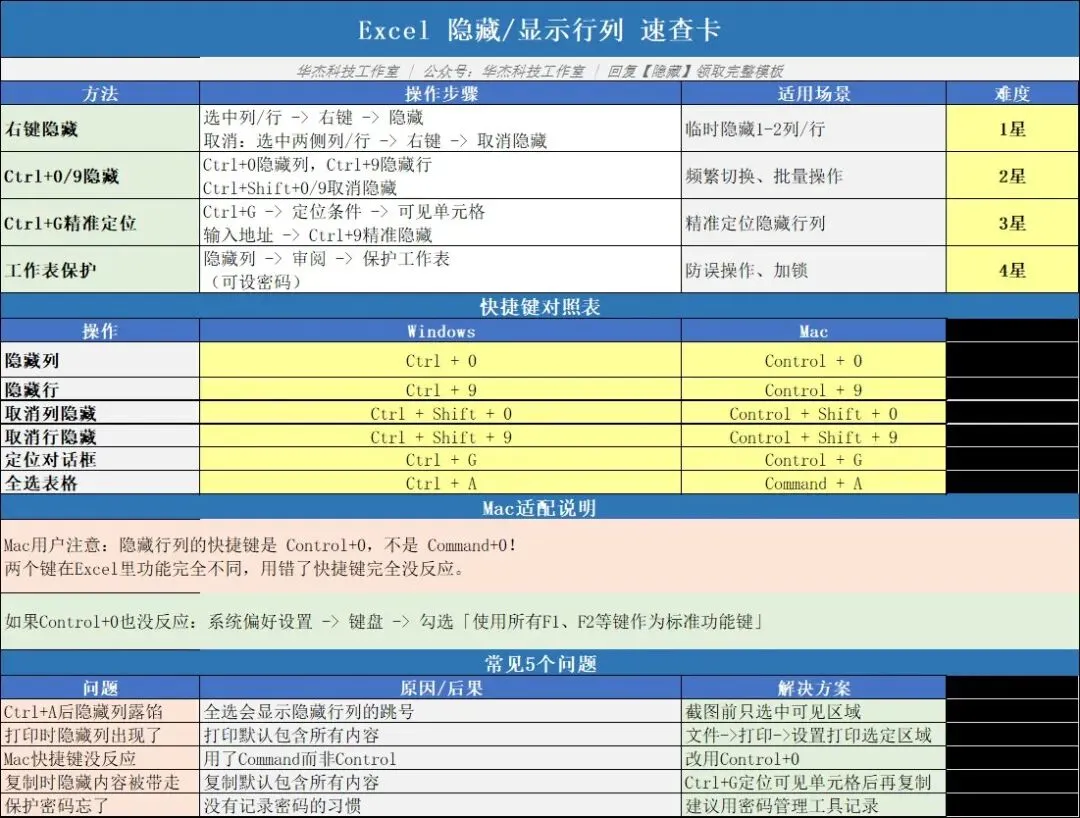
批量操作:先选中多列/多行,再按快捷键,一键全隐藏。
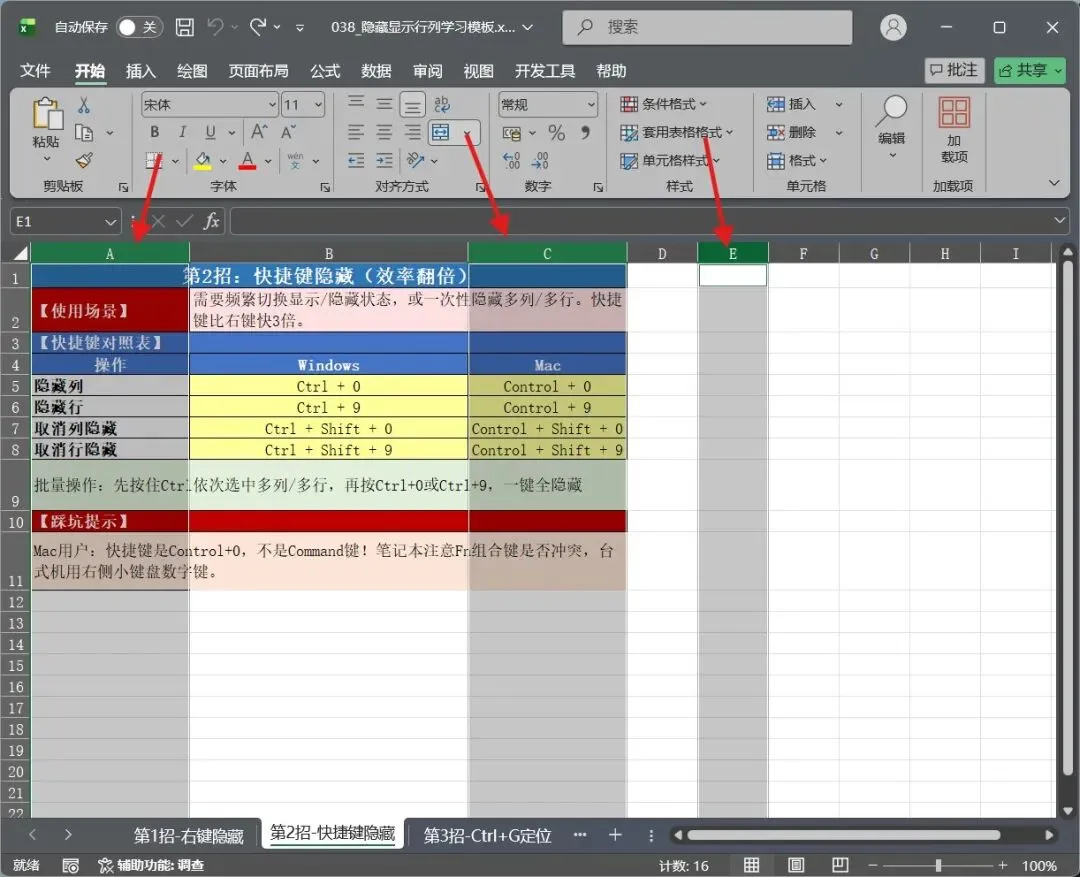
实操演示(3步):
① 按住Ctrl,依次点击列标A、C、E
② 按Ctrl+0 → A、C、E三列同时消失
③ 按Ctrl+Shift+0 → 三列同时恢复,完美!
⚠️踩坑:
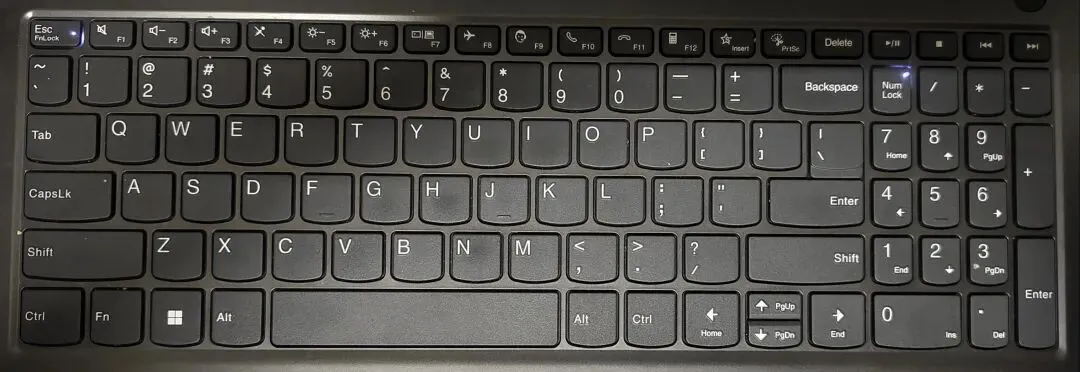
- 台式机用右侧小键盘数字键;笔记本注意Fn组合键是否冲突
- Mac用户特别注意:是Control+0,不是Command键!这两个键在Excel里功能完全不同
第三招:Ctrl+G精准定位(进阶玩家的玩法)
场景:表格里隐藏了很多行列,行号/列标跳来跳去搞不清哪些被藏了,想精准找到它们。
步骤(2步):
① 按Ctrl+G,调出【定位】对话框
② 点击【定位条件】→ 选择【可见单元格】→ 确定
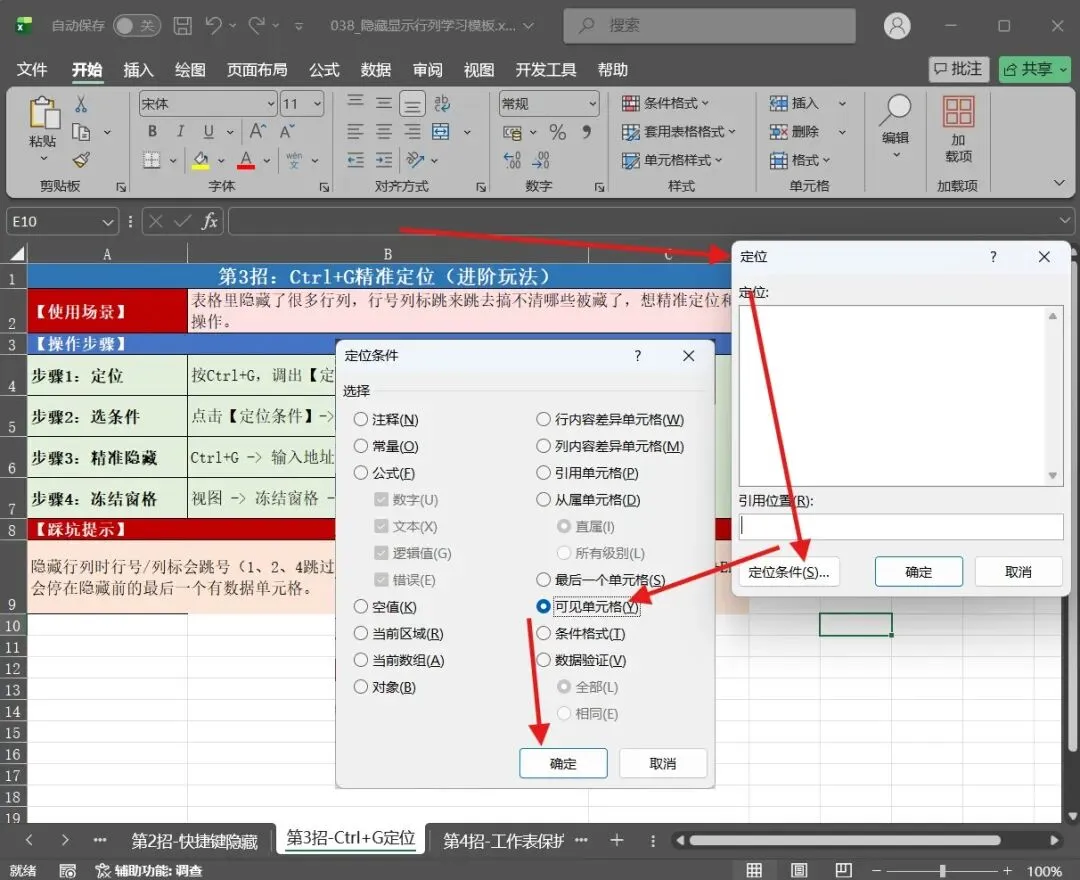
作用:快速选中所有可见单元格,帮你排查"这里有没有隐藏数据"——选中后看行号有没有异常跳号,一目了然。
精准隐藏指定行/列(2步):
① Ctrl+G → 输入地址(如"5:5"定位到第5行)
② 直接按Ctrl+9 → 精准隐藏第5行
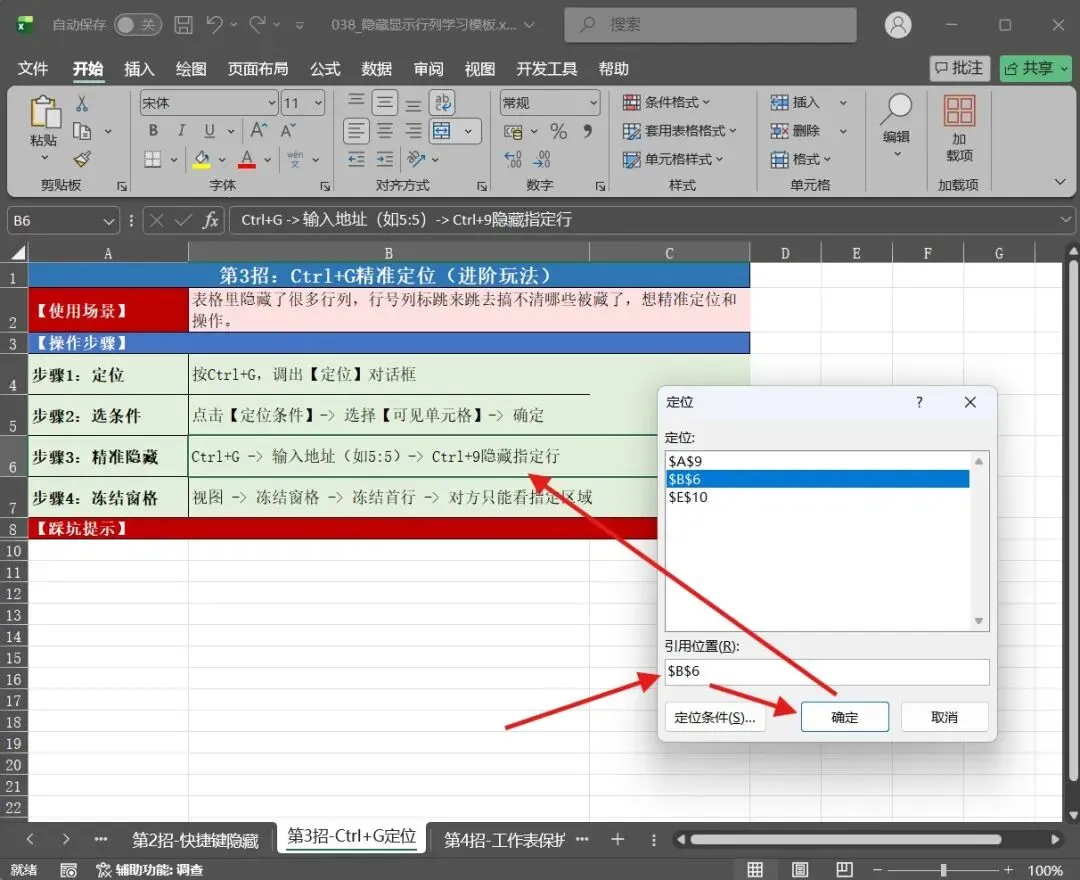
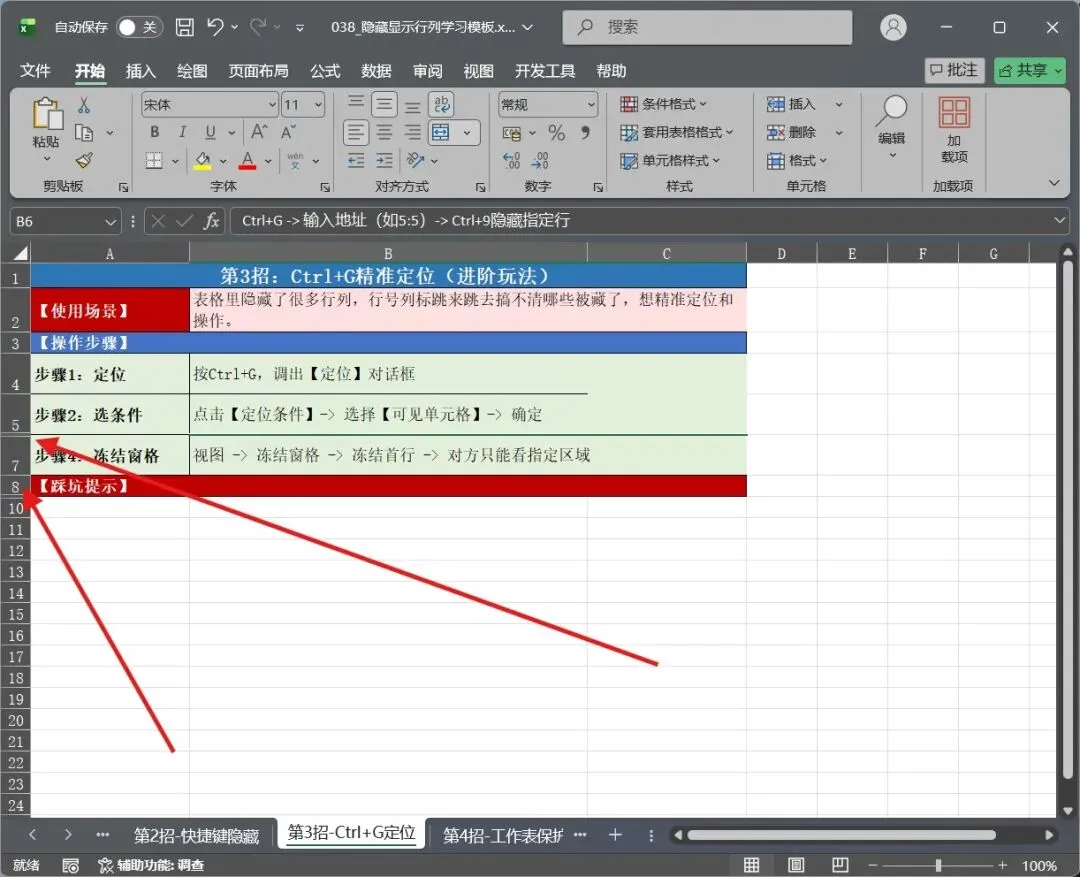
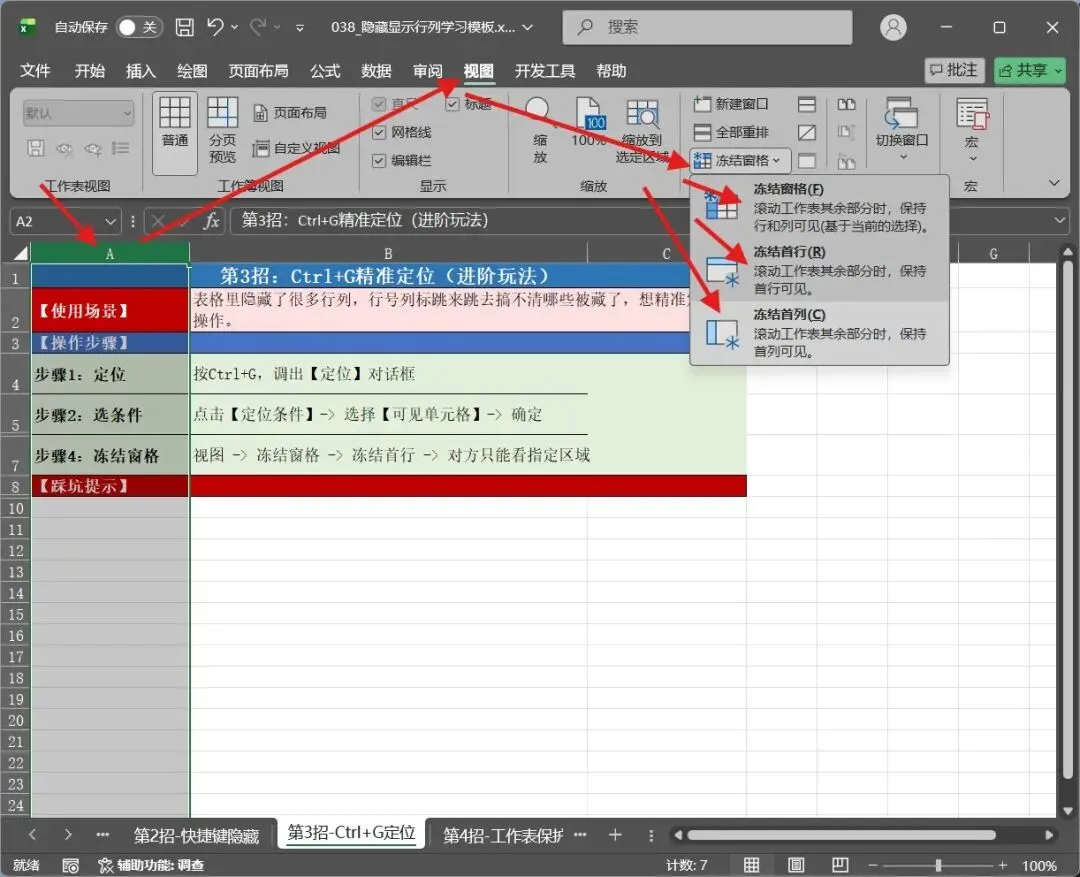
① 隐藏敏感行列
② 视图 → 冻结窗格 → 冻结首行
③ 对方打开只能看到你指定展示的区域,滑到哪看到哪
⚠️踩坑:
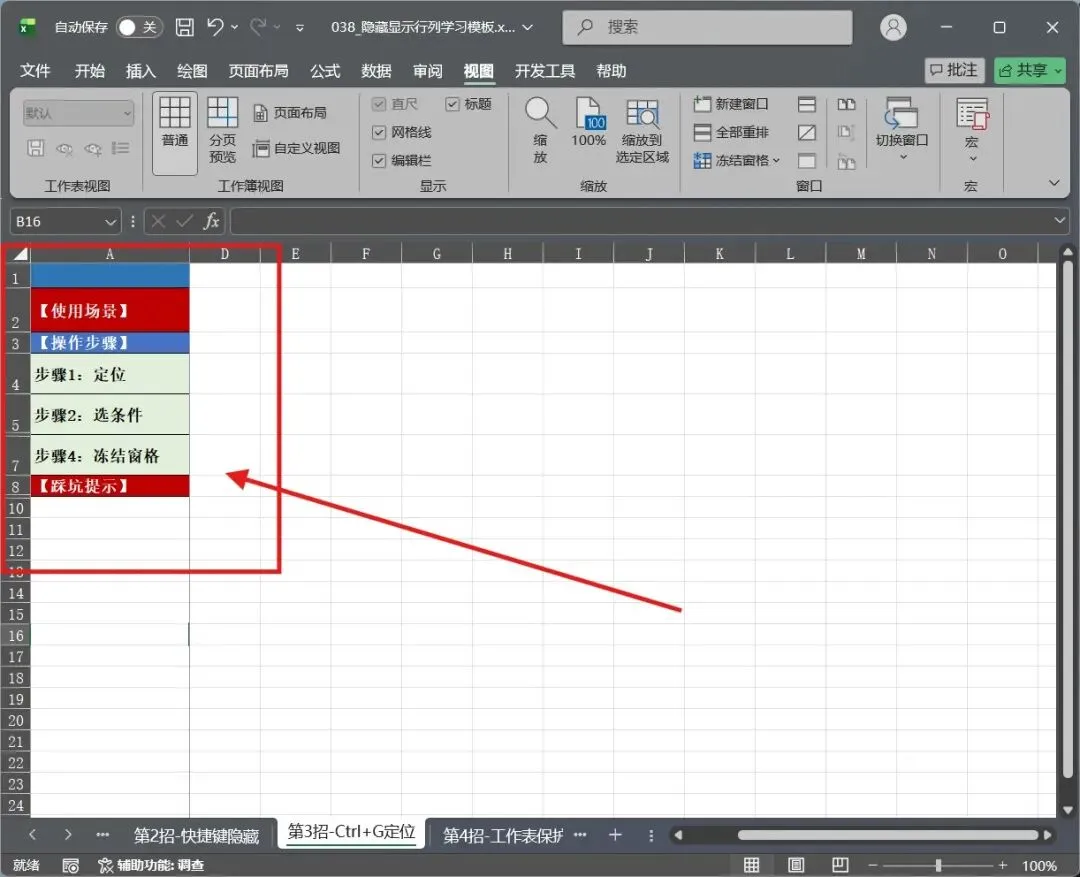
- 隐藏行列时行号/列标会"跳号"(比如行号是1、2、4,跳过了3,说明第3行被藏了)
- 如果隐藏的是表格最后一列/行,Ctrl+End跳转时会停在隐藏前的最后一个有数据单元格——这个细节踩过的人不多
第四招:工作表保护(隐藏+上锁,防同事乱动)
场景:隐藏了薪资列,但同事一不小心按Ctrl+Shift+0就全恢复了怎么办?直接给工作表加保护。
步骤(3步):
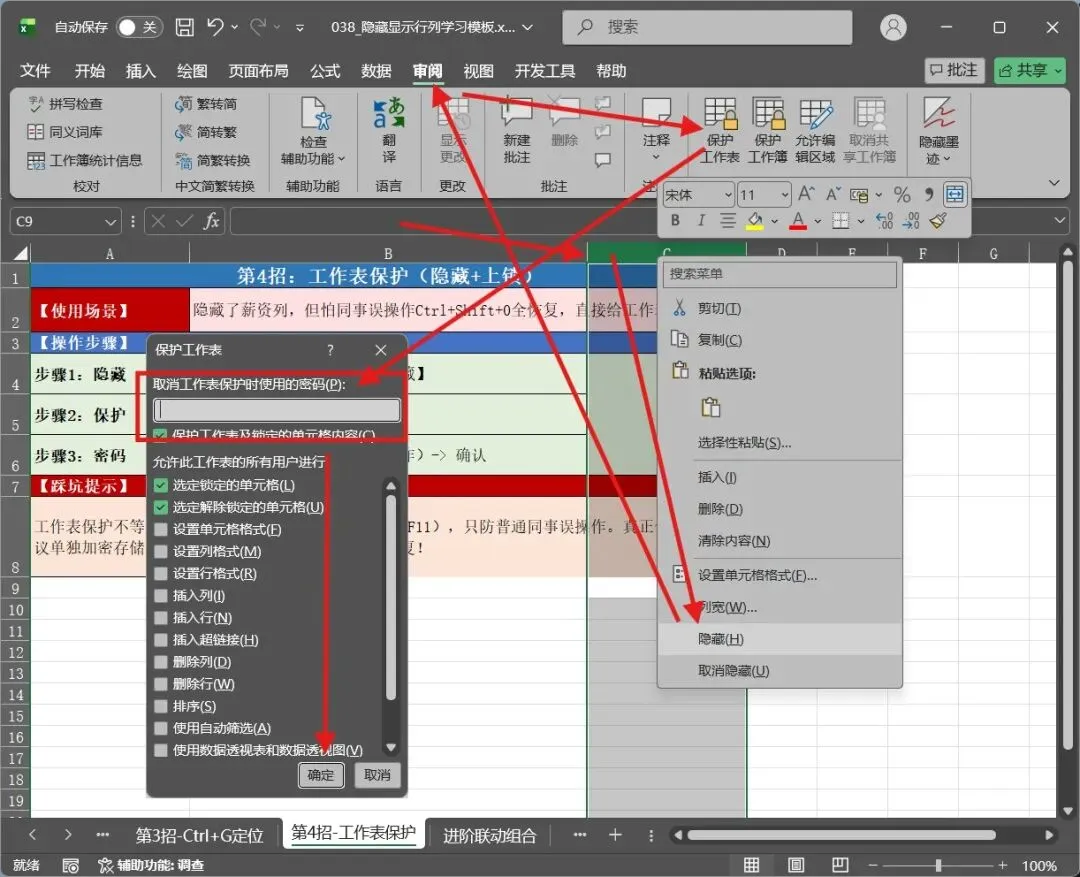
① 选中敏感列 → 右键 → 【隐藏】(先把数据藏起来)
② 审阅 → 【保护工作表】
③ 设置密码 → 确认
加保护后,即使用户按Ctrl+Shift+0取消了列隐藏,也无法选中、复制或编辑隐藏列的单元格——从根本上防止误操作恢复数据。
加一层保险:只读分享(2步):
① 隐藏+保护工作表后
② 文件 → 另存为 → 选择【查看】权限(只读)模式保存
③ 对方打开只能看,改不了也复制不了⚠️踩坑:
- 工作表保护≠彻底保密:懂VBA的人可以破解(Alt+F11打开编辑器)。所以别用这个防"技术人员",它只防普通同事误操作
- 真正保密的数据(核心成本、商业机密):建议单独存一个加密Excel文件,放到加密盘里
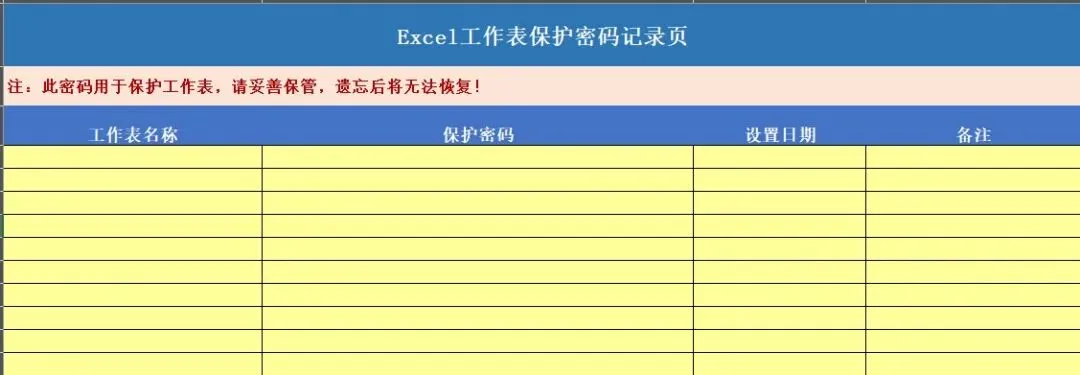
- 设了密码一定要记录下来,忘了的话除非有VBA工具,否则无法恢复
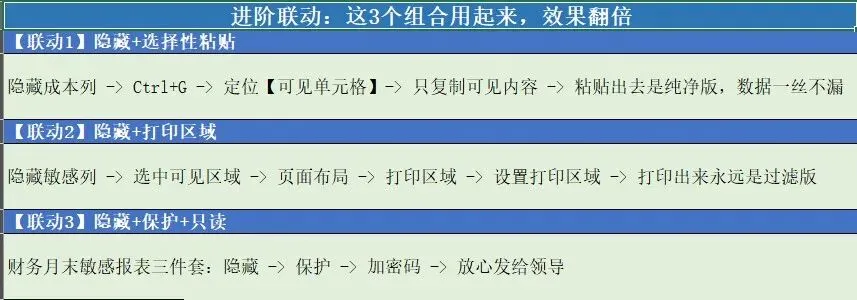
进阶联动:这3个组合用起来,效果翻倍
联动1:隐藏+选择性粘贴
- 隐藏了成本列的表格,直接Ctrl+C复制
- Ctrl+G → 定位【可见单元格】→ 只复制可见内容
- 粘贴出去就是"纯净版",成本数据一丝不漏
联动2:隐藏+打印区域
- 隐藏敏感列 → 选中可见区域
- 页面布局 → 打印区域 → 设置打印区域
- 打印出来的永远是"过滤版",不怕误打泄露数据
联动3:隐藏+工作表保护+密码
- 财务月末敏感报表标配三件套
- 隐藏 → 保护 → 加密码 → 放心发给领导
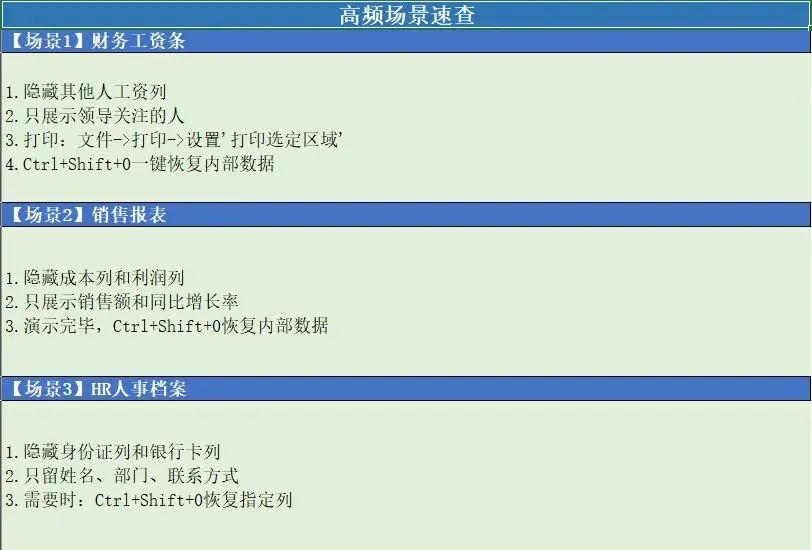
高频场景
场景1:财务工资条隐藏其他人员薪资
- 月底做工资条,领导只批了部分人的涨薪
- 把其他人的工资列隐藏 → 只展示领导关注的人
- 打印:文件 → 打印 → 设置"打印选定区域",只打可见内容
- 演示完毕,Ctrl+Shift+0一键恢复内部完整数据
场景2:销售报表隐藏成本和利润列
- 给客户展示销售数据,不想让他们知道成本结构
- 把成本列、利润列隐藏,只展示销售额和同比增长率
- 演示完毕,Ctrl+Shift+0一键恢复内部数据继续内部分析
场景3:人事档案隐藏身份证号和银行卡号
- HR做员工通讯录,发给各部门负责人
- 把身份证列、银行卡列隐藏,只留姓名、部门、联系方式
- 对方需要查身份证时再单独开放指定行(Ctrl+Shift+0恢复指定列即可)
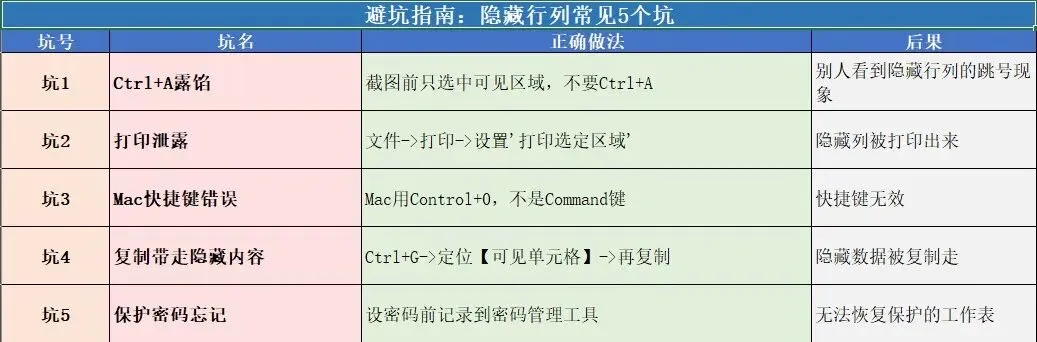
避坑指南
坑1:以为隐藏=安全,截图时Ctrl+A露馅
- 现象:按Ctrl+A后,隐藏的行列会显示选中状态(灰色底纹+行号跳号)
- 正确做法:截图前只选中可见区域,不要全选
坑2:打印时隐藏的列又出现了
- 原因:打印默认包含所有内容,包括隐藏列
- 解决:选中可见区域 → 文件 → 打印 → 设置"打印选定区域"
坑3:Mac上Ctrl+0没反应
- Mac正确快捷键:Control+0(Control键,不是Command键!)
- 还不行:系统偏好设置 → 键盘 → 勾选"使用所有F1、F2等键作为标准功能键"
坑4:复制表格时隐藏列也被复制走了
- 原因:复制默认包含所有内容,包括隐藏行列
- 解决:Ctrl+G → 定位条件 → 选【可见单元格】→ 再复制粘贴
坑5:工作表保护密码忘了
- 如果是自己的表:Alt+F11 → VBA编辑器 → 可运行破解代码
- 如果是别人的表:没有办法,只能问对方要密码
- 所以设密码前一定要记录!
最后说个实在的。
我把今天讲的 5 种隐藏方法、全版本快捷键对照表、常见 5 个坑防踩指南,还有学习模板,整理成了一份《038_隐藏显示行列学习模板》。点关注公众号,回复【资料】两个字,直接免费下载全套资料,改一下数据就能直接用。

关注「华杰科技工作室」,Excel 数据处理、报表制作、办公技巧持续更新,帮你避开职场数据泄露的坑。