夜雨聆风
夜雨聆风
微软已经正式推出Office 2024版本,此版本全面适配Windows和macOS两大操作系统平台,包含Word,Excel,PowerPoint以及Outlook等主要办公应用,目的在于给予一体化的高效工作解决办法,本次更新重点在于应对日常办公时遇到的主要难题,经由全面加强——涵盖但不仅限于优化运行速度,增添实用功能并巩固协作安全等方面——力求给个人与企业办公场所带来更为流畅而高效的使用感受。
当前这次升级重点在于达成性能改良,这种改善突出加强了系统的总体效率及其响应速率,新版软件经由改良架构并巩固资源运作机制,大幅改善了运行时的稳定性,处于多任务负载情况下,即便执行诸多数据集或者繁杂的工作环境,也能够有效地防止那些典型的系统响应迟缓甚至崩溃状况,这样就达成了加载与编辑过程的快速化,重新塑造 Outlook 的查找机制之后,现在可以做到针对邮件,日程规划以及联系人资料实施越发精准又高效的获取。 在 Mac 平台上,我们又加入了个性化滑动手势功能,这明显提升了用户界面的操作连贯性与直观性,所以整体使用的便捷性得到了很大的提升。
各个部件都经过了专门的改良和更新,以加强它们的实际应用效果,我们针对Word的文档自动恢复机制做了大幅改良,使得一旦出现意外断开或者程序闪退的情形时,可以自动查找并还原尚未保存的文件,这样的更新既巩固了系统的稳定性和可靠性,又扩大了对新版开放文档格式(ODF)的支撑范畴,进而达成了更为全面的文件适配能力,大幅改进了用户的办公效率及其感受。PowerPoint采用革新性的摄像头整合特性,这个功能使得用户能够做到随时执行屏幕投影,录制解说并且显示动画,目的在于迎合在线汇报,网络课程展示等各类场景的需求,明显改善了多媒体内容表现的互动性和直观性,经由改良Excel里的动态数组和数据图表功能,突出改进了数据分析的速度和精准度,而且加强了表格编辑的灵活程度和便利程度。
新版系统大幅加强了多用户即时协作的功能,还融合了高级加密保护机制,期望做到既改进团队的工作效率,又保障文件和数据安全的目的,总体来看,Office 2024力求削减多余的特性,全力执行关键性的改良,从而达成与日常办公,学习以及创意制作等诸多场景下的紧密契合和高效适配。
有关资源均收集来自网络与网友提供,任何涉及商业盈利目的的均不能使用,否则后果将由您自己承担。
分享的软件资源仅供学习交流使用,禁止非法恶意传播,不对任何下载或转载造成的危害负任何法律责任。
如有侵权请后台私信我,将在最短的时间内对其作出删除处理。
软件介绍
[名称]:Office2024
[大小]:5.21GB
[语言]:简体中文
[安装环境]:Win10及以上
[下载链接]:
1.解压缩
①解压操作前先退出【杀毒软件与与防火墙实时保护等】
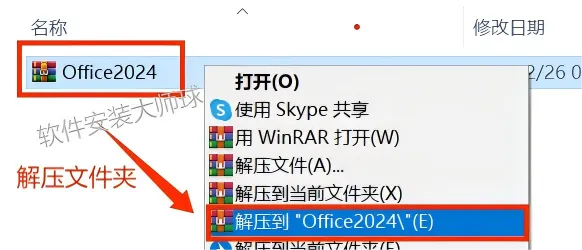
②找到刚下载好的【Office 2024】压缩包,鼠标右键点击【解压缩】,选择【解压到...】

2.安装程序
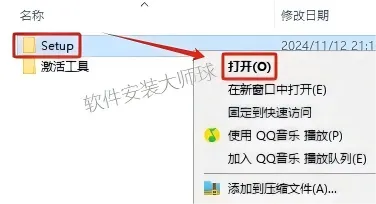
①鼠标右键或双击打开【Setup】文件夹。
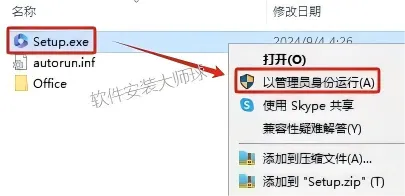
②选中【Setup.exe】程序,然后鼠标右键点击【以管理员身份运行】。
3.开始安装
①程序准备中

②等待安装完成
(程序已下载组件,界面显示下载应用,实际是在安装Office,过程比较久,耐心等待即可!)
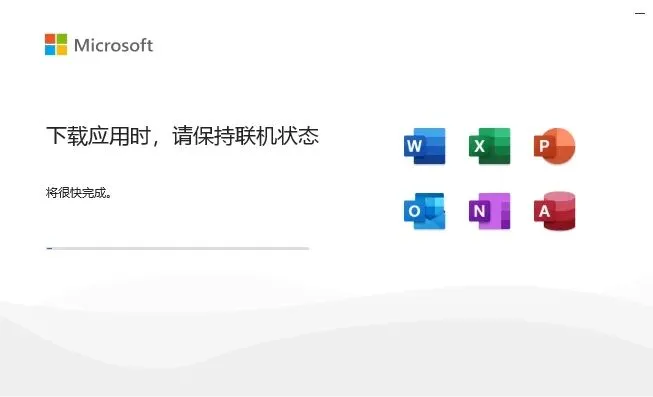
③安装完成,点击【关闭】

4.KMS激活(需要联网)
【注意事项】:
此操作必须关闭“所有杀毒软件、防火墙、Windows Defender”。若激活工具文件夹为空,需关闭杀毒软件后重新解压安装包。
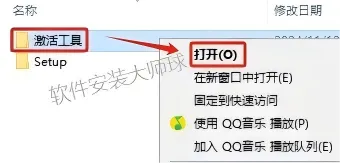
①返回刚才解压好的文件夹,点击打开【激活工具】。
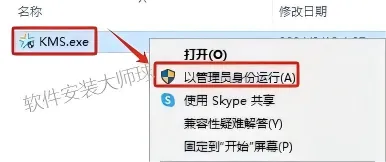
②选中【KMS.exe】,鼠标右键选择【以管理员身份运行】。(如果打开没有激活工具,则是解压时没有完全退出杀毒软件和电脑自带防护被拦截,文章开头有退出教程,可以点击查看,安装完重新打开即可。)
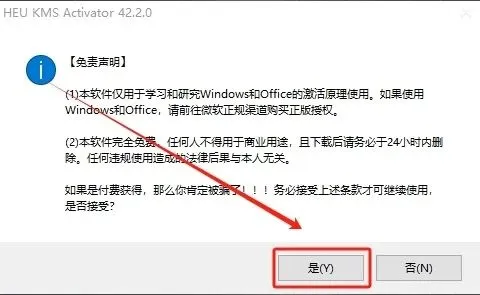
③点击【是】
④点击【开始】
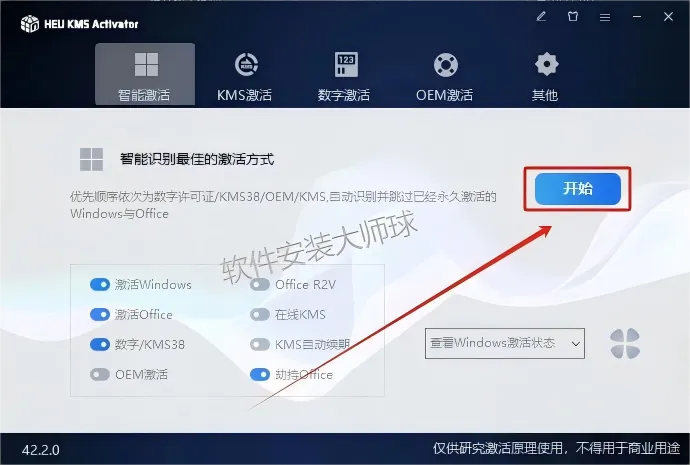
⑤等待【Office2024】激活,弹窗然后点击【确定】激活完成
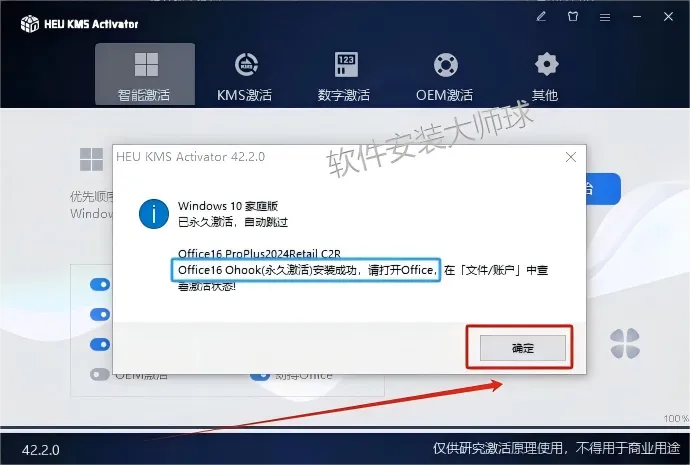
5.创建桌面快捷方式
①点击电脑桌面任务栏中的【开始图标】依次点击【所有应用】,根据需求将【Word】等图标拖动到电脑桌面即可
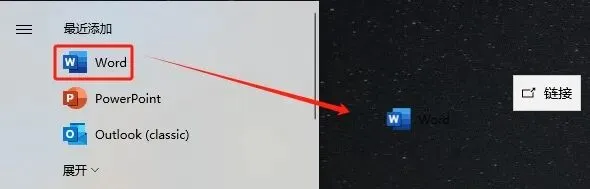
6.启动软件
①双击【Word】启动

②点击【接受】
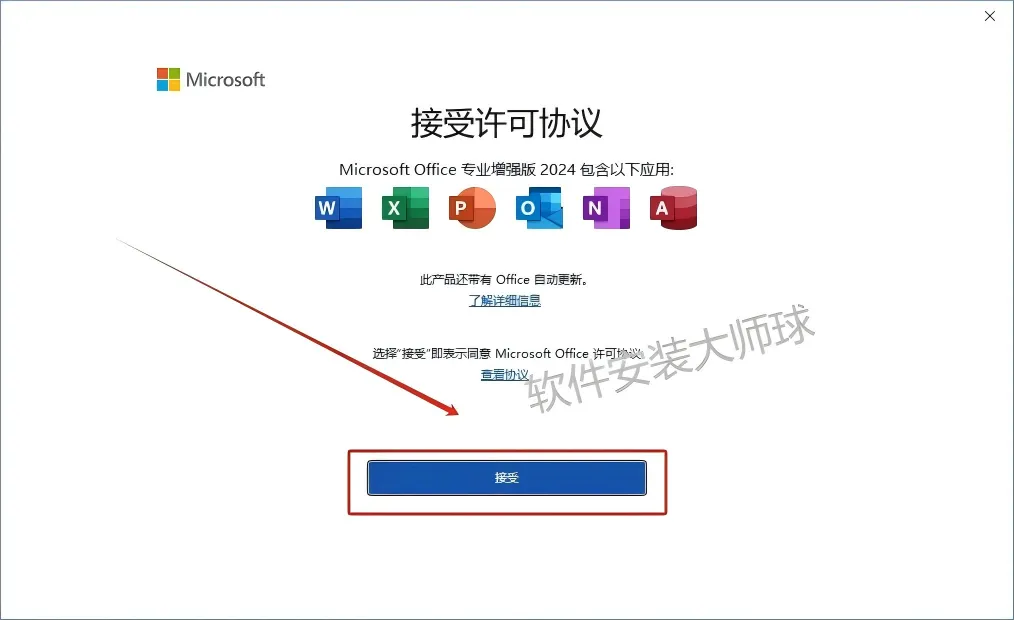
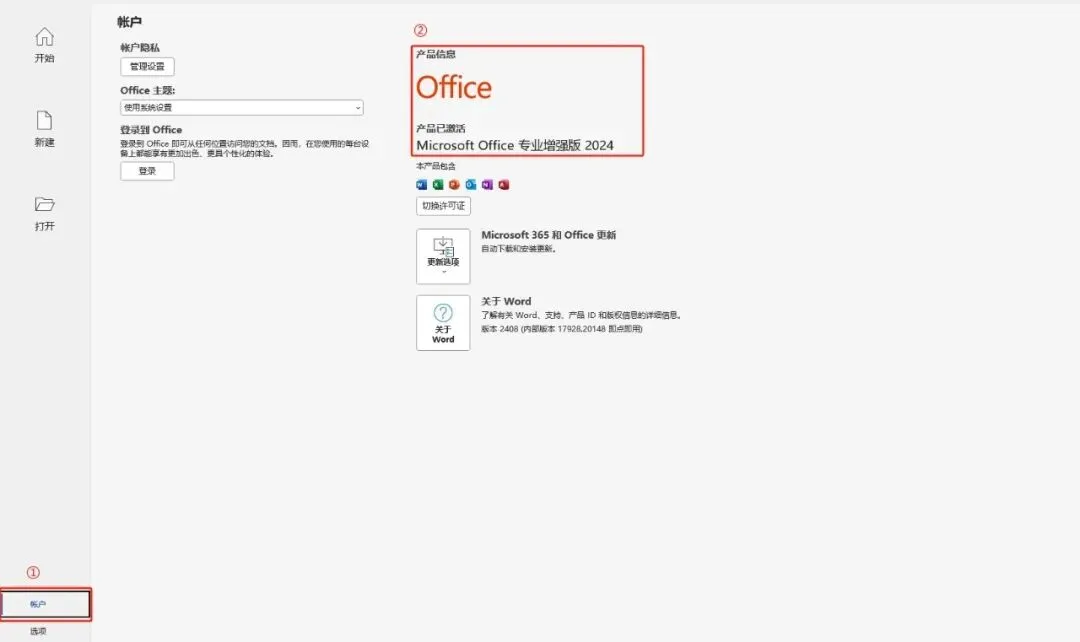
③点击左下角【账户】,可以查阅【产品信息】是否激活成功