 夜雨聆风
夜雨聆风最近AI编程工具圈又炸了!Claude Code 作为一款命令行AI编程助手,热度直线飙升,而现在 DeepSeek V4 Pro 又完美兼容了 Anthropic 的 API 协议,意味着你不用翻墙、不用付美元,也能在国内流畅使用这款顶级AI编程工具。
今天就带大家一步步从零搭建这套组合拳,每一步都有实操截图示意,确保你跟着走完就能上手。不管你是程序员还是刚入门的小白,这篇文章都能让你无障碍完成部署。
🔧 第一步:安装 Claude Code
Claude Code 是 Anthropic(Claude 的母公司)推出的编程助手,可以直接在终端里跟你对话,帮你写代码、改 Bug、做项目分析。
安装方式
Claude Code 官方提供了多种安装方式,但对国内用户最友好的莫过于 winget 一键安装:
▶ 打开终端(CMD 或 PowerShell),输入以下命令:
winget install Anthropic.ClaudeCode 安装过程很快,看到提示安装完成后,关闭当前终端窗口再重新打开。
然后在终端输入:
claude --version 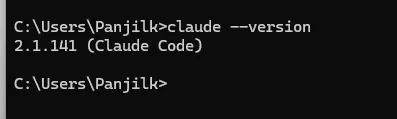
如果能看到版本号信息,说明安装成功了。
⚠️ 注意:此时你可能会看到一些报错提示——别慌!这是 Claude 在做地区检测,国内网络环境会遇到这个警告,后面一步就能解决。
解决地区限制问题
找到 Claude 的配置文件:
cmd输入
notepad.exe .\.claude.json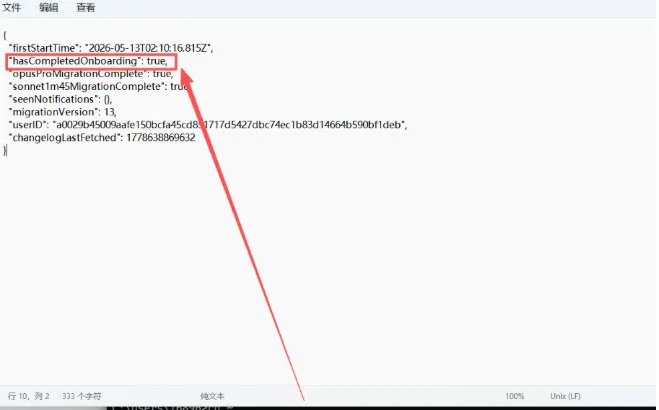
在配置文件中添加以下内容:
"hasCompletedOnboarding": true 保存并关闭文件,重新打开终端,再次执行 `claude`,前面的报错就消失了。
此时它会询问你是否信任当前目录,直接按回车确认即可。
💡 小知识:按两次 Ctrl + C 可以退出 Claude,回到正常的命令行。
🔑 第二步:获取 DeepSeek API Key
Claude Code 本身只是个"壳",真正干活的是背后的大模型。就像你要用水得先接上水管一样,你需要给它配一个大模型。
国内外大模型选择很多,国外 Claude 模型能力强但贵且需要特殊网络,国内我们推荐直接上 DeepSeek V4 Pro——它是目前国产大模型中的顶流,编程能力极强,而且现在 DeepSeek 已经兼容 Anthropic API 协议,所以 Claude Code 可以直接调用 DeepSeek。
获取步骤
▶ 进入 DeepSeek 官网:`https://platform.deepseek.com/`
注册登录后,进入 API Keys 管理页面,点击「创建 API Key」。
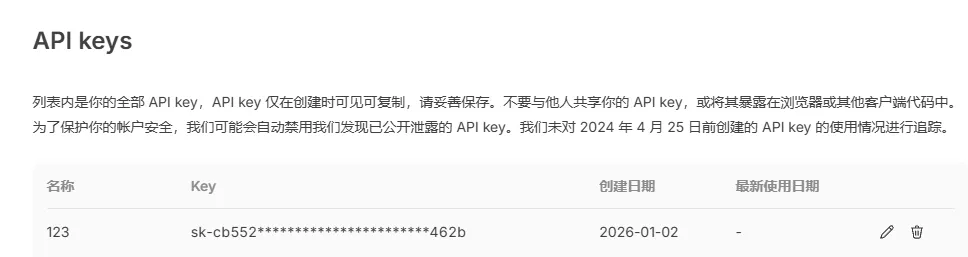
⚠️ 重要提醒:生成 Key 后要立即复制保存到记事本或其他地方!一旦关闭弹窗就无法再查看完整 Key 了。这个 Key 是你调用 DeepSeek 的唯一凭证。
保存好 API Key 后,先放一边,后面配置的时候会用到。
🔌 第三步:安装配置管理工具 CC Switch
直接改 Claude Code 的配置文件比较麻烦,而且每次想换模型都要手动改来改去。这里推荐一个神器——CC Switch,它是一个专门为 AI 编程 CLI 工具打造的配置管理器,可以帮助你一键切换不同的大模型。
▶ GitHub 地址:`https://github.com/farion1231/cc-switch`
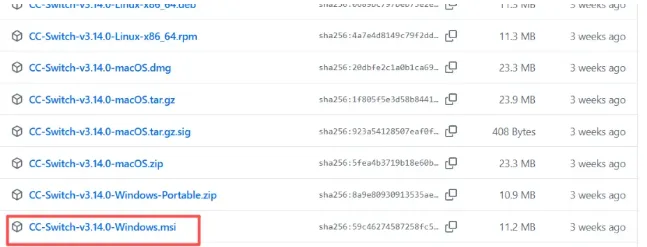
Windows 用户直接下载 `.msi` 安装包即可,下载完成后一路「下一步」安装。
安装完成后打开 CC Switch,界面非常简洁:
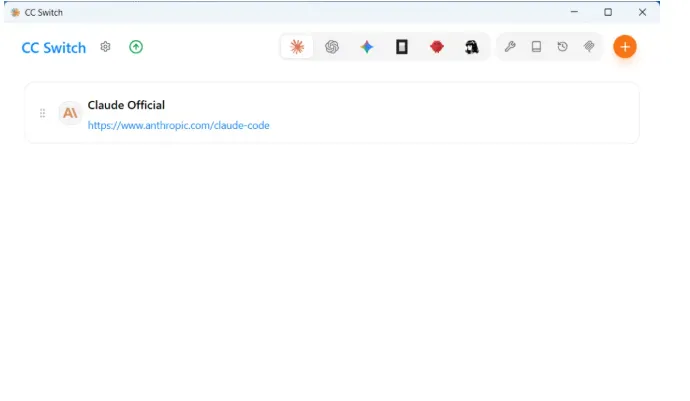
❶ 初始状态只有 Claude 自身的大模型
❷ 点击右上角的「添加」按钮,选择 DeepSeek
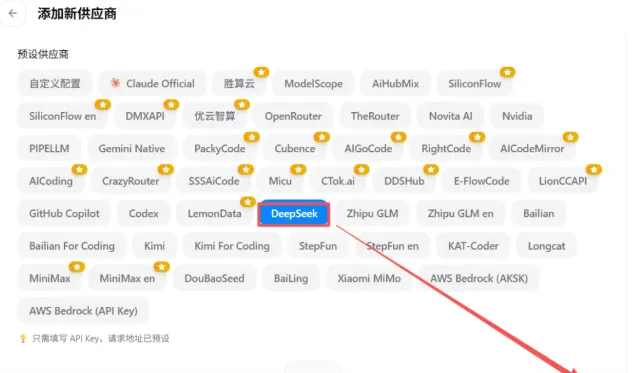
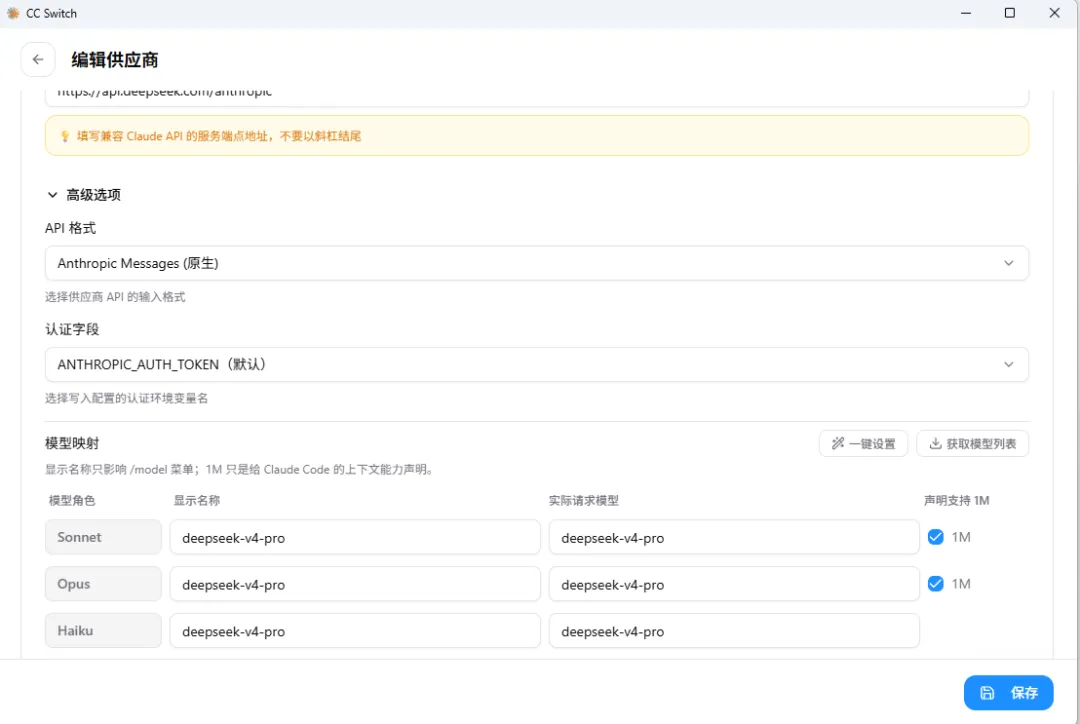
❸ 在弹出的配置窗口中填写模型信息
这里有几个关键参数需要根据 DeepSeek API 接口文档填写:
- 模型名称:根据 DeepSeek 官方文档填写最新的模型标识符
- API 地址:`https://api.deepseek.com/anthropic`
- API Key:把刚才保存的 Key 粘贴过来
填写完成后保存,就能在模型列表中看到 DeepSeek 了。
✅ 第四步:验证接入是否成功
配置完成后,怎么知道 Claude Code 真的接上 DeepSeek 了?
▶ 回到命令行,再次输入:
claude 启动后,Claude Code 会显示当前使用的模型信息。如果看到模型名称是 DeepSeek V4 Pro,说明接入成功!你可以试着问它一句:「用 Python 写一个快速排序」,看看它能不能流畅响应。
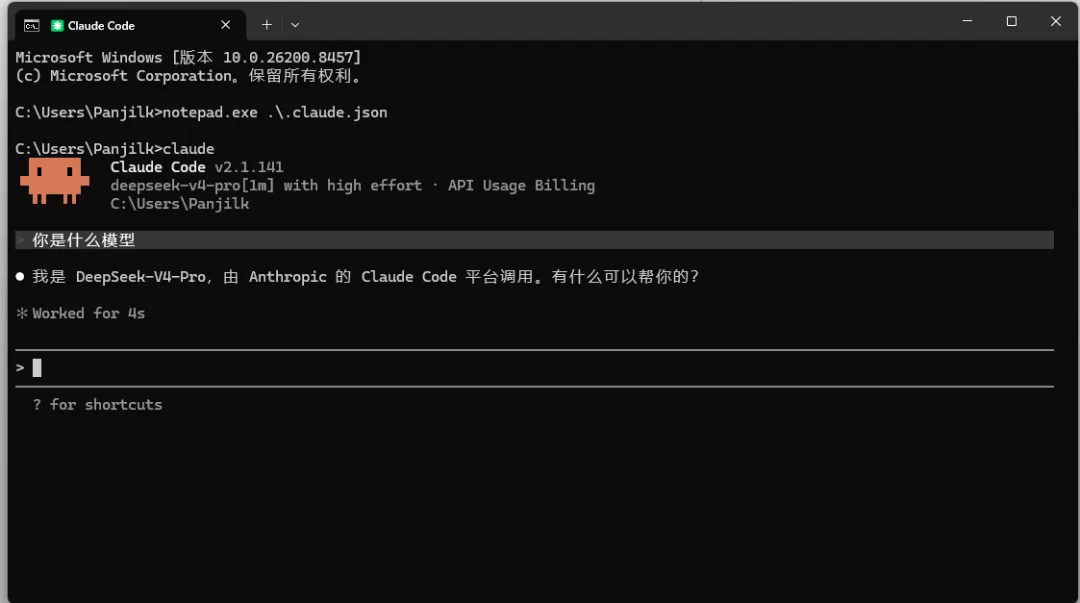
如果还能正常生成代码,恭喜你——整套环境搭建完成!🎉
💻 第五步:在 VSCode 中使用 Claude Code
对于大部分开发者来说,直接在终端用命令行还不够方便。好消息是,Claude Code 完美支持 VSCode 集成,让你在熟悉的编辑器中就能使用。
安装 VSCode
如果你还没有 VSCode,去官网下载:`https://code.visualstudio.com/`
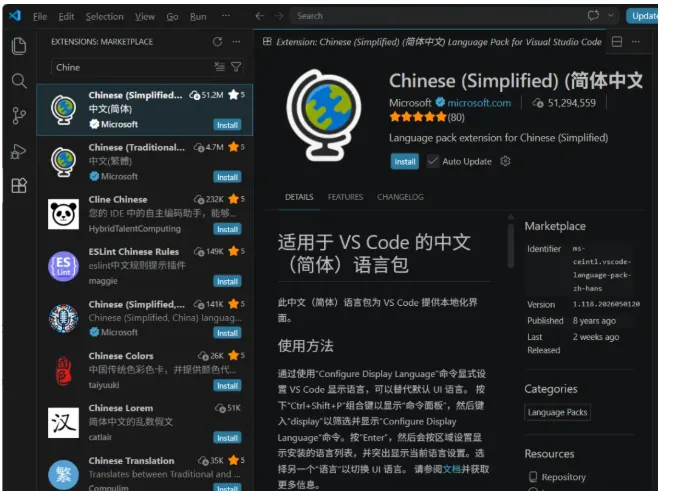
建议安装后先把界面设置为中文(如果英文用不惯的话):
- 打开 VSCode,点击左侧扩展图标
- 搜索「Chinese Language Pack」
- 安装后重启 VSCode,界面就会变成中文
安装 Claude Code 插件
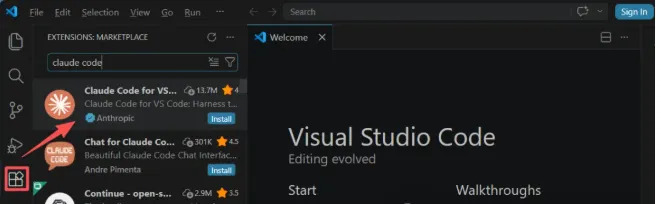
在 VSCode 的扩展市场搜索「Claude Code」,找到官方插件并安装。
安装完成后,你会看到 VSCode 右上角出现了一个 Claude 图标(一个小爪子形状)。点击它,就能唤出 Claude Code 的面板。
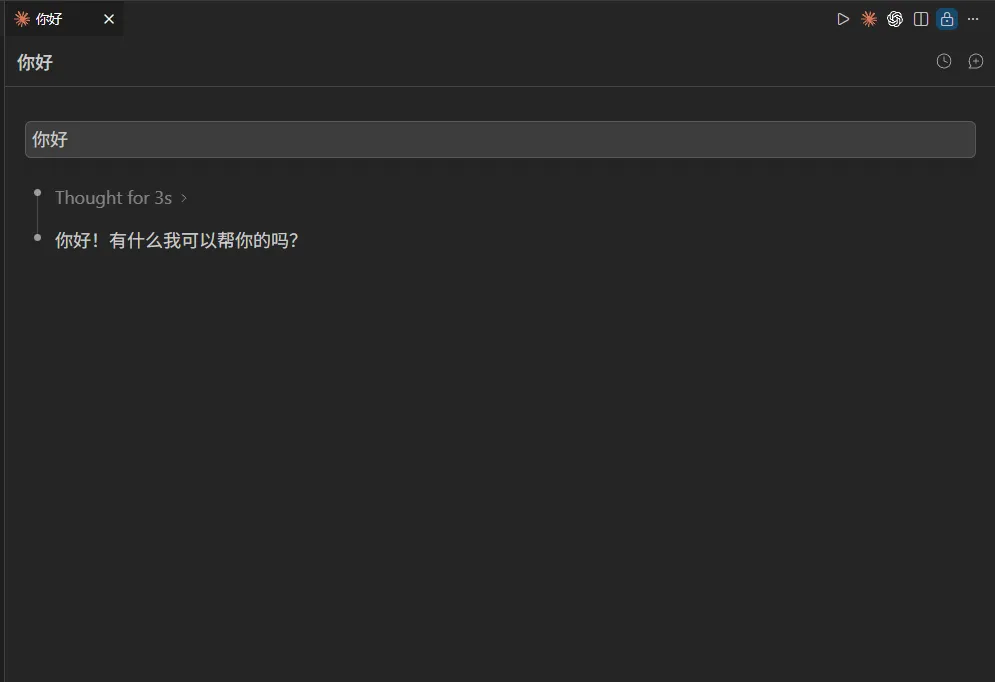
此时 Claude Code 会自动读取你在命令行中已经配置好的模型信息,直接就能使用 DeepSeek V4 的能力。
实战演示
打开一个项目文件夹,在 Claude Code 面板输入:
"帮我分析一下这个项目的代码结构"
或者:
"给这段代码加上错误处理"
Claude Code 会读取你当前项目中的文件,结合 DeepSeek V4 的推理能力给出高质量的回答。最棒的是——它可以直接修改你的文件、创建新文件、运行命令,真正的编程助手体验。
🧠 进阶技巧
如果你已经完成了上面的基础搭建,还可以试试这些进阶玩法:
❶ 多模型切换
通过 CC Switch,你可以在不同模型之间一键切换。比如简单问答用轻量模型省钱,复杂编程任务切换到 DeepSeek V4 Pro。不同场景用不同模型,成本和效率都能兼顾。
❷ 项目级配置
Claude Code 支持在项目根目录下创建 `.claude` 配置文件,你可以为不同项目设置不同的指令和规则。比如:
- 前端项目指定使用 React 风格
- 后端项目指定使用 Python 类型注解
- 设置代码风格规范
❸ 配合 Git 使用
Claude Code 可以读取 Git 日志和 diff,当你遇到 Bug 时,可以直接问它:「帮我看看最近这次提交出了什么问题」,它能精准定位问题代码。
💬 写在最后
Claude Code + DeepSeek V4 这套组合拳,是目前国内开发者能够用到的最强 AI 编程方案之一。既避开了海外模型的访问限制和昂贵费用,又能享受到顶级编程助手的效率提升,不过对比国外的模型的话,国内从客观上讲还是有点小差距的,我这里有个又好用又不需要担心订阅国外账号会被封锁的用法:
最近接触到有一个网站又稳定用户量还挺多,那就是ModoBox
https://www.modobox.cc/
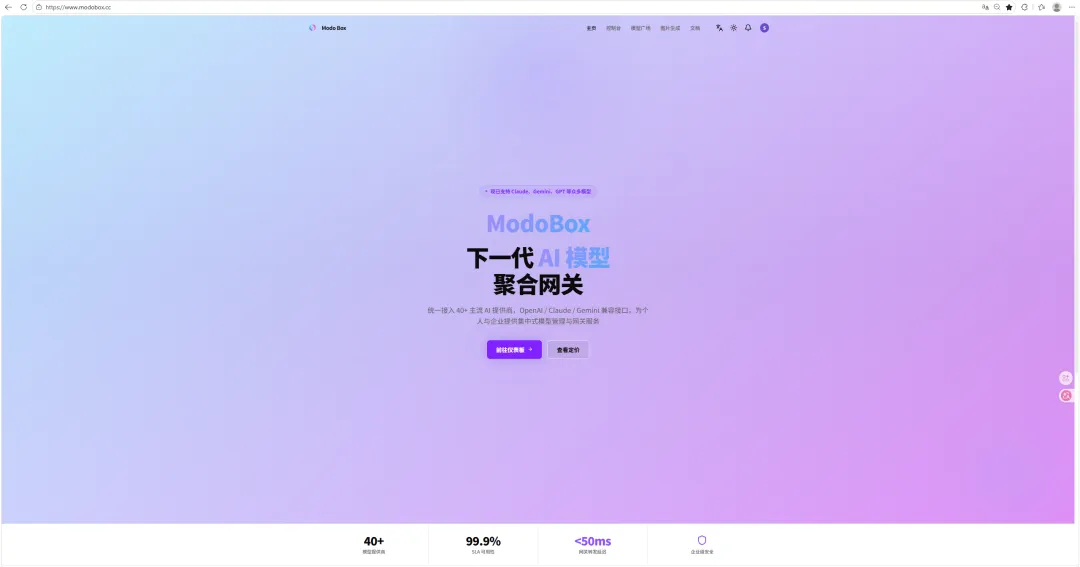
大家如果想用国外的模型,比如claude code, gpt ,gemini的话,可以尝试一下这个,让你体验一下什么叫真正的 “放开手,让AI干” ,体验真正世界前沿的大模型,网站导航栏顶部有 文档 可以查看怎么安装,过程和使用deepseek一样,非常方便,我也不多做额外的推广,仅仅个人用起来感觉还不错。
如果你在搭建过程中遇到任何问题,欢迎在评论区留言交流。
📌 觉得有用?点个「在看」分享给更多需要的朋友吧!