 夜雨聆风
夜雨聆风📹 智录笔记
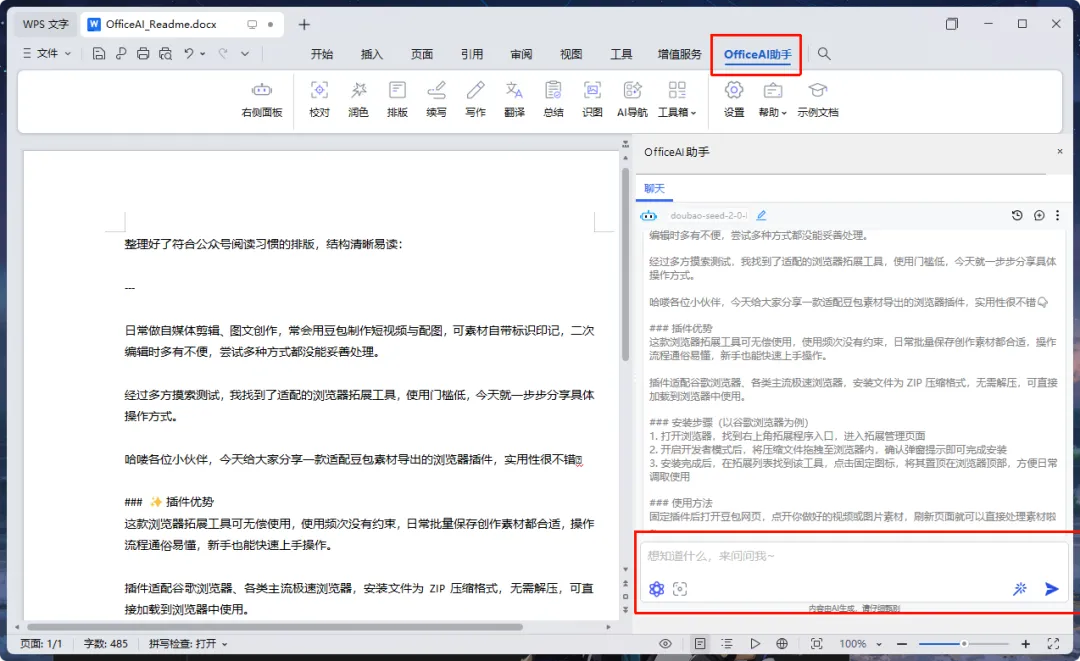
日常办公整理文档、解读图文资料总耗费大把时间,试过不少办公辅助工具都不够顺手,直到摸清 WPS 智能功能,才彻底提升办公效率,今天手把手教大家玩转 WPS DeepSeek 智能办公技巧。首先咱们先找准 WPS OfficeAl助手里功能入口,点开 WPS 图标,就能直接进入专属操作界面。界面陈列各类功能选项与近期话题,中间留存过往创作内容,底部就是交互对话框,对话框左下角就能找到 OfficeAl助手 图标,点击开启按钮,图标变蓝就代表功能成功启用。
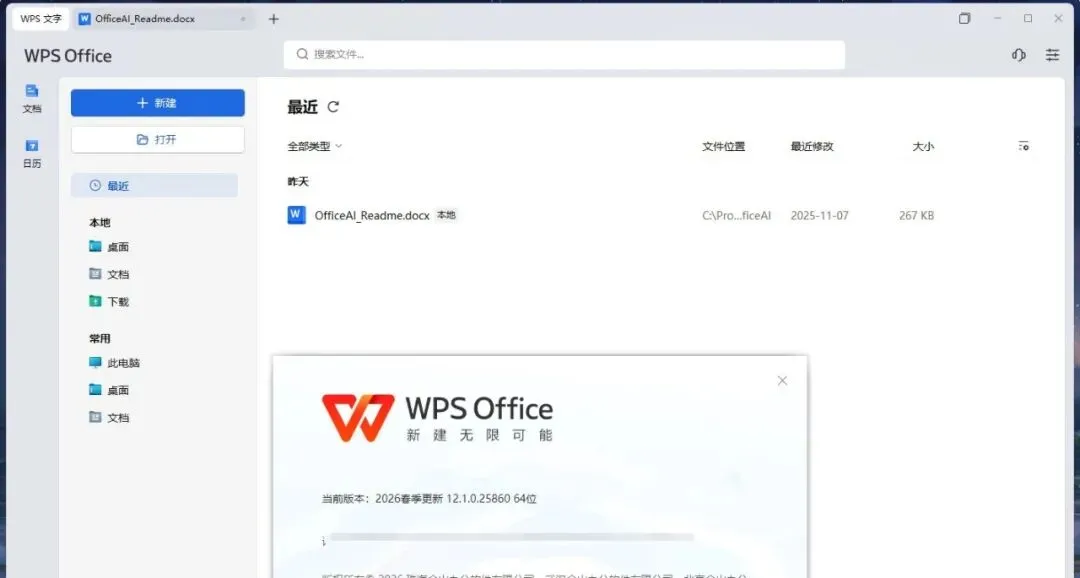
很多朋友觉得每次查找入口麻烦,教大家一键固定快捷方式。直接在软件标题栏右键点击,选择固定 WPS OfficeAl助手标签,后续使用就能常驻标题栏,点开就能用,省去反复查找的步骤。这款智能工具还支持多种窗口模式切换,打开灵犀客户端后,拖动窗口边框,就能切换成常规窗口或者侧边悬浮栏模式。咱们编辑 Word 文字、表格、幻灯片的时候,随时调取灵犀窗口,一边编辑内容一边智能提问,操作互不干扰,办公灵活度直接拉满。
登录个人 WPS 账号后,里面 DeepSeek 全部功能和电脑端完全同步,随时随地都能开启智能办公,不受设备场景限制。
开启 DeepSeek 之后,办公效率肉眼可见提升,对话框上方自带实用功能,全网搜索体验和主流搜索引擎相差无几,查询资料十分便捷。
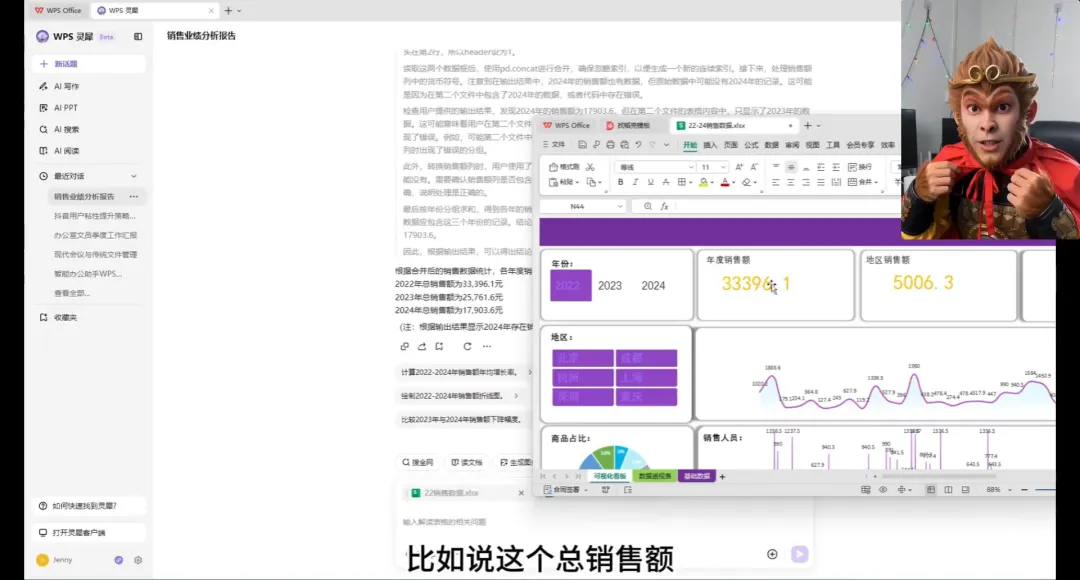
重点说说超实用的读文档识图总结功能,点击我的 WPS 文件入口,上传图片类办公资料,在指令框输入总结图片信息,AI 就会自动解析图文内容,提炼关键要点,总结细节比人工查看还要全面细致。
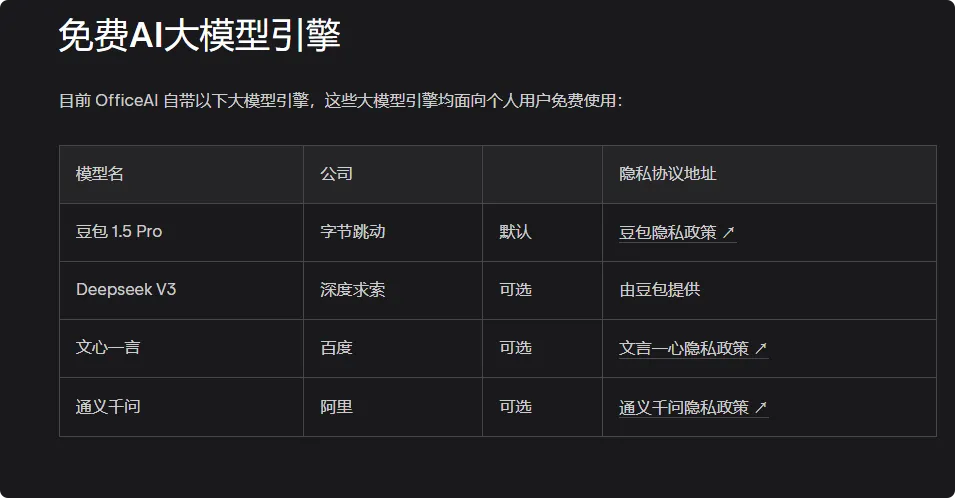
这里提醒大家一个使用小限制,目前该功能暂时不支持 CAG 格式文件,上传资料的时候留意文件类型就行。依托 WPS DeepSeek 智能工具,日常查资料、解析图文、内容总结都能一键搞定,熟练掌握这些基础操作,轻松解锁高效智能办公新模式。
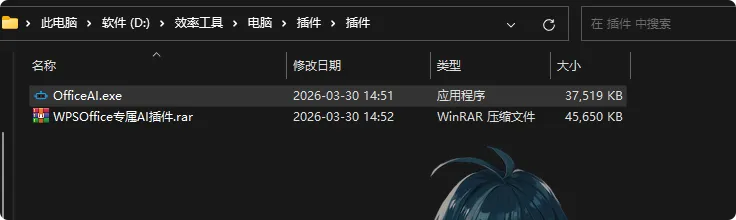
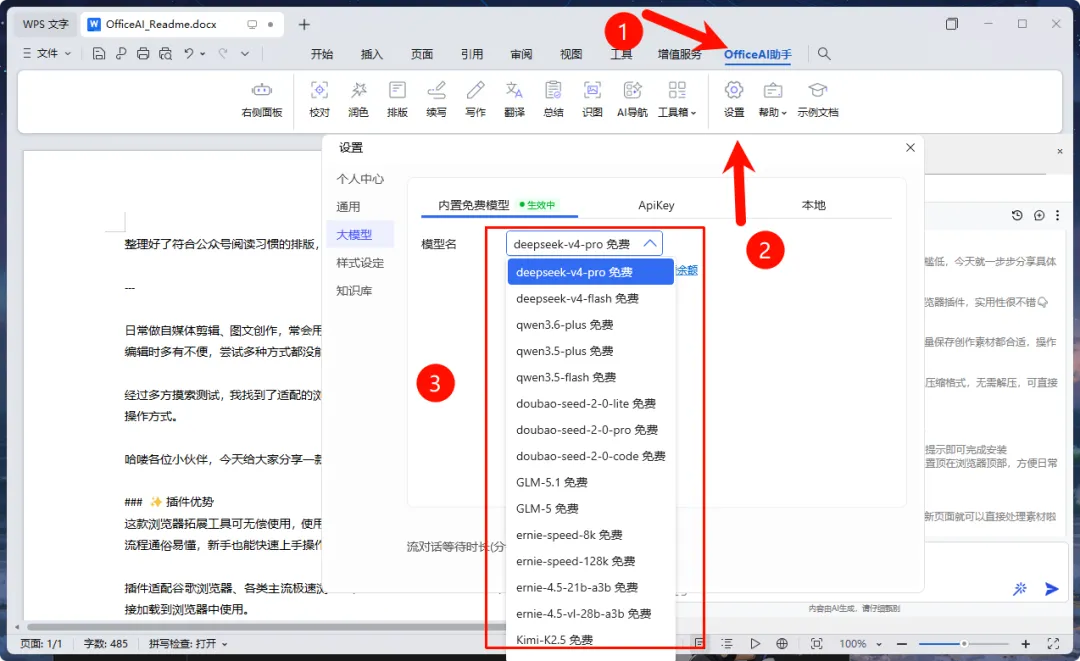
「WPS Office 2026专业增强版 永久激活.7z」
:https://pan.quark.cn/s/cdd34088347c
[260524期]多款0 ffice精简版合集!好用
: https://pan.baidu.com/s/1bVMoTTapJJxQXBYyXee2wg?pwd=k937 提取码: k937