夜雨聆风
夜雨聆风短视频发给客户前想打上品牌 Logo,课程录屏想加上账号名,内部培训视频想标注"仅供内部使用"——这些场景都离不开视频水印。
传统做法一般有三种:下载剪辑软件、用在线水印网站、或者把视频发给别人代处理。
但是问题也很明显:剪辑软件太重,临时处理一个视频也要导入、建项目、导出;在线工具要先上传视频,大文件慢不说,素材还经过别人的服务器;很多简单工具只能加一行固定文字,Logo、透明度、位置、动态水印都不好调。
所以这次做了一个更轻的版本:视频水印工具。
打开浏览器,拖入视频,选择文字或图片水印,调好位置和透明度,点一下就能导出。
和普通视频水印工具比,它解决了什么
一、本地处理优先,小视频不用上传
很多在线工具的流程是:上传视频 → 服务器处理 → 下载结果。视频越大,等待越久;如果是客户素材、课程内容、内部培训视频,还会多一层隐私顾虑。
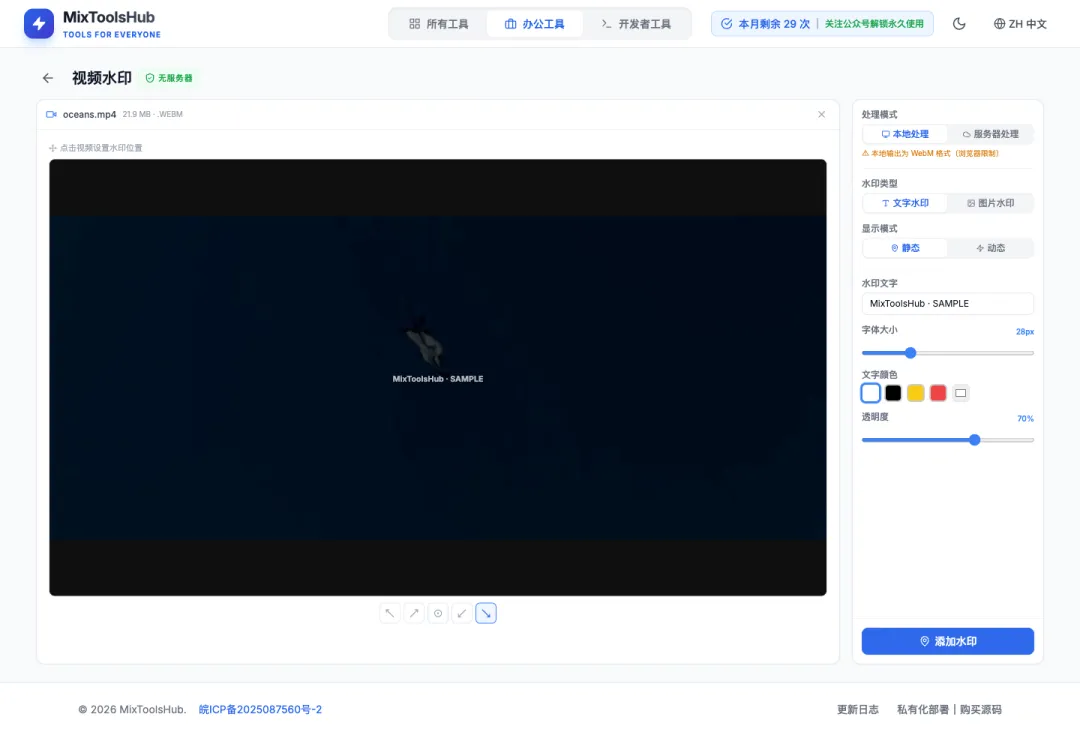
这个工具默认提供本地处理模式:
小视频可以直接在浏览器里完成加水印,文件不需要先传到服务器,适合处理临时素材、内部视频和不想外传的内容。
本地模式使用浏览器的 Canvas、MediaRecorder 等能力,把视频逐帧绘制到画布上,再叠加水印生成结果。处理完成后直接下载。
需要注意的是,受浏览器能力限制,本地模式输出为 WebM 格式。如果你更在意原格式兼容性,可以切换到服务器模式。
二、文字水印和图片水印都能做
很多轻量工具只能加文字,想放品牌 Logo 就不行;有些工具能放图片,但文字字号、颜色、透明度又不够好调。
这里把两种常见需求都放进去了:
文字水印适合加账号名、版权声明、内部标记;图片水印适合放品牌 Logo、机构标识、课程水印。
文字水印可以调整内容、字号、颜色和透明度;图片水印可以上传 PNG/JPG,并调整水印尺寸和透明度。一个工具覆盖两类需求,不用在不同网站之间来回换。
三、静态水印:固定在你指定的位置
有些工具让你选"左上角、右下角",看起来简单,但水印到底离边缘多远、会不会挡住字幕,往往要导出后才知道。
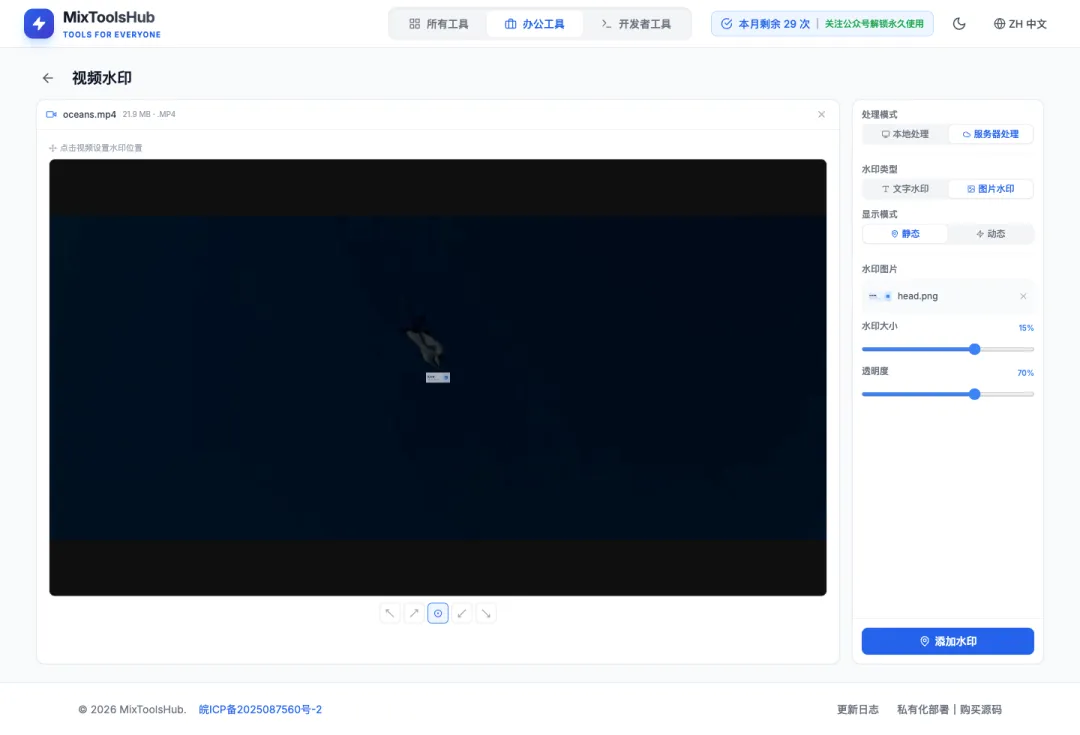
这个工具在视频缩略图上直接显示水印位置:
静态水印就是固定在一个位置:可以直接在预览画面上点击或拖动定位,也可以一键吸附到左上、右上、居中、左下、右下五个常用位置。
如果视频底部有字幕,就把水印拖到右上角;如果想做品牌露出,就放在右下角。调位置这件事从"猜参数"变成了"看着画面拖一下"。
静态水印适合品牌 Logo、账号名、"Sample"、"内部资料"这类稳定标记,观众从头到尾都能看到同一个位置的标识。
四、动态水印:导出后在画面里移动
固定水印有一个常见问题:别人二次裁剪视频时,可能直接把边角水印裁掉。
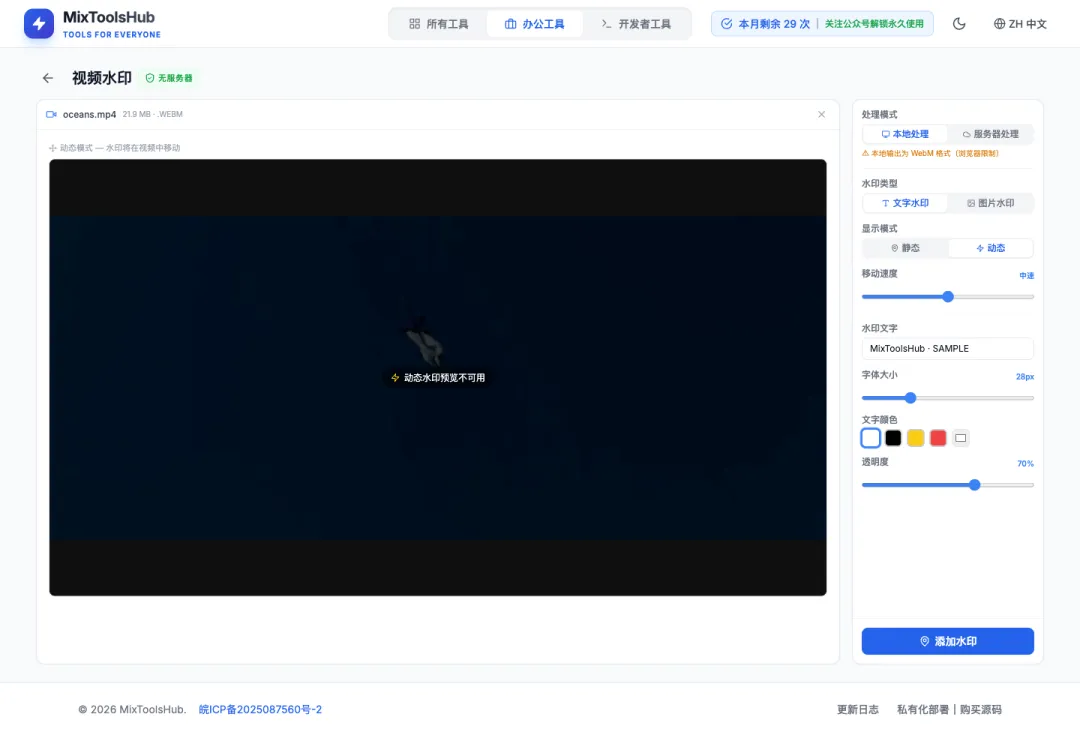
动态水印就是为这个场景准备的:
切换到动态模式后,水印会在视频画面中移动,并支持慢速/快速调节,适合版权保护和素材分发。
动态水印不只是放在一个角落,而是在画面中周期移动。对于课程录屏、样片预览、内部素材流转,这种方式比固定水印更难被简单裁剪掉。
简单理解:
• 静态水印:固定在画面某个位置,适合品牌露出
• 动态水印:导出后在画面里移动,适合防裁剪、防二次传播
五、本地模式和服务器模式都保留,按场景选择
只做纯本地处理,隐私很好,但会受浏览器格式限制;只做服务器处理,兼容性更好,但又必须上传。
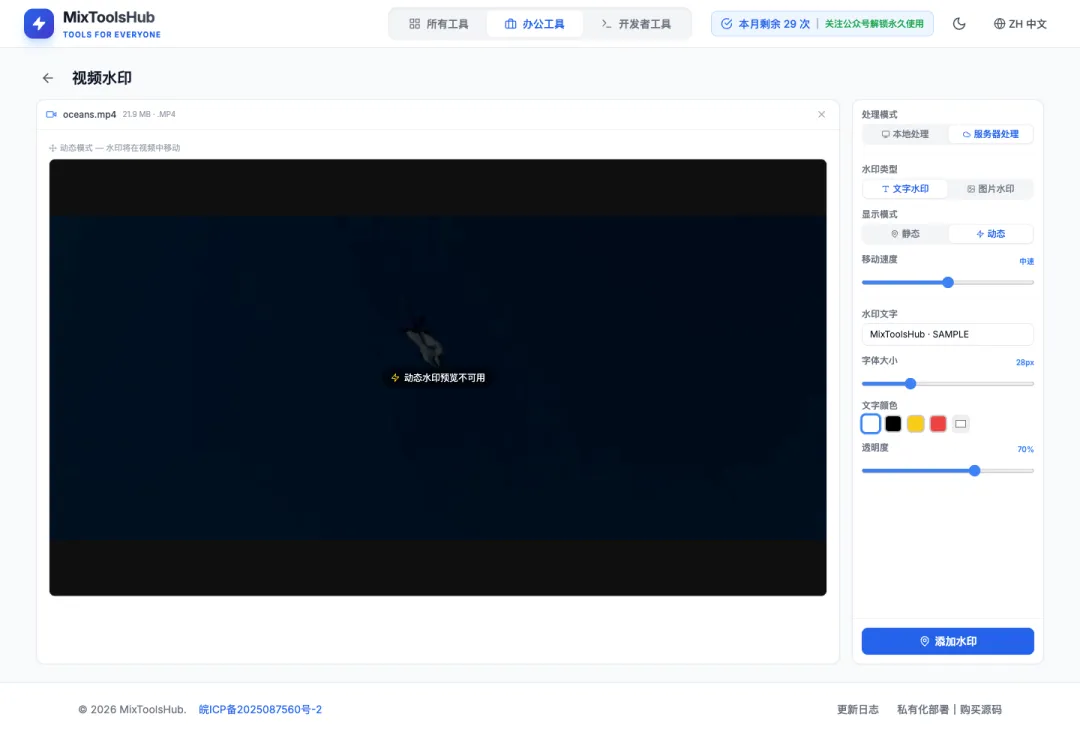
这个工具没有强行替你决定,而是给了两个模式:
默认本地处理,适合小文件和隐私敏感视频;需要更好兼容性或专业 MP4 输出时,可以切换服务器处理。
本地模式更适合临时、快速、私密;服务器模式更适合较大文件、需要保留原格式或更稳定输出的场景。你根据素材性质选择,不必所有视频都走同一条路。
适合哪些场景?
• 自媒体视频发布前加账号名或 Logo
• 课程录屏、培训视频加版权标识
• 客户预览样片加"Sample"或"Preview"
• 内部资料视频加"仅供内部使用"
• 设计稿、素材演示视频防止无标识转发
对比一览
一句话:临时给视频加水印,不必打开剪辑软件;隐私敏感的小文件可以本地处理,Logo、文字、静态、动态水印都能覆盖。
关注我 提升办公效率
工具直达:www.mixtoolshub.com/media/video-watermark
问题反馈:公众号留言