夜雨聆风
夜雨聆风"上一篇我们讲了 90% 的人都会犯的 3 个 Excel 错误,今天我们来讲讲 90% 的人都不知道的 3 个 Excel 隐藏技巧"
痛点描述:"很多人用了好几年 Excel,却不知道这些自带的神级功能,每天都在做重复劳动"
1
技巧一:Ctrl+E 快速填充(被低估的最强功能)
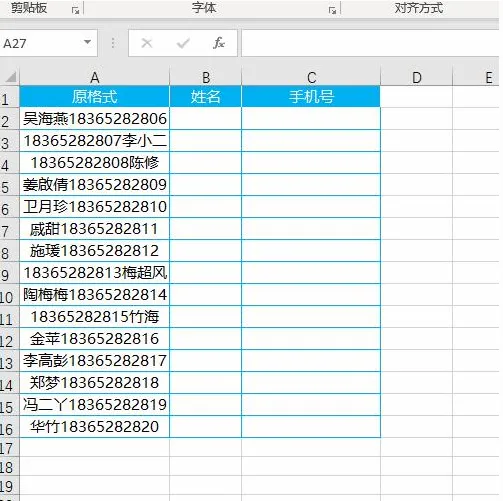
示例 1:拆分姓名和手机号
在 B2 单元格手动输入第一个姓名 "张三"
选中 B3 单元格,按Ctrl+E,所有姓名自动拆分完成
同理在 C2 单元格输入第一个手机号"13800138000"
选中 C3 单元格,按Ctrl+E,所有手机号自动拆分完成
示例 2:提取身份证号中的出生日期
在 B2 单元格手动输入第一个身份证号的出生日期 "19900101"
选中 B3 单元格,按Ctrl+E,所有出生日期自动提取完成
(可选)选中 B 列,按Ctrl+1设置单元格格式为 "0000-00-00",让日期更易读

示例 3:统一大小写和格式
在 B2 单元格手动输入第一个转换后的格式 "Zhang San"
选中 B3 单元格,按Ctrl+E,所有姓名自动转换为首字母大写格式
同理可以实现全大写、全小写、添加分隔符等各种格式统一
示例 4:合并多个单元格的内容
在 D2 单元格手动输入第一个合并后的格式 "张三 - 销售部 - 13800138000"
选中 D3 单元格,按Ctrl+E,所有行自动按照相同格式合并完成
可以自由定义分隔符(如空格、逗号、短横线等)
2
技巧二:快速切换多个工作表
痛点:很多人切换工作表只能用鼠标点标签,工作表多了非常麻烦
技巧 1:Ctrl+PageUp/PageDown 快速切换上一个 / 下一个工作表
技巧 2:右键点击工作表标签左侧的箭头,显示所有工作表列表,直接点击跳转
技巧 3:Ctrl + 点击多个工作表标签,批量操作多个工作表
3
技巧三:一键选中所有数据区域
痛点:很多人选数据只能用鼠标拖,大数据量时非常慢还容易选不全
技巧:点击数据区域任意一个单元格 → 按 Ctrl+A 一键选中所有连续数据
进阶:按两次 Ctrl+A 选中整个工作表
对比:展示鼠标拖动和 Ctrl+A 的效率差异
总
结
列出 3 个技巧的快捷键和用途
强调:"这些技巧虽然简单,但每天用几次,一年就能省下几十小时"
SEA
互动环节

PART
下期想看什么内容?投票告诉我:A. 函数技巧 B. 数据透视表 C. 图表制作

点个关注