 夜雨聆风
夜雨聆风在日常数据分析中,我们经常会碰到“明明是数字,却被 Excel 当成文本”的尴尬——比如从 ERP、财务系统导出的 CSV 文件,或者网页抓取来的数据,往往会把金额、销量等数值带上千位分隔符、空格、甚至货币符号,导致后续的 SUM、AVERAGE、VLOOKUP 等函数失灵。
VALUE 就是 Excel 为解决这类问题而生的“文本→数值”桥梁函数。它能够把符合常规数值格式的文本字符串转换为真正的数字,让数据恢复计算能力。
1️⃣ 语法结构
=VALUE(text)• text:要转换的文本或单元格引用。可以是直接写在函数里的字符串(如 "123"),也可以是单元格地址(如A2)。• 返回值:转换后的数值。如果 text不能解释为数字,函数返回#VALUE!错误。
小技巧:VALUE 能识别带千位分隔符、货币符号、百分比符号以及日期/时间文本(如
"2023/1/1"、"10:30"),前提是这些符号与系统区域设置保持一致。
2️⃣ 实战案例
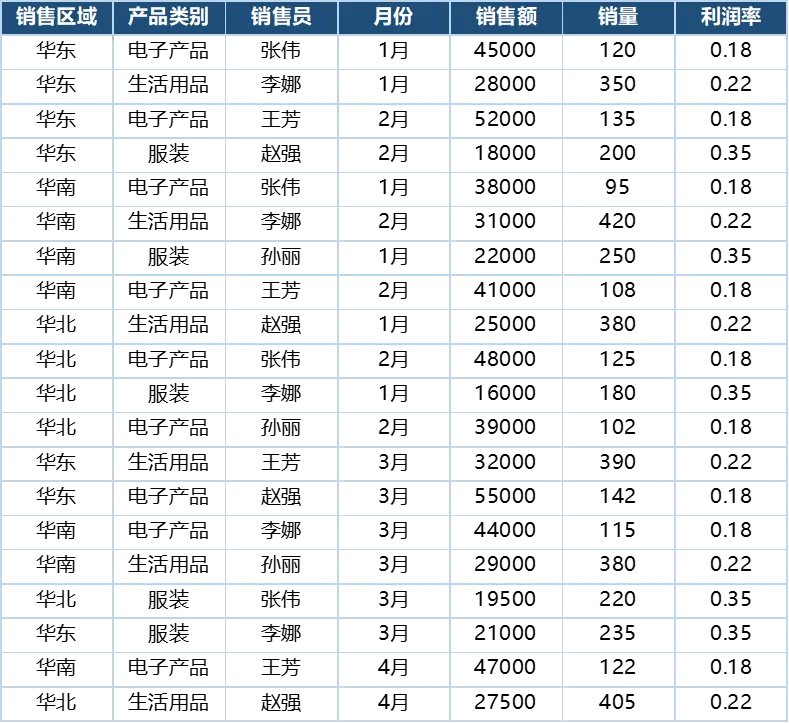
数据概览(简化展示)
案例 1️⃣:清除前导/尾随空格后转为数值
在从 CSV 导入数据时,Excel 有时会误把金额列识别为文本,并在数字前后留下空格。假设 E 列(销售额) 已包含类似 " 45000 " 的字符串,使用 TRIM 去除空格后再交给 VALUE 即可得到真正的数值。
=VALUE(TRIM(E2))• TRIM(E2)将E2中的多余空格全部去掉。• VALUE(...)把得到的纯数字文本转换为数值。• 结果:返回 45000(与原始数据完全相同),后续的 SUM、AVERAGE等聚合函数即可正常使用。
案例 2️⃣:从“月份”文本中提取数字
“月份”列的格式是 “1月”、“2月” 等,直接用 MONTH 函数会报 #VALUE!,因为它不是标准的日期序列。我们可以先利用 LEFT 与 LEN 取出“月”前的数字,再交给 VALUE 完成转换。
=VALUE(LEFT(D2,LEN(D2)-1))- 公式解释
• LEN(D2)-1计算去掉最后一个字符(“月”)后的长度。• LEFT(D2, …)取出从左侧起的数字部分,得到字符串"1"。• VALUE(...)将"1"转换为数值 1,后续可用于MONTH、DATE等日期函数。• 结果:返回 1,对应 1 月。同样的公式复制到第 3 行会得到 1,第 4 行得到 2,依此类推。
案例 3️⃣:利用利润率计算实际利润(利润率列为文本)
有时利润率虽以小数形式出现,却因导入方式被 Excel 当作文本(例如 "0.18")。我们可以先用 VALUE 把利润率还原为数值,再与销售额相乘得到利润。
=ROUND(E2*VALUE(G2),2)- 公式解释
• VALUE(G2)把文本"0.18"转换为数值 0.18。• E2*VALUE(G2)计算销售额 × 利润率,得到 8100(以第 2 行为例,45000×0.18)。• ROUND(...,2)将结果保留两位小数,符合财务报告习惯。• 结果:第 2 行返回 8100.00,第 3 行返回 6160.00(28000×0.22),与手工计算一致。
3️⃣ 常见错误及排查
#VALUE! | "abc"、"12月" 未做前置处理) | LEFT、RIGHT、MID、SUBSTITUTE 等去除非数字字符,再调用 VALUE。 |
#NAME? | =VALUE(...),引号必须是半角英文。 | |
')或手动设置为文本格式 | ||
,)作为小数点,文本中使用点(.) | SUBSTITUTE 替换分隔符,或在系统设置中统一区域格式。 |
4️⃣ 小结
• VALUE 是将“看似数字的文本”转化为可用数值的快捷方式,适用于清理导入数据、提取字符串中的数字、参与算术运算等场景。 • 常见配合函数有 TRIM(去空格)、LEFT/RIGHT/MID(截取数字片段)、SUBSTITUTE(统一分隔符)以及ROUND(控制精度)。• 使用前务必确认目标单元格真的包含可解释的数字字符,否则会返回 #VALUE!。• 结合 TEXTJOIN、TEXT、FORMAT等函数,还可以实现更复杂的文本‑数值互转。
掌握以上技巧后,面对各种“数字变文字”的坑,都能轻松跨过去,让数据分析工作事半功倍。
📚 配套学习资料免费领评论回复:VALUE点击公众号菜单「函数教程」或直接发送关键词,获取教程。