 夜雨聆风
夜雨聆风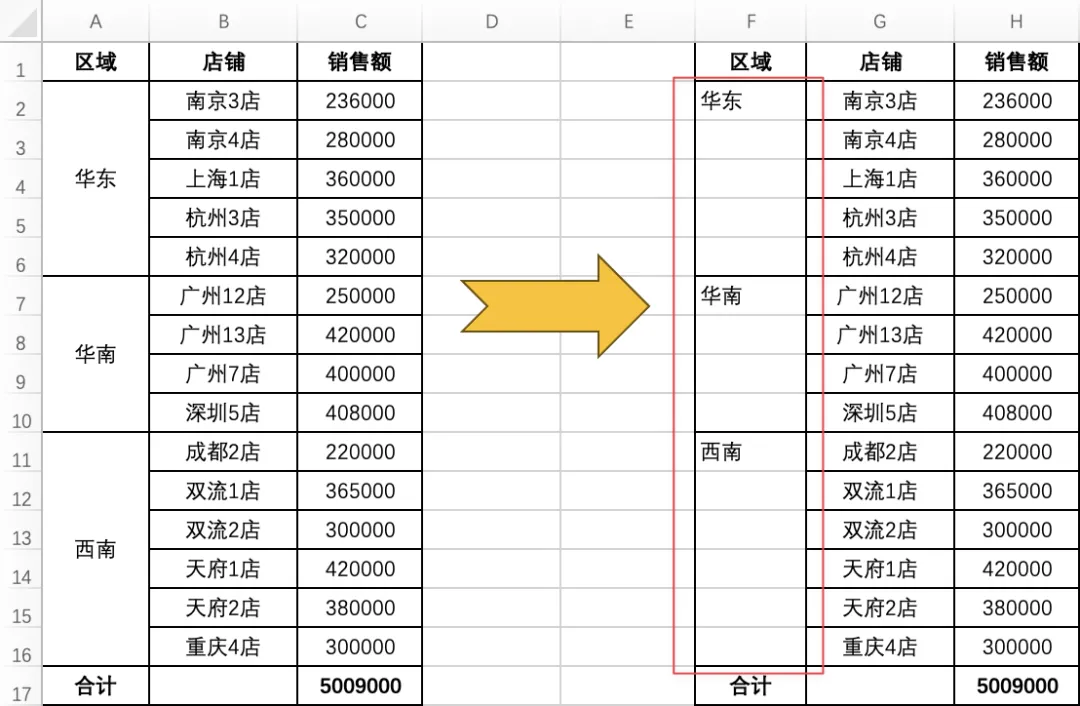
然后你只能一个个手工复制粘贴,耗费数小时填充空白单元格...
一、为什么会出现这种情况?
Excel的合并单元格功能本质上是“合并显示”,而不是“合并存储”。当多个单元格被合并时:
只有左上角的单元格真正存储数据
其他单元格在逻辑上都是“空”的
取消合并后,数据只保留在原来的左上角单元格
这就是为什么取消合并后会出现大量空白单元格的根源。
二、传统做法 vs 格式刷神技
❌ 错误做法:手动复制粘贴
很多人会这样做:
选中A2单元格 → 复制
选中A3:A5 → 粘贴
重复N次...
耗时耗力,容易出错!
✅ 正确做法1:格式刷
这是Excel高手才知道的绝招,只需1分钟搞定!
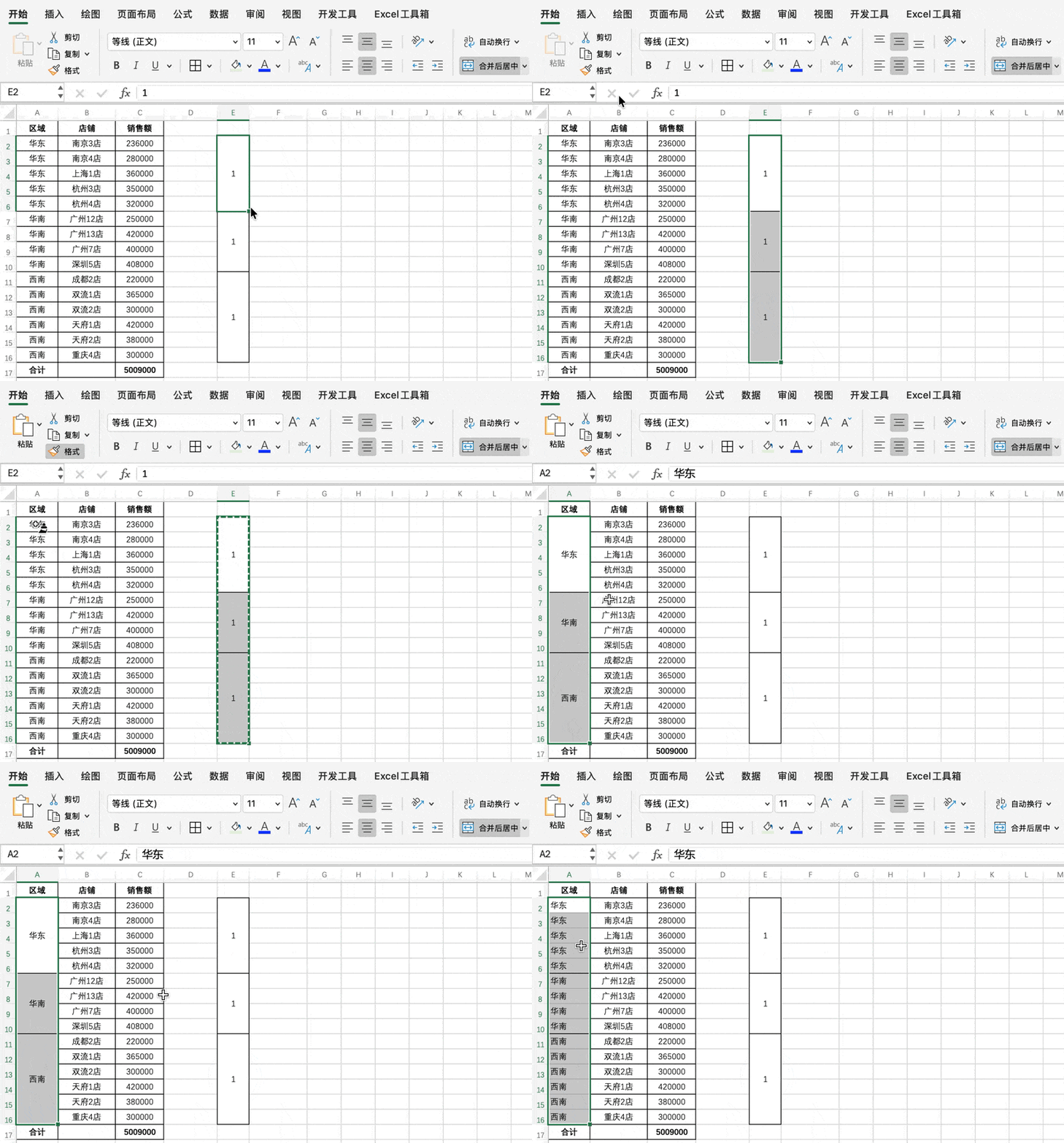
步骤:
把目标列(如A列)复制一列出来作为辅助列(如M列); 在辅助列中,选中要填充的连续区域(如B2:B5)—执行合并后居中; 选择辅助列区域,单击格式刷; 用格式刷刷一下源数据列;
操作完成,现在你再取消合并试试看,会发现没有空行全部填满了!更妙的是,使用这种方法合并的单元格在合并状态下无论是筛选还是使用透视表,都不会存在空白数据!
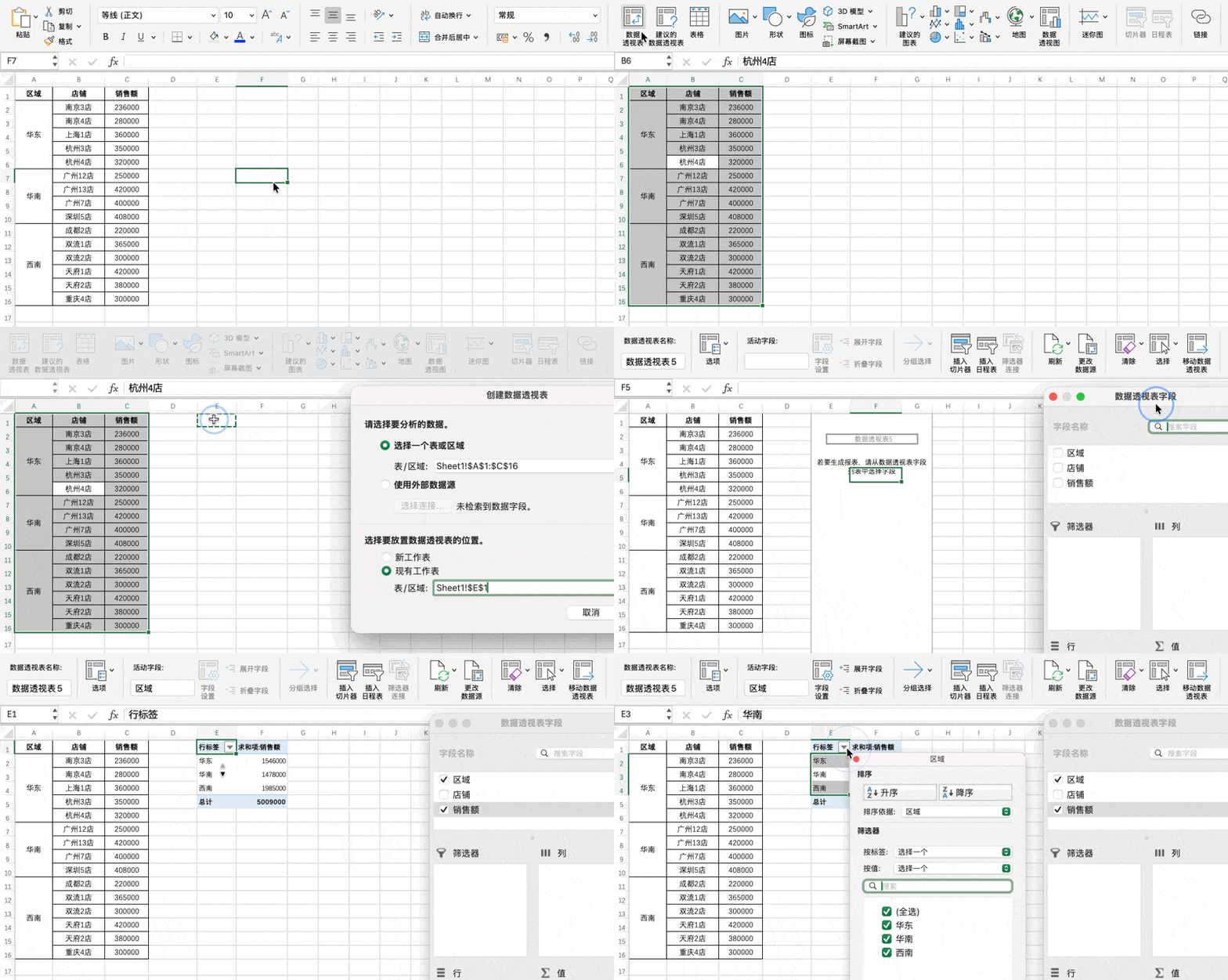
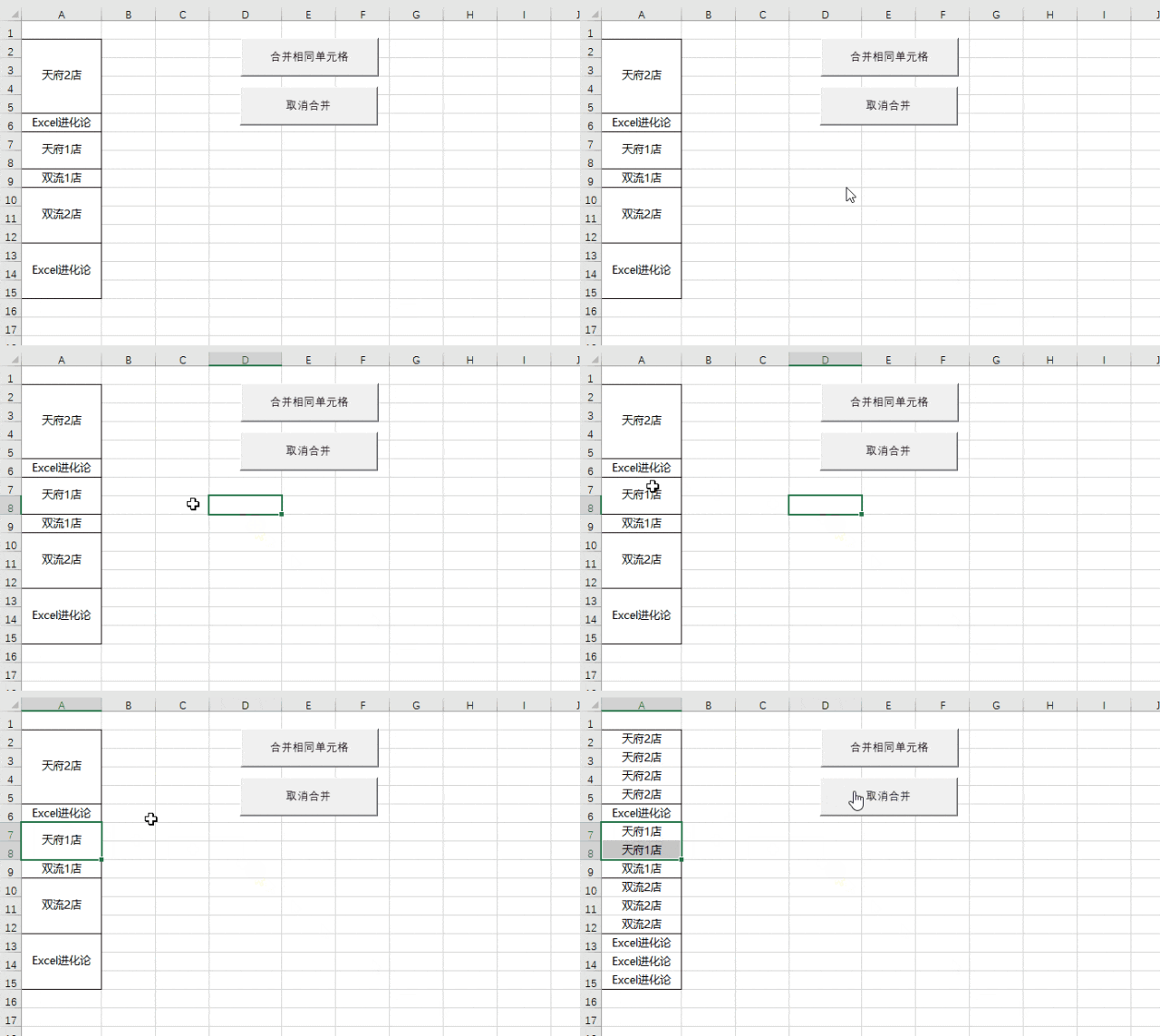
怎么样,学会了吗?
掌握这类小技巧,不仅能提升你的 Excel 技能,更能帮助你提高工作效率。
写在最后💡
很多时候,拉开职场人员缺口的,不是工作时长,重复性枯燥工作时的**“解题思路”**。
每天学一个小技巧,只用10分钟瘦身,但一年下来,你省下的就是整个人可以自由支配的“带薪假期”。拒绝做“无意义的体力活”,把时间留给更重要的核心业务(或者让自己好好生活)。
📌如果觉得今天这招“格式刷神技”帮到了你,别忘了动动小手,点击右下角的「在看」和「点赞」。把文章收藏起来,接下来遇到合并单元格,直接掏出来照着做,再也不抓狂了!
📌 如果你也想学习更多 Excel 技巧,欢迎关注我,持续为你带来实用的数据分析干货!