 夜雨聆风
夜雨聆风🔥 AutoCAD电气版2026保姆级安装教程|纯干货无引流,零基础轻松上手💡

🥰 哈喽各位热爱设计的小伙伴~本账号始终坚守个人爱好初心,专注整理各类实用软件的超详细安装教程,全程不搞资源福利引流套路,✨ 用心守护每一位读者的纯净阅读体验。本篇图文所有内容均为小编亲自实操整理,📝 仅做优质设计工具的经验分享,所有素材均来自公开网络渠道,💻 仅用于大众学习参考,无任何违规用途,完全契合平台所有审核规范哦~
💡 软件全新功能介绍
AutoCAD电气版2026是专为电气系统设计打造的专业级工具,搭载了全面且贴合行业需求的功能组合,能轻松完成电气系统的创建、编辑与文档记录全流程操作。软件内置超丰富的标准电气符号库,支持一键快捷调用与个性化自定义,还能自由转换符号格式、创建专属定制元件,适配不同设计场景。同时软件搭载多项智能自动化功能,大幅缩减设计耗时、优化设计精准度,还可自动生成详细的设计报表,搭配专属项目管理器,让项目统筹更高效、工作流程更简化,是电气设计领域的实用得力助手~
📌 安装基础信息
软件名称:AutoCAD电气版2026 软件大小:约4.6G 软件语言:中文简体 适配系统:Win7及以上Windows版本
🛠️ 完整安装操作步骤(全程无删减,零基础跟着做)
1、 📥 先将AutoCAD电气版2026安装包下载至电脑本地,右键点击安装包,选择【解压到AutoCAD电气版2026\】完成解压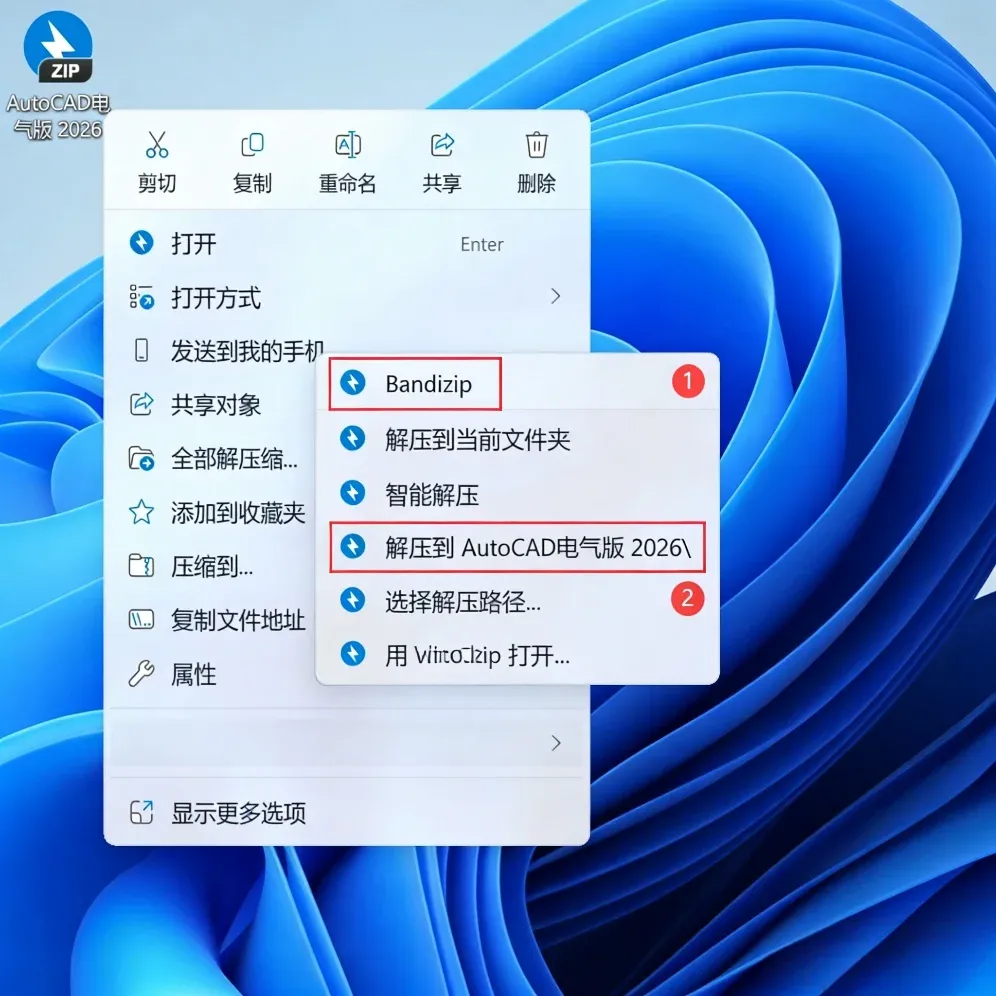
2、 📂 解压完成后,右键点击解压好的文件夹,选择【打开】进入文件目录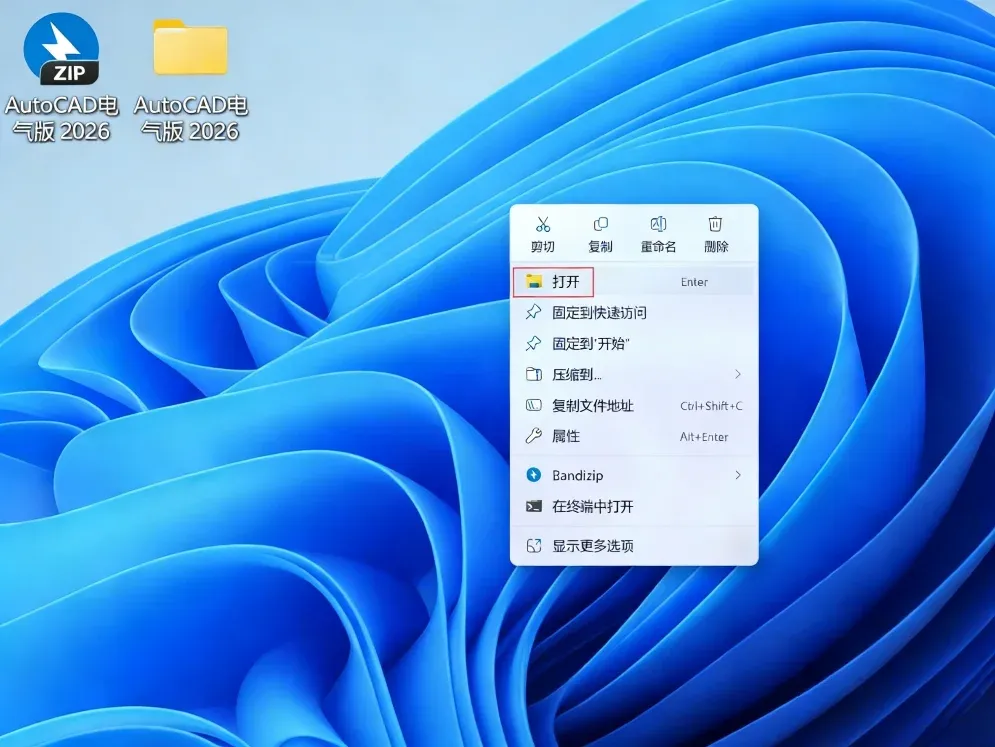
3、 📁 在文件夹中找到【Setup】文件夹,右键点击【打开】查看内部文件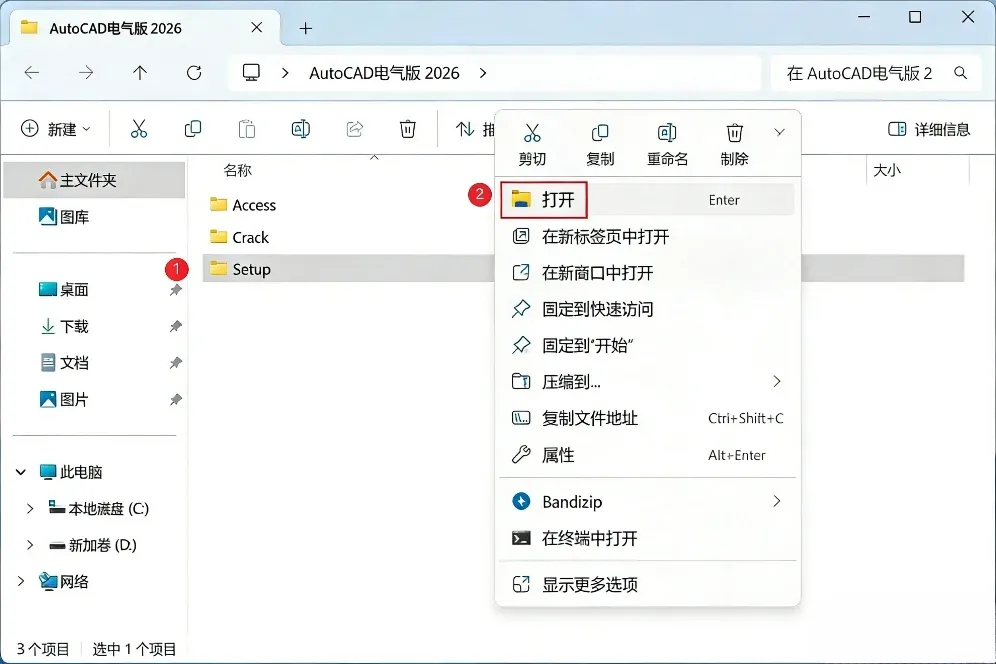
4、 🔧 找到【Setup】应用程序,右键选择【以管理员身份运行】启动安装向导
5、 ✅ 仔细阅读许可协议后,勾选【我同意】选项,接着点击【下一步】继续安装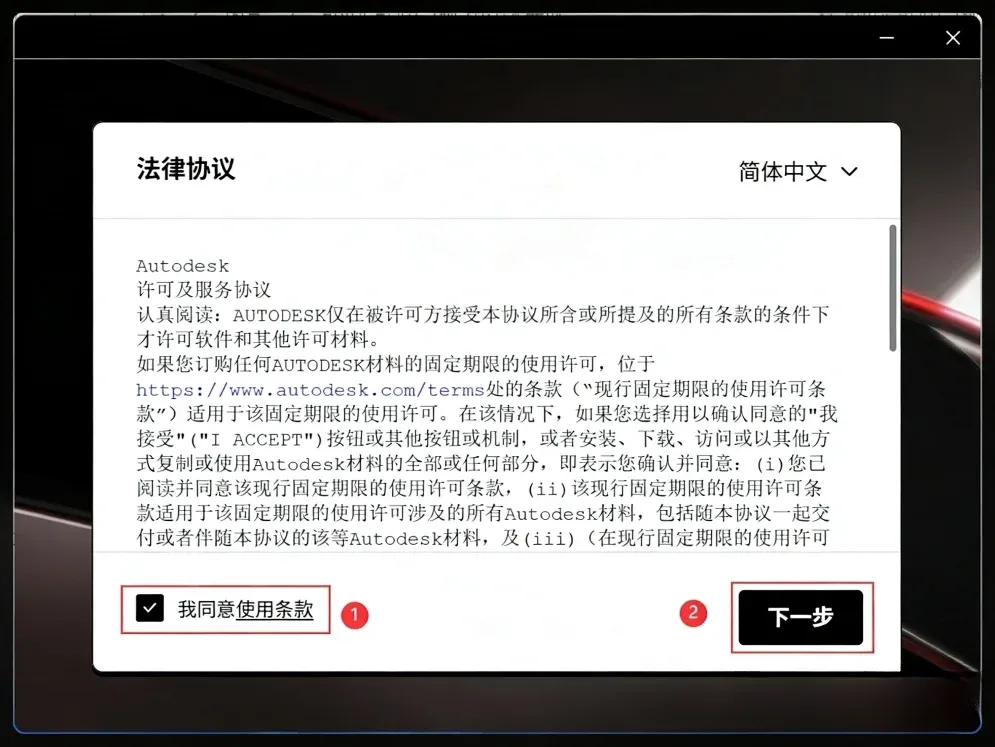
6、 📍 软件默认安装路径为C盘,可根据电脑存储情况自定义修改安装位置(示例安装至D盘),设置完成后点击【下一步】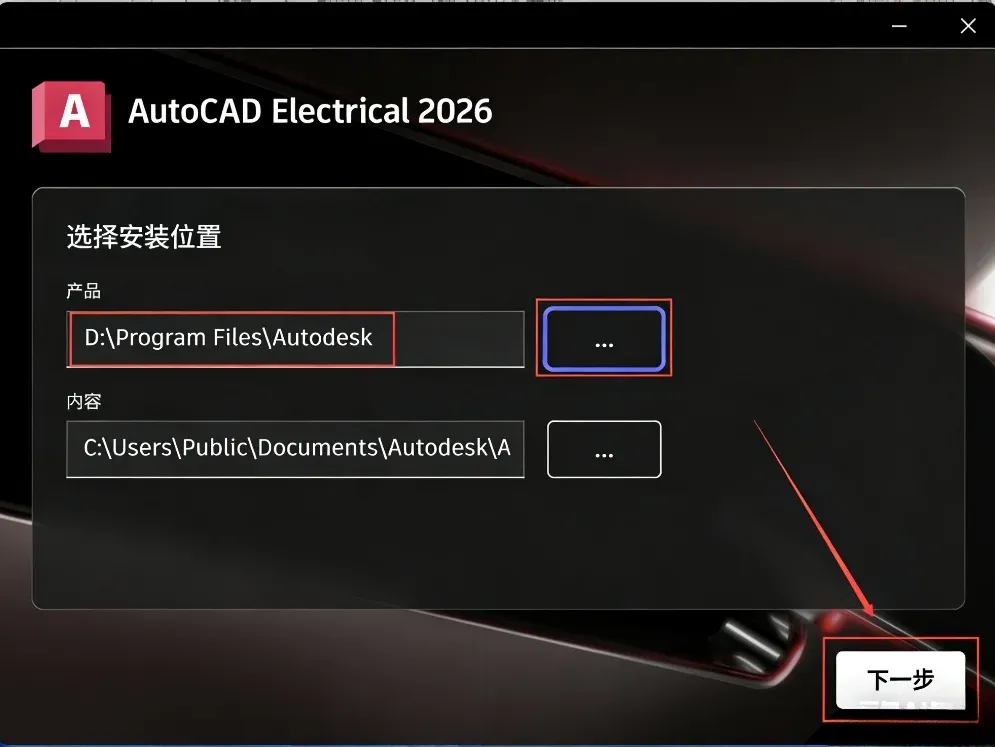
7、 🚀 确认安装参数无误,点击【安装】按钮开始自动部署软件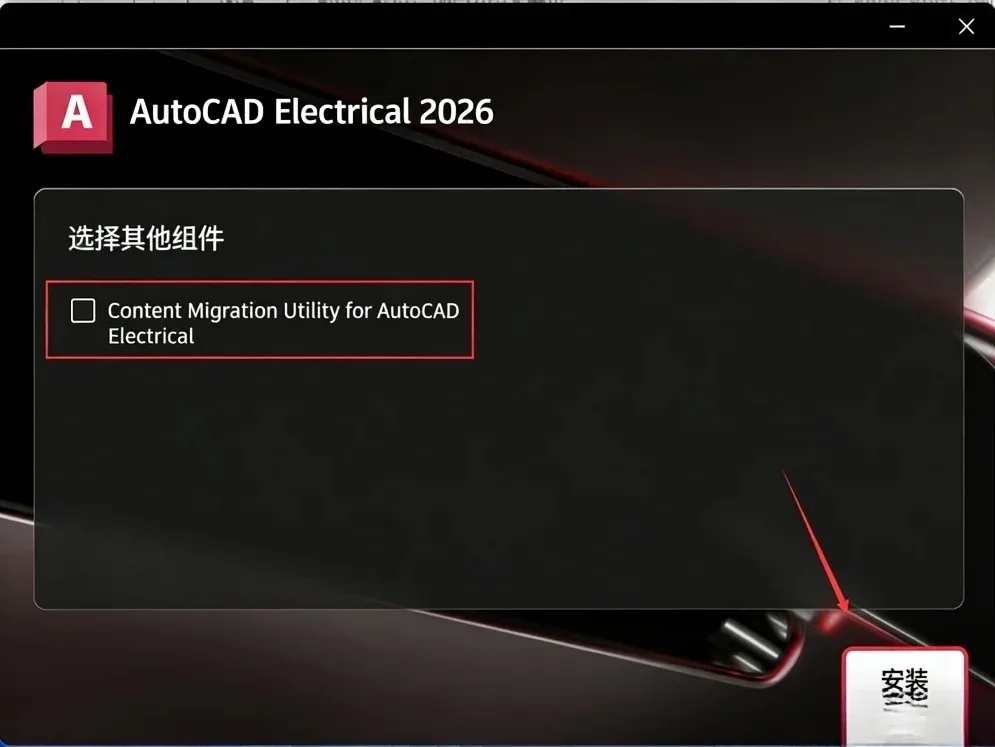
8、 ⏳ 软件进入安装流程,耐心等待进度条加载完成即可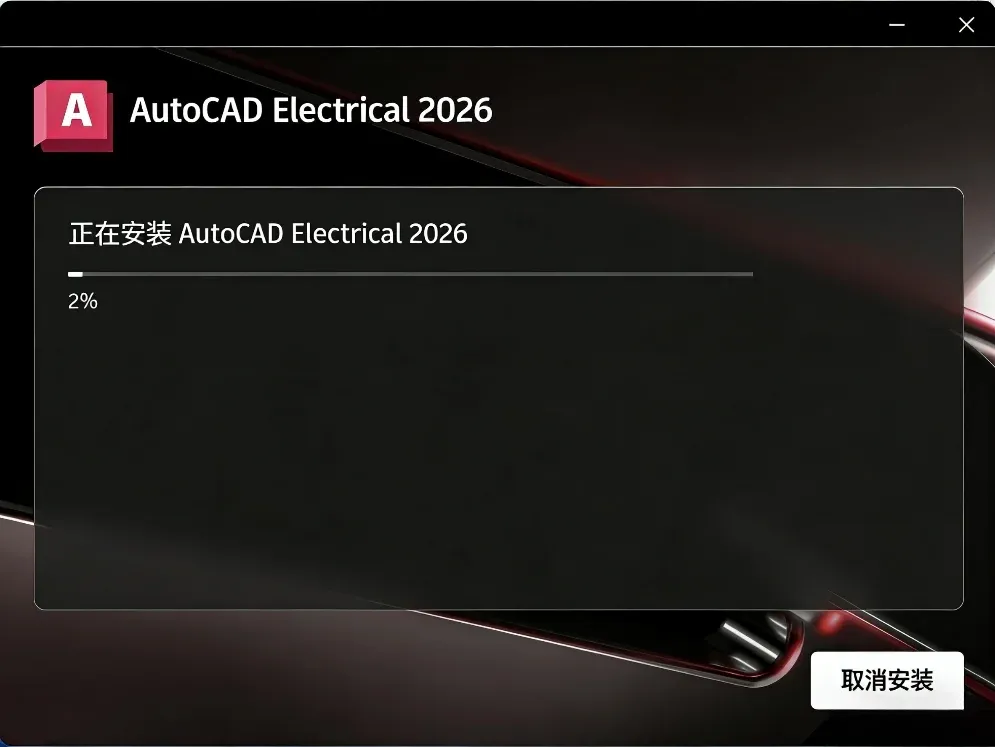
9、 ✔️ 弹出安装成功提示后,点击界面右上角关闭按钮退出安装向导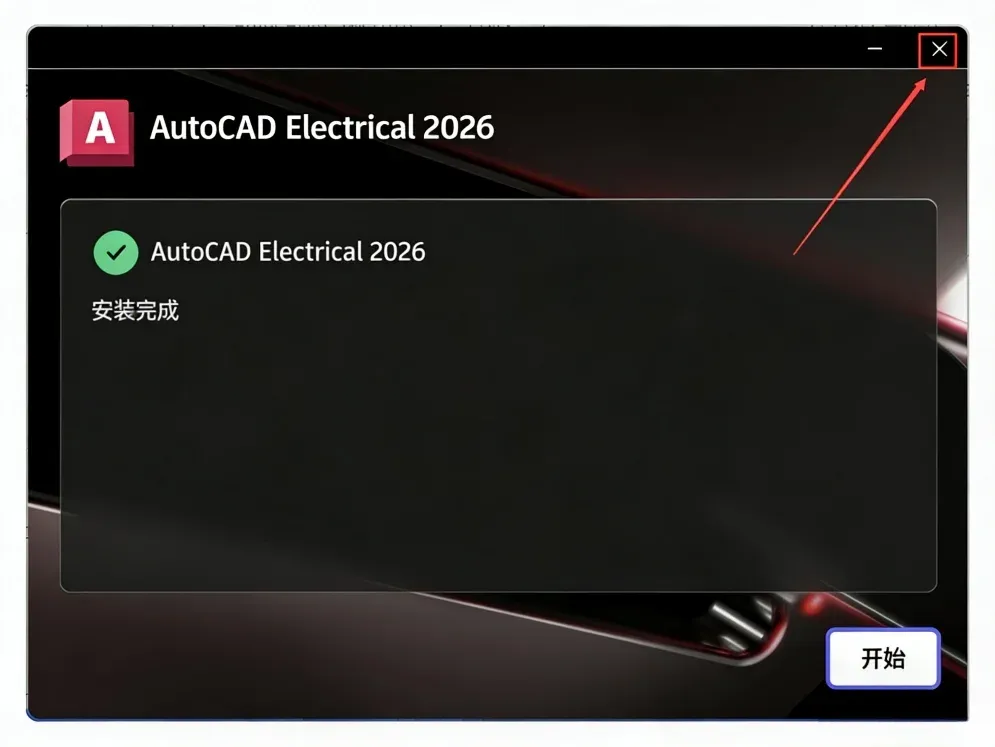
10、 📂 返回AutoCAD电气版2026主文件夹,找到【Crack】文件夹,右键【打开】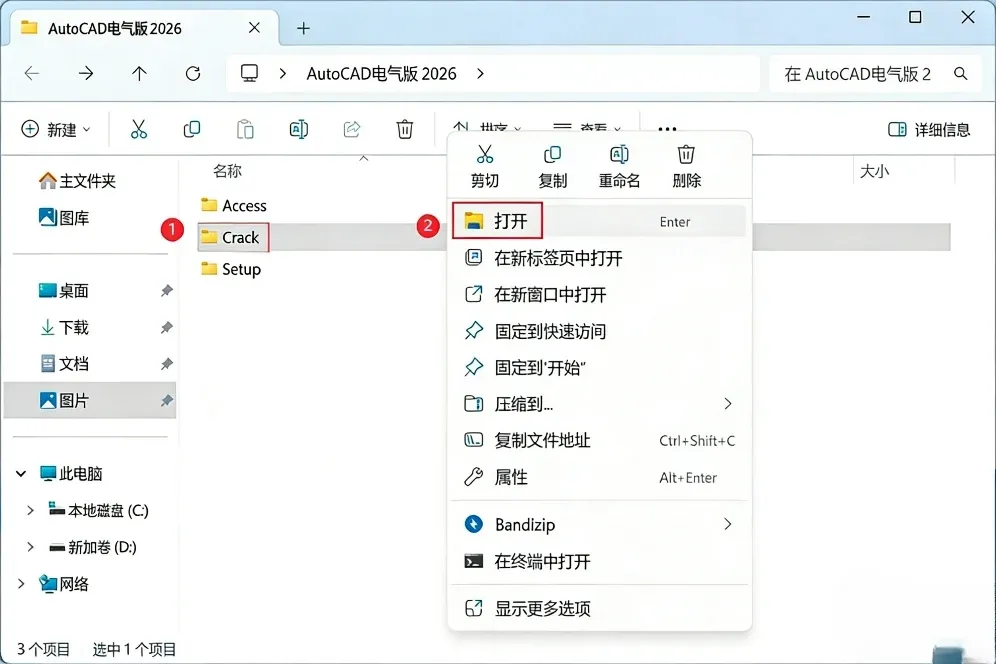
11、 📄 在Crack文件夹中找到【acad】文件,右键点击选择【复制】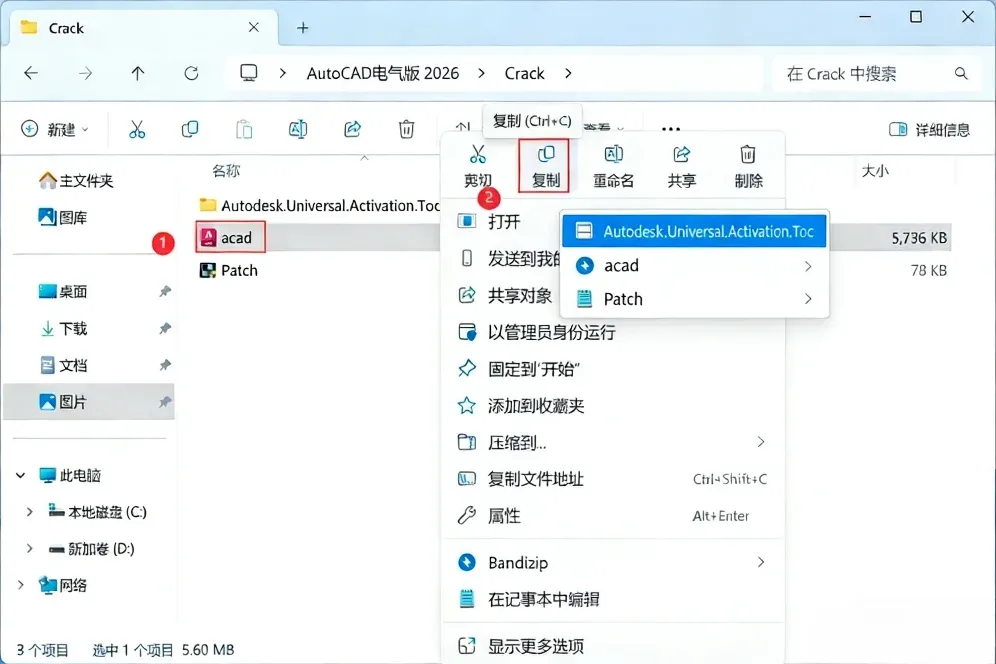
12、 🖥️ 回到电脑桌面,右键点击【AutoCAD Electrical 2026】软件图标,选择【打开文件所在的位置】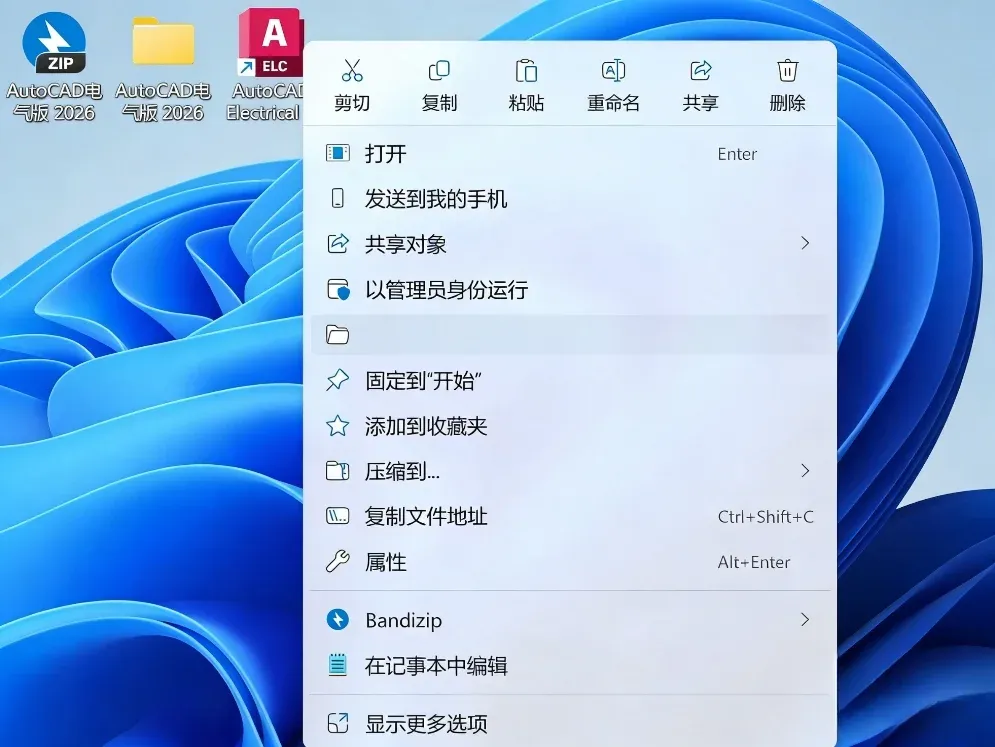
13、 📋 在软件安装目录的空白处右键点击,选择【粘贴】完成文件复制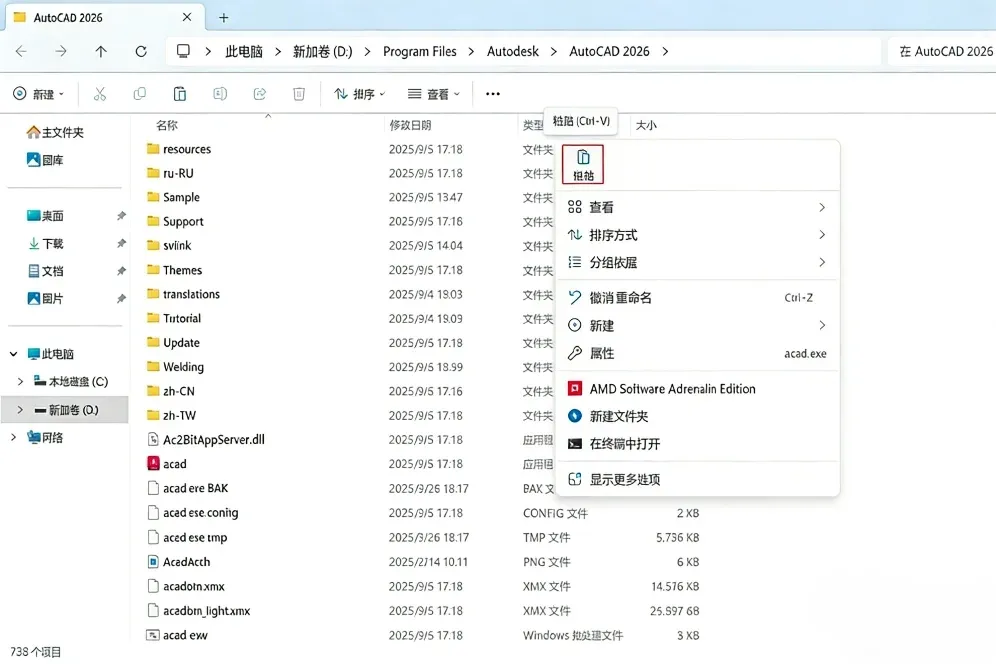
14、 🔄 在文件替换提示窗口中,点击【替换目标中的文件】完成覆盖操作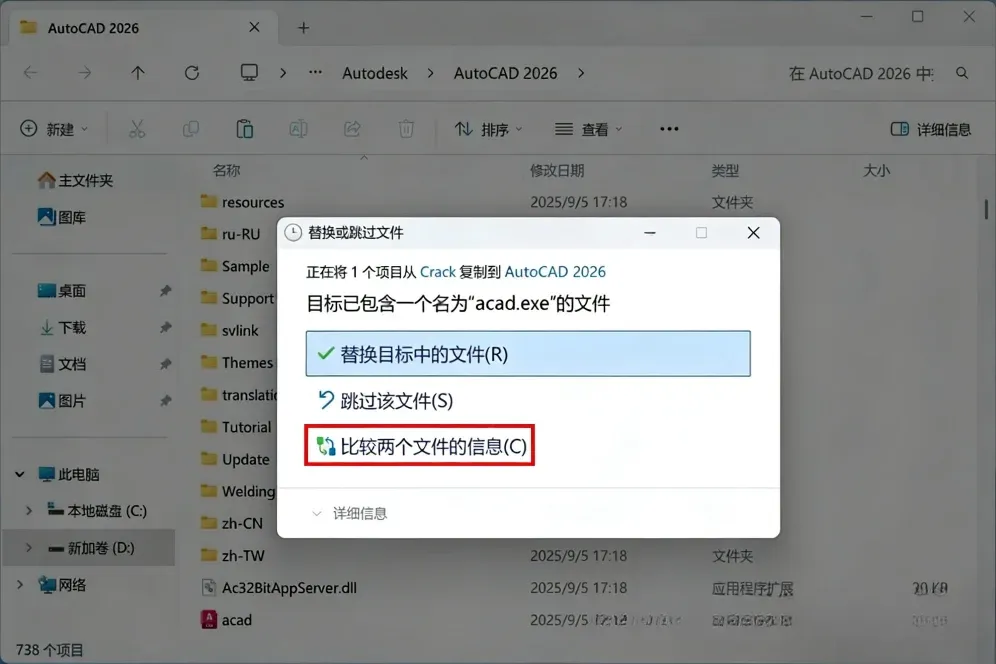
15、 📂 再次返回AutoCAD电气版2026主文件夹,找到【Access】文件夹并右键【打开】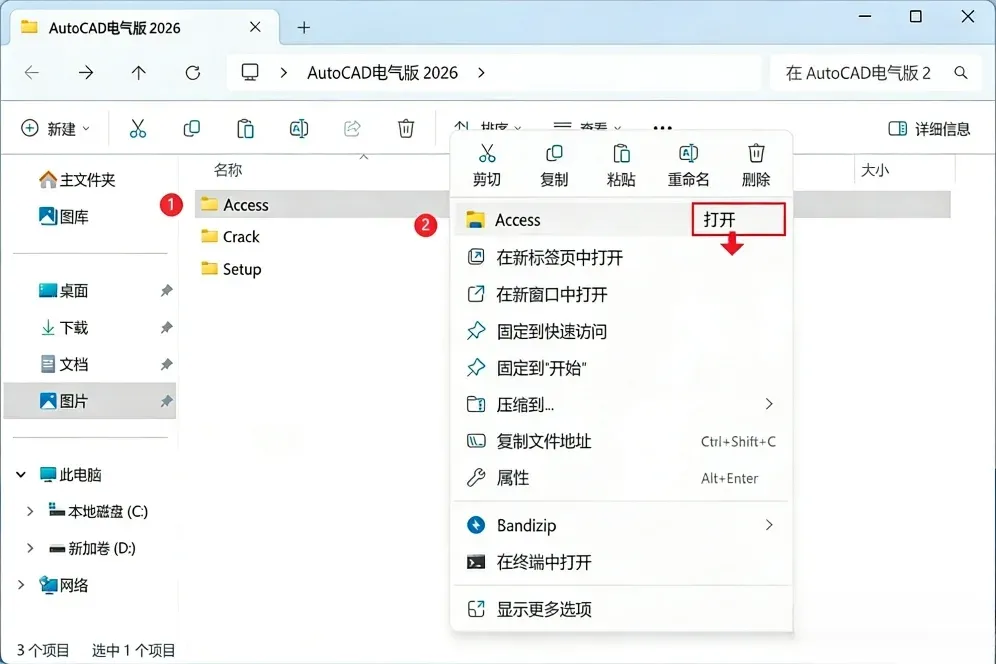
16、 🔧 找到【AccessSetup】应用程序,右键选择【以管理员身份运行】启动组件安装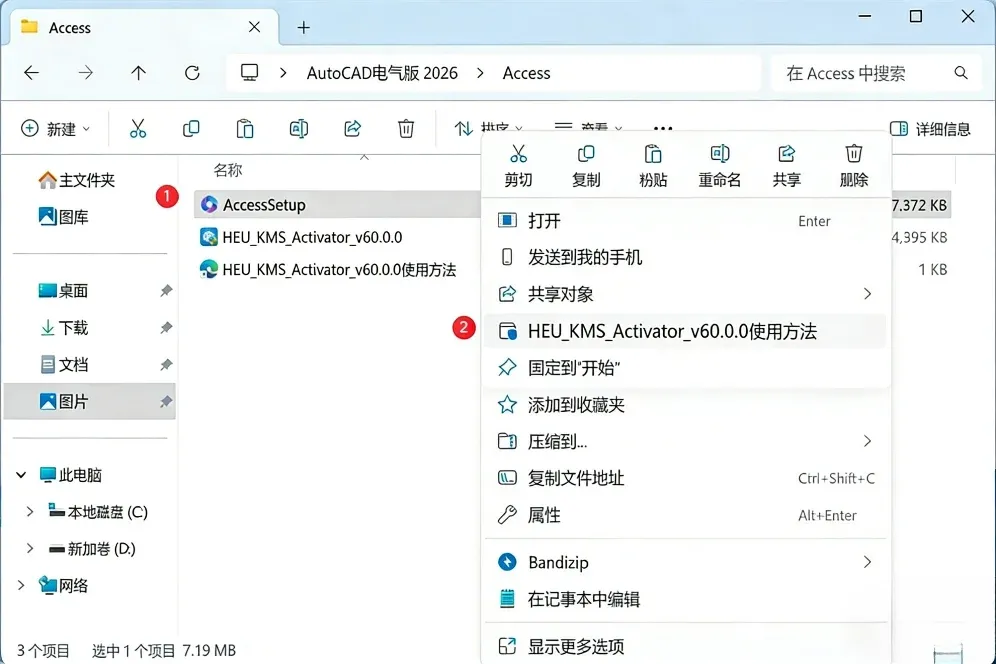
17、 ⏳ 等待相关组件自动安装,无需手动干预操作
18、 ✔️ 组件安装成功后,点击【关闭】按钮退出安装界面
19、 🔑 回到Access文件夹,找到【HEU...】应用程序,右键【以管理员身份运行】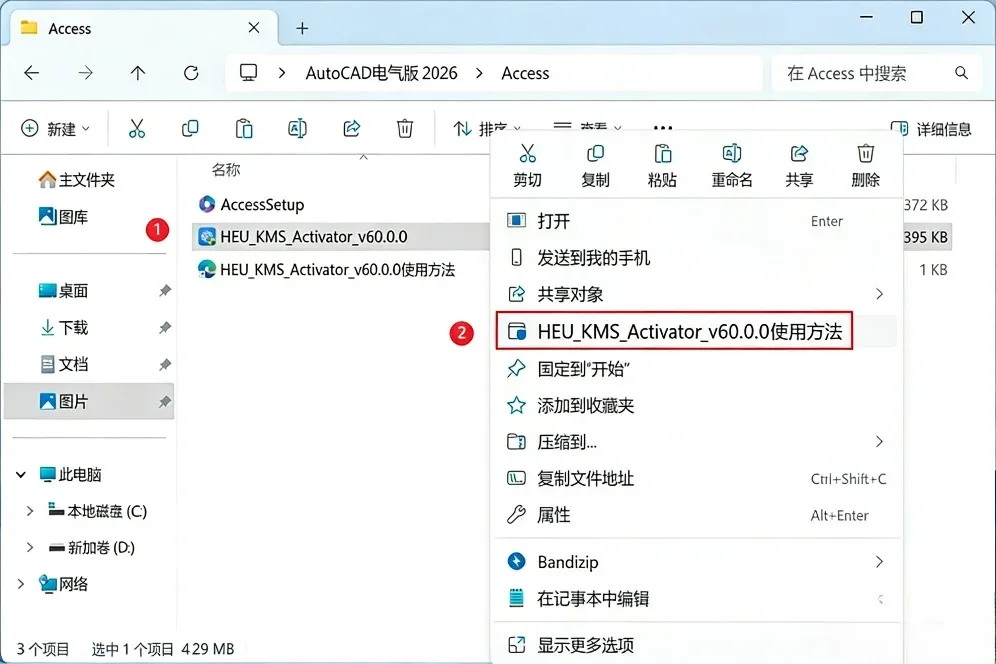
20、 💡 在弹出的条款确认窗口中,点击【是】选项同意相关说明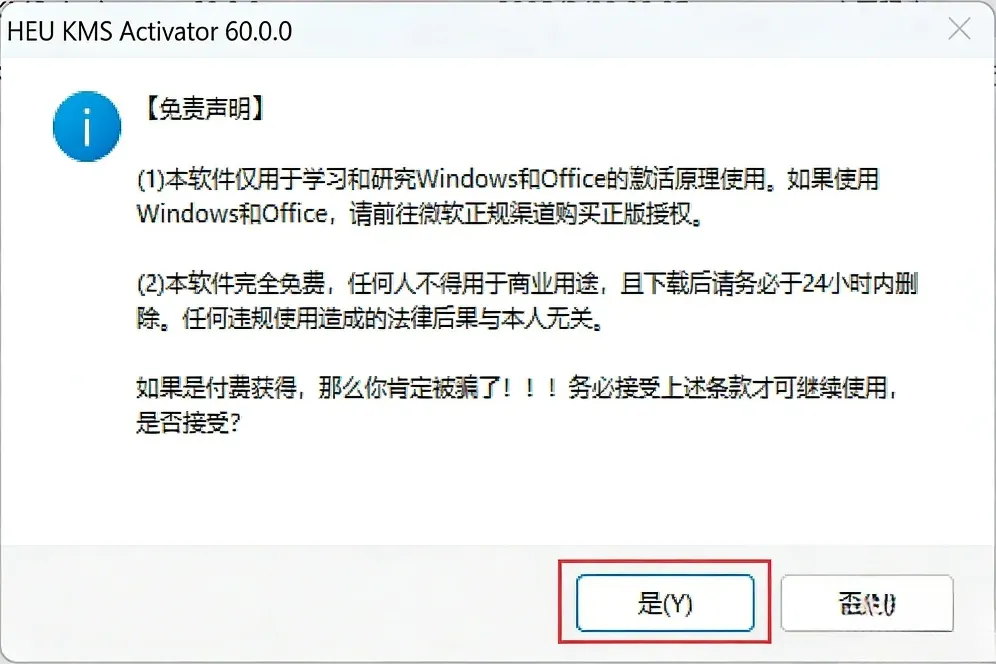
21、 🚀 在激活工具界面中,点击【开始】按钮启动自动激活流程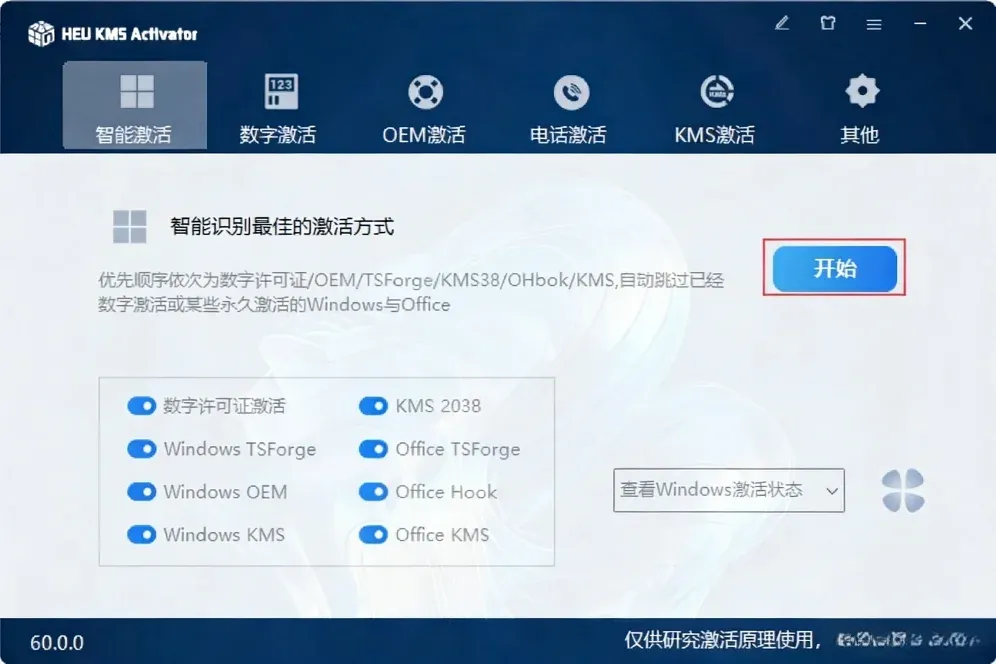
22、 ⏳ 工具自动执行激活操作,静静等待激活进度完成即可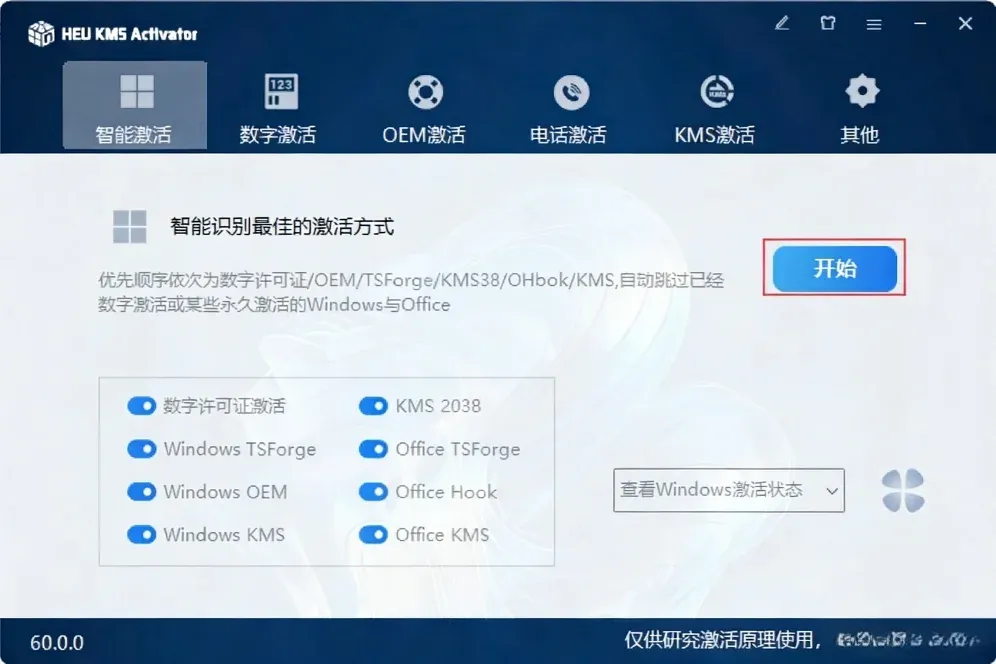
23、 ✅ 弹出激活成功提示后,点击【确定】,再关闭激活工具窗口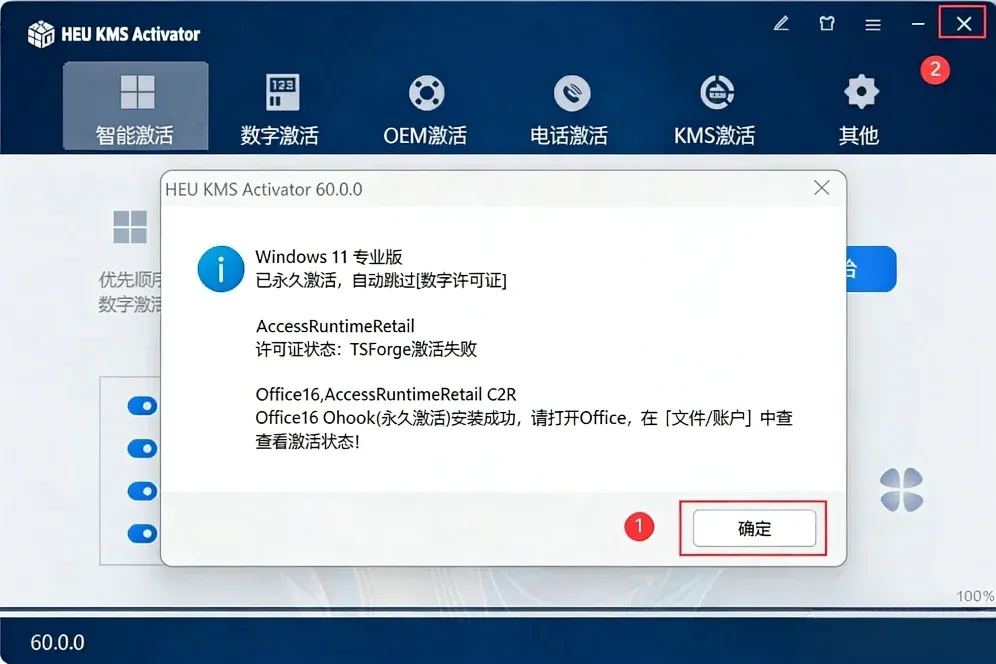
24、 🖥️ 回到桌面,右键点击【AutoCAD Electrical 2026】软件图标,选择【打开】启动软件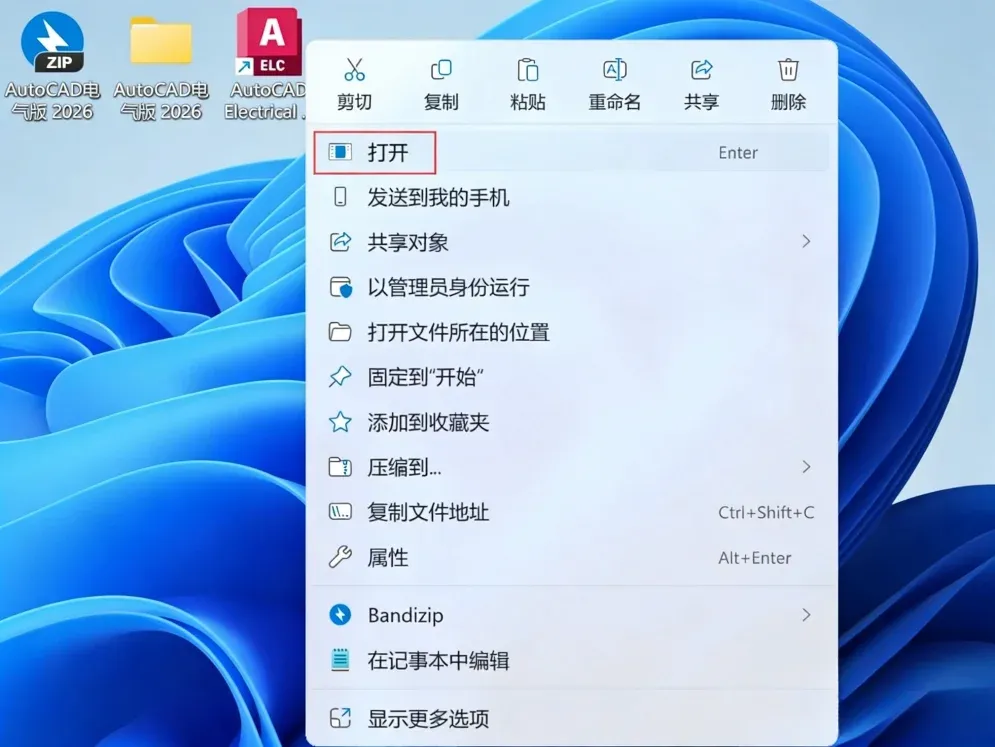
25、 ⏳ 软件进入启动加载阶段,稍作等待即可进入主界面
26、 ✔️ 软件成功打开,可正常使用全部设计功能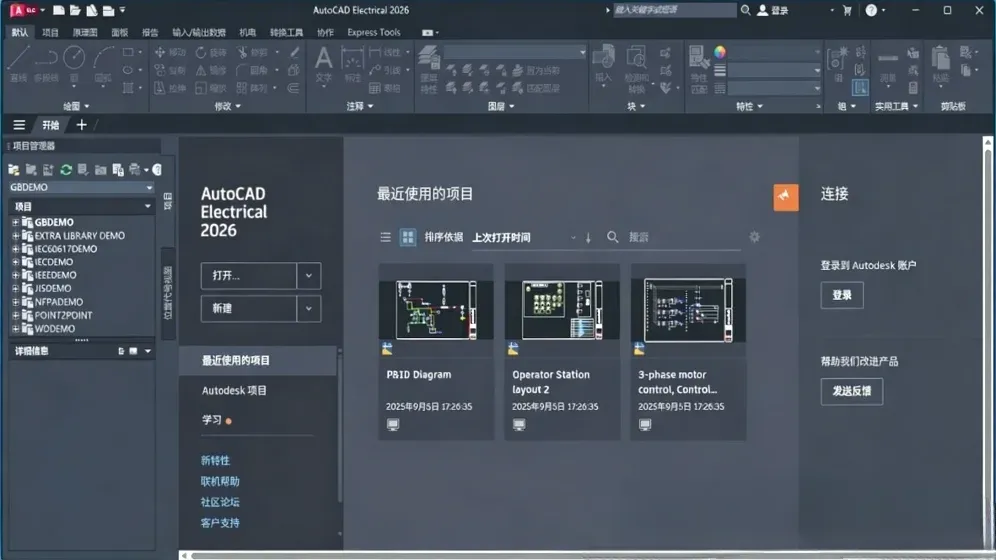
27、 🎉 以上就是AutoCAD电气版2026完整的安装实操流程,每一步均经过亲自验证,简单易操作~
🔗 安装包获取方式
软件安装包均整理自公开网络渠道,纯文字分享仅用于个人学习参考,大家可根据自身需求自行获取使用。
💬 小伙伴们在安装过程中如果遇到小问题,或是有这款软件的使用心得,都可以随心交流分享哦~
🌷 时至初夏,愿大家三餐四季安稳顺遂,身体康健无虞,事业蒸蒸日上,万事皆得所愿~希望这份干货教程能为你的电气设计工作带来便利,我们下期实用干货再见啦~
🙏 本账号仅做个人爱好向的纯干货分享,无任何商业用途,全力守护舒适纯净的阅读环境,感谢每一位读者的陪伴与支持~