夜雨聆风
夜雨聆风Excel中11位手机号分段(3 4 4格式)四种方法整理+详解
目标:11位手机号 → 格式:XXX XXXX XXXX
可以跳过前言直接看案例详解
一、前言:
国内手机号最常见的为11位,十余位一串数字,不容易分辨,分段显示后,不仅美观,减轻视觉负担,人脑更容易识别,输入时不用一口气记全串,减少输错、遗漏、跳位等错误。
楼主总结了四种方法任君选择,既有小白的“笨方法”,又有快捷简便的函数应用。

二、看实际案例~
请将下列人员的手机号分段显示为3-4-4即(XXX XXXX XXXX)形式
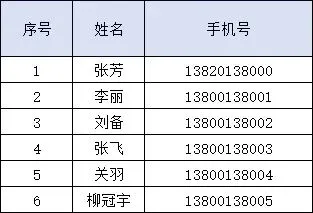
四种方法总览
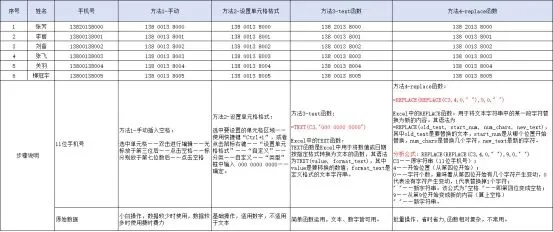

(下面👇有详解)
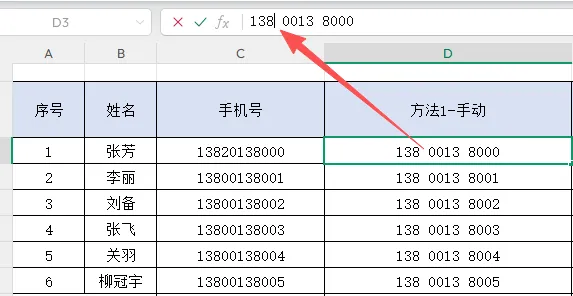
(一)方法1:手动插入空格(纯手工)
1. 选中目标单元格
2. 双击单元格进入编辑状态
3. 光标移到第3位字符后,按一次空格
4. 光标移到第7位字符后,按一次空格
5. 回车完成
适用:少量单元格,数据量大不推荐。
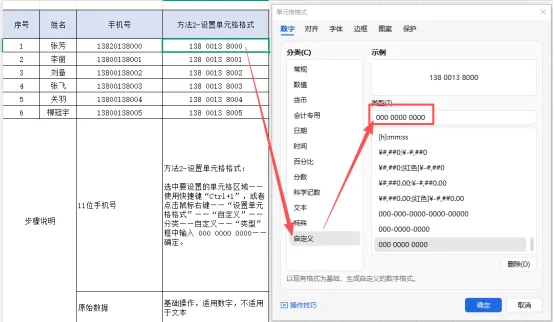
(二)方法2:自定义单元格格式
1. 选中手机号单元格区域
2. 右键 → 设置单元格格式,或快捷键 Ctrl+1
3. 左侧分类选择 自定义
4. 在类型输入框填写: 000 0000 0000
5. 点击【确定】
特点:仅显示为分段格式,单元格实际还是纯数字,不影响计算、复制。不适用于文本。
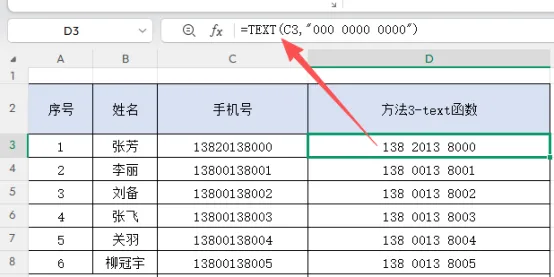
(三)方法3:TEXT函数
公式
=TEXT(C3,"000 0000 0000")
函数说明
语法: TEXT(数值, 格式代码)
- C3 :原始手机号单元格
- "000 0000 0000" :指定3位+空格+4位+空格+4位的显示格式
特点:结果转为文本,分段永久生效,会改变单元格内容形式。
(四)方法4:REPLACE嵌套函数
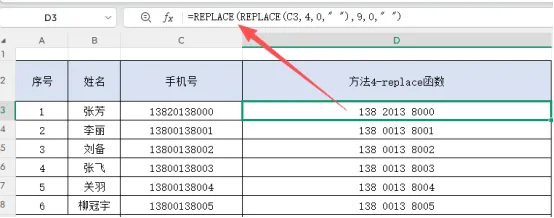
公式
=REPLACE(REPLACE(C3,4,0," "),9,0," ")
函数语法
REPLACE(原文本, 开始位置, 替换字符数, 新内容)
分步拆解
1. 内层 REPLACE(C3,4,0," ")
C3- 原文本:C3手机号
4- 从第4位开始
0- 替换0个字符(只插入、不删除原有数字)
" "- 插入空格 → 得到: XXX XXXXXXXX
2. 外层 REPLACE(结果,9,0," ")
在上一步结果基础上,从第9位再插入一个空格
最终效果: XXX XXXX XXXX
特点:纯字符插入,结果为文本,适合所有文本型、数字型手机号。

补充小总结
1. 不涉及文本,只想好看显示、保留原数字 → 用自定义单元格格式
2. 需要生成新的分段文本 → 优先 TEXT 函数(写法最简)
3. 熟悉函数逻辑、批量文本处理 → 使用 REPLACE 嵌套
4. 仅个别单元格临时修改 → 手动插空格

excel,office相关问题可加我咨询,前100人免费!