 夜雨聆风
夜雨聆风✨AutoCAD电气版2026保姆级安装教程|全步骤拆解,新手零失败💯

哈喽各位设计圈的小伙伴们~😊 今天专程给大家整理了超详细的AutoCAD电气版2026安装全流程🌟!这是纯兴趣向的实用安装教程分享,只为帮有需要的朋友顺利完成软件安装,全程都是干货内容,无任何额外引导,专注解决大家的安装难题哦~🥳
📌 软件核心介绍
AutoCAD电气版2026是专业度拉满的电气系统设计工具🎯,自带完整的功能工具组合,能轻松搞定电气系统的创建、修改与记录等各类操作✅!软件内置超丰富的符号库,既能直接快速调用,也能按照自身需求自定义调整,还能自由转换符号、创建专属元件,大幅提升设计完成速度🚀!同时搭载多项自动化功能,有效节省设计时间,还能自动生成详细的设计报告,搭配完善的项目管理器,让项目管理流程更简化更高效哦~💡
⚠️ 安装前必备提示
📝 软件名称:AutoCAD电气版2026 📦 软件大小:4.6G 🌐 软件语言:中文简体 🖥️ 安装环境:Win7及以上版本系统
🛠️ 详细安装步骤
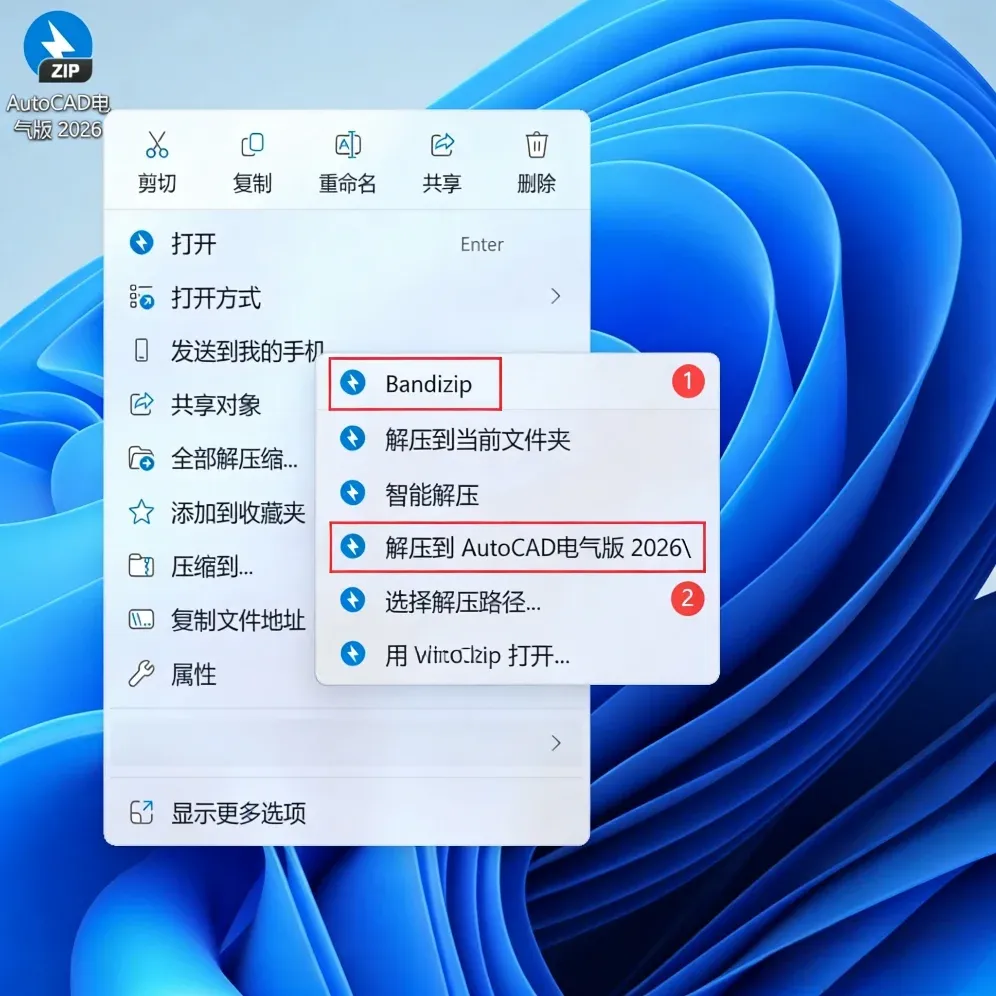
先把AutoCAD电气版2026的安装包下载到电脑里🖱️,右键点击安装包,选择【解压到AutoCAD电气版2026\】选项哦~📂
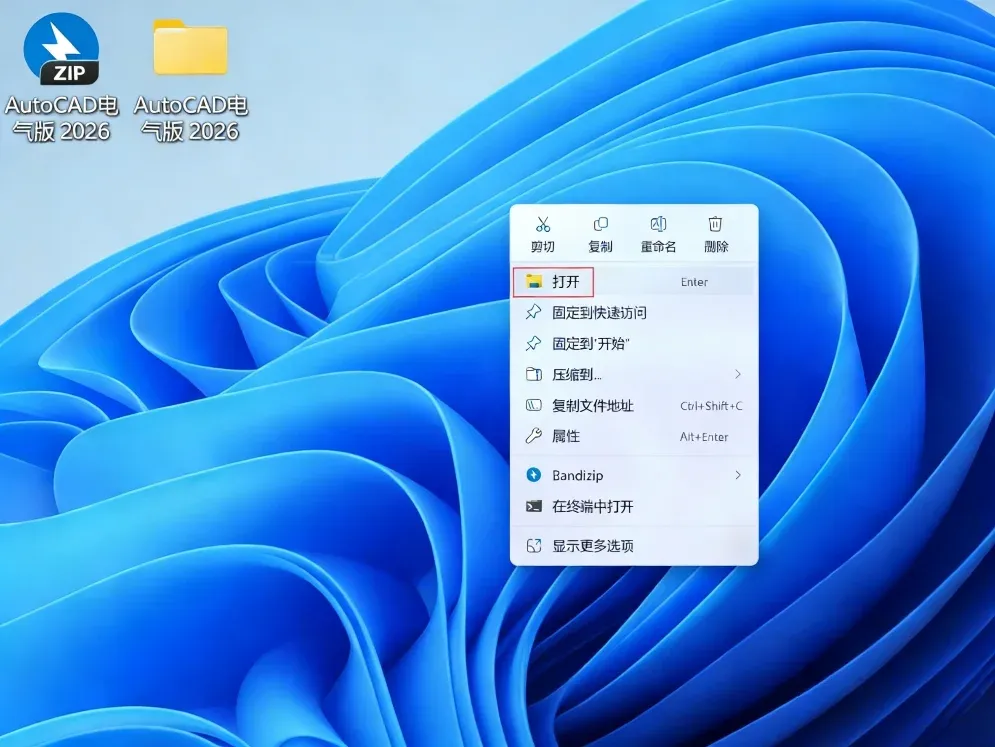
解压完成后✨,右键点击解压好的文件夹,选择【打开】选项进入文件夹内部~🔓
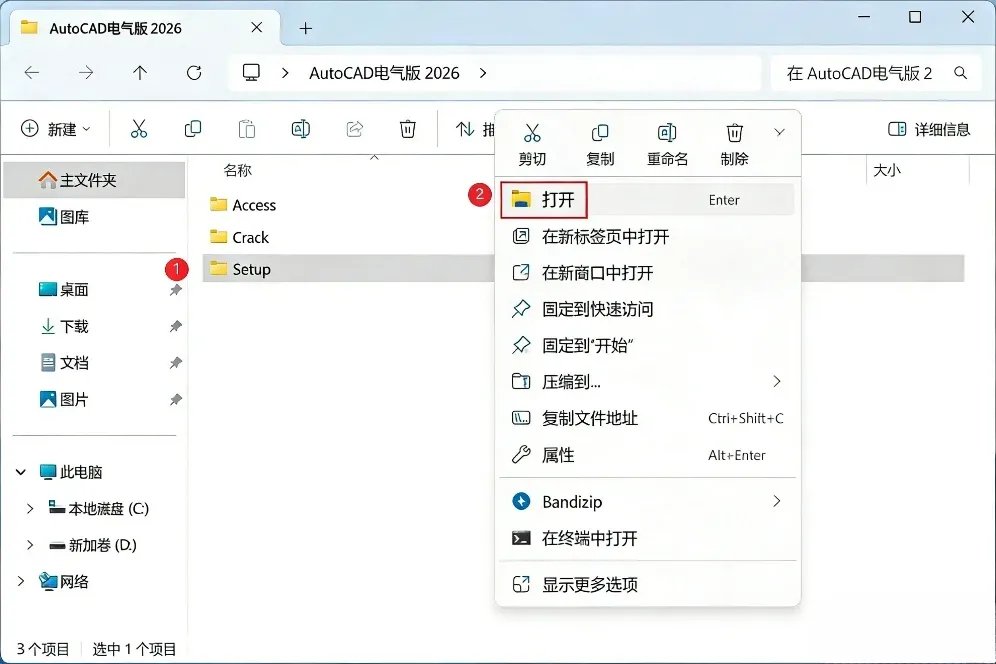
在解压后的文件夹里找到【Setup】文件夹🗂️,右键点击该文件夹,选择【打开】选项进入~📁
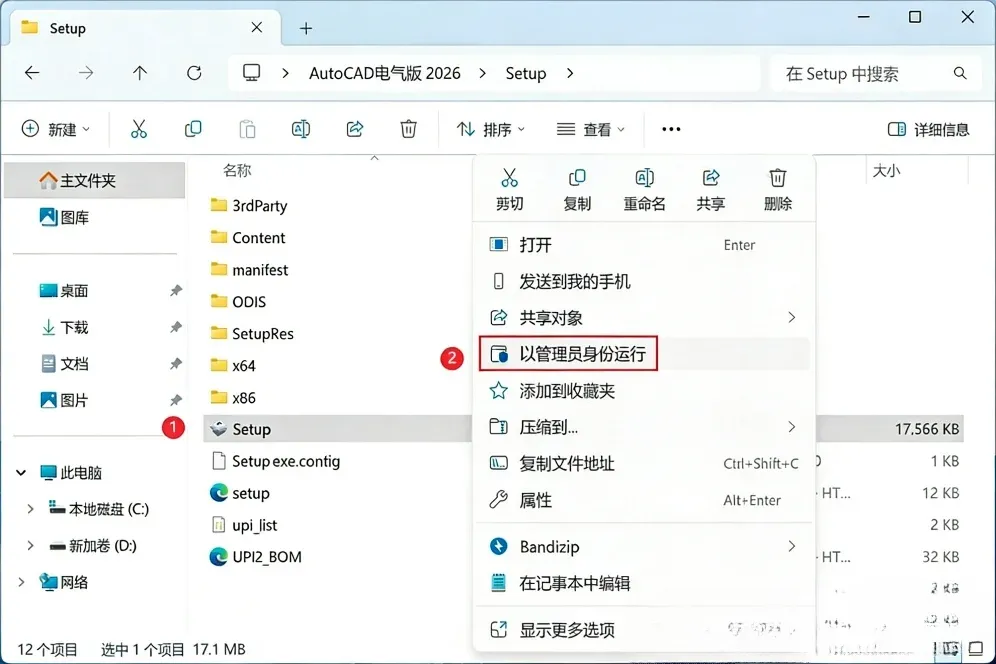
进入Setup文件夹后🔍,找到【Setup】应用程序,右键点击它,选择【以管理员身份运行】启动安装程序~⚙️
在弹出的协议页面中✅,勾选【我同意】选项,确认后点击【下一步】按钮继续安装~➡️

软件默认安装路径是C盘💽,大家可以自定义修改安装位置,这里选择安装到D盘,设置好后点击【下一步】~📌
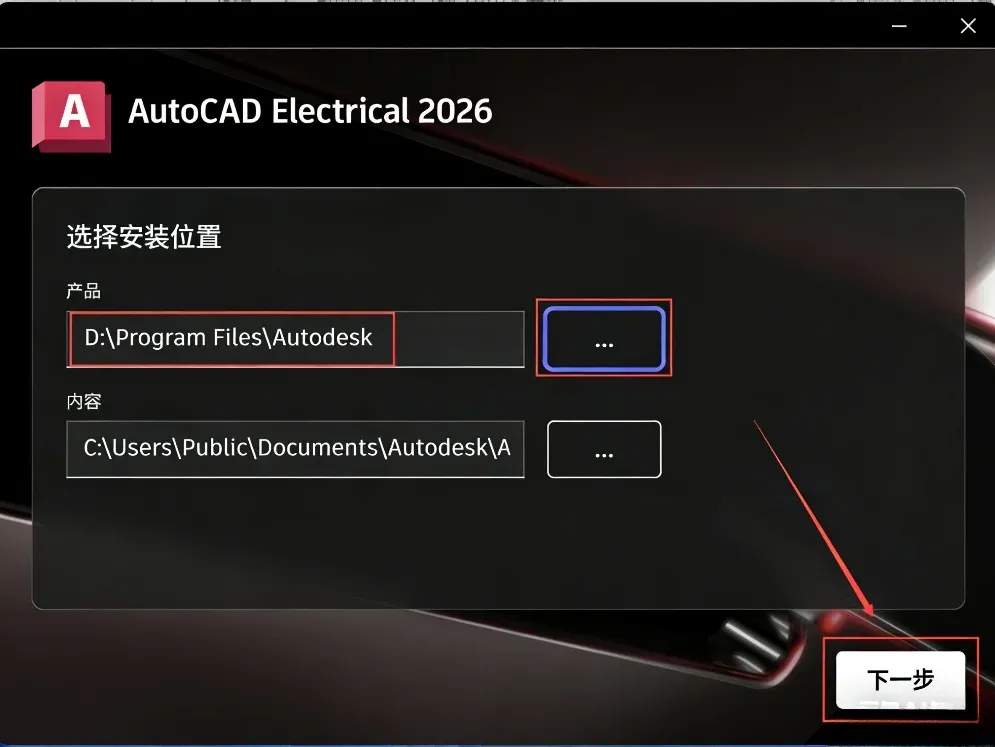
确认好安装设置后🆗,直接点击【安装】按钮,开始执行软件安装操作~🚀
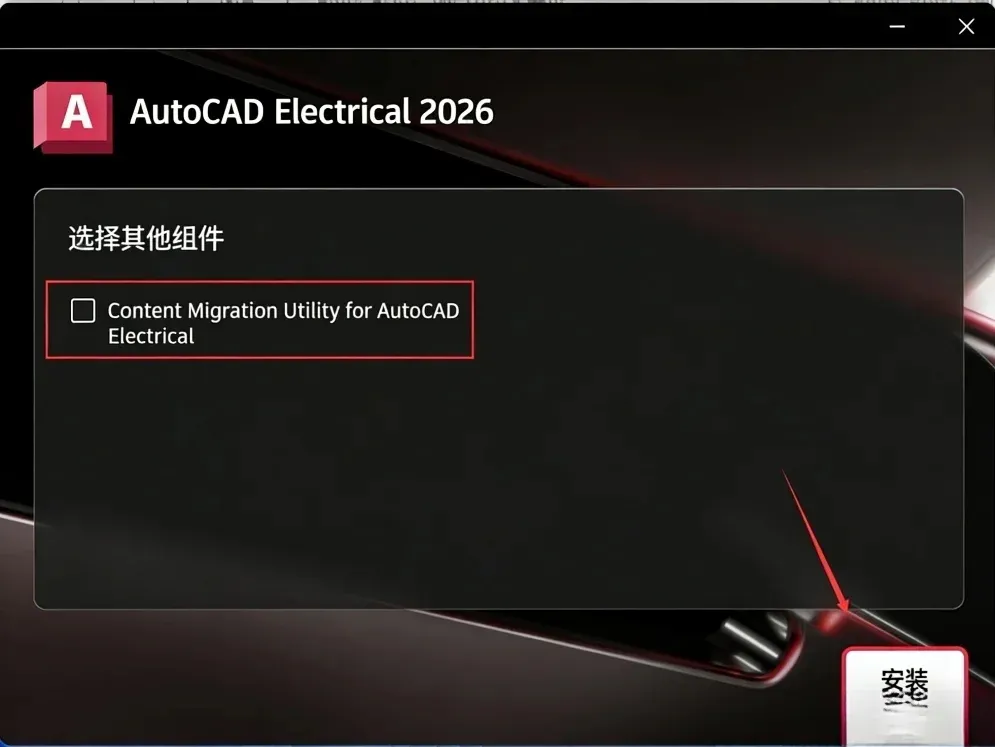
软件进入正式安装状态⏳,大家耐心等待安装进度完成就可以啦,不要中途关闭窗口哦~⌛
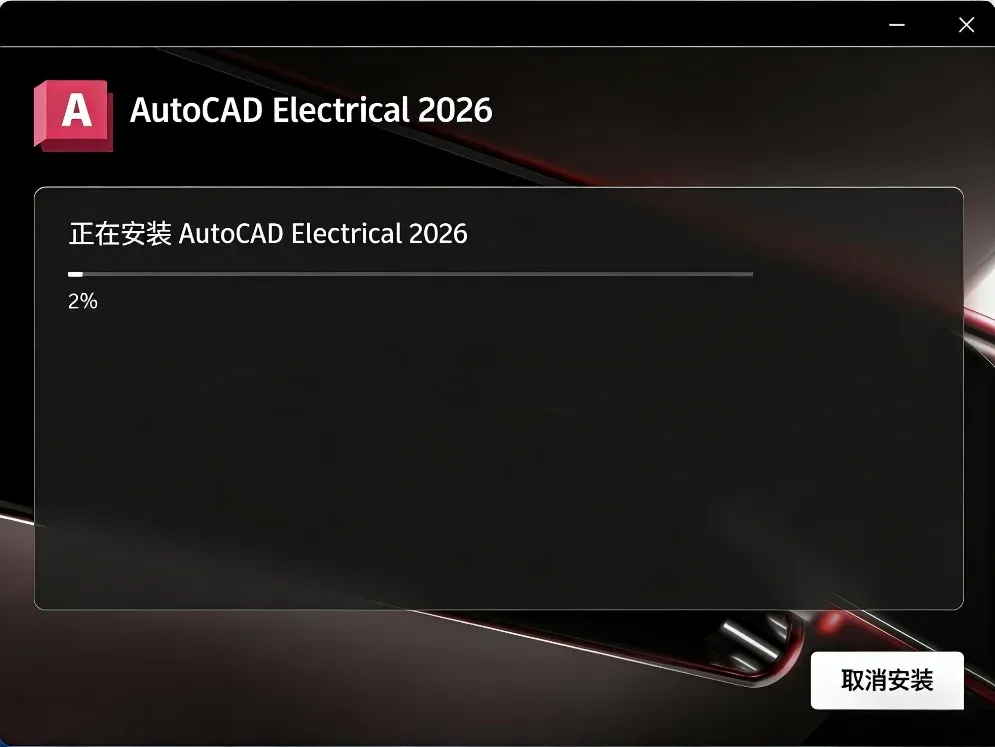
等待软件安装完成后✅,依次点击页面右上角的【关闭按钮】,退出安装界面~❌
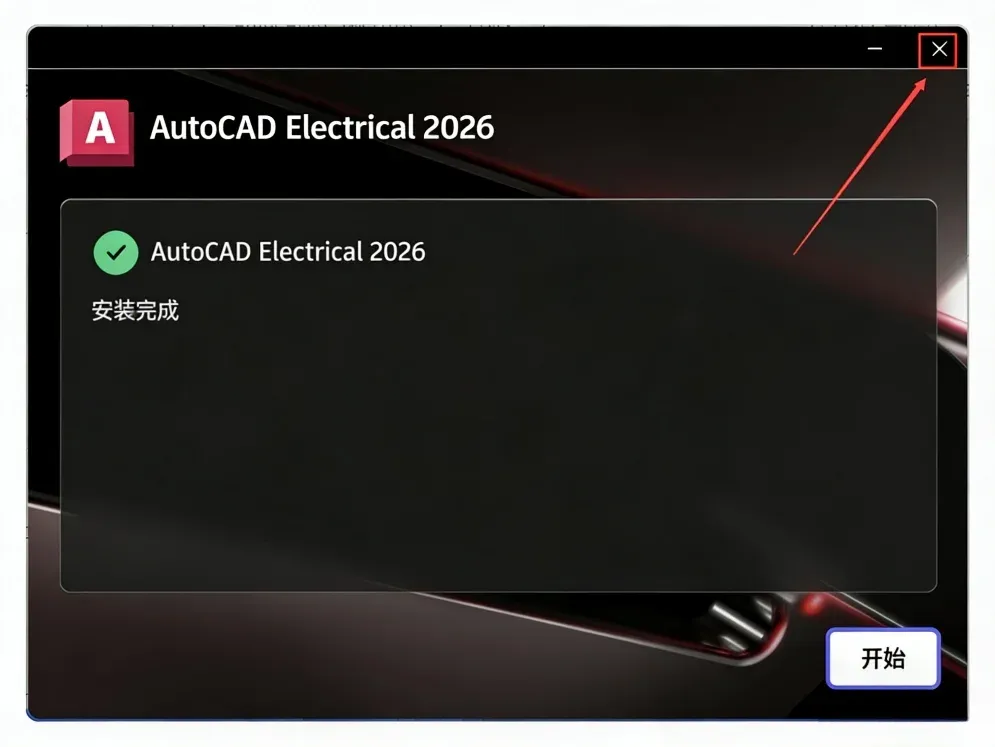
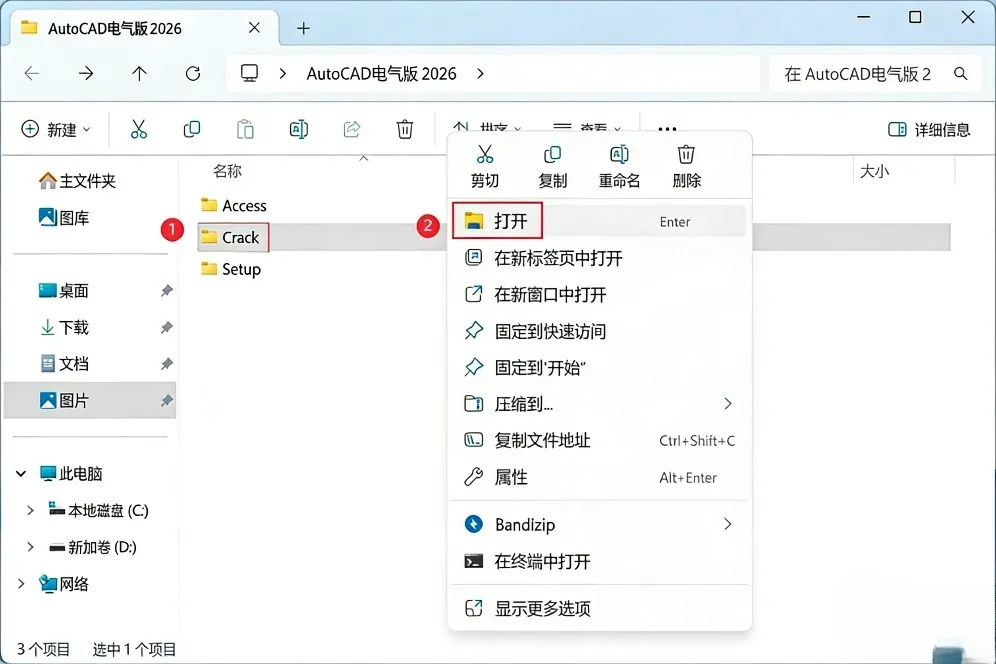
回到最初的AutoCAD电气版2026文件夹🔙,找到【Crack】文件夹,右键点击选择【打开】进入~📂
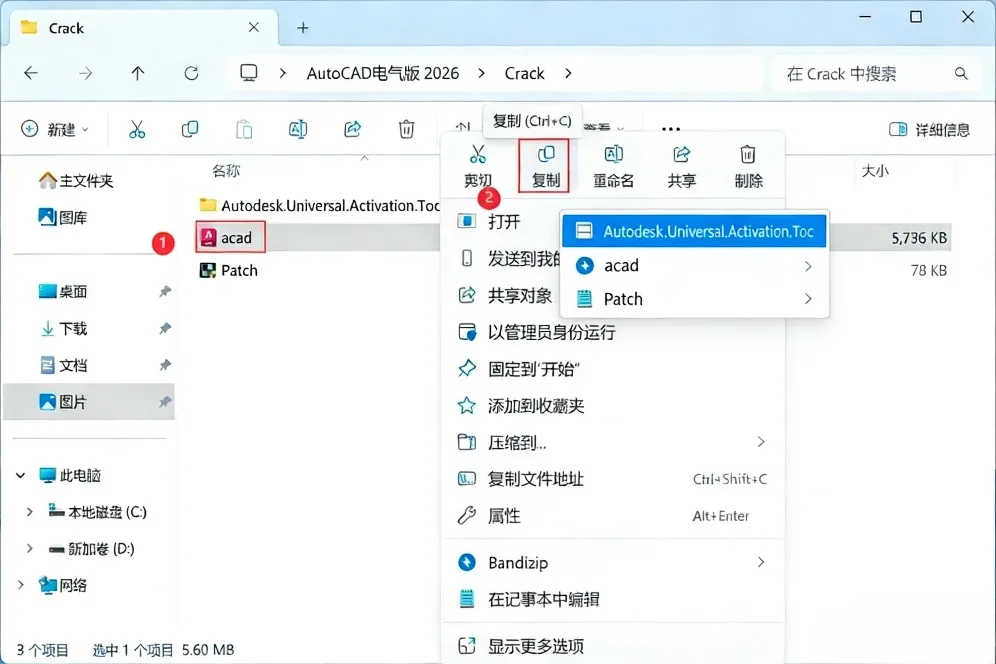
在Crack文件夹里找到【acad】文件🗄️,右键点击该文件,选择【复制按钮】完成文件复制~📋
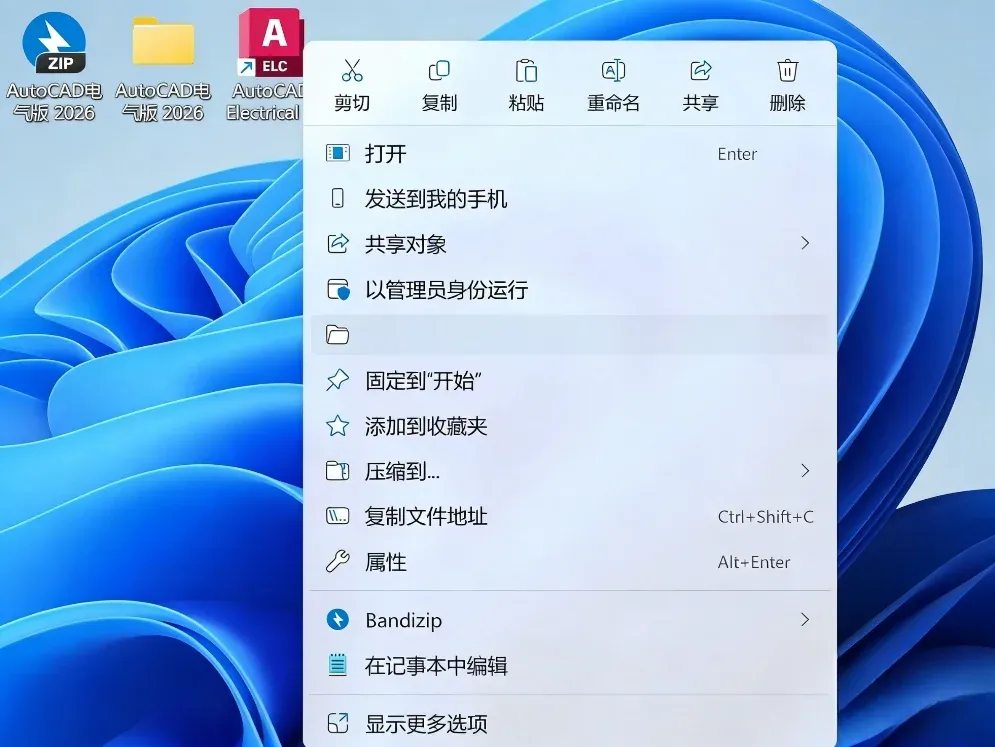
切换到电脑桌面🖥️,右键点击桌面上的【AutoCAD Electrical 2026】软件图标,选择【打开文件所在的位置】~📍
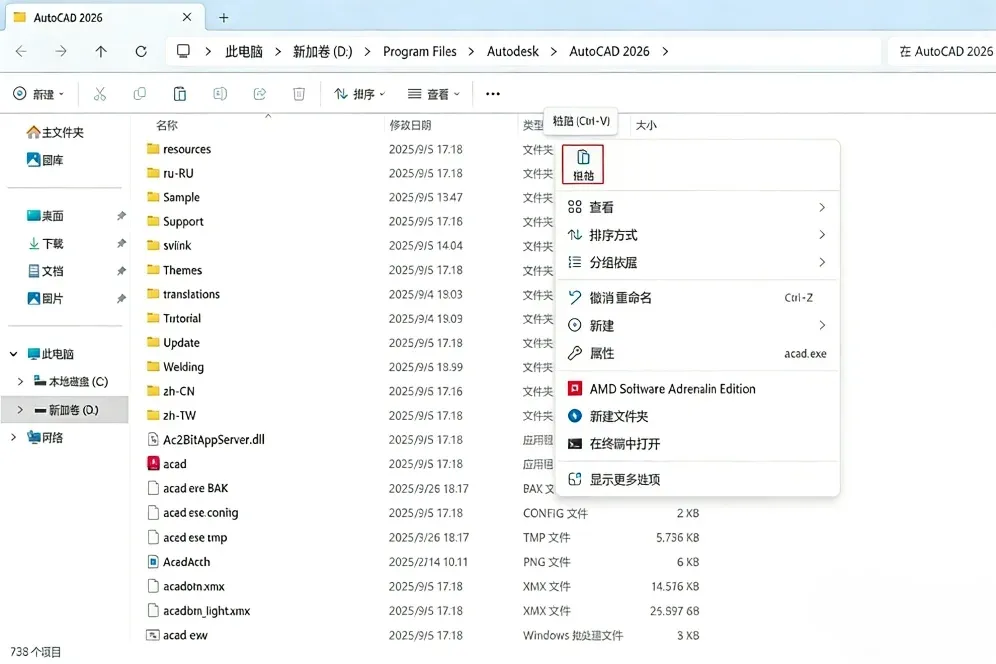
在软件安装目录的空白处右键点击🖱️,选择【粘贴按钮】,把复制的文件粘贴到对应位置~📌
弹出文件替换提示框后🔄,点击【替换目标中的文件】选项,完成文件替换操作~✅
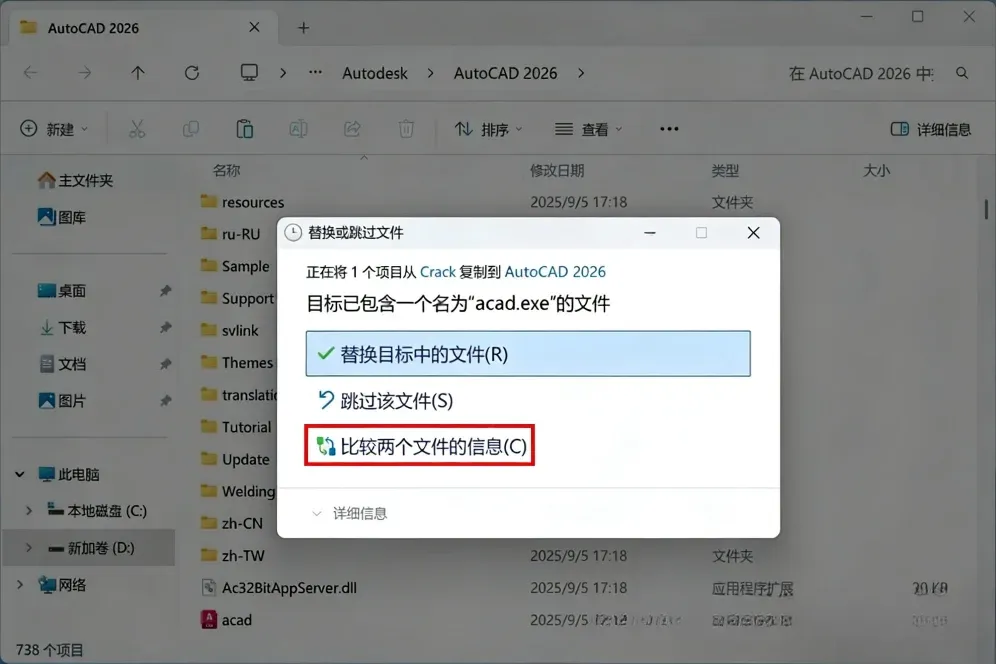
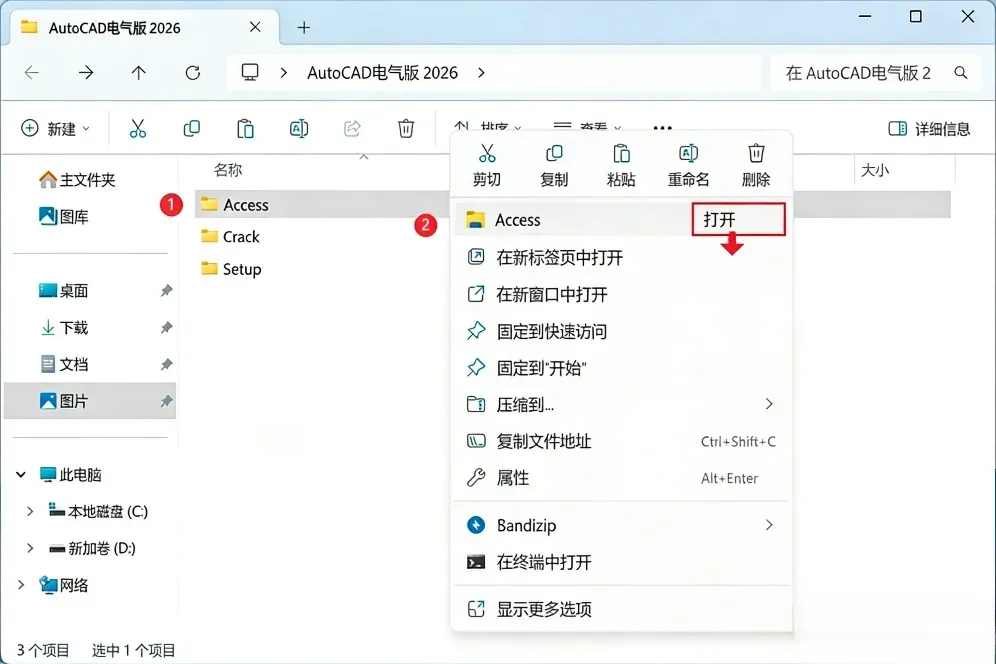
再次回到AutoCAD电气版2026文件夹🔙,找到【Access】文件夹,右键点击选择【打开】进入~📂
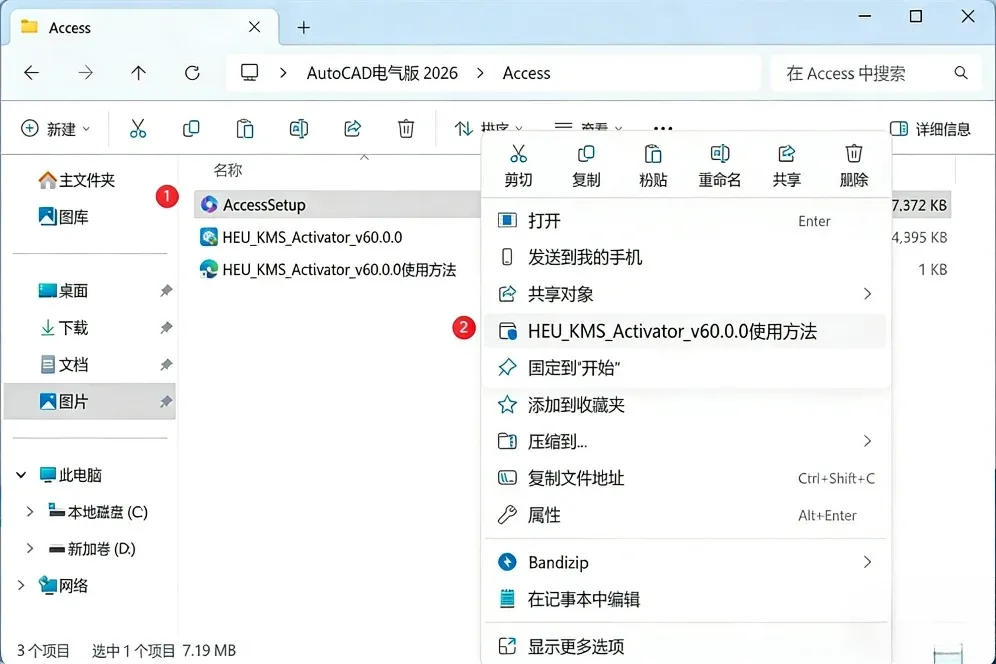
在Access文件夹里找到【AccessSetup】应用程序🖥️,右键点击它,选择【以管理员身份运行】启动~⚙️
相关组件开始安装⏳,大家稍等片刻,等待安装进程自动完成就好~⌛

组件安装成功后✅,点击页面上的【关闭】按钮,退出组件安装界面~❌

停留在Access文件夹中🔍,找到【HEU...】应用程序,右键点击选择【以管理员身份运行】~⚙️
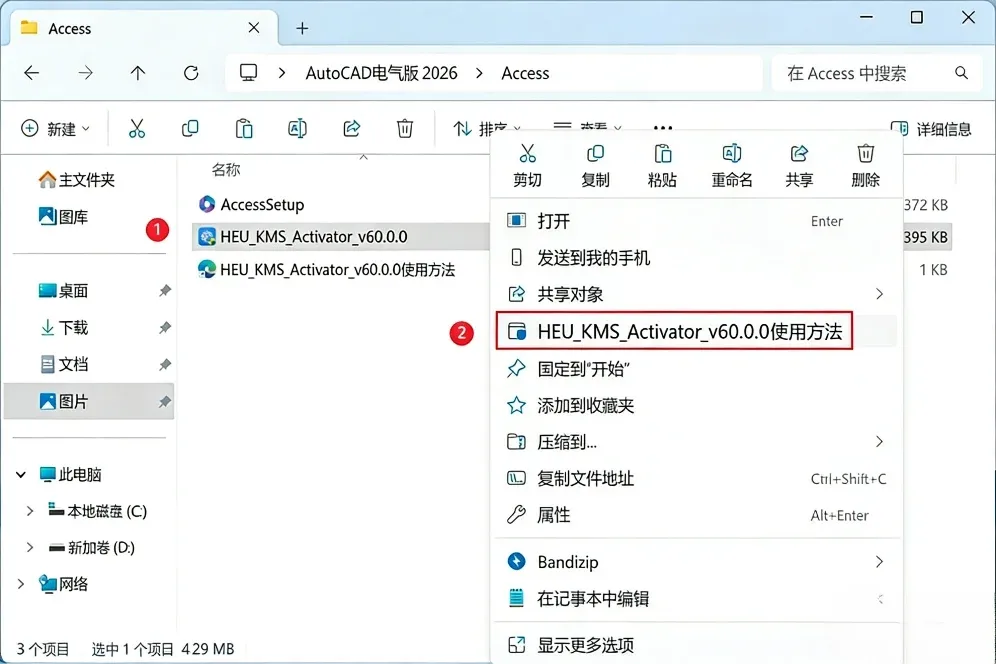
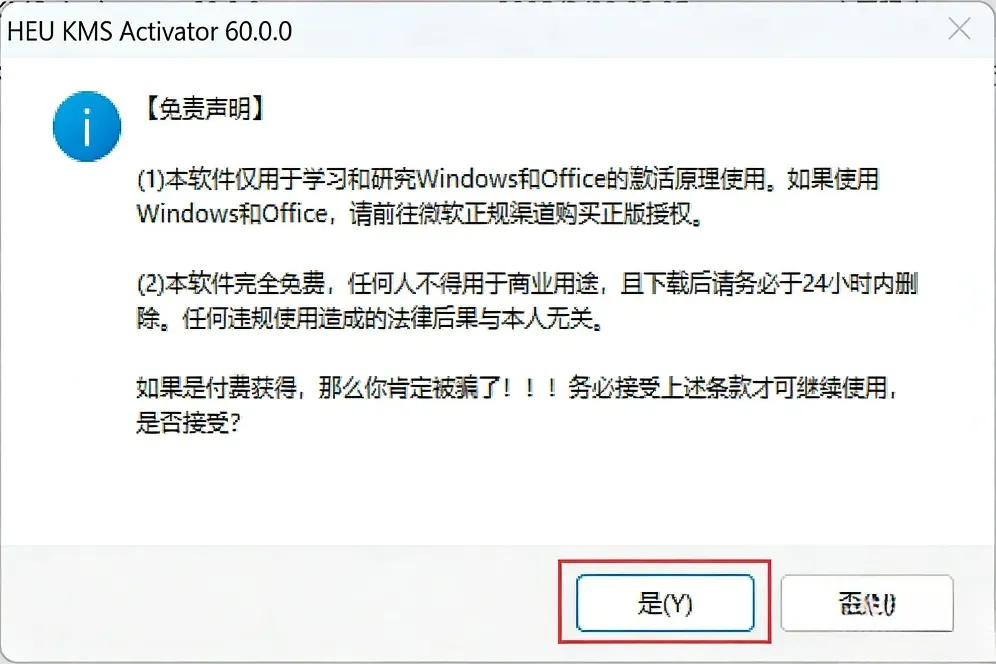
弹出提示窗口后🗨️,点击【是】按钮,确认继续后续操作~✅
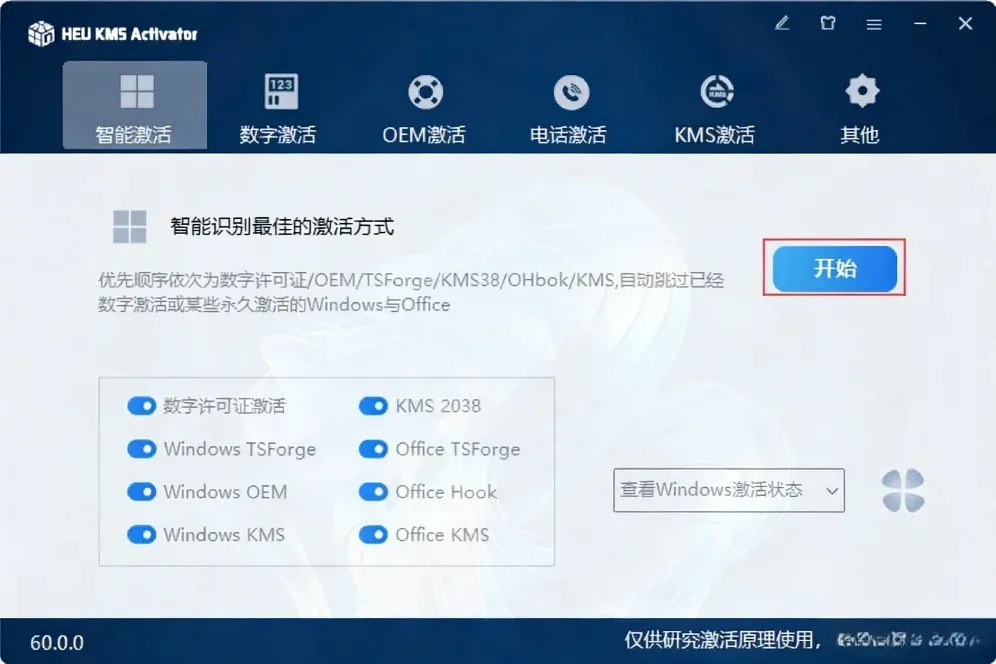
在打开的工具界面中🖱️,找到并点击【开始】按钮,启动后续激活流程~🚀
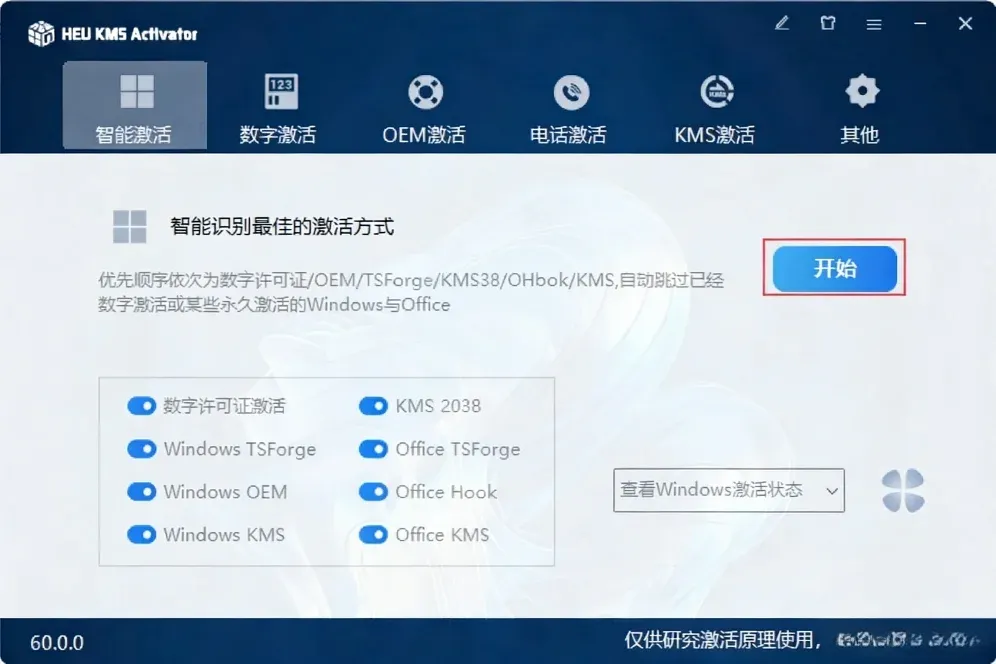
软件进入激活处理状态⏳,大家耐心等待激活进度走完,不要操作其他选项哦~⌛
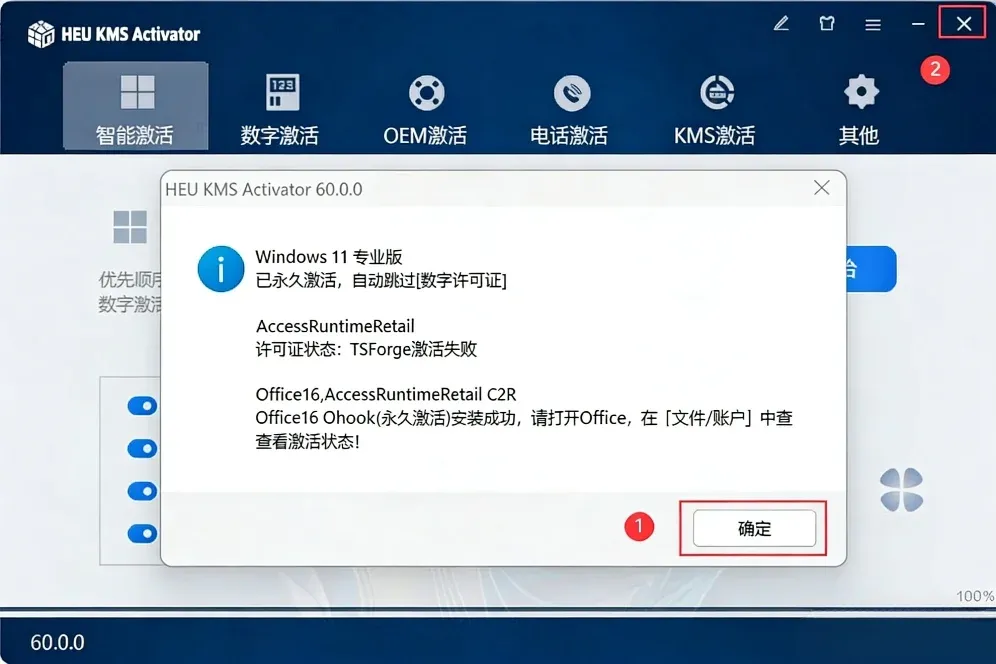
提示激活成功后✅,先点击【确定】按钮,再点击界面右上角的【关闭按钮】退出工具~❌
重新回到电脑桌面🖥️,右键点击【AutoCAD Electrical 2026】软件图标,选择【打开】启动软件~▶️
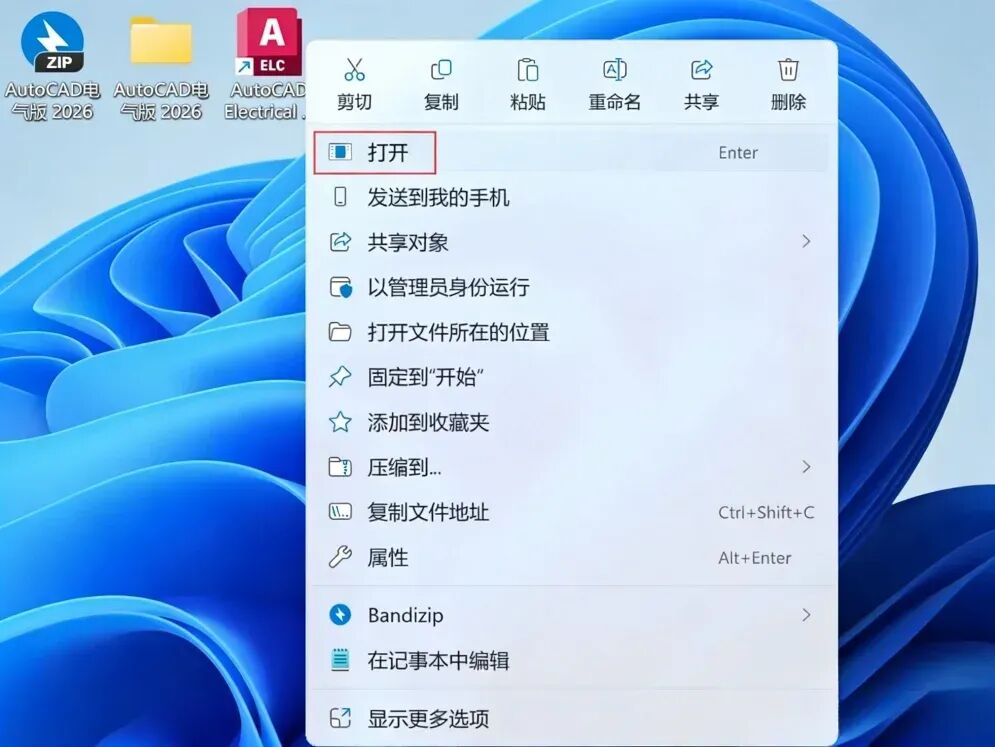
软件开始加载启动⏳,等待启动界面加载完成,进入软件初始化状态~🔄

软件成功打开并正常运行✅,界面功能完整显示,可开始正常使用软件进行设计操作~💻
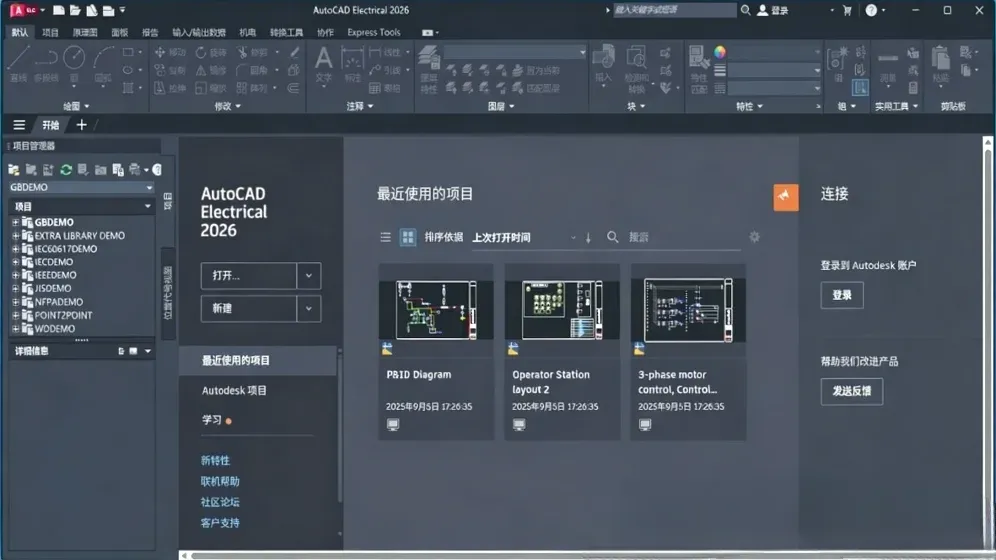
以上就是AutoCAD电气版2026完整的安装全过程啦📝,一步步跟着操作就能轻松完成安装哦~🥳
慢慢跟着教程操作就不会出错啦~😉 每一个步骤都清晰标注,就算是零基础也能轻松上手,赶紧动手试试吧~
初夏时节微风和煦🌿,祝各位小伙伴们身体健康、工作顺遂,设计创意满满、事事顺心~🌟 后续还会分享更多实用的设计软件安装干货,期待和大家多多交流心得呀~🥰