乐于分享
好东西不私藏

曝豆包6月下旬正式付费,你准备卸载吗?

曝豆包6月下旬正式付费,你准备卸载吗?

与 30万 粉丝一起学Excel

今天,看到一条热门新闻,曝豆包6月下旬正式付费,底下的评论出奇的一致,都是说卸载。本来以为这轮AI的最大赢家是豆包,没想到结果是这样,挺出乎意料,你准备卸载吗?
继续看表格问题。
VIP群内有好多都跟COUNTIF和COUNTIFS函数有关的问题,卢子统一说明。
1.次数和累计次数
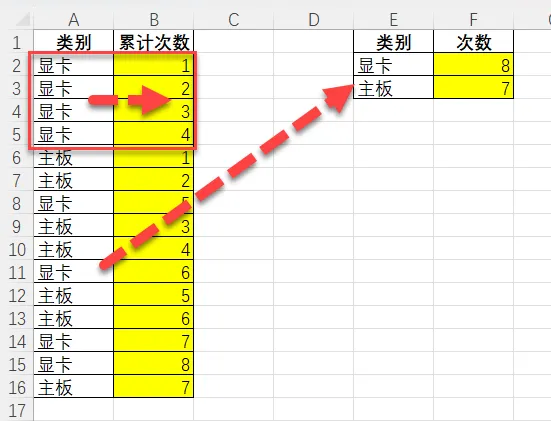
统计每个类别的次数和累计次数。
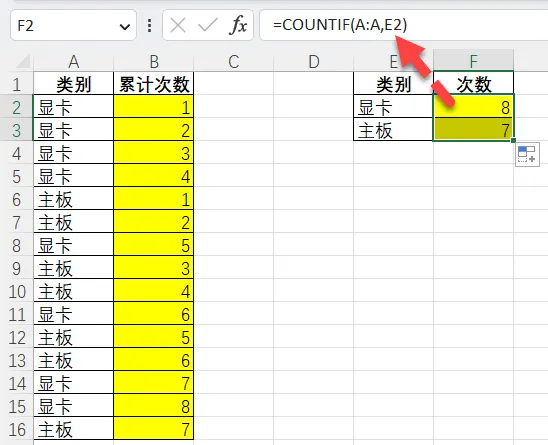
次数:条件区域引用整列。
=COUNTIF(A:A,E2)
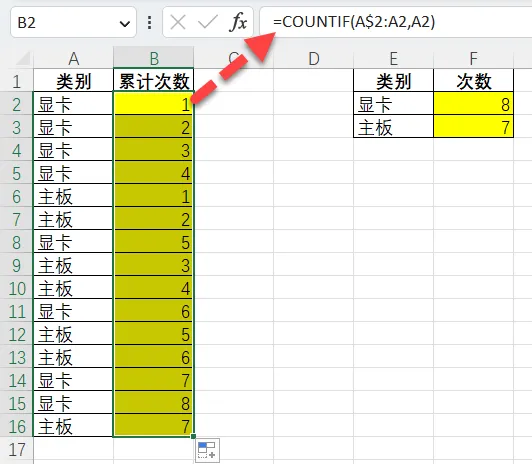
累计次数:条件区域引用A$2:A2,下拉公式就变成A$2:A3、A$2:A4,也就是区域逐渐变大,从而起到累计的作用。
=COUNTIF(A$2:A2,A2)
语法:
=COUNTIF(条件区域,条件)
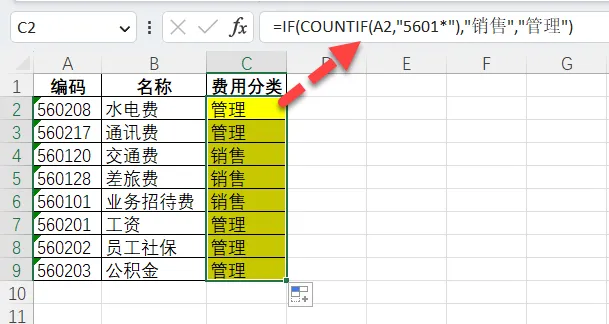
2.根据编码进行费用分类
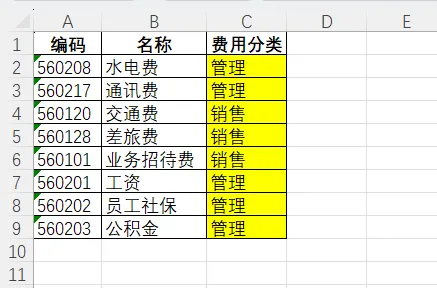
5601开头的就是销售,5602开头的是管理。
条件用"5601*"就是5601开头的意思。
=IF(COUNTIF(A2,"5601*"),"销售","管理")
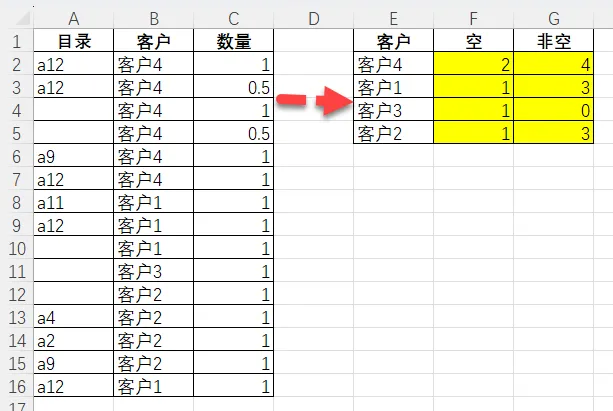
3.根据客户,统计A列为空和非空的次数
空:
=COUNTIFS(B:B,E2,A:A,"")
非空:
=COUNTIFS(B:B,E2,A:A,"<>")
带S的COUNTIFS代表可以多条件计数。空用"",非空用"<>"。
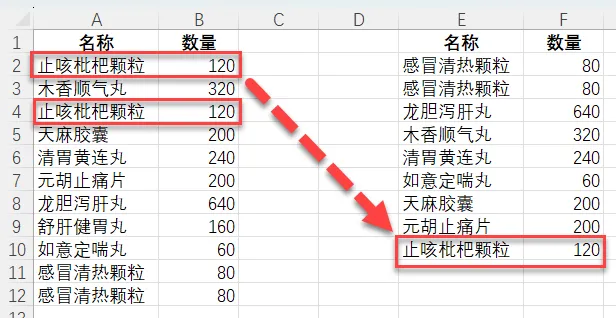
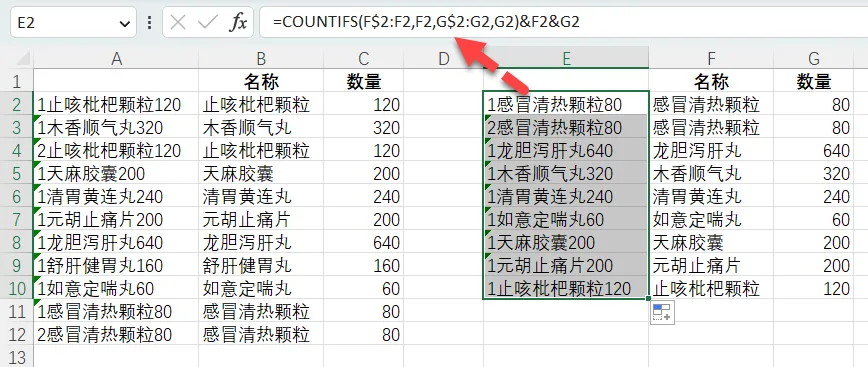
4.根据名称、数量2个条件核对
名称、数量可能重复出现,比如止咳枇杷颗粒120,左边出现2次,右边出现1次。
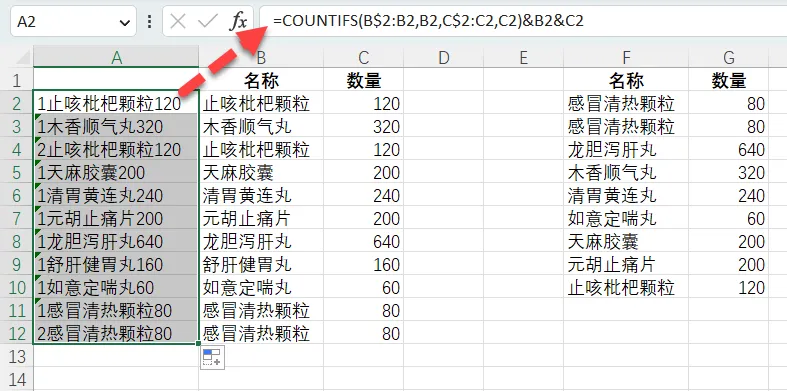
可以用COUNTIFS累计名称、数量这2个条件的次数,再连接名称、数量,这样就变成唯一值。
=COUNTIFS(B$2:B2,B2,C$2:C2,C2)&B2&C2
右边也用同样的方法获得唯一值。
=COUNTIFS(F$2:F2,F2,G$2:G2,G2)&F2&G2
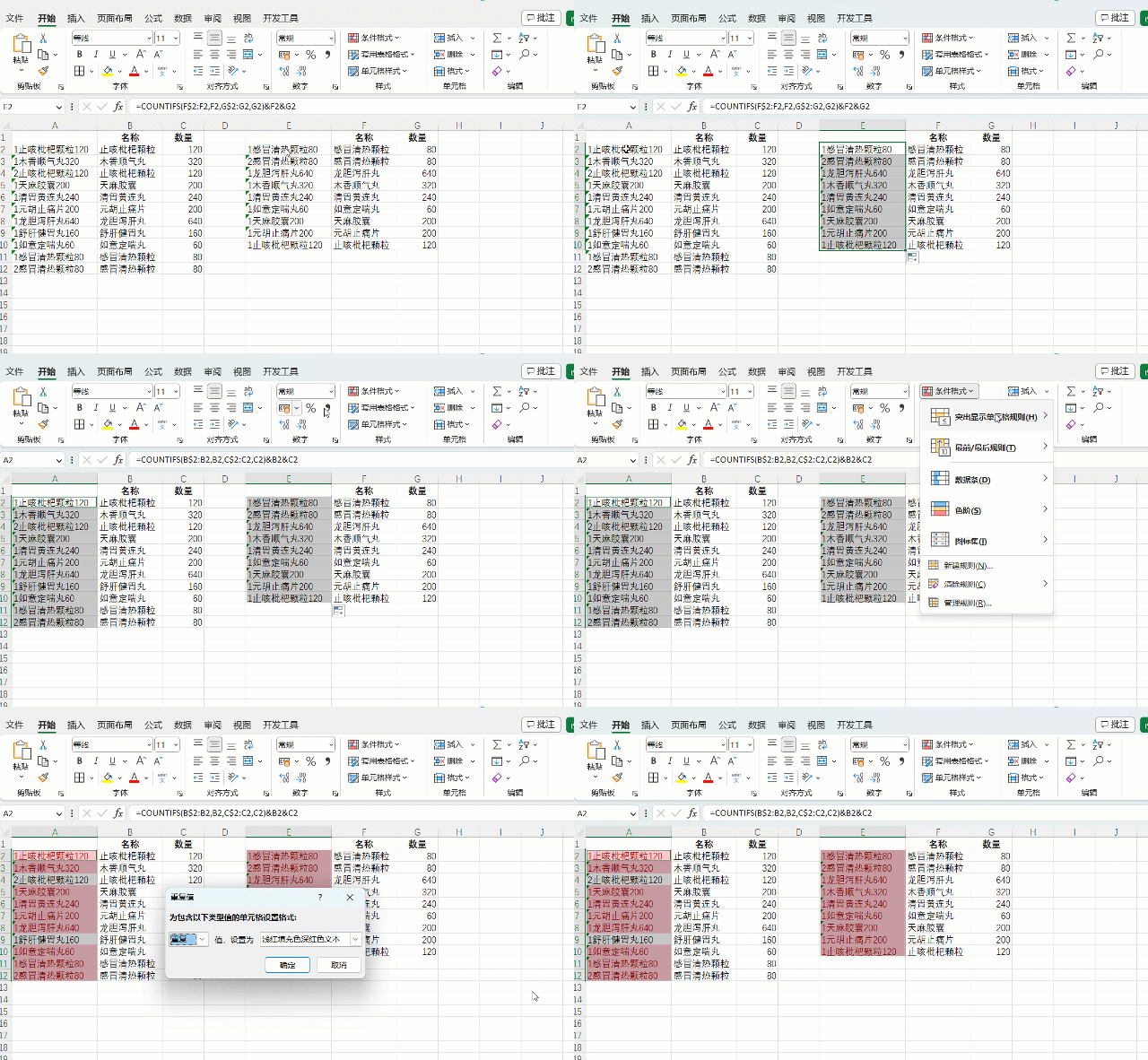
选择这2列辅助列,点条件格式,突出显示单元格规则,重复值。有颜色的就正常,没颜色的就有问题。

推荐:COUNTIF+透视表真是绝配,1分钟就搞定付款方的所有开票金额

上篇:复制粘贴太慢,公式太难,这才是最强的数据处理神技(改善版)

请把「Excel不加班」推荐给你的朋友

学会了,点个赞↓↓↓