夜雨聆风
夜雨聆风
引言
做科研的人都知道,论文配图的质量直接影响审稿人的第一印象。尤其是需要展示三维结构、立体模型或者复杂示意图的时候,普通绘图软件很难做出满意的效果。
有一款三维设计软件在科研圈口碑很好,叫Cinema 4D。它功能强大,包含建模、动画、渲染、角色、粒子等多个模块,无论是初学者还是高手都能用得上。
今天这篇文章,就把Cinema 4D R23的完整安装和汉化流程梳理一遍。
扫码添加新新学长,无任何隐藏任务
免费获取Cinema 4D R23安装包

(网盘有效期有限,请尽快保存)

一、软件简介
Cinema 4D是一款功能强大的三维图像设计软件,在科研绘图领域应用广泛。它包含建模、动画、渲染、网络渲染、角色、粒子以及插画等多个功能模块。
该软件具备以下技术特点:
支持多重处理,可同时利用多个处理器核心进行计算
支持整批成像,可批量输出渲染结果
支持输出Alpha通道,便于后期合成
支持超过十种外部档案格式,如DXF、VRML、Lightwave和3D Studio格式
无论是制作三维结构图、立体模型还是复杂的数据可视化场景,Cinema 4D都能满足需求。

二、安装步骤详解
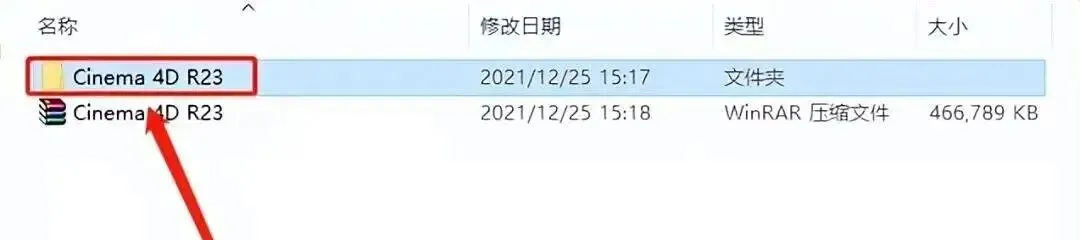
第一步:运行安装程序打开Cinema 4D R23文件夹,找到Setup安装程序,鼠标右键选择以管理员身份运行。
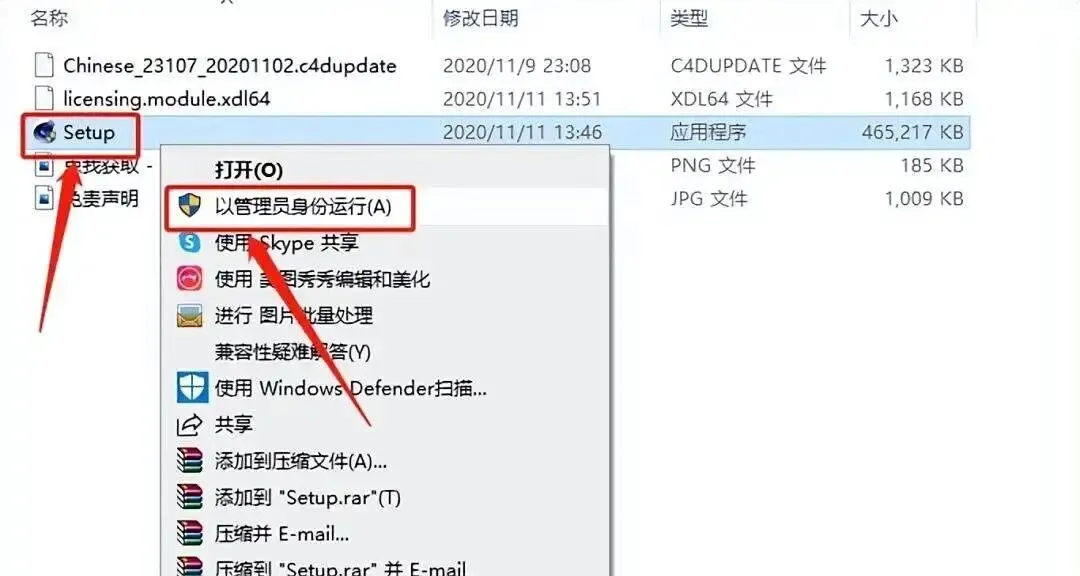
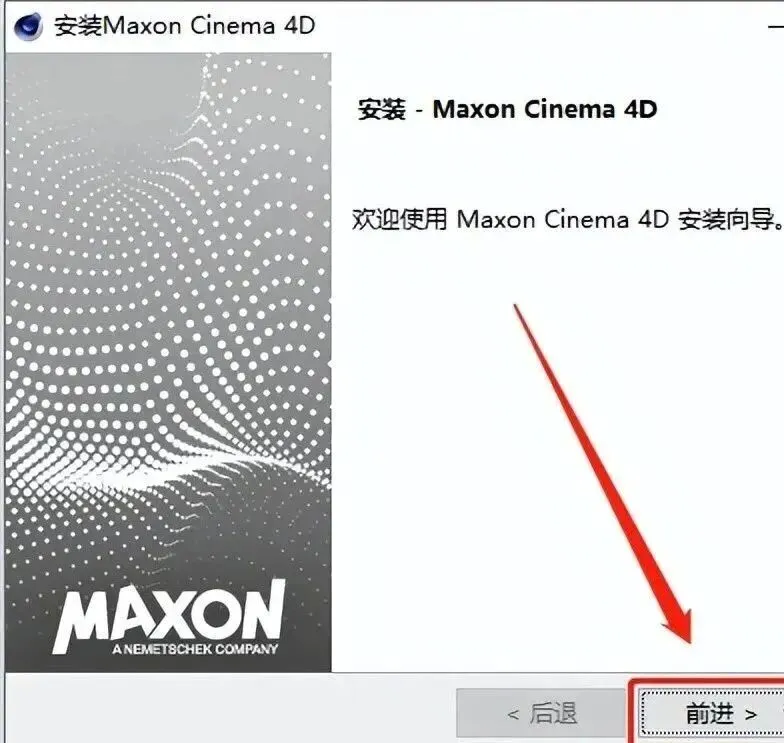
第二步:进入安装向导点击前进按钮。
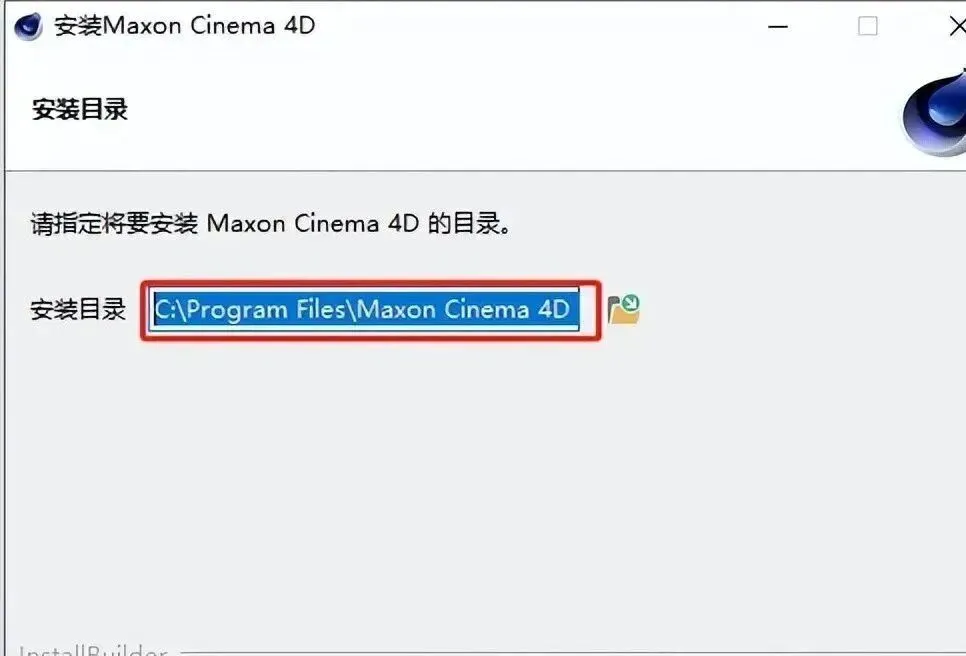
第三步:选择安装路径软件默认安装路径为系统C盘。建议更改安装位置,安装到除C盘以外的磁盘,例如将盘符C改为D盘。设置好安装路径后点击前进按钮。
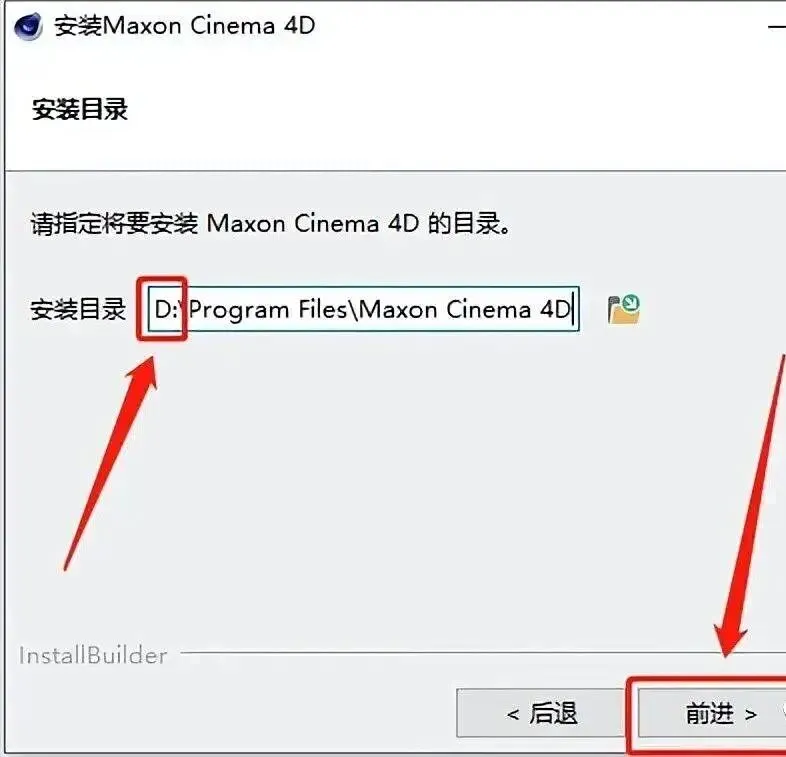
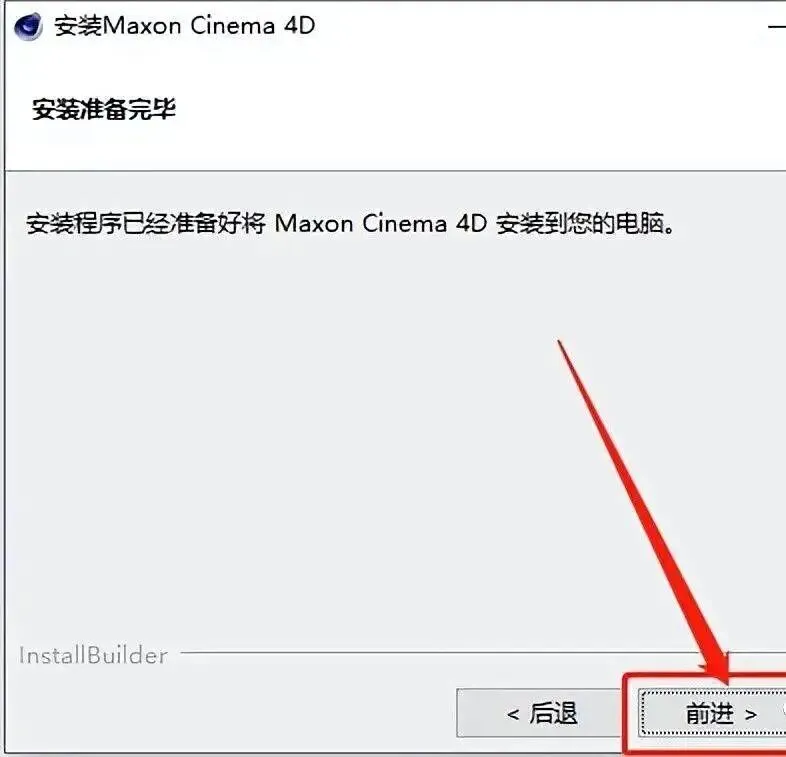
第四步:继续安装点击前进按钮。
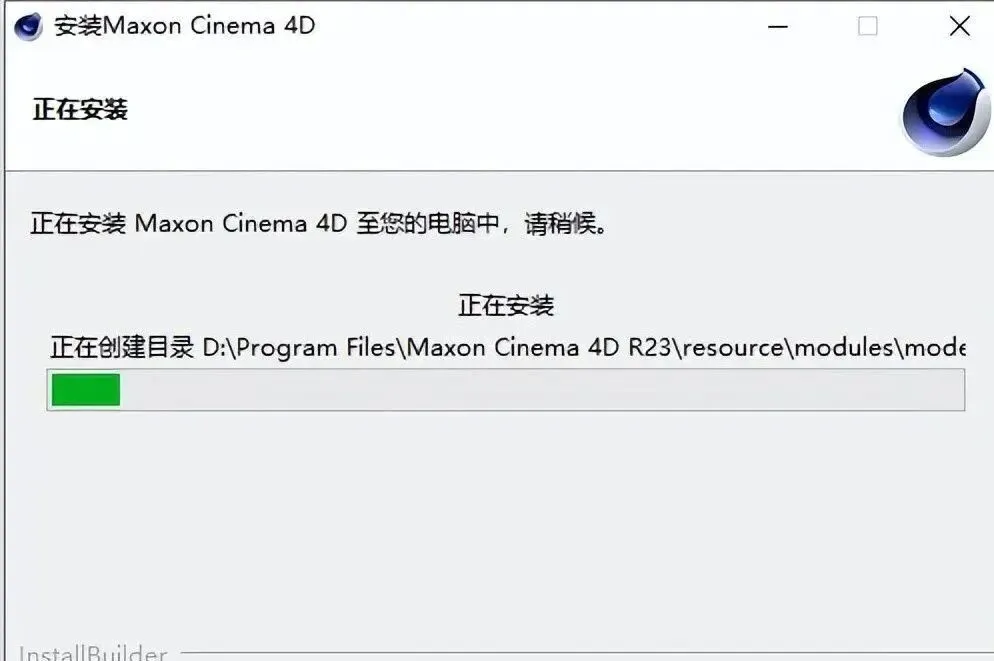
第五步:等待安装C4D R23软件正在安装中,请等待安装进度走完。
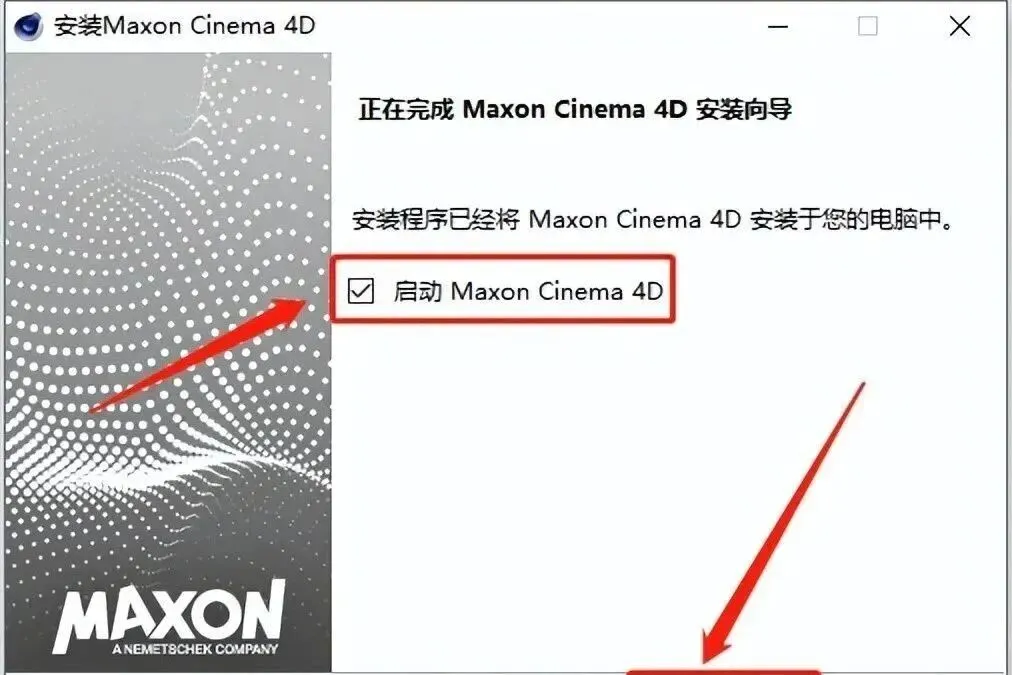
第六步:完成安装安装进度走完后,勾选启动Maxon Cinema 4D选项,然后点击完成按钮。
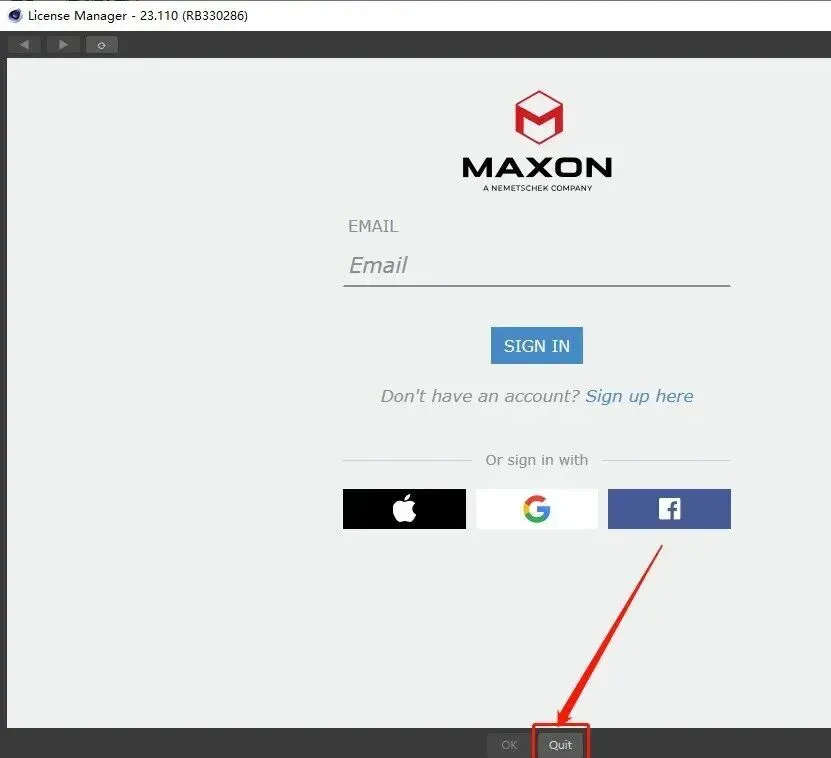
第七步:关闭初始界面软件启动后,点击退出按钮关闭初始界面。
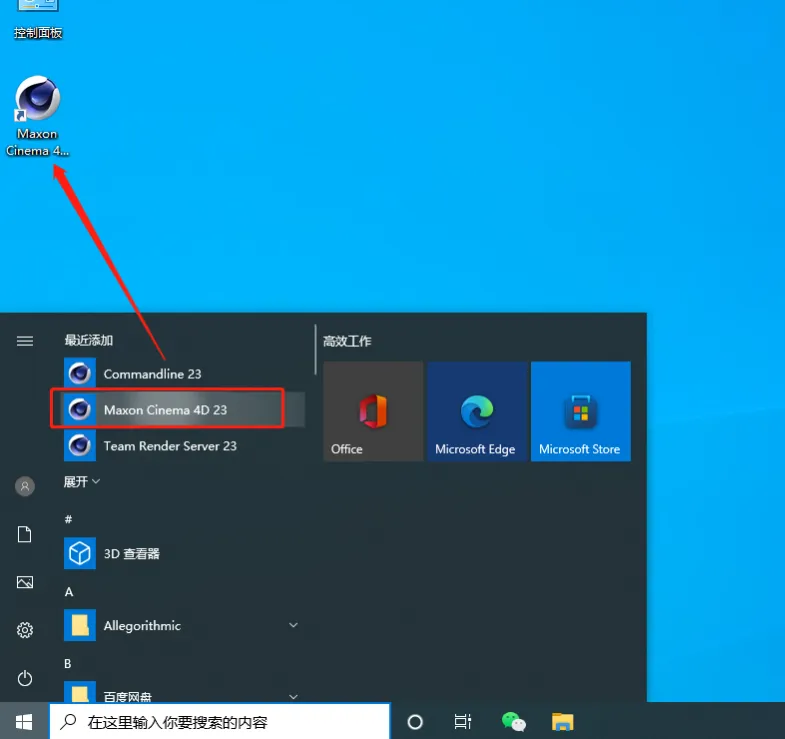
第八步:创建桌面快捷方式在桌面左下角的开始菜单中找到C4D软件,鼠标拖拽到桌面上即可创建桌面启动快捷方式。

三、激活与汉化步骤详解
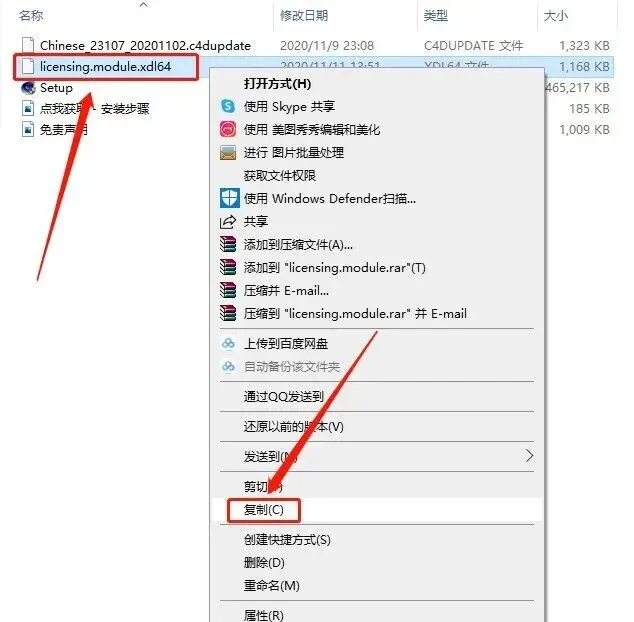
第一步:复制破解文件返回到解压的Cinema 4D R23文件夹中,找到licensing.module.xdl64文件,鼠标右键选择复制。
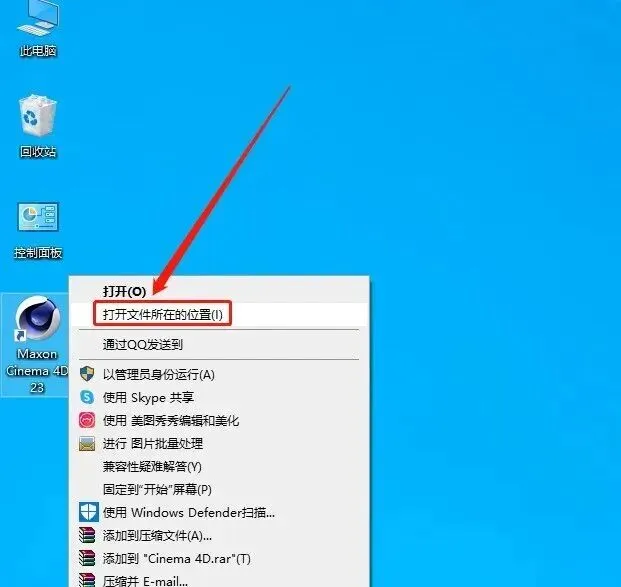
第二步:找到软件安装目录在桌面上鼠标右键点击C4D软件图标,选择打开文件所在位置。
第三步:进入corelibs文件夹在打开的文件夹中,找到并打开corelibs文件夹。
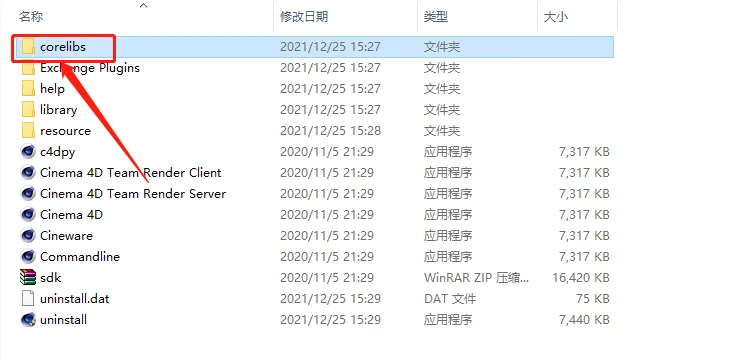
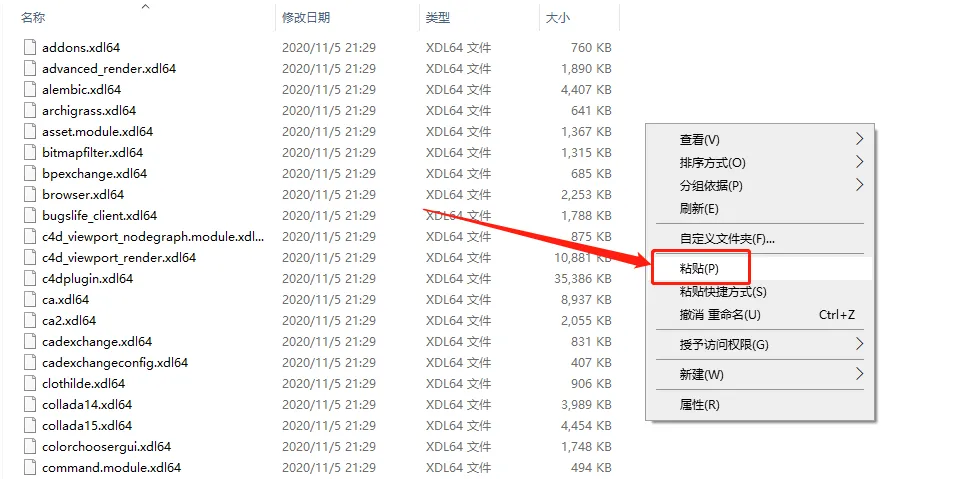
第四步:粘贴破解文件在corelibs文件夹的空白处粘贴刚才复制的文件。
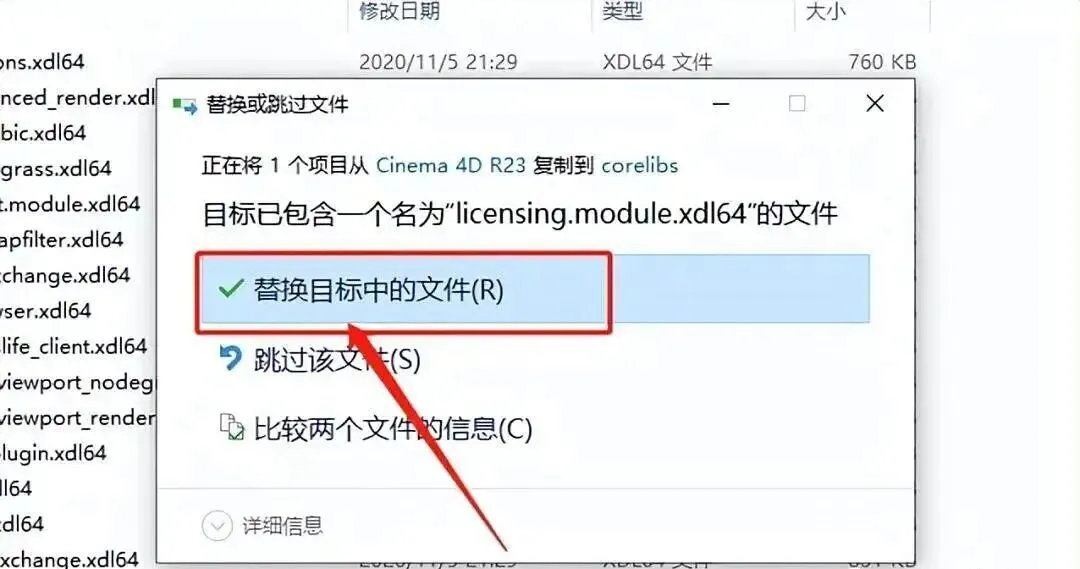
第五步:替换文件弹出的提示框中,点击替换目标中的文件选项。
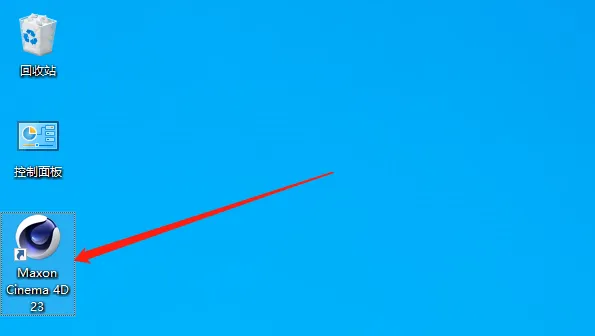
第六步:启动软件在桌面上双击打开C4D软件。
第七步:关闭提示框关闭弹出的提示窗口。
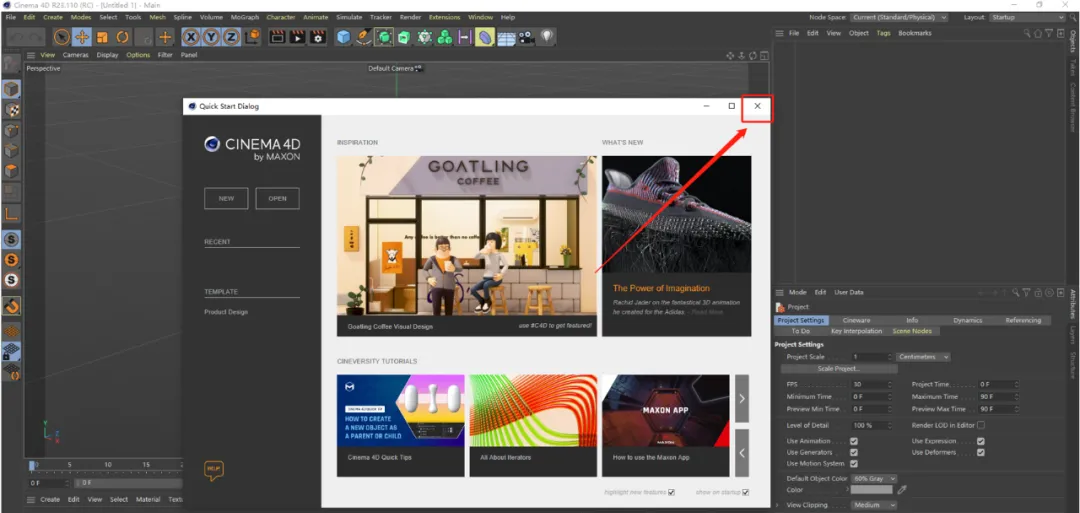
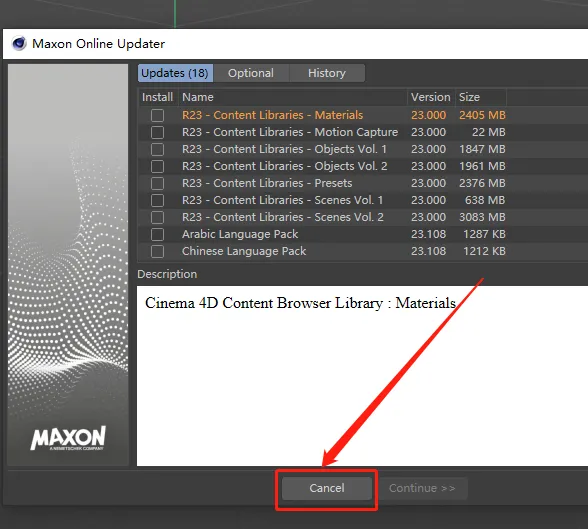
第八步:取消登录点击取消按钮,跳过登录界面。
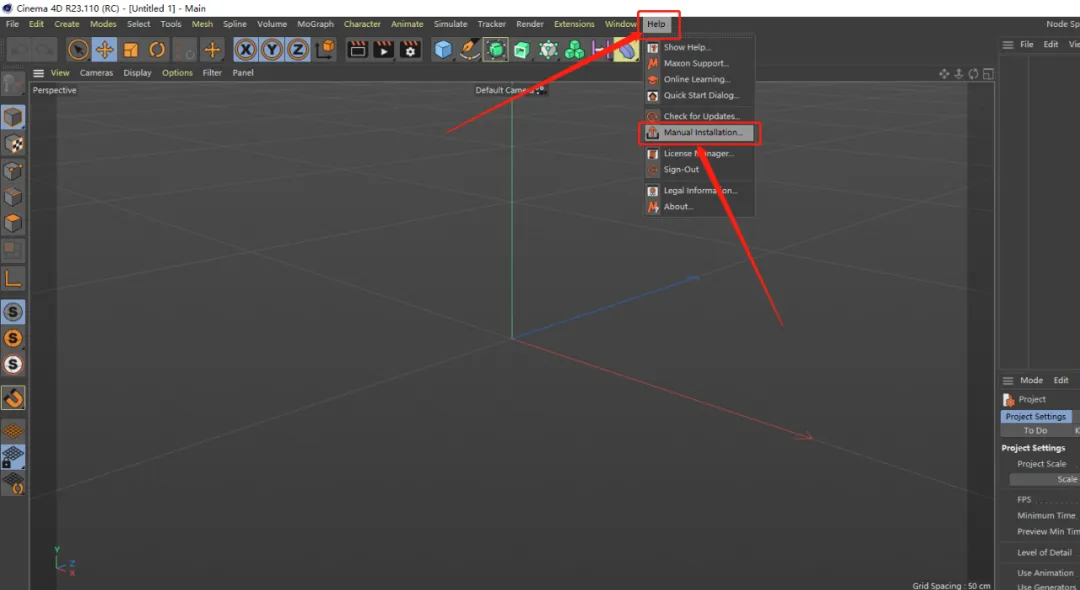
第九步:进入手动安装点击软件界面上方的帮助菜单,然后点击手动安装选项。
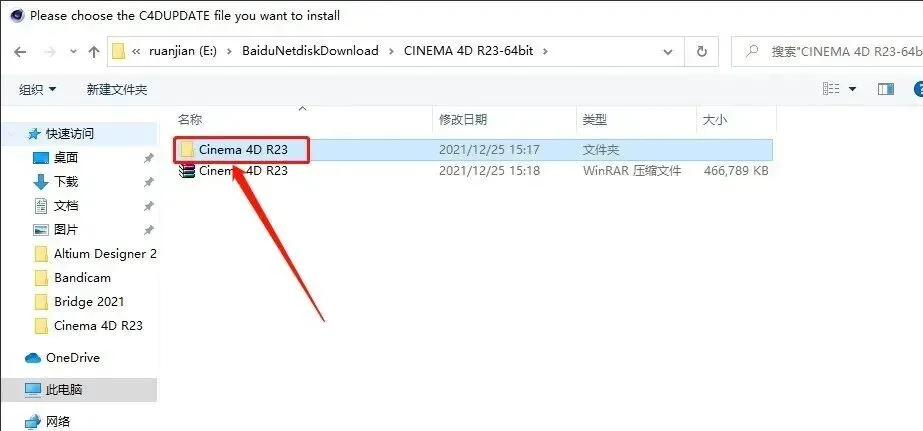
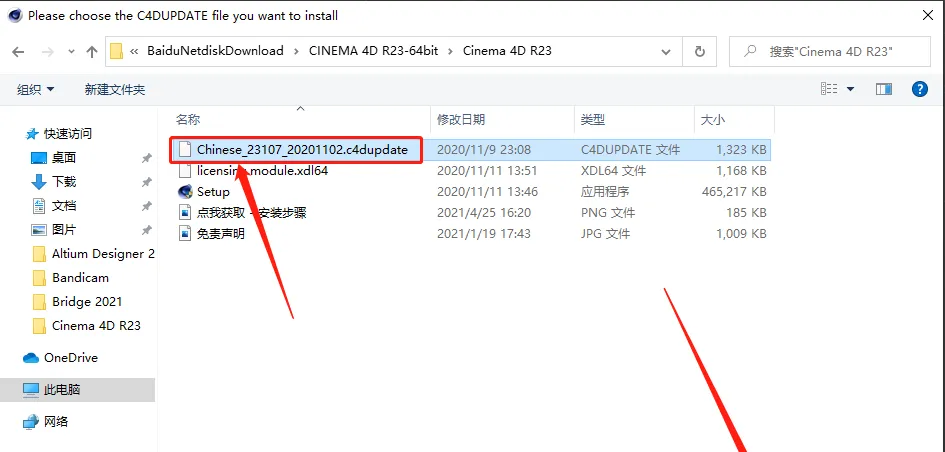
第十步:选择汉化文件找到并打开解压的Cinema 4D R23文件夹。选中名为Chinese_23107_20201102.c4dupdate的文件,然后点击打开按钮。
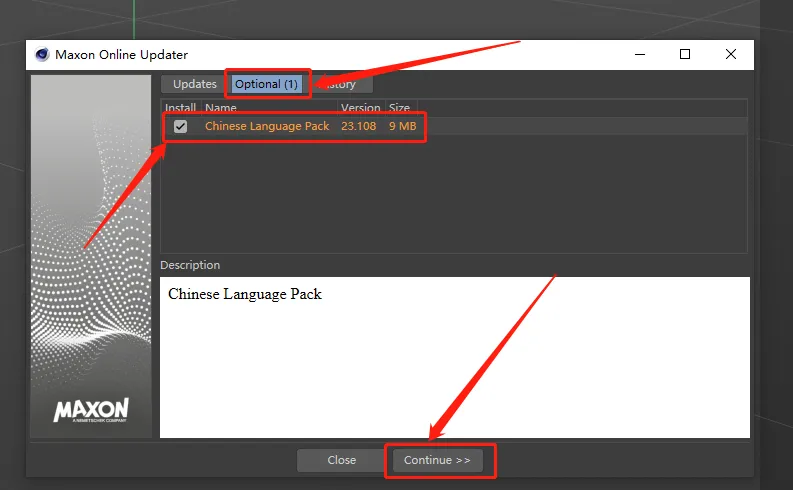
第十一步:选择语言点击可选内容选项,然后勾选Chinese Language选项,最后点击继续按钮。
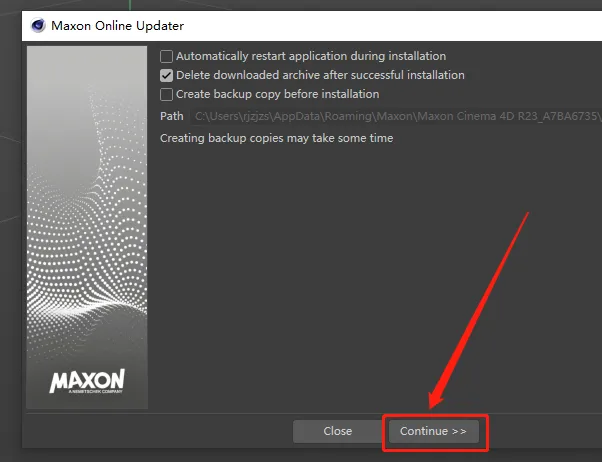
第十二步:确认安装继续点击继续按钮。
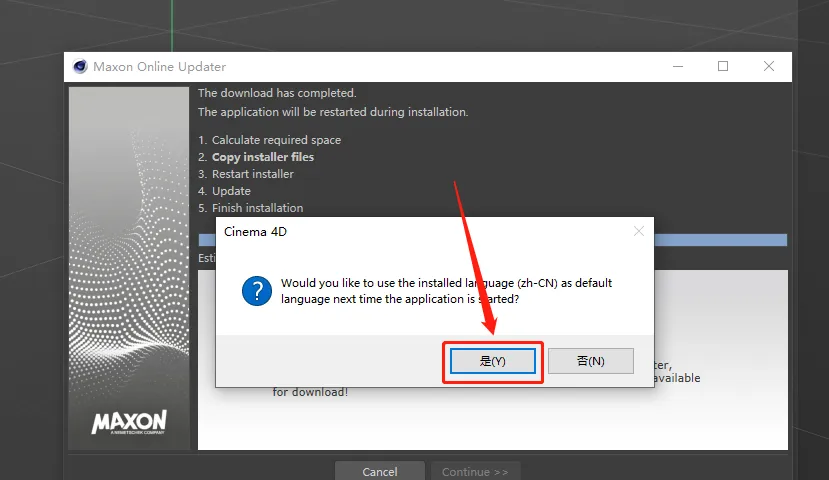
第十三步:确认替换在弹出的提示框中点击是按钮。
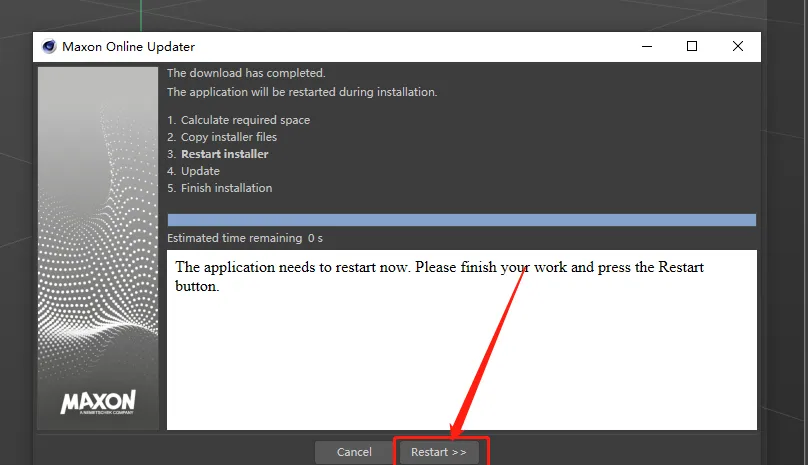
第十四步:重启软件点击重启按钮,软件会自动重启。
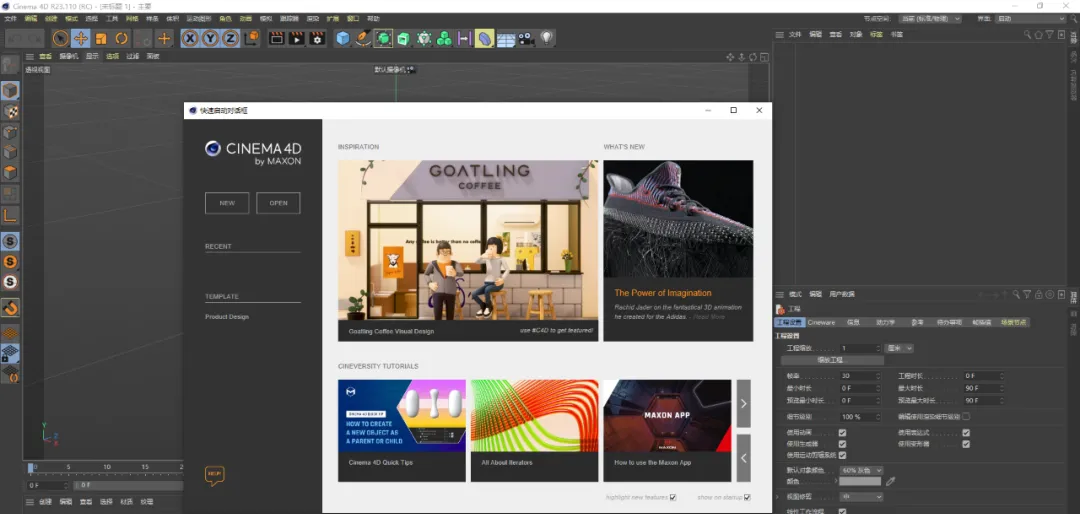
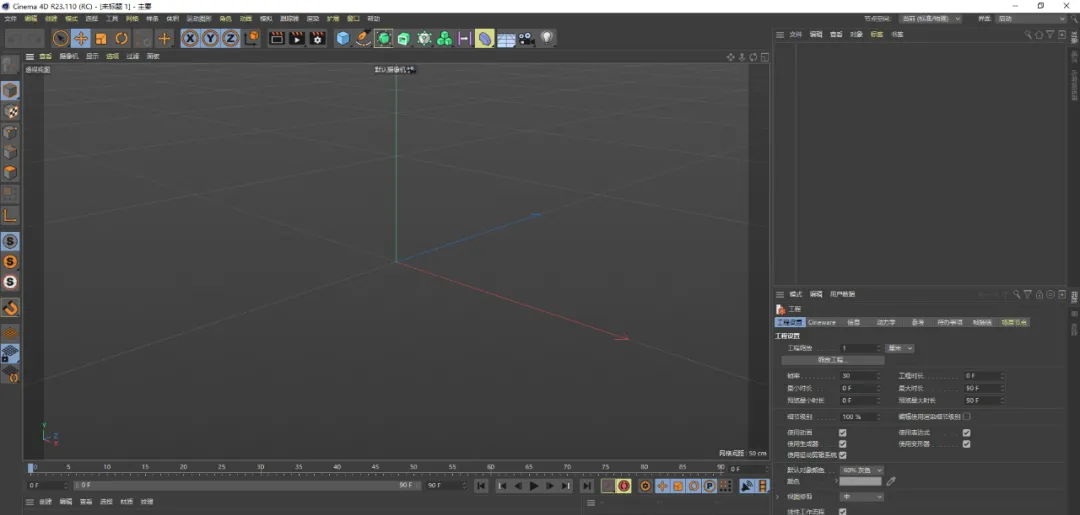
第十五步:确认安装成功安装完成,软件界面已显示为中文,且为激活版,可无期限使用。

结论
Cinema 4D是一款功能全面的三维设计软件,特别适合需要制作高质量三维示意图、立体模型和可视化场景的科研人员。按照上述步骤操作,可以顺利完成安装、激活和汉化。
扫码添加新新学长,无任何隐藏任务
免费获取Cinema 4D R23安装包

(网盘有效期有限,请尽快保存)
希望这篇教程能帮你提升论文配图的专业度和美观度。

论文辅导一对一
新新学长陪你走好发表的每一步
如果您在论文选题、学术写作、期刊筛选、格式校对、发表检索等任一环节遇到困惑,新新学长论文辅导可以帮您。
我们提供全流程一对一论文辅导服务:
✅ 适配本硕博、职称评审、毕业论文、科研提升等多类场景
✅ 定制专属方案,覆盖SCI、SSCI、EI等期刊论文及会议论文辅导
✅ 学术诊断与规划,科研提升系列课程
✅ 签署保密协议,准确匹配目标期刊
✅ 资深专家全程咨询与支持
✅ 专属辅导群互动答疑
✅ 投稿与答辩支持服务
✅ 论文质量审核与返修
服务涵盖选题、文献综述、研究方法、数据收集与分析、论文写作与修改等全模块,助您攻克论文写作的每个关键环节。
我们严格遵守学术道德,绝不做论文代写。
有论文相关的疑问,欢迎随时扫码咨询

关注新新学长,让你的科研之路更顺畅