夜雨聆风
夜雨聆风
录屏是电脑使用中的常见需求,可能是为了给父母演示软件操作步骤,可能是想保存游戏里的出色表现,也可能是需要记录线上会议的相关内容。电脑怎么录制视频?掌握电脑录屏技能十分必要,能快速留存屏幕上的关键信息。怎样才能顺利完成电脑录屏?这里整理了7个实用干货,帮你轻松捕获屏幕瞬间,避免错过需要保存的内容。

01
有关电脑怎么录制视频的方法一:使用数据蛙录屏软件(全人群适用,录屏剪辑一体)
免费录屏软件众多,哪款值得选?数据蛙录屏软件是目前功能全面、性能稳定的专业免费录屏软件,特别适合期望获得一站式录屏方案的用户。经过测试,它连续4 - 5小时录制毫无压力,不会出现卡顿、掉帧问题,音画同步精准无误。
数据蛙录屏软件能提供高清画质,支持超高清录制,可在原画、高清、标清三种画质间自由选择,细节呈现丰富,拒绝模糊画面。在声音处理上,系统声音和麦克风声音可独立操作,还能开启智能降噪功能,让网课解说清晰如同面对面授课。
使用数据蛙录屏软件可按以下步骤操作:
第1步:电脑怎么录制视频?电脑录屏第一步流程。先获取数据蛙录屏工具,按照安装向导的指引完成安装部署工作,再启动软件。进入主界面后,在各类录制模式中选择窗口录制模式,即可实现特定应用窗口的精准录制。
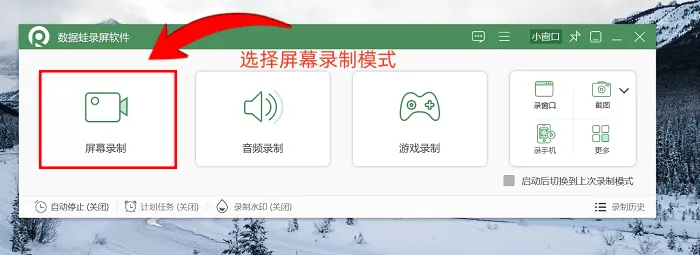
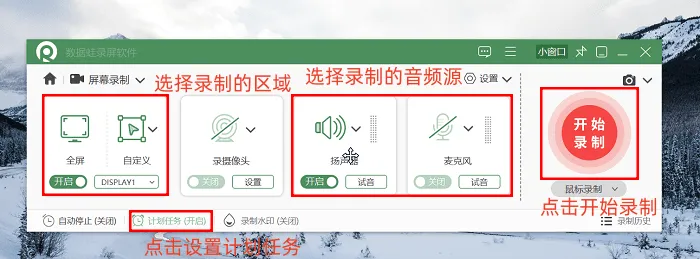
第2步:在弹出的窗口列表中,选定需录制的目标应用窗口;之后在音频设置区域进行设置,根据需求选择录制系统声音、麦克风声音,或同时录制两者。若需要调整视频参数,点击输出设置进入参数调节界面,设置分辨率、帧率、输出格式等内容,确认所有设置无误后,点击红色录制按钮开始录制。
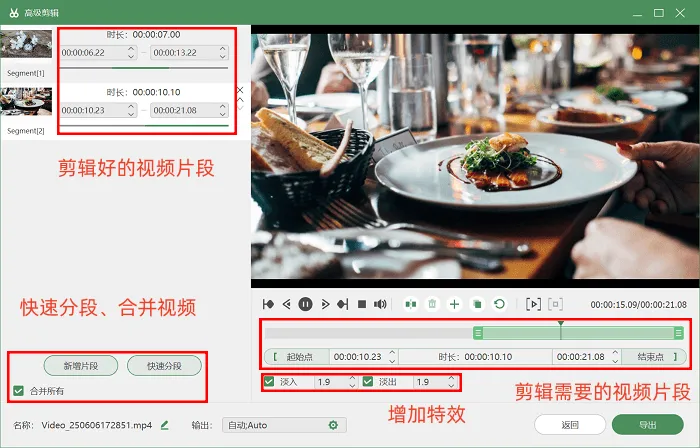
第3步:录制完成后,软件自动跳转至编辑界面。使用高级剪辑功能,可从内置特效库中选取转场特效添加到视频中,还能快速拆分视频片段,让视频结构更清晰,呈现效果更符合专业需求。
02
有关电脑怎么录制视频的方法二:打开VokoscreenNG
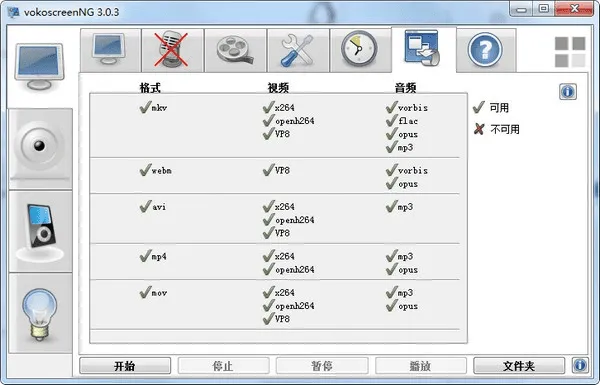
电脑怎么录制视频教程?vokoscreenNG的界面设计注重简洁性,用户可以快速熟悉并操作。它支持全屏、区域和窗口录制,用户可以根据实际需求灵活选择,并且导出视频时支持多种格式。
03
有关电脑怎么录制视频的方法三:找到Xbox
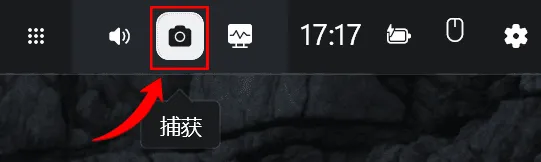
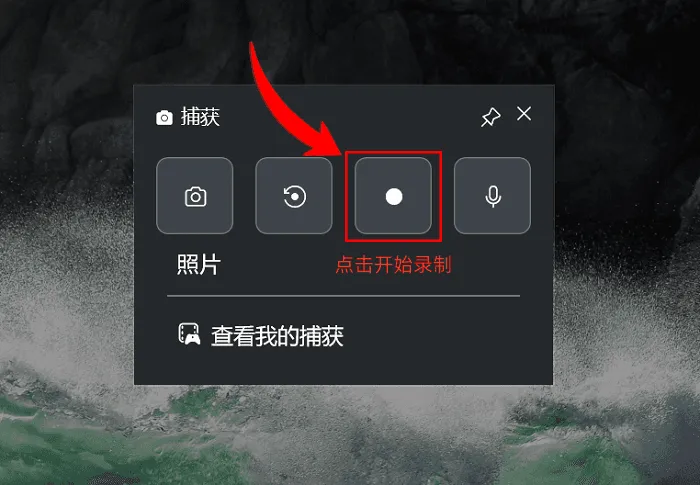
如何快速找到电脑的录屏功能?Xbox Game Bar是微软内置在Windows 10及Windows 11系统中的免费录屏工具,原本面向游戏玩家开发,如今已延伸至办公操作记录、教学讲解录制、软件使用流程演示等多个实用场景。
该工具无需额外下载安装,借助快捷键即可直接启动,是注重录屏便捷性用户的首选工具。
04
有关电脑怎么录制视频的方法四:点击步骤记录器
步骤记录器可生成条理清晰的操作文档,助力流程复现与问题排查。该工具能够自动记录鼠标点击、键盘输入等操作行为,同时截取关键操作界面的缩略图,生成可编辑的文字说明,适用于制作各类操作指南与技术教程。
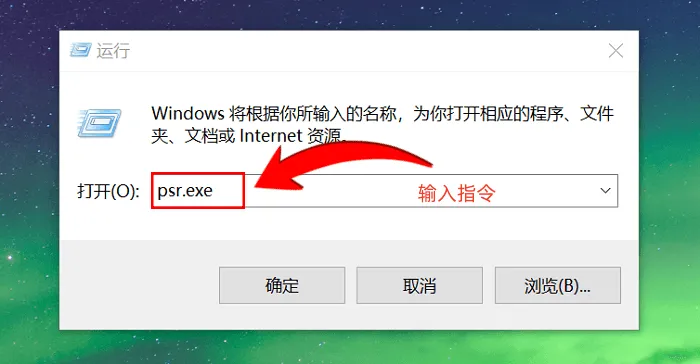
步骤记录器的使用流程简单易懂:在Windows系统搜索栏中输入步骤记录器,打开对应程序;点击开始记录后,正常进行所需操作,系统会全程跟踪并记录所有动作;操作完成后点击停止记录,程序将自动生成包含步骤清单与对应截图的文档,支持保存备用。
若需要视频录制、音频同步采集等更高级的录屏功能,可结合系统自带的Xbox Game Bar(快捷键Win+G)或第三方录屏软件使用。
05
有关电脑怎么录制视频的方法五:使用优加蛙录屏软件
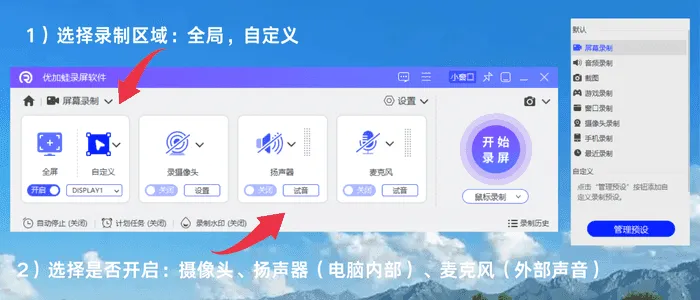
笔记本电脑怎么录制视频?优加蛙录屏软件因跨系统兼容特性和全面的功能覆盖,在各类录屏场景中均有出色表现,对于需要长时间录制或定时捕获素材的用户来说尤为适用。该软件不仅操作简单,易于上手,还拥有较强的运行稳定性,可满足不同用户的基础及进阶录屏需求。
在系统适配方面,该软件全面支持Windows与Mac OS双系统,不仅能匹配新款高性能设备,还针对老旧电脑进行了专项优化,硬件资源占用量少,在录屏过程中同时运行其他软件时,也能有效避免卡顿现象。
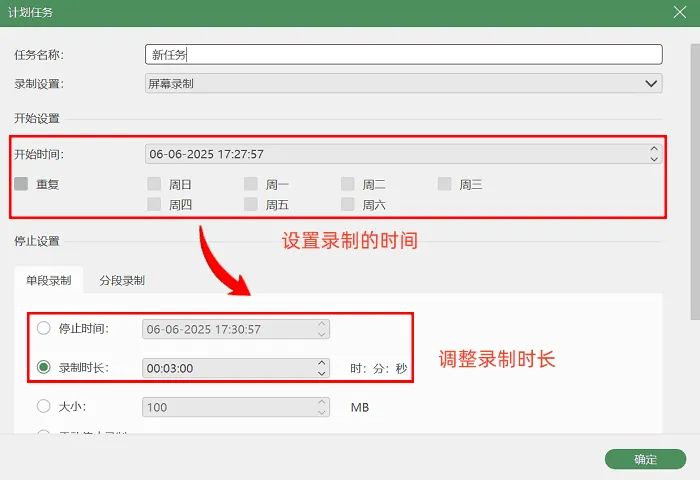
此外,这款免费录屏软件包含全屏、区域、窗口等多种录制模式,用户可根据需求灵活调节画质;计划录制功能是其一大特色,用户可提前设定录制时间、时长和结束节点,无需手动值守即可自动捕获直播、网课等时效性素材,彻底解决了因无法及时操作而错过重要内容的困扰。
06
有关电脑怎么录制视频的方法六:利用ShareX
电脑如何屏幕录制?纠结于如何高效录屏?ShareX或许是你的理想之选。作为一款开源免费的跨平台工具,它兼顾屏幕录制与截图功能,兼容Windows 7到Windows 11的所有主流系统版本。
核心功能覆盖全面,无论是全屏录制、指定区域录屏,还是GIF动态录制、滚动截图,都能轻松应对,搭配OCR文字识别功能,进一步拓展使用场景。
录制过程中,用户可根据需求调整帧率、编码格式和压缩等级,灵活适配不同使用场景。软件自带图像编辑模块,标注、打码、添加箭头等操作无需切换工具,录制完成后自动上传并生成分享链接,省去手动操作麻烦。
此外,自定义工作流功能可实现“截图-加水印-上传-复制链接”的自动化处理,让效率翻倍。温馨提示:低配电脑在进行高帧率录屏或GIF录制时,可能会出现卡顿,大文件导出也需要更多时间。

07
有关电脑怎么录制视频的方法七:运行ScreenPal
ScreenPal 是一款集屏幕录制、视频编辑与在线协作于一身的多功能软件,支持同时采集屏幕内容、摄像头影像、麦克风声音及系统音频,并提供实时标记、剪辑、字幕插入和特效处理等编辑功能。

现在,你是否已经知道电脑有没有录屏功能了呢?电脑怎么录制视频?这6款录屏软件如同为电脑配备了记忆外挂。从今天开始,再也不用因为界面消失而烦恼了。我的同事老王现在做菜都开着录屏软件,说是要把母亲传授的独门菜谱录下来传给孩子。
真正聪明的录屏应用方式不是临时抱佛脚,而是提前将录屏工具转化为自己的优势。快挑选一款合适的录屏软件开始使用吧,说不定下周你就能凭借这段录像在团队中崭露头角。