夜雨聆风
夜雨聆风你的手机里,现在装着几个邮箱APP?😅
网易邮箱大师?QQ邮箱?Gmail?Outlook?
有没有想过,这些APP其实可以全部删掉——因为你的iPhone里,早就自带了一个可以统管所有邮箱的APP。
它叫「邮件」
系统自带,开箱即用,从iPhone第一代就有了。但事实是,它大概是iPhone上被忽视次数最多的原生APP,很多人打开设置想绑定邮箱,不知道从哪开始?然后看到这一排就直接懵了。。。
POP3 / IMAP / SMTP / Exchange / CardDAV / CalDAV
就默默关掉页面,去App Store搜「网易邮箱」「QQ邮箱」,下载,登录,完事。🤣
我完全理解这种选择。但今天,我想帮你把这件事彻底搞清楚。
苹果邮件APP,优势在哪?
在开始教程之前,先聊聊 “为什么值得折腾这一次”
一个APP,管理所有邮箱
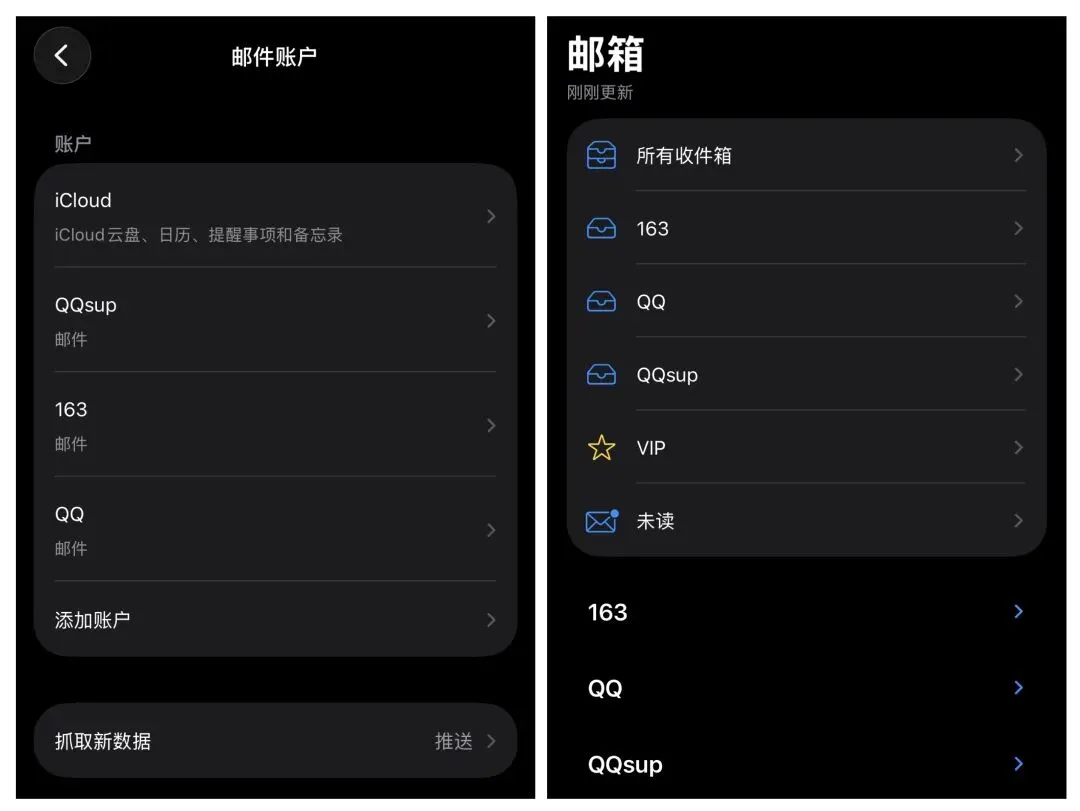
(如图)极简的界面,且你可以同时绑定163、QQ、Gmail、公司企业邮箱......所有邮件汇入统一收件箱,不用在好几个APP之间来回切换。
系统级集成,体验是第三方APP给不了的
点击网页上的邮箱地址,会直接调起苹果邮件APP发送;Siri能帮你查邮件;iPhone的聚焦搜索(主屏幕下划)可以直接搜索所有邮件内容;通知推送全部归入系统统一管理,不会被各家APP各自劫持。
没有广告,不推销,不「读」你的邮件
各家邮箱APP总喜欢在界面里塞广告、推送营销消息、用你的邮件内容做分析,苹果邮件APP不会,它只做一件事——帮你收发邮件。
先把名词搞懂:用快递打个比方
好,现在进入本文最关键的部分,把那些像乱码一样的名词,用一个比喻全部搞定。
想象你所在的城市有一个中央邮局,这就是各家邮件公司的服务器。
你要寄信、收信,都要跟这个邮局打交道
邮局提供了不同的服务窗口——而 SMTP、POP3、IMAP,就是这些窗口各自的名字和规则。
📤 SMTP——寄件窗口
SMTP 的全称是 Simple Mail Transfer Protocol,简单邮件传输协议。
它只做一件事:把你写好的邮件,寄出去。
你点击「发送」的那一刻,调用的就是 SMTP 协议,你的邮件APP通过 SMTP 服务器,把这封信推送给对方的服务器,对方就收到了。
定位:SMTP = 寄件窗口,专管发送,跟收信没有任何关系。
📬 POP3——把信全带回家,邮局不留档
POP3 的逻辑是:你去邮局,把所有信件全部取回家,邮局的储存就清空了。
听起来没问题?问题在于——
如果你同时用手机和电脑收邮件,两端的数据就会乱掉。手机今天把信取走了,电脑上就看不见了 电脑明天取走了,手机上又没有了。
POP3 已经基本被淘汰,如果有选项,永远不要选它。
📂 IMAP——云端储物柜模式
IMAP 是 Internet Message Access Protocol,互联网消息访问协议。
它的逻辑完全不同:邮件永远存在邮局的储物柜里,你的设备只是在「查看」,而不是「取走」
你在手机上把一封邮件标为已读,电脑上打开也是已读状态。你在电脑上删掉一封邮件,手机上同步消失。
多端实时同步,状态完全一致——绑定邮箱时,永远选 IMAP。
🏢 Exchange——企业邮件的全家桶协议
Exchange 是微软开发的企业级邮件协议。
它不只收发邮件,还集成了日历、联系人、任务、会议室预约……如果你的公司用的是企业邮箱(Microsoft 365、腾讯企业邮、阿里云企业邮等),IT 部门给的配置信息里可能就会出现这个词。
个人用户基本不需要管它,但知道是什么,以后遇到了不会慌。
📇 CardDAV 和 📅 CalDAV——顺带捎一句
这两个跟邮件本身关系不大,但经常出现在同一个设置页面:
- CardDAV
:专门同步通讯录(联系人)的协议 - CalDAV
:专门同步日历的协议
比如在 iPhone 上添加 Google 账号,除了可以收发 Gmail,还能同步 Google 通讯录(CardDAV)和 Google 日历(CalDAV)。知道这两个是干什么的,设置时就不会一头雾水啦~~
用一张表格总结一下:
名词到这里,全部解密完毕。
⚠️重点来了,一步一步跟着我做👇
进入实操
领「授权码」
绑定之前,有一件非常关键的事要先做好——获取授权码!!!
很多人为什么卡在填写密码那一步,想想自己是不是😤
为什么不能直接用邮箱登录密码?
这是大多数人卡壳的第一步。
网易、腾讯、谷歌这些服务商,为了安全考虑,都明确规定:第三方APP(包括苹果自带邮件APP)不允许使用主登录密码来连接收件服务器。
你必须使用一个单独生成的「授权码」一串随机字母,专门给第三方APP用,与你的主密码完全独立。
这样设计的好处是:即使授权码泄露了,攻击者也无法用它登录你的网页邮箱、修改密码或做任何破坏性操作。
记住这个原则:配置收件服务器时,密码一栏填的永远是「授权码」,而不是登录密码。这也是「能发不能收」这个经典问题最常见的根本原因——后面会详细说❗️
⚠️:“注意一个授权码最多只能绑定两个设备”❗️
1️⃣ 163 / 126 邮箱
浏览器登录 mail.163.com网页版 点击顶部「设置」→「POP3/SMTP/IMAP」 找到「IMAP/SMTP服务」,点击「开启」 按提示发送短信验证 验证通过后,页面出现一串授权码 - 立即复制保存——它只显示一次
2️⃣ QQ 邮箱
浏览器登录 mail.qq.com网页版 点击顶部「设置」→「帐户」选项卡 向下滚动找到「POP3/IMAP/SMTP服务」 开启「IMAP/SMTP服务」 按提示发送短信验证 获取16位授权码,立即复制保存
3️⃣ Gmail
Gmail 把这个东西叫「应用专用密码」,需要先开启两步验证才能生成。
登录 myaccount.google.com 进入「安全性」→「两步验证」,确认已开启 返回「安全性」,找到「应用专用密码」 选择「邮件」+「iPhone」,点击「生成」 复制这16位密码备用
4️⃣ Outlook / 微软邮箱
Outlook 个人账号(@outlook.com / @hotmail.com)有点特殊——苹果邮件APP支持直接用微软账号授权登录,全程不需要手动填服务器地址,也不需要授权码,后面绑定教程会具体说。
⚠️手把手绑定教程
授权码都拿到了?现在开始在 iPhone 上操作。
打开:「设置」→「邮件」→「帐户」→「添加帐户」
你会看到几个快捷选项:iCloud、Microsoft Exchange、Google、Yahoo……
- Gmail
:点「Google」,用谷歌账号直接授权登录,几乎全自动,一分钟搞定。 - Outlook
:点「Microsoft Exchange」,输入邮箱地址,跳转微软登录页面授权即可。 - 163 / QQ 等国内邮箱
:选最下方的「其他」→「添加邮件账户」。
163 / QQ 邮箱手动配置流程
选「其他」→「添加邮件账户」后,填写基本信息:
- 姓名
:随意填,对方收到你邮件时看到的发件人名字 - 电子邮件
:你的完整邮箱地址 - 密码
:填入刚才获取的授权码(不是登录密码❗️) - 描述
:备注名,随意
点「下一步」,系统会尝试自动配置。如果自动失败,切换到「IMAP」手动填写以下参数:
163 邮箱服务器参数
imap.163.com | applesmtp.163.com | |
QQ 邮箱服务器参数
imap.qq.com | smtp.qq.com | |
填写完成,点「存储」,账户开始验证。
验证通过后,会出现一个勾选同步内容的页面,勾上「邮件」,完成。
回到邮件APP,收件箱会开始自动同步,稍等片刻,你所有的邮件就都到位了。
💡如果遇到问题?这样排查❗️
❶ 配置好了,能发送,但收不到邮件
这是最典型的问题
原因1:
收件服务器的密码栏填的是登录主密码,而不是授权码。
服务商的服务器会直接拒绝用主密码来同步邮件,于是你的发送通道(SMTP)正常,收信通道(IMAP)被堵死——表现出来就是「能发不能收」
修复方法:「设置」→「邮件」→「帐户」→ 点开对应邮箱 → 点帐户地址进入详情 → 在「收件服务器」密码栏里,清空,重新填入授权码,保存。
原因2:
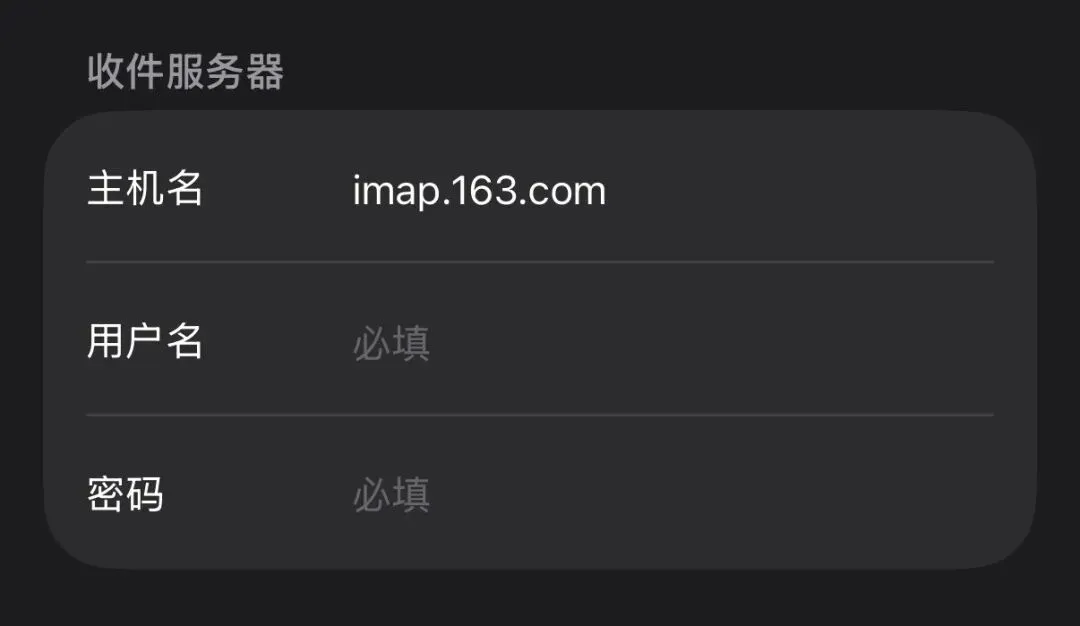
这是一种极少的特殊情况,就是系统会默认只填写发件服务器的信息,而不填写收件服务器(如图),这种情况就需要你自己手动填写,不然就收不到邮件,我当时就是这种情况,吐槽一下 当时我还去小红薯上找教程,翻了半天 都只讲到密码要填授权码,结果为什么收不到邮件,一个人都没讲,都不知道,全在评论区问😤,我还是问的AI告诉我的。
主机名:如果你是163邮箱就填 imap.163.com QQ就填 imap.qq.com
用户名:你的完整邮箱号
密码:授权码
然后点右上角完成,这样你才能收到别人发的邮件!✅
❷ 出现「无法验证帐户信息」
按顺序检查:
服务器地址有没有多打空格或字母打错 授权码是否已失效(各家的授权码都有可能被重置,重新生成一个即可) SSL 是否开启,端口是否正确(收信993,发信QQ:465,163:587)
❸ 邮件同步很慢,或者长时间不更新
进入该邮箱账户的「高级」设置,检查「草稿邮箱」「已发送邮箱」「已删除邮箱」是否正确指向了服务器端的对应文件夹,映射正确后同步表现会明显改善。
最后说一句
苹果自带邮件APP被低估了很多年。
它不花哨,没有会员、没有广告,界面干净到有点「无聊」...
但这恰恰是它最大的优点——它只做好一件事✅
绑定一次,所有邮件从此汇聚一处。163、QQ、Gmail、公司邮箱,打开一个APP全部搞定!✅
名词你现在已经全懂了,步骤也是现成的。
快去试试吧❗️
觉得有用,转发给还在装着三四个邮箱APP的朋友吧。😭
投票🗳️