夜雨聆风
夜雨聆风前几天,一个朋友跟我吐槽:
“每天最烦的不是写代码,也不是写方案,而是那些机械重复的活。”
整理文件。
批量改名字。
归档资料。
提取 PDF 内容。
把几十份文档汇总成表格。
这些事情不难,但特别耗时间。
他说自己明明已经开通 ChatGPT Plus 很久了,却还是每天手动折腾。
我问他:
“你知道 OpenAI 已经给你送了一个能直接操作电脑的 AI 吗?”
他说不知道。
事实上,很多人都不知道。
他们以为 ChatGPT 就是网页里的那个聊天框。
实际上,如果你是 ChatGPT Plus、Pro 或 Team 用户,你还能使用另一个工具:
Codex CLI。
它不是聊天机器人。
它更像一个装在电脑里的 AI 助理。
你可以让它读取文件、修改项目、执行命令、整理资料,甚至直接帮你完成一部分工作。
今天这篇文章,就带大家从零认识它。
Codex 到底是什么?
先别被名字吓到。
虽然很多人把它当程序员工具,但实际上它能做的事情远远不止写代码。
你可以把它理解成:
一个运行在终端里的 ChatGPT。
不同的是:
普通 ChatGPT 只能告诉你怎么做。
Codex 可以直接帮你做。
例如:
你对网页版 ChatGPT 说:“帮我整理这个文件夹里的 PDF。”
它会告诉你步骤。
而你对 Codex 说同样的话。
它会真的去读取文件夹、创建目录、移动文件。
这是两种完全不同的工作方式。
它和 Claude Code 有什么区别?
很多人现在电脑里已经装了 Claude Code。
那还有必要装 Codex 吗?
答案是:有。
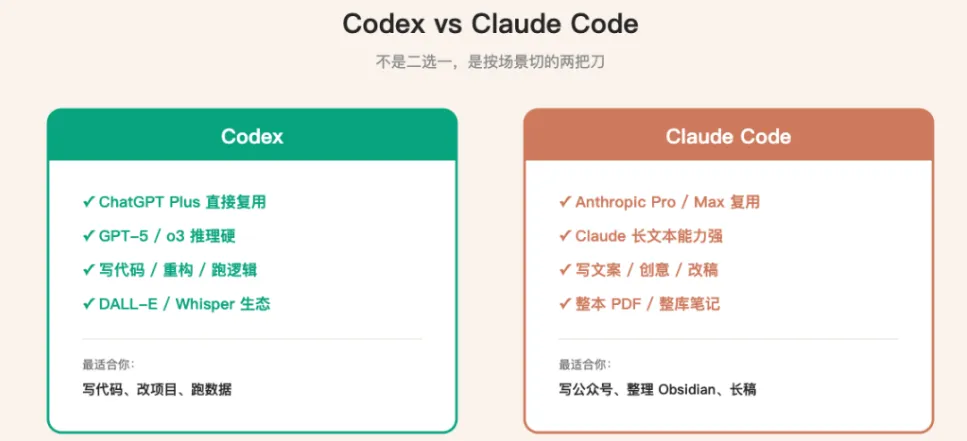
因为两者擅长的方向并不完全一样。
我自己的体验大概是这样:
更适合 Codex 的场景
项目开发 代码修改 自动化脚本 逻辑推理任务 OpenAI 生态联动
更适合 Claude Code 的场景
长文写作 内容创作 知识库整理 超长上下文处理 复杂文档阅读
所以我现在的工作流其实很简单:
需要写程序的时候开 Codex。
需要写文章的时候开 Claude Code。
谁也替代不了谁。
但搭配起来效率非常高。
第一步:安装 Node.js
安装 Codex 之前,需要先准备运行环境。
如果你之前安装过 Claude Code,大概率已经装好了。
先打开终端输入:node -v
如果能看到版本号,例如:v22.8.0
说明已经安装完成。
没有的话再进行安装。
macOS
brew install node如果没有 Homebrew:
/bin/bash -c "$(curl -fsSL https://raw.githubusercontent.com/Homebrew/install/HEAD/install.sh)"Windows
直接到 Node.js 官网下载安装程序即可。
一路下一步完成安装。
第二步:安装 Codex
这一步非常简单。
打开终端执行:
npm install -g @openai/codex等待安装结束即可。
整个过程通常只需要几分钟。
安装成功后,你的电脑里就多了一个 AI 命令行助手。
第三步:登录账号
安装完成后输入:codex
第一次启动会进入登录流程。
推荐直接选择:使用 ChatGPT 账号登录
原因很简单。
如果你本来就是 Plus 或 Pro 用户。
直接授权即可。
无需额外购买 API。
无需单独充值。
登录成功之后,Codex 就能直接调用你的订阅权限。
第四步:让它开始工作
很多人的问题不是不会安装。
而是不知道装完之后该干什么。
实际上最好的办法就是:
找一个真实任务。
例如桌面文件整理。
进入桌面目录:
cd ~/Desktop然后启动 Codex:
codex接着直接输入:
帮我按照文件类型整理当前目录里的所有文件。
Codex 会先分析任务。
然后告诉你准备执行哪些操作。
确认之后开始运行。
几分钟后。
原本杂乱无章的桌面可能就已经被整理完成。
这一刻你会突然发现:
原来 AI 不只是聊天。
它真的能干活。
这些事情最适合拿来练手
如果你是第一次接触 Codex。
我建议从下面三个场景开始。

场景一:整理合同和资料
例如:
读取当前目录所有 PDF,提取文件名称、日期、金额,整理成 Excel 表格。这种工作以前可能要做一下午。
现在交给 AI 自动处理。
场景二:生成小工具
例如:
帮我写一个脚本,自动把截图按照日期分类存档。哪怕不会编程。
Codex 也能一步一步帮你完成。
场景三:会议纪要整理
例如:
阅读这份会议记录,按照议题分类,并输出行动项清单。对于运营、行政、项目管理人员来说特别实用。
我现在是怎么用 Codex 的?
很多人喜欢问:
“你每天真的会用它吗?”
答案是会。
而且越来越频繁。
以前遇到重复工作:
自己做。
现在遇到重复工作:
先问 Codex。
如果它能完成。
我就不亲自动手。
毕竟时间比工具更贵。
AI 最有价值的地方,不是帮你回答问题。
而是帮你把工作做掉。
写在最后
如果你已经订阅 ChatGPT Plus 很久了。
不妨问自己一个问题:
过去一年里。
你是不是大部分时间都只是把它当成搜索引擎升级版?
问问题。
看答案。
复制粘贴。
然后继续工作。
但实际上,你已经拥有了一个能直接参与工作的 AI 助手。
从安装到上手。
真正需要的步骤其实只有几个:
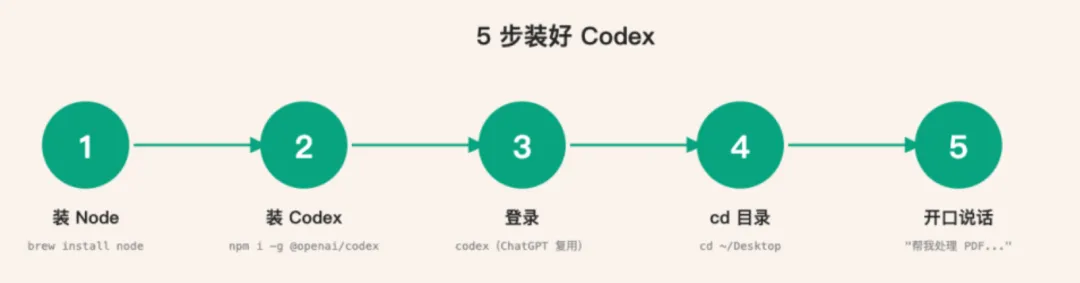
安装 Node.js 安装 Codex 登录 ChatGPT 账号 进入工作目录 给它一个真实任务
剩下的事情。
交给 AI 去完成。
未来效率的差距,未必来自谁更努力。
很多时候,只是谁更早学会让 AI 替自己干活。
AI业务包含:(GPT、Grok、Claude、Gemini等)交流及其升级充值,需要的朋友下方联系我