 夜雨聆风
夜雨聆风
点击关注分享更多干货


上周有个朋友给我发消息,说他装好了WorkBuddy,兴冲冲让AI帮他整理一份合同文件,结果AI回了一句"我无法访问您本地的文件"——他当时就懵了:"这AI不是装在我电脑上的吗?怎么还看不到我的文件?"
这个问题,今天我们来彻底讲清楚。
一句话先说结论:AI助手默认什么文件夹都看不到,你授权哪个,它才能访问哪个。这是一种保护机制,不是bug。
一、AI为什么看不到你的文件?
很多人觉得,AI装在我电脑上,应该"自动"能访问我的资料。
这个逻辑很自然,但现代操作系统的设计恰恰相反:任何应用程序,在没有获得用户明确授权之前,都无权读写本地文件。 macOS尤其严格。
你可以把WorkBuddy想象成一位刚入职的新员工——能力很强,但第一天来公司,没有门禁卡,进不了任何办公室,也打不开任何文件柜。
授权文件夹,就是给AI发门禁卡。
发了哪张卡,它就能进哪个房间;没发的房间,它连门都摸不到。
这不是功能缺陷,恰恰是一种设计上的负责任。
二、授权哪些文件夹?建议"精准,不贪多"
明白了原理,下一个问题就来了:那我把所有文件夹都授权给它,岂不是更方便?
不建议这样做。
权限越大,风险敞口就越大——即便你完全信任这个AI,也要养成最小权限的习惯。就像你不会给刚来的助理一把能打开公司所有文件柜的万能钥匙,而是只给他当前工作需要的那几个。
实用建议:只授权"桌面"和"文档"两个文件夹就够用。
- 桌面
:日常临时文件、随手下载的资料,AI最常用到的地方 - 文档
:工作资料的主要归档地,合同、报告、方案、表格都在这
80%的工作场景,这两个文件夹能覆盖。
三、怎么操作?三步完成授权(macOS)
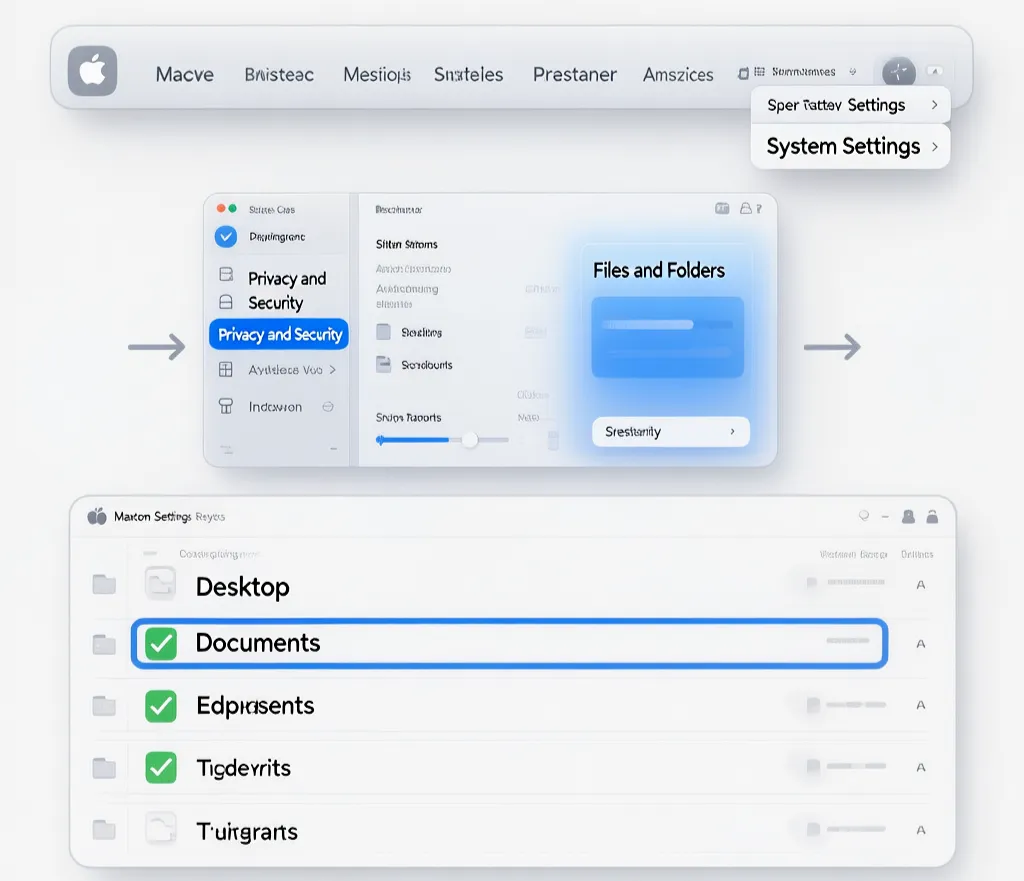
第一步,打开"系统设置"(System Settings)
点击左上角苹果图标 → 系统设置
第二步,找到"隐私与安全性"
左侧菜单往下滑,点击"隐私与安全性(Privacy & Security)"→ 找到"文件和文件夹(Files and Folders)"
第三步,给WorkBuddy打上勾
在应用列表中找到WorkBuddy,展开后会看到:
桌面文件夹 ✅ 文稿文件夹(即"文档")✅
勾选你想授权的目录,完成。
整个过程不到两分钟,设置一次永久生效。
小提示:如果你的工作文件平时比较分散,趁这个机会把常用资料整理到"文档"文件夹下的对应子目录里——这样不只是AI,你自己找文件也会快很多。
四、我的文件安全吗?来说说AI的"围墙"
这是很多企业主最关心的问题。我帮你梳理几个关键点:
它只能看到你授权的地方。 没有授权的文件夹,AI完全触碰不到。你的微信聊天记录、银行APP数据、系统文件——AI既没有路径,也没有权限,物理上就访问不到。
文件在本地处理,不上传。 WorkBuddy是腾讯出品的本地化AI工具,核心功能本地运行。你的文件不会被传到云端服务器,不会被"喂"给模型训练。
你随时可以取消授权。 在系统设置里随时可以撤销,AI立刻失去访问权限,就像没收门禁卡一样干净利落。
五、沙盒机制:AI为什么没法"越界"?

这里涉及一个技术概念,但我保证用最通俗的方式讲完。
沙盒(Sandbox)——顾名思义,就是一个装沙子的盒子。小孩在沙盒里可以随便玩,但沙子不会飞到盒子外面去。
操作系统给每个应用程序划定了一个"沙盒":
在沙盒里,应用可以自由运行 沙盒之外,它什么都碰不到
WorkBuddy跑在自己的沙盒里,哪怕AI判断失误、或者被人恶意诱导,它最多只能在你授权的那几个文件夹里转悠,出不了这个"盒子"。
系统文件、其他应用的数据、你未授权的任何目录——都在盒子外面,AI物理上无法触及。
这就是为什么说,授权文件夹这个设计,不是麻烦,而是一道真正有用的安全锁。
六、实操小结:给初哥们的行动清单
✅ 打开「系统设置 → 隐私与安全性 → 文件和文件夹」 ✅ 找到WorkBuddy,勾选桌面和**文稿(文档)**两项 ✅ 工作文件提前归类到「文档」目录下 ✅ 暂时不需要的文件夹,不用授权
就这四步。设置好之后,你让AI帮你读合同、整理会议记录、批量重命名文件——它都能访问、都能操作。
写在最后
很多企业主对AI工具最大的顾虑是"安全问题"。今天这篇文章想传递的核心信息只有一个:
好的AI工具,不是让你把所有权限都交出去,而是让你在完全可控的边界内,让AI高效地帮你干活。
授权文件夹这个设计,正是这种理念的体现——你说了算,AI才出手。
📌 最后问你一个问题:你打算给AI授权哪些文件夹?是只授权工作目录,还是会考虑授权更多?
评论区聊聊,说不定你的经验能帮到正在纠结的人~

点赞

分享

收藏

留言