当前时间: 2026-08-15 12:21:29
分类:办公文件
评论(0)
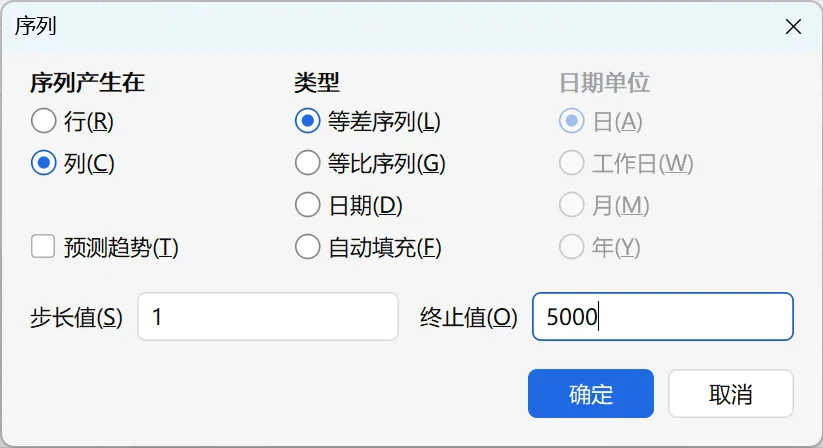
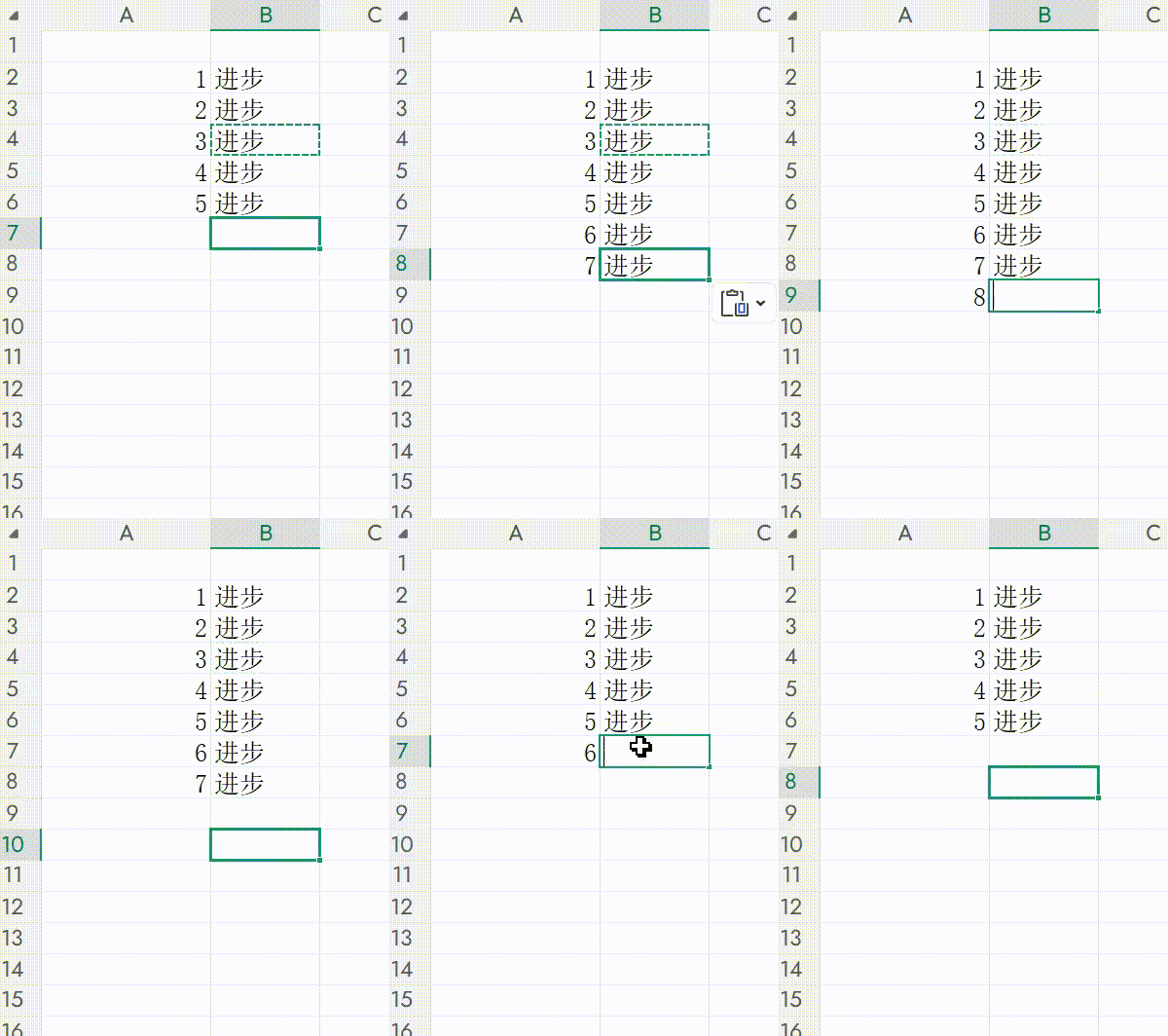
Excel 序号填充,4 种方法一定要收藏!那么填充序号的方式不止一种,今天我们就一起总结一下,有遗漏的欢迎大家一起补充,一起进步💪①在A1和A2单元格分别输入数字1和2,选中 A1:A2②鼠标放到单元格右下角黑色十字(填充柄),下拉自动 1、2、3、4、5…①在A1和A2单元格分别输入数字1和2,选中 A1:A2②双击右下角十字,自动填充到 B 列最后一行数据旁。(假设B列有数据)💡若上面两种方法,下拉后全是 1和2,说明是复制填充,点右下角自动填充选项→填充序列即可。③序列产生在:列;步长 1;终止值填需要的最后序号(如 5000)→确定,一键填满5000个序号。适用:动态序号,增删行自动更新填充序号,序号永久连续不乱。①从 A1 开始编号:=ROW(A1) 下拉 →1、2、3…②从 A3 开始(跳过 2 行表头):=ROW(A1),A3 输入公式下拉,依旧从 1 开始序列填充。💡上面的A1,可以是B1、C1、D1......都不影响结果。①例如填充序列1~100,在任意需要开始填充的单元格输入公式=SEQUENCE(100),回车,1秒填充完成。输入公式=SEQUENCE(20,1,3,2),效果看下面:③自动填充序号,=SEQUENCE(COUNTA(B:B)),B列有数据,A列就会自动填充序号,B列删除数据,A列序号也会跟着删除。全选所有合并单元格,输入:=MAX($A$1:A1)+1 → Ctrl+Enter 批量填充,自动按合并块 1、2、3 编号,MAX 作用:提取上方最大序号。今天的序号填充方法就分享完毕啦,按需选用事半功倍。觉得内容有用别忘了收藏转发,下期继续解锁更多 Excel 实用小技巧!
 夜雨聆风
夜雨聆风