夜雨聆风
夜雨聆风以前的文章中说明过怎样将遥感影像数据离线下载(高清遥感影像瓦片数据的免费下载),实际上在大部分情况下,并不需要将遥感影像数据下载到本地,仅仅在线加载即可。
所以本节就说明一下在ArcGIS、ArcGIS Pro、QGIS中如何加载在线遥感影像数据并显示。
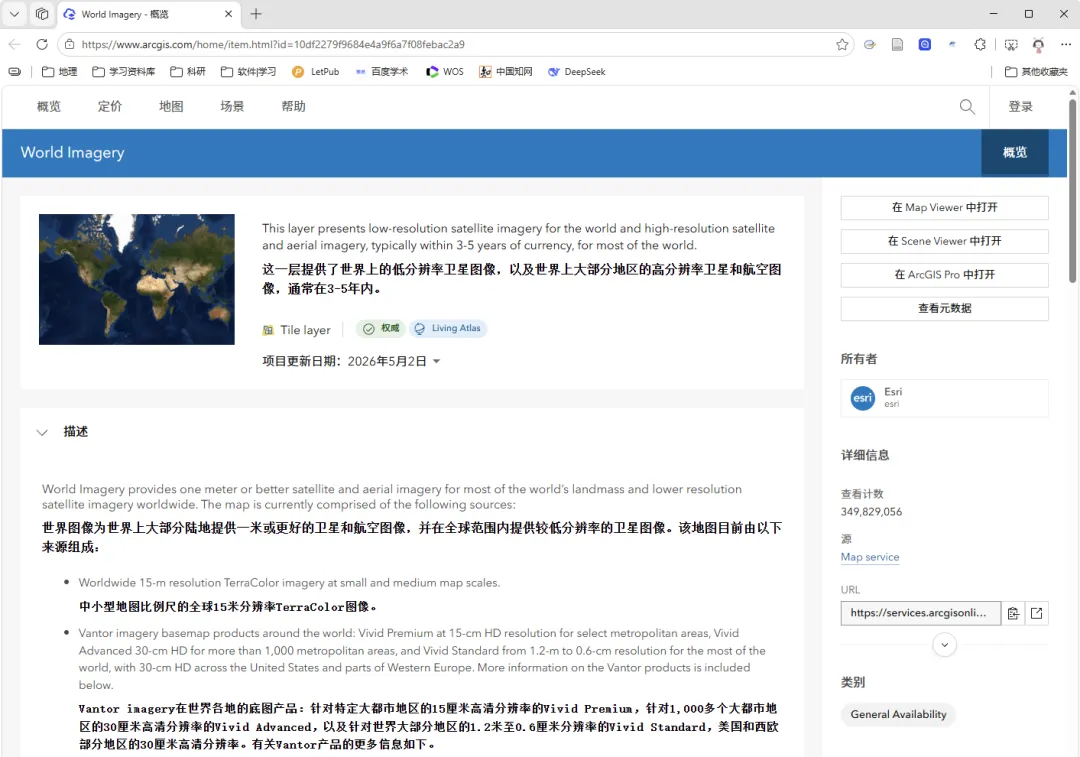
本节示例数据为可免费公开访问的World Imagery图源数据,数据详细介绍参见:https://www.arcgis.com/home/item.html?id=10df2279f9684e4a9f6a7f08febac2a9。
1. ArcGIS
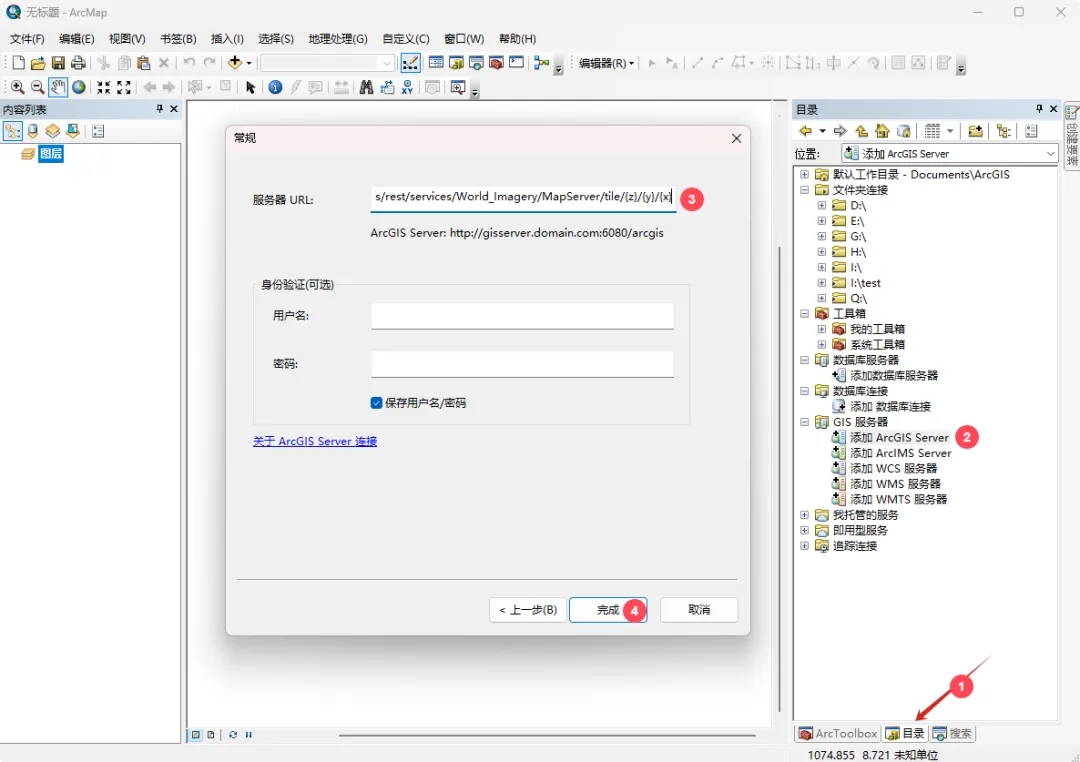
打开ArcGIS中的目录❶,目录中双击GIS服务器中的添加ArcGIS Server❷,在打开的界面中选择默认的使用GIS服务,即可进入常规配置界面,其中的服务器URL后面输入World Imagery链接:https://server.arcgisonline.com/arcgis/rest/services/World_Imagery/MapServer/tile/{z}/{y}/{x}❸,完成❹。
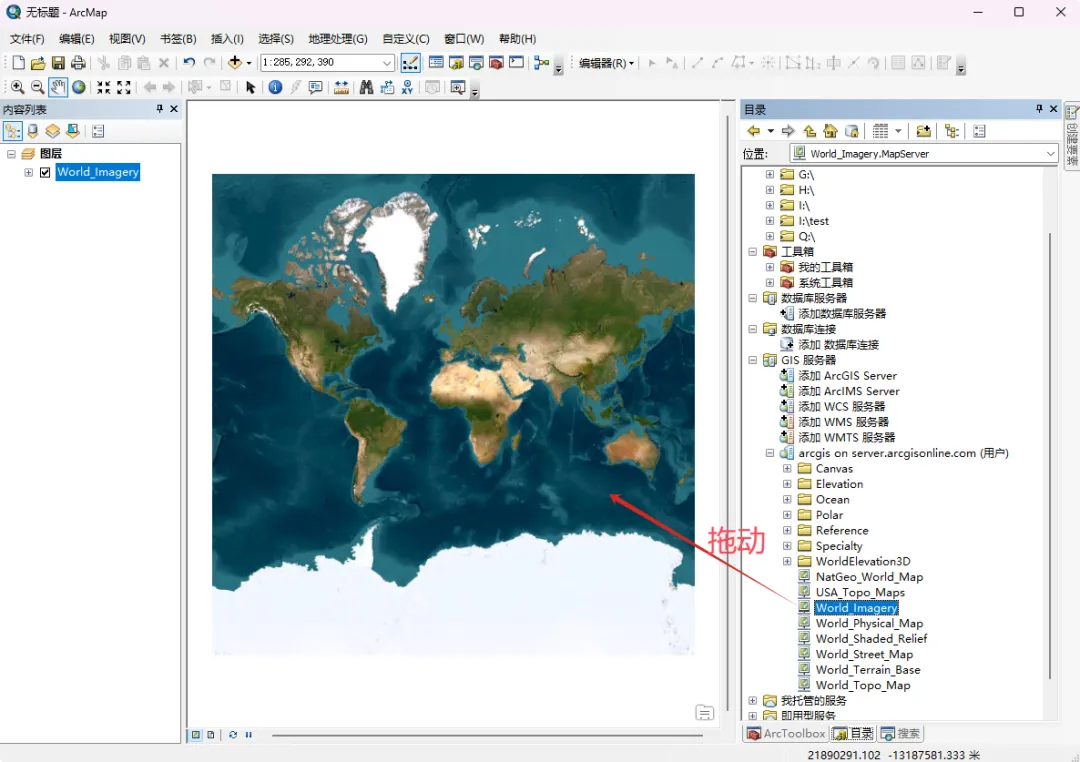
稍等一下,即可在目录中加载成功arcgisonline数据。其中包括多个数据图层及文件夹。
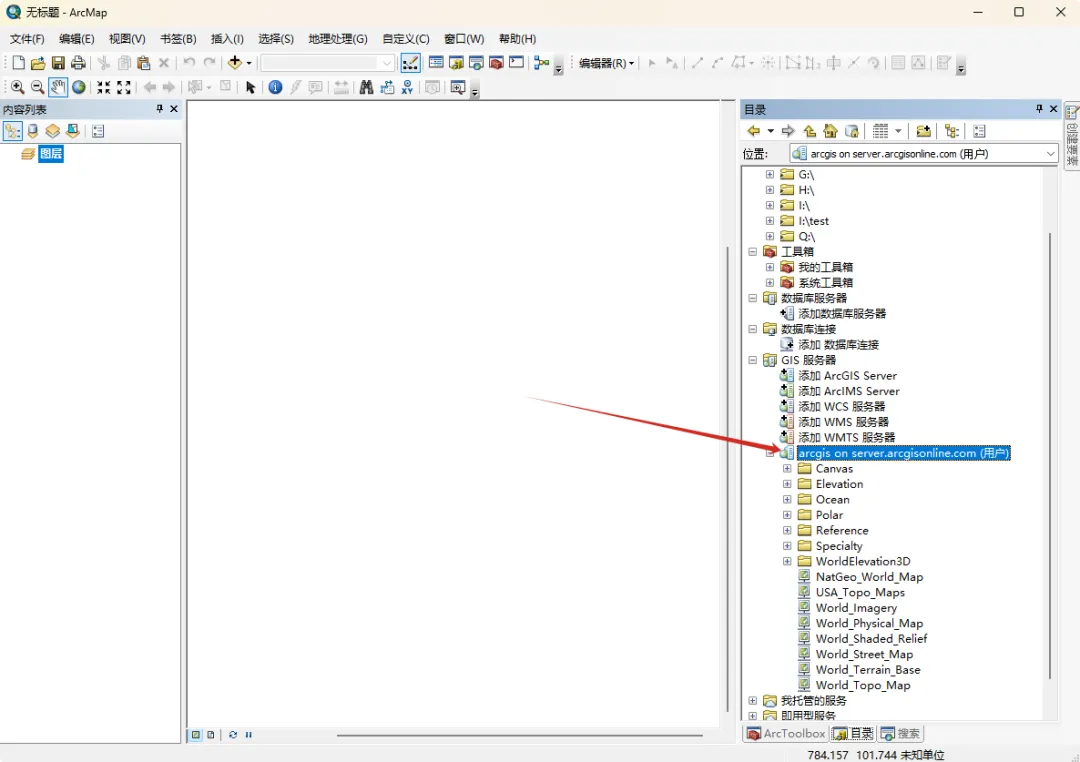
鼠标单击其中的World Imagery不松手直接拖到左侧数据框视图中即可显示遥感影像。
2. ArcGIS Pro
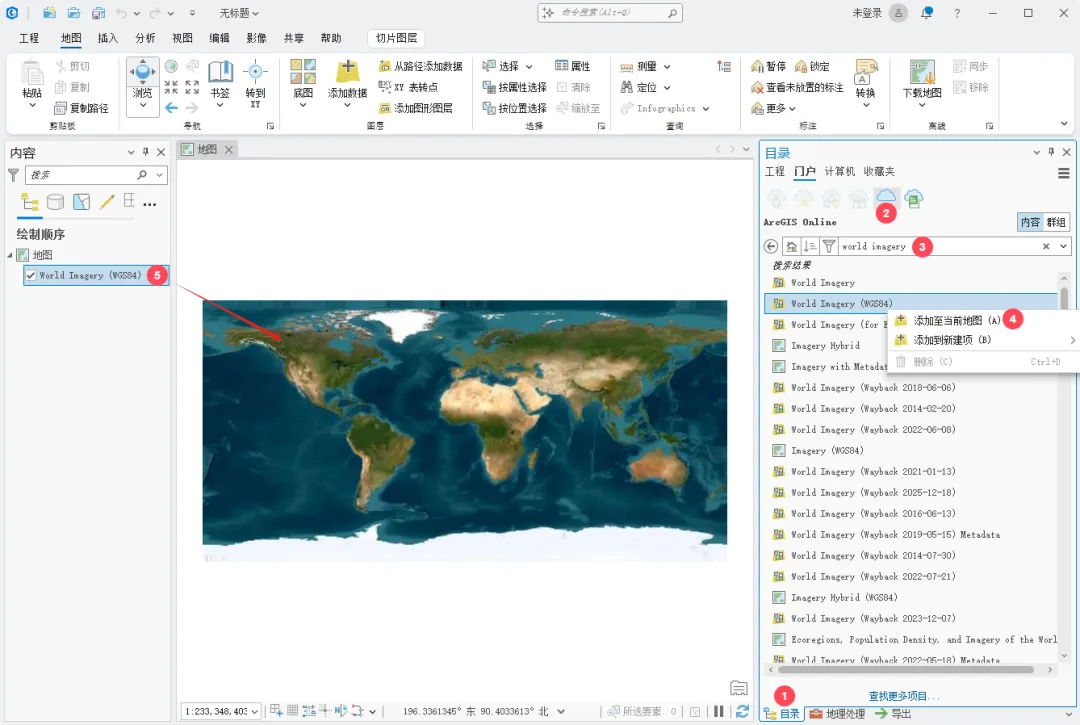
ArcGIS Pro加载在线遥感影像要比ArcGIS简单:打开目录❶,切换到ArcGIS Online❷,在搜索框中输入World imagery回车❸,即可在搜索结果中显示所有相关图层,选择需要的数据图层(本例以World Imagery(WGS84)为例)右键添加至当前地图❹,即可将该在线遥感影像加载到数据框中❺。
3. QGIS
打开QGIS的浏览器(如果没有显示,在菜单栏中视图➡️面板➡️浏览器前面打勾即可)❶,在XYZ切片右键❷,选择新建链接❸,打开的XYZ链接配置界面中,名称写World Imagery❹,URL后面输入链接:https://server.arcgisonline.com/arcgis/rest/services/World_Imagery/MapServer/tile/{z}/{y}/{x}❺,最大/最小缩放级别可自行设置❻,OK❼,即可将图源链接成功❽。
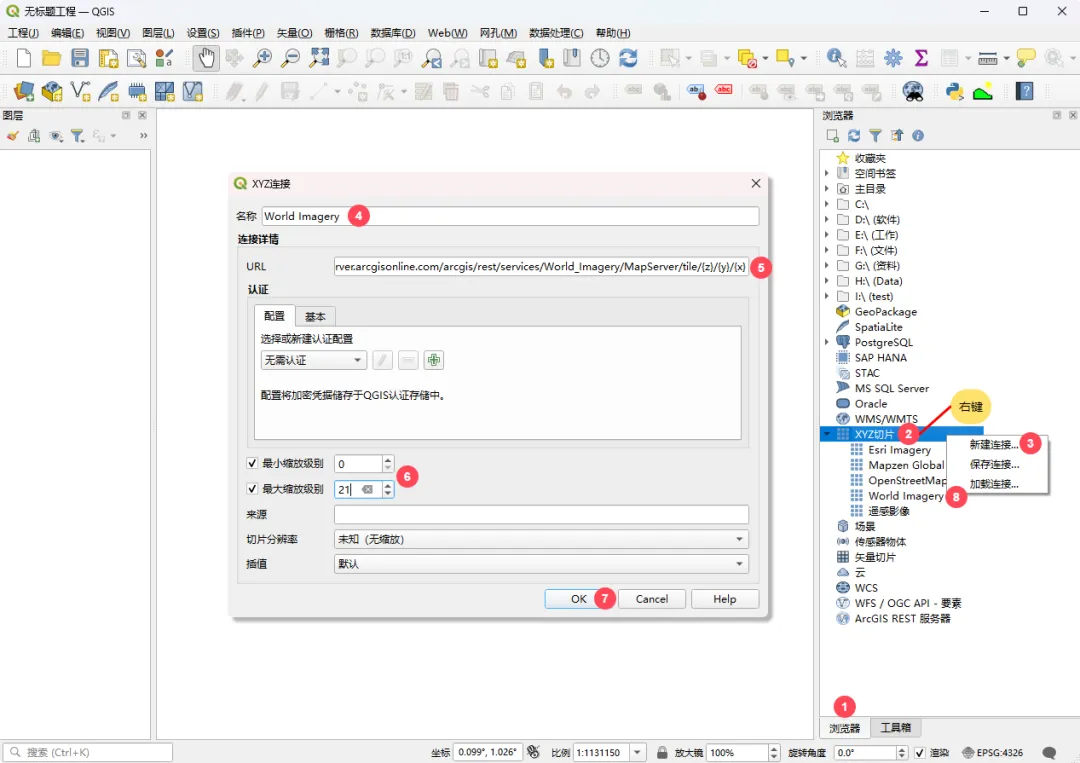
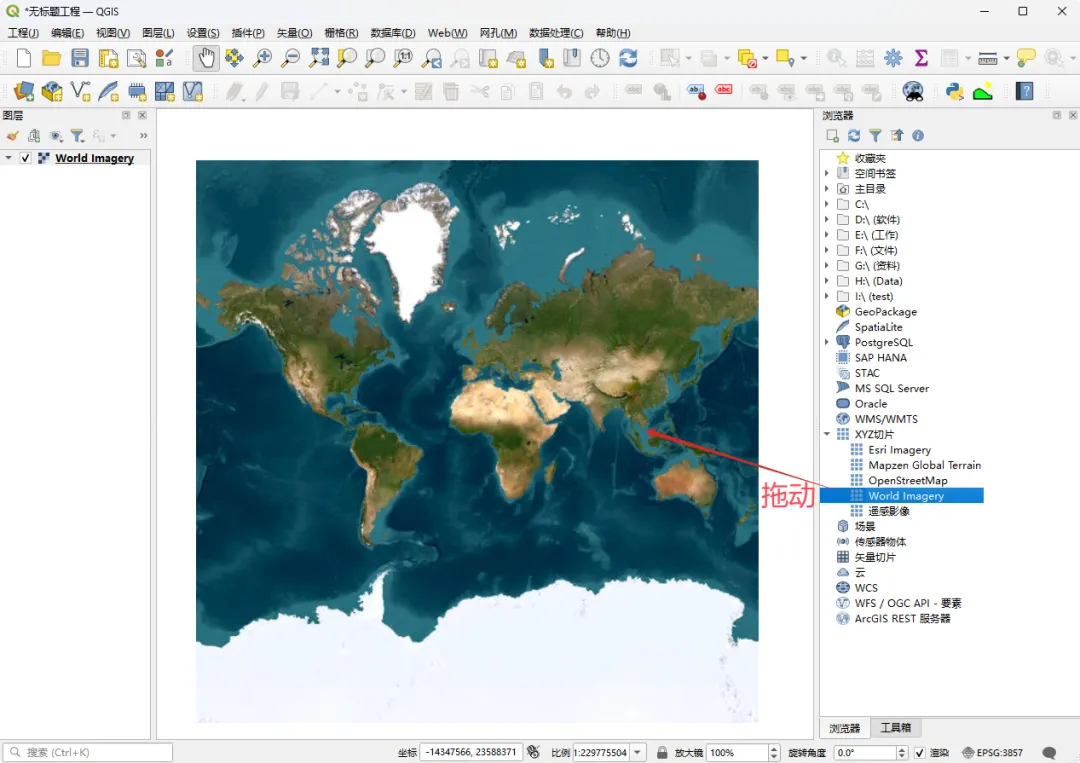
同样的,鼠标左键单击添加的图源图层不松手,直接拖动到数据框中,即可将该在线遥感影像加载成功。