夜雨聆风
夜雨聆风

哈喽,各位信工er!👋
日常整理班级信息、统计数据、制作课表、录入成绩时,表格内容动辄几十行、几十列。向下滑动表格,表头瞬间消失;左右拖动页面,分类序号错位,经常看错行列、填错数据、反复核对返工。
本期E技:
Excel表格冻结窗,Excel冻结首行首列,阅览填写数据不再迷路
一句话get核心
通过冻结窗格功能固定表格首行、首列或指定区域,滚动页面时固定内容始终置顶、置左,是大数据制表、数据汇总、信息整理的必备技能。
4步极简操作
1. 精准定位冻结分界单元格,冻结首行点第二行、冻结首列点第二列;需同时冻结行列则选中 A2 单元格;
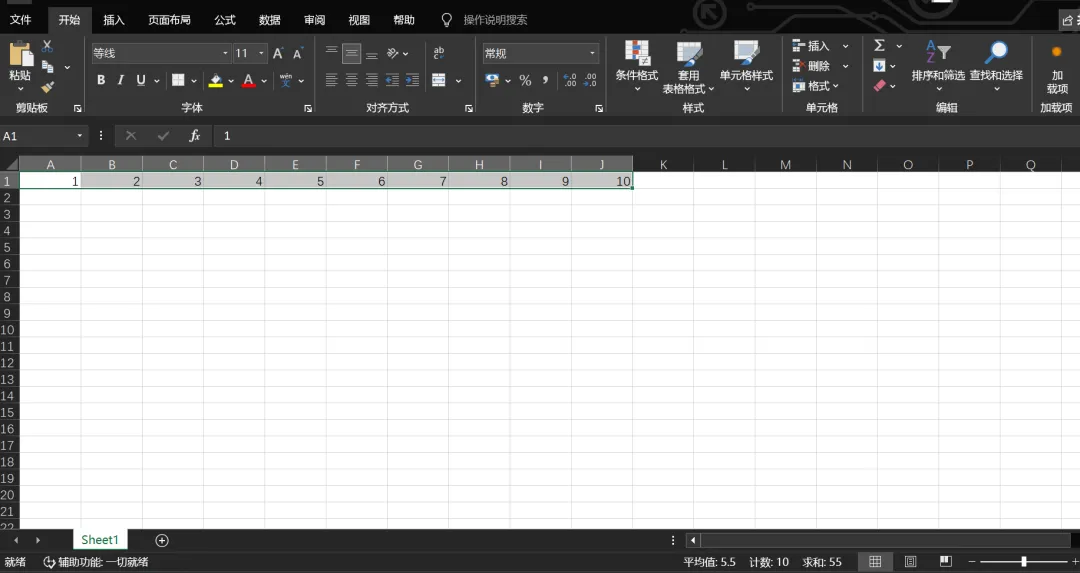
2. 打开视图功能栏
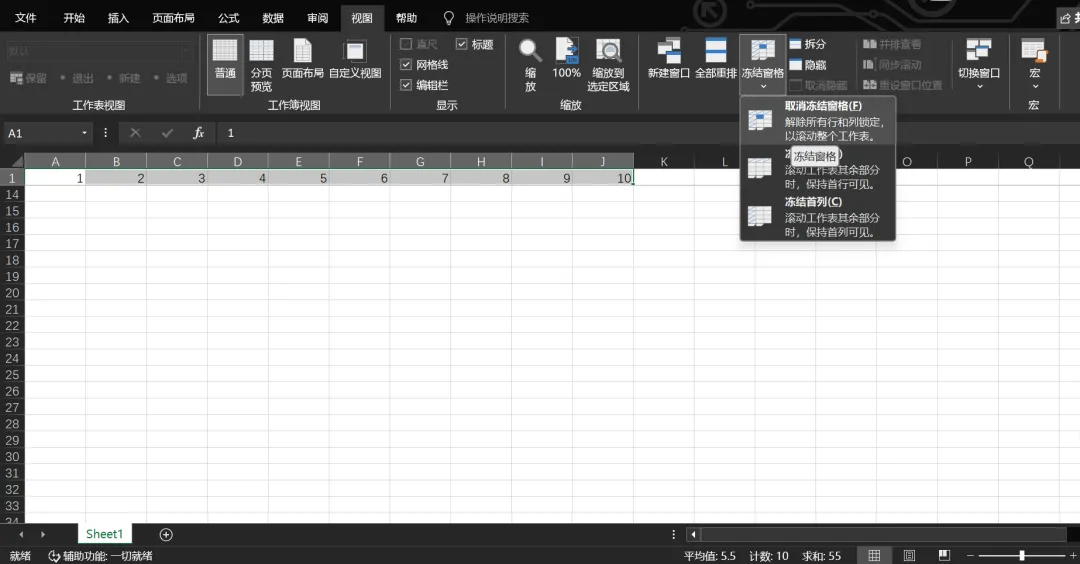
点击软件顶部菜单栏中的 【视图】 选项卡,找到工具栏中的 【冻结窗格】 功能按钮;
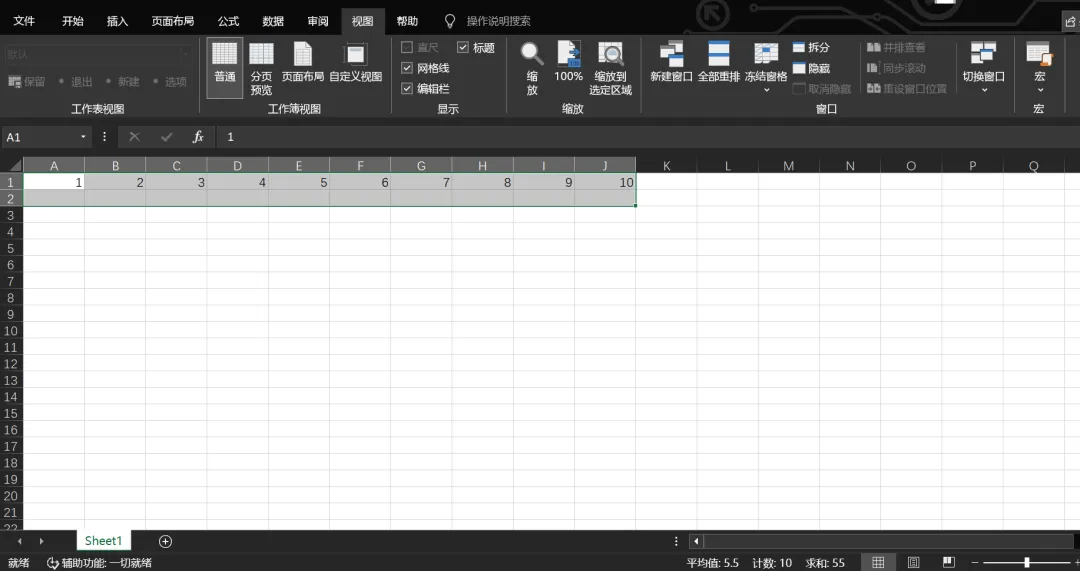
3. 根据需求选择冻结模式
系统提供三种常用冻结方式,按需选择即可;
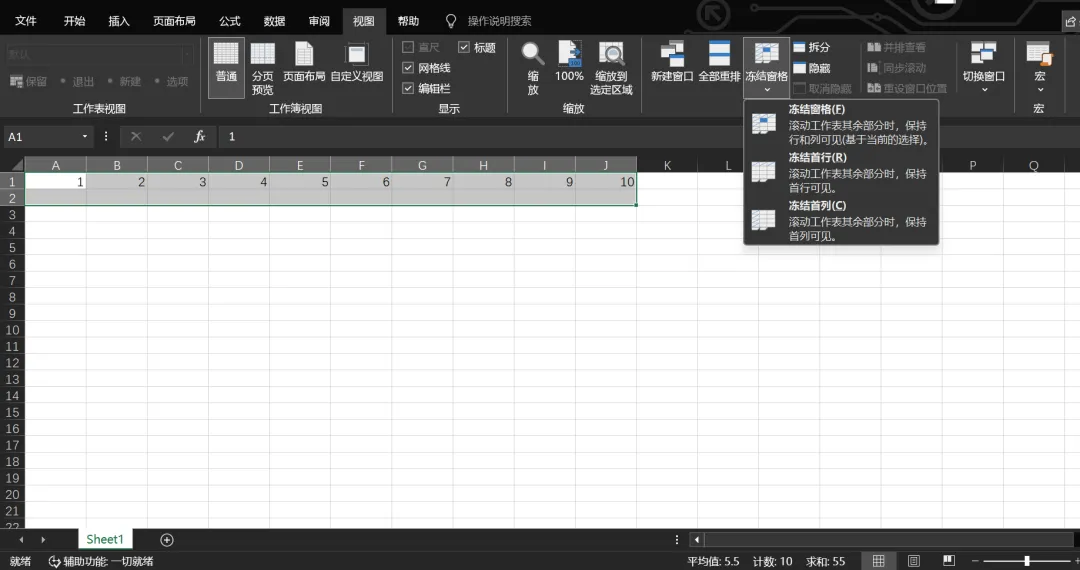
4. 检查效果与取消方法
设置完成后,表格会出现浅色分割线条,代表冻结成功;
拖动滚动条上下、左右滑动,固定区域保持不动,数据浏览清晰规整;
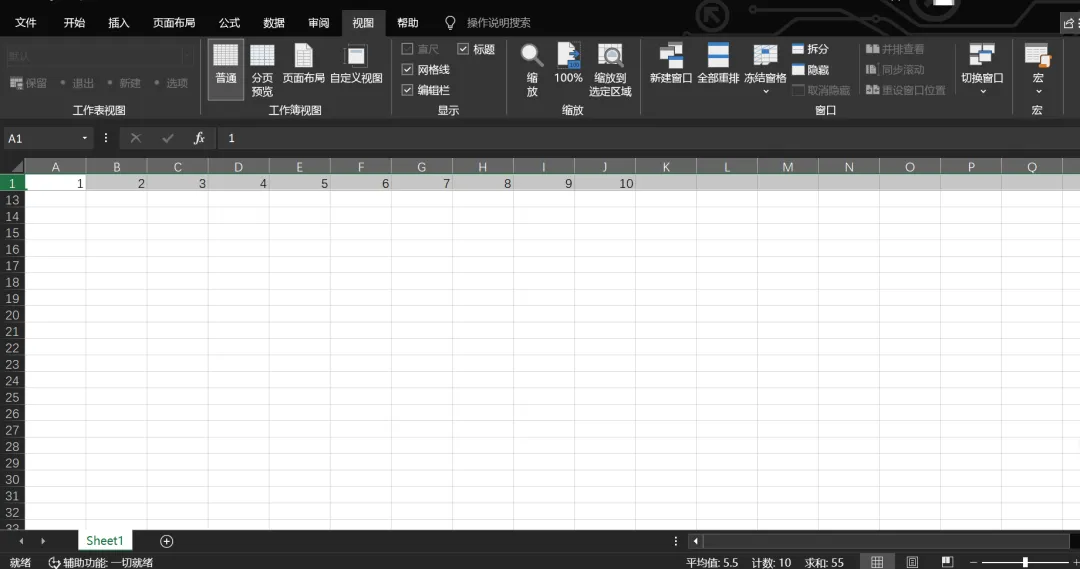
5.如需取消冻结,再次点击【视图】—【冻结窗格】—取消冻结窗格即可恢复默认状态。
留言区说说你遇到的其他小难题,下期优先安排解法~
关注信工新媒体中心,每期1个实用E技,告别办公学习内耗✨


内容来源:新媒体中心
统筹/终审:李玲玲
策划/复审:刘 彬
责编/初审:闫 词
注:本篇推文如出现来源标注错误或侵犯了您的合法权益,请及时与我们联系,我们将及时更正、删除或依法处理。
相关推荐