 夜雨聆风
夜雨聆风大白话简单说下Visio是干啥的。它就是专门用来画各类图表的工具,属于Office全家桶里很冷门但超实用的软件。不像Word、PPT只能简单拼图形,它自带超多现成模板和图形,流程图、拓扑图、组织结构图、工序图都能快速画。不管是学生写论文、做课设配图,还是上班写汇报、做项目逻辑图,用它都特别合适,画出来的图规整干净,比自己拼形状省事太多。
| 软件名称:visio | |
| 软件语言:简体中文 | 流程图、图表和可视化设计软件 |
| 系统要求:Windows10或更高, 32/64位操作系统 | |
| 硬件要求:CPU@2.5+GHz ,RAM@4G或更高 | |
百度网盘链接https://pan.baidu.com/s/1CdQ9Ax2pGm9Z4eH-fEvGJQ?pwd=8888 夸克网盘链接https://pan.quark.cn/s/662055cf093a123云盘链接https://www.123865.com/s/j5j1jv-DxvTH备用网盘总链接(上面链接失效用这个)https://www.kdocs.cn/l/crQ0aQ7xud0q?from=docs | |
『下载方法』将链接复制到浏览器网址栏,输入提取码,点击【下载】。 『解压密码』公众号菜单栏点击解压密码,获取软件密码后,如果遇到安装问题,我们会有专业人员免费解决安装问题,直到安装成功! 如果您觉得有用,可以推荐给自己的朋友、同学,或者给我们点个右下角的“在看”,您的支持是我们做下去的动力! |
安装步骤
1.解压安装包后如图所示,管理员身份运行setup
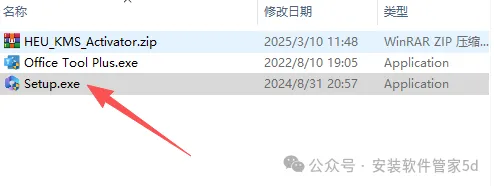
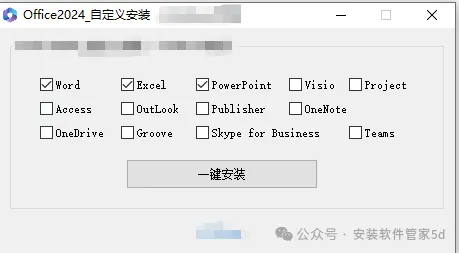
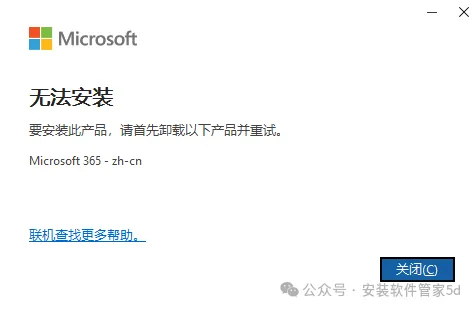
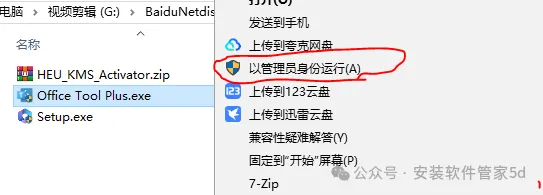
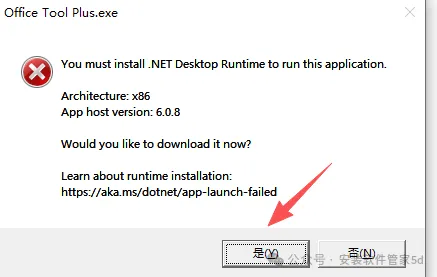
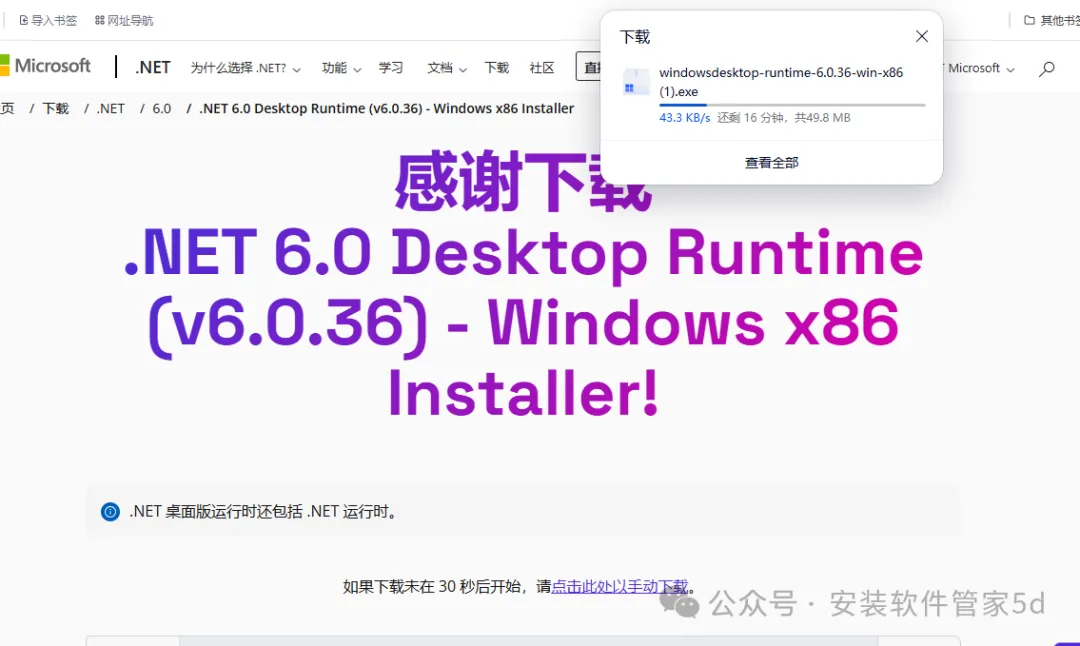
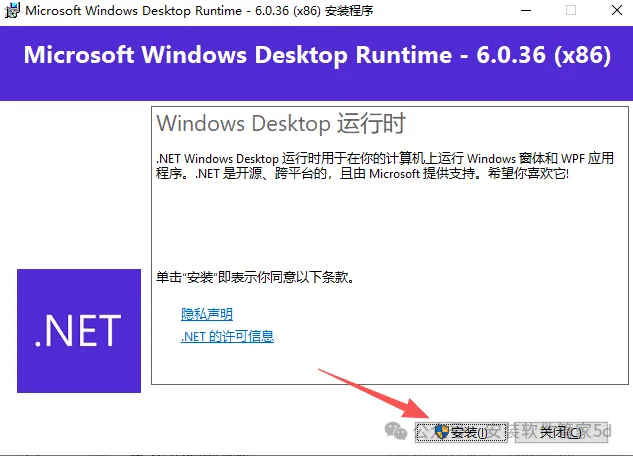
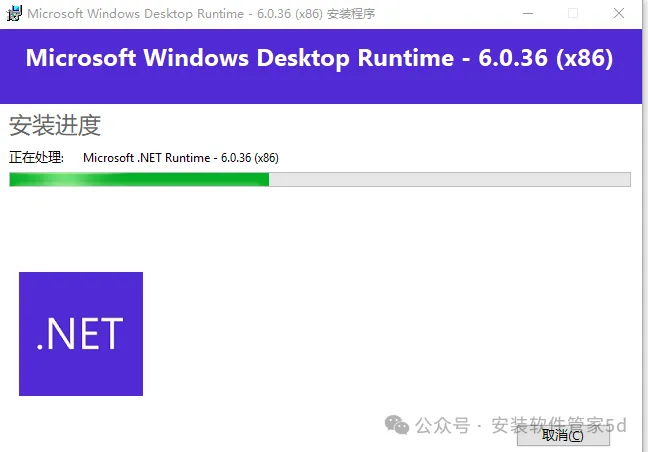
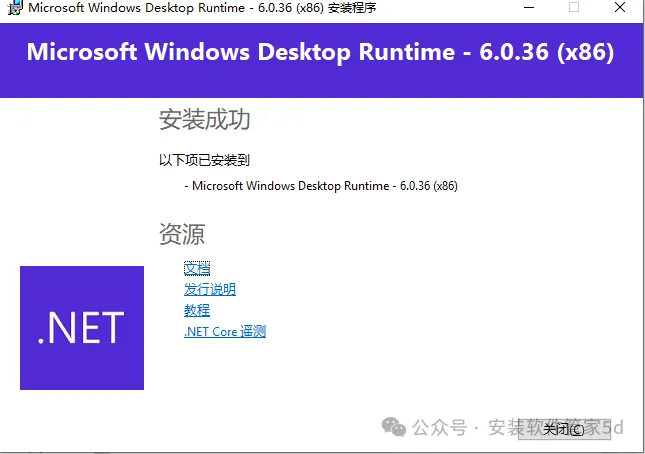
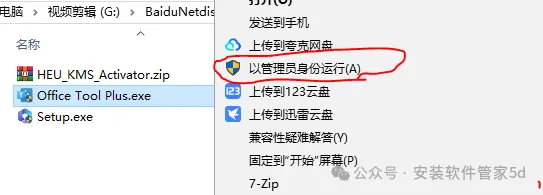
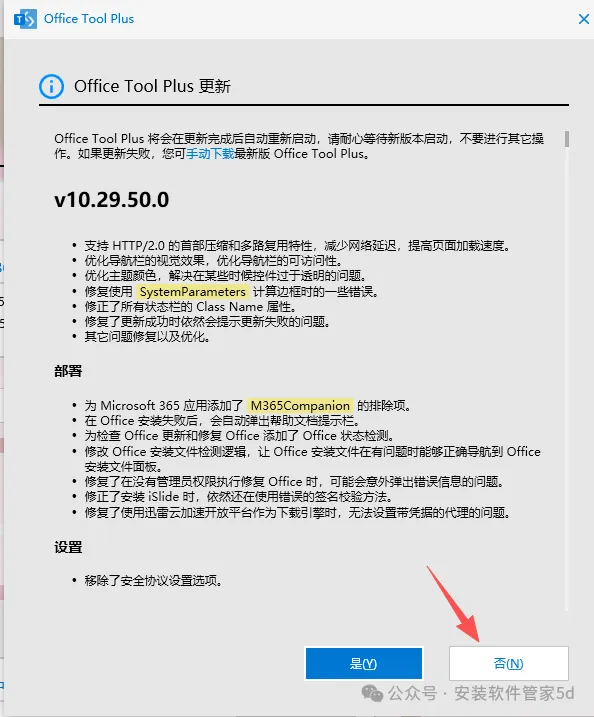
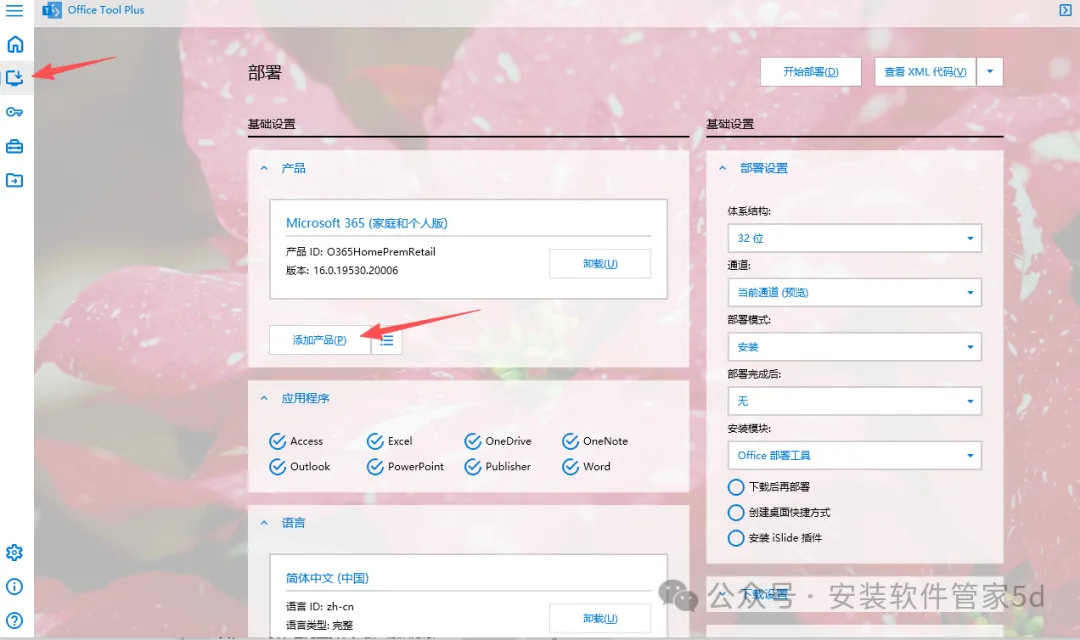
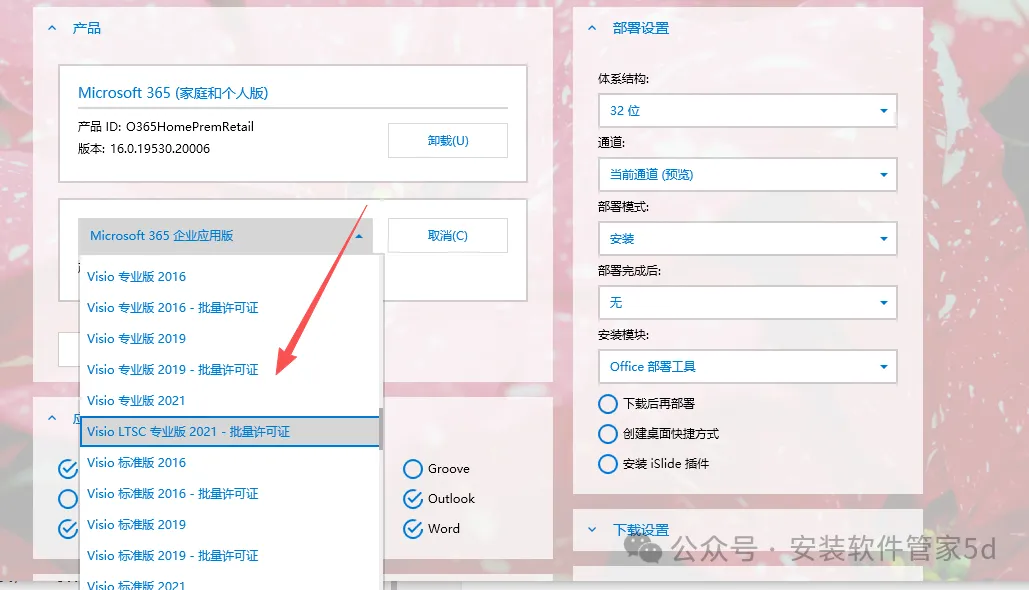
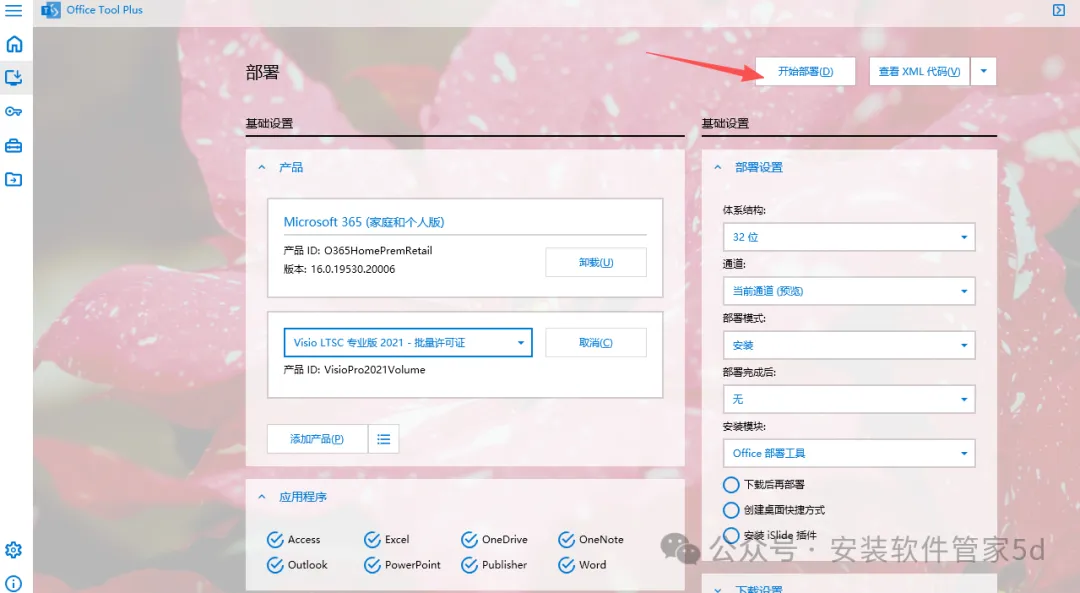
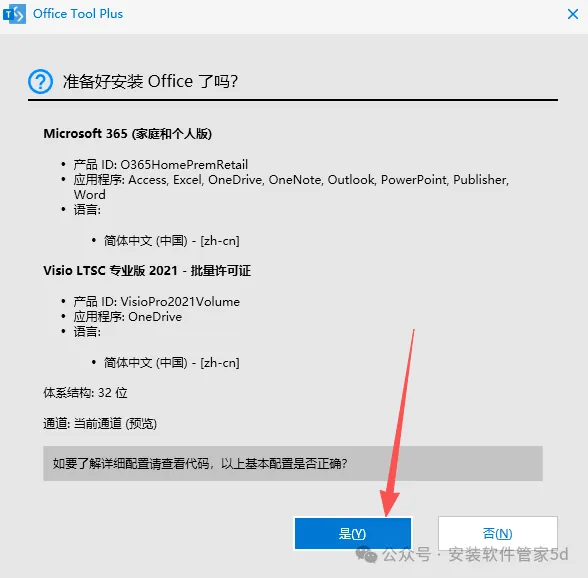
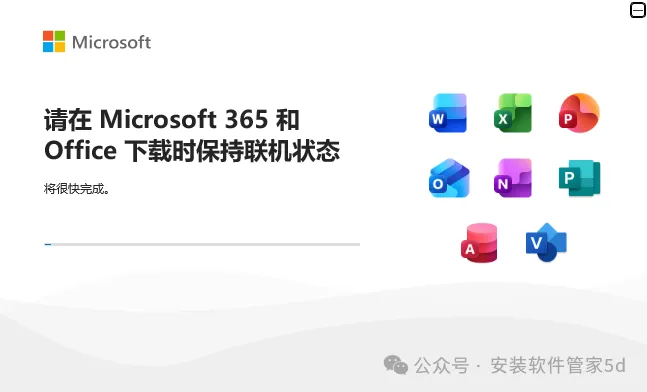
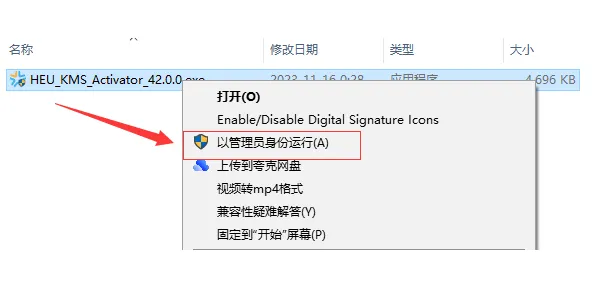
17.安装完成后,以管理员身份运行激活工具
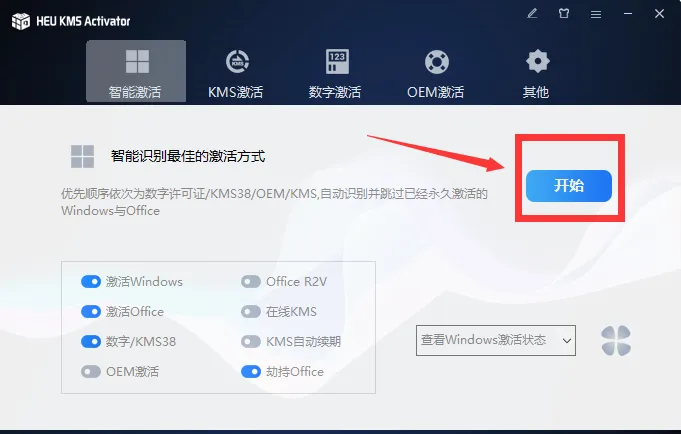
18.点击【智能激活】里面的开始,等待片刻就激活了
说实话,我最开始根本懒得用Visio。
那时候觉得画图、PPT也能拼流程图,没必要单独开一个软件。第一次点开的时候还挺懵,界面看着和Office差不多,但侧边栏一堆图形、模板,完全不知道怎么下手。随便拖了几个图形,连线怎么都对不齐,线条歪歪扭扭,图形间距乱七八糟,越调越乱,最后还是换回PPT凑合,现在想想真的纯纯浪费时间。
真正被逼着用熟,还是大学写课程论文和做课设的时候。
当时老师要求流程图必须规范,PPT拼的图看着粗糙、线条不标准,直接不给过。没办法只能硬啃Visio,慢慢摸索才发现,这软件真的是懒人福音。所有图形都是标准制式,自带对齐吸附功能,不用手动微调间距。画工序流程、系统结构图,十几分钟就能搞定,比瞎拼快十倍不止。
上班之后用得就更频繁了。
日常做项目方案、梳理工作流程、整理架构逻辑,基本都离不开它。用久了最大的感受就是,Visio真的没什么技术门槛,全是小细节和使用习惯的问题。新手画不好,根本不是不会操作,大多是踩了几个固定的坑。
我跟你们说,新手第一个大坑,就是懒得用自动连线。
很多人新手图省事,直接用手绘线条连接图形。看着连上了,稍微移动一下图形,线条直接错位、断开,还要重新调整。整篇图画下来,全是歪线,特别不规整。一定要用自带的智能连接点,图形挪动的时候,线条会自动跟随适配,全程不用二次调整,整洁度直接拉满。
还有个超多人踩的坑,图形不统一编组。
画复杂图表的时候,元素特别多,图形、文字、线条零散一堆。没及时编组的话,复制、缩放的时候特别容易漏元素,要么少一根线,要么丢一个文本框。我之前交方案就翻过车,缩放图表后部分元素错位,整体排版全乱了,临时紧急修改,特别尴尬。
文件兼容问题也挺烦人的。
高版本保存的文件,用低版本Visio根本打不开,会直接报错或者缺失元素。而且它和Office其他软件适配有小bug,直接复制图表粘贴到Word里,偶尔会出现文字错位、图形变形的情况。我现在都会另存为图片再插入文档,百分百不会出错,特别稳妥。
很多人不知道的小细节,卡顿问题。
图表元素一多,页面就会轻微卡顿,拖拽延迟很明显。其实不是电脑配置不够,是软件后台预览缓存太多。不用纠结清理缓存,最简单的办法就是分段画图,复杂大图拆分几个小图,不仅不卡顿,后期修改也更方便。
还有模板别乱装。
网上一堆花哨的第三方模板,看着好看,实则兼容性很差。导入之后容易闪退、报错,甚至打乱软件自带的样式库。日常学习、工作用自带的免费模板完全够用,简约干净,完全符合作业和汇报的标准。
真心建议不管是学生党还是打工人,都简单学一下Visio。
不用学得多精通,就掌握基础的图形拖拽、自动连线、排版技巧就够了。能省下超多画图时间,做出来的图表工整专业,不管是交课设还是工作汇报,都能给人很好的印象。