夜雨聆风
夜雨聆风机器视觉康耐视VisionPro多模板匹配工具(四)
使用多模板匹配工具
本文介绍如何设置和运行Multi-Model PatMax工具。通过向其添加多个模式来设置CogPMAlignMultiTool。在运行时,该工具会对运行时映像执行一次特征提取,并为每个特征确定与多模型中的哪个模式匹配的特征(如果特征与任何模式匹配)。换句话说,“多模型”工具根据添加的训练后的模式和我们指定的运行时参数,对运行时图像执行模式对齐和分类。
在下文中,将使用在运行时映像中可以找到各种机械组件的用例来演示如何设置和运行Multi-Model工具。
步骤1:将图案添加到工具
将样式添加到工具。可以添加和配置模式,也可以从保存的文件中导入模式。要配置模式,请启动模式编辑器。每个模式可以是常规训练的PatMax模式,也可以是复合训练的模式。可以命名模式。
在以下示例中,添加并配置了模式。
1.选择一组零件图像,以覆盖需要对齐的零件外观范围。该集合可能包含不同部分的图像。根据我们的对齐需求,该集合还可能包含一个零件的多个图像,每个这样的图像都是在零件的不同方向上获取的。(这避免了在运行时图案对齐期间打开角度自由度,从而节省了处理时间。)
2.为每个零件/外观添加图案。
1)在CogPMAlignMultiTool的“训练参数”选项卡上,为每个零件(或零件外观)添加一个新图案。
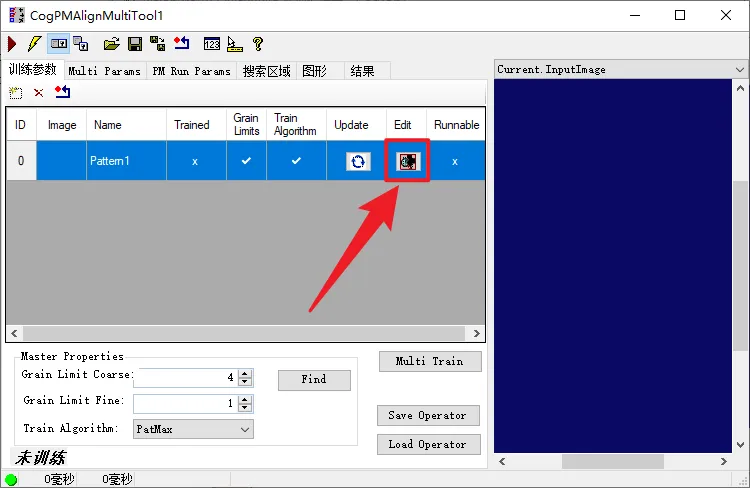
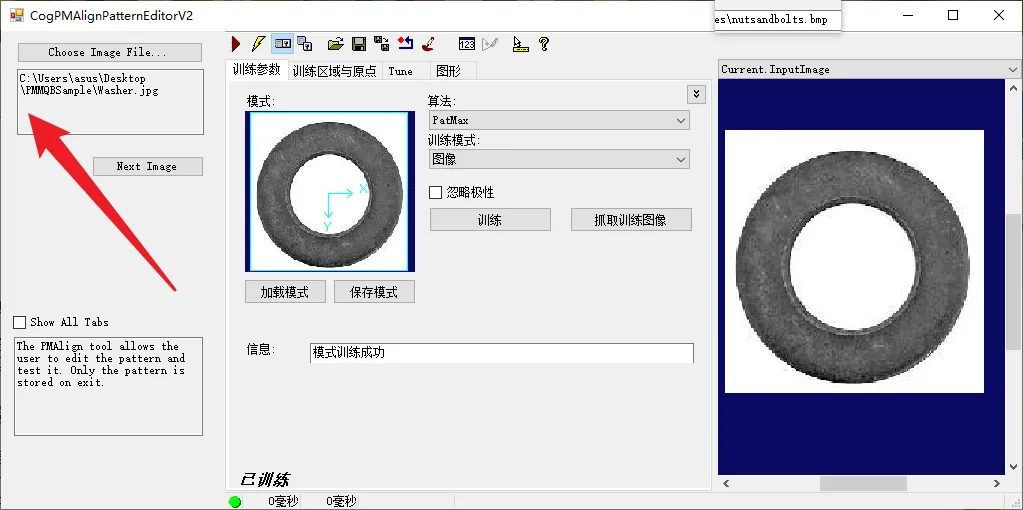
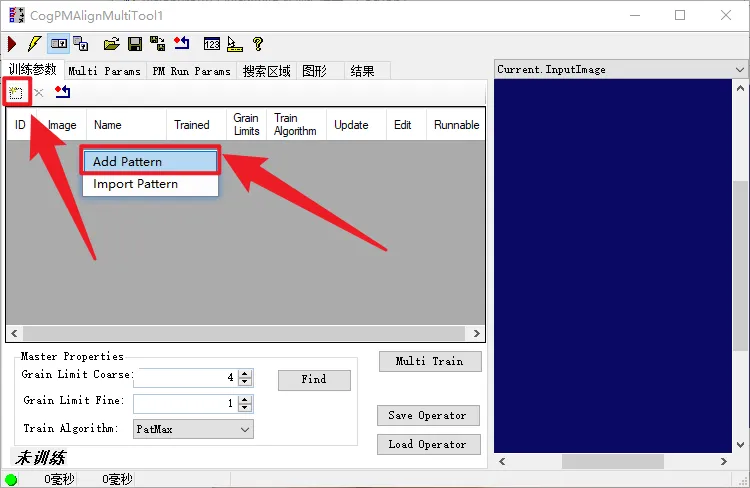 2)单击添加到多功能模型的每个图案的“编辑”按钮以配置图案。
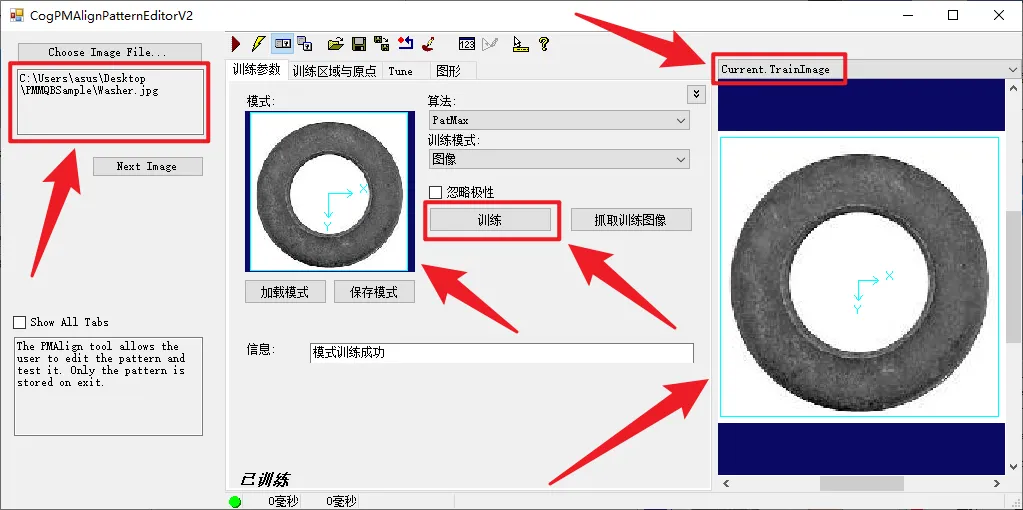
3)配置和训练模式。
注意
确保使用相同的粗粒度和细粒度以及相同的算法(例如PatMax(其他选项包括PatQuick))训练所有模式。这允许该工具对所有模式使用相同的提取特征。
(可选)我们可以为添加的模式提供名称。
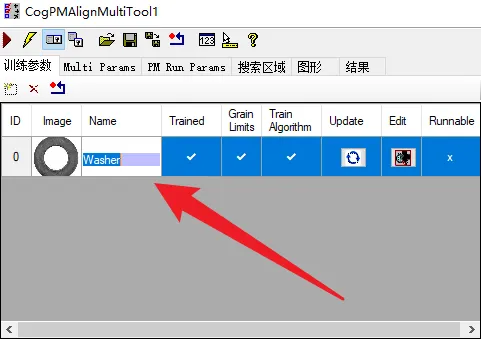
导入图案
在CogPMAlignMultiTool的“训练参数”选项卡上,可以选择导入使用PMAlign工具创建的阵列。无法链接其他工具中的图案,该图案必须保存到文件中,然后使用“导入图案”按钮导入到多模型工具中。
第2步:调整工具中的图案
多模型工具要求使用相同的纹理限制和相同的训练算法来训练所有模式,以便可以对所有模式使用相同的提取特征。多模型工具具有一组主要属性:粗/细粒度和训练算法。所有模式中的这些属性必须与主设置属性匹配。对于每个包含不匹配属性的模式,我们将在该列中看到与主属性不匹配的X。我们将看到那些匹配的属性的复选标记。我们可以使用每个模式的“更新”按钮将主属性推入模式,或更新主属性。如果颗粒极限不匹配,建议我们找到最小的颗粒极限,然后将这些设置推到所有图案。
Ø“更新”按钮将主属性推入图案,将自动纹理更改为false,然后训练图案。我们不必打开模式编辑器即可执行这些操作。
Ø“编辑”按钮将启动模式编辑器,以允许我们从头开始配置模式或修改模式属性。
确保所有模式都经过训练。每个模式的复选标记(或X,如果未经训练)也表明了这一点。
第三步:训练多模型工具
对模式进行训练后,具有相同的纹理限制和训练算法,请单击“多训练”以训练“多模型”。这将使模式可运行。
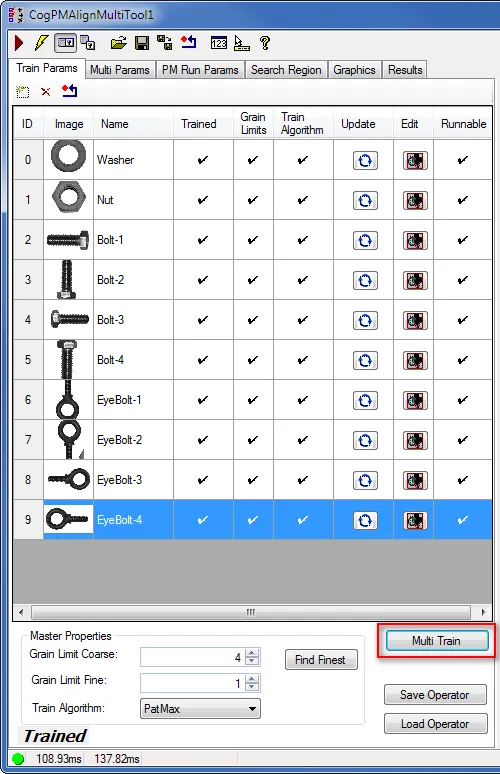
如果无法使任何模式都可运行,则训练将失败(由于主属性和模式属性之间的不匹配或未经训练的模式)。如果至少有一种模式可以运行,则对该工具进行培训会将其状态更改为“已训练”。“可运行”列显示了多模型可以搜索的模式,并带有复选标记(X表示模式不可运行)。每当工具未经训练时,所有模式都将变为不可运行。