乐于分享
好东西不私藏

Excel中单元格左上角“绿色三角”怎么来的

Excel中单元格左上角“绿色三角”怎么来的

Excel表格中进行数据保存时会出现这样一种特殊情况:

看起来是数字,实际上是文本,比如员工的工号、学生的班级、座位号等。

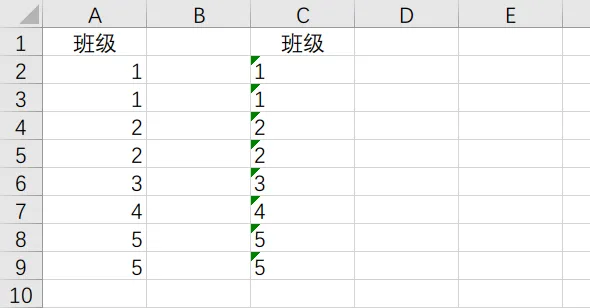
一般情况下,应该用“文本”格式的单元格进行存储。同样的内容,保存为“常规”格式是右对齐,保存为“文本”格式是左对齐。

同时,在Excel中如果数字保存为“文本”格式常常在左上角单元格上会有“绿色三角”提示,这样的数字无法进行算数运算。
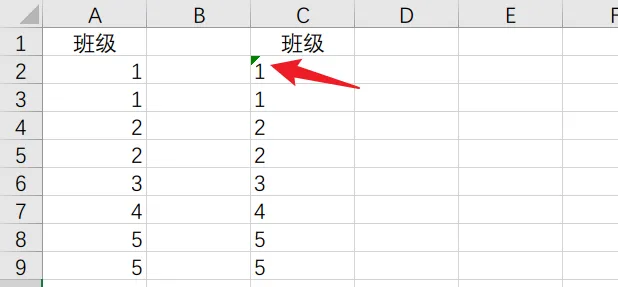
但直接修改单元格的格式,往往不会出现这个提示,只有双击单元格,然后才会识别出数字的“文本”格式,如果数据量很大,如何批量修改单元格的格式呢?

可以通过“分列”功能,具体步骤如下:
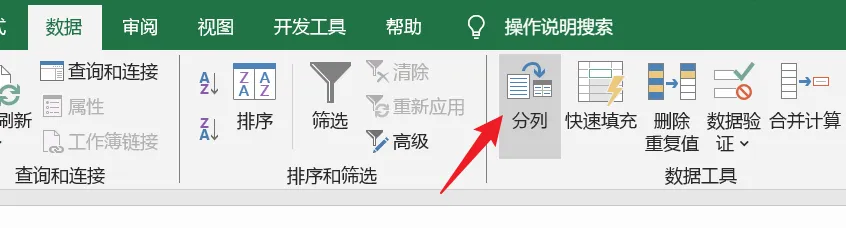
1.选中要修改格式的单元格,点击“数据”选项卡,找到“分列”功能
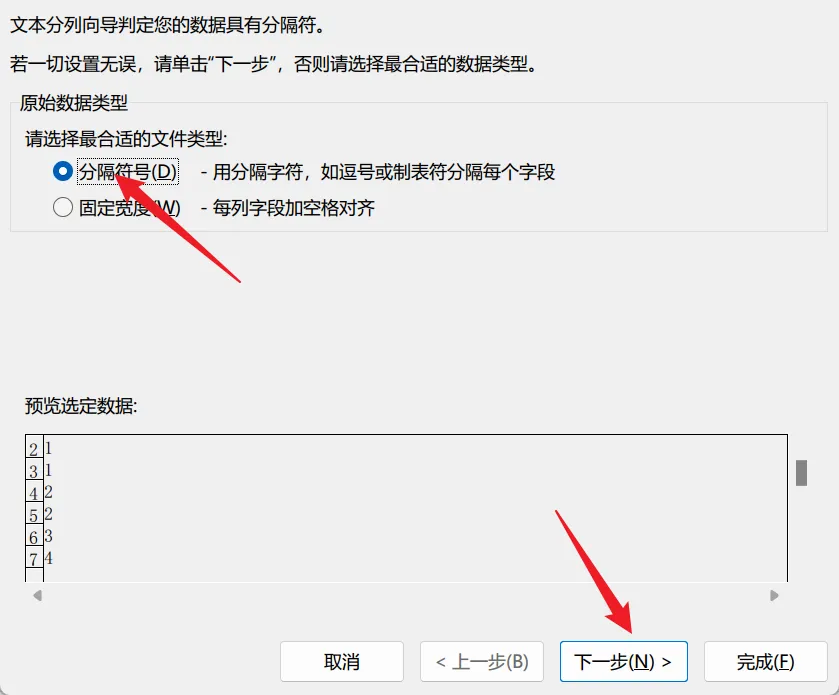
2.进入“分列”向导,点击“下一步”
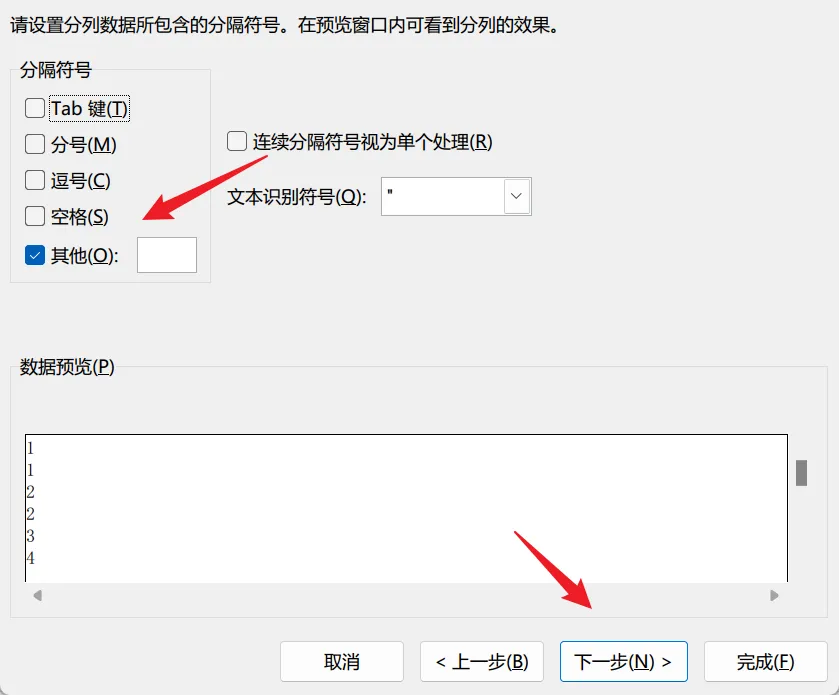
3.在“分隔符”选择“其他”,点击“下一步”
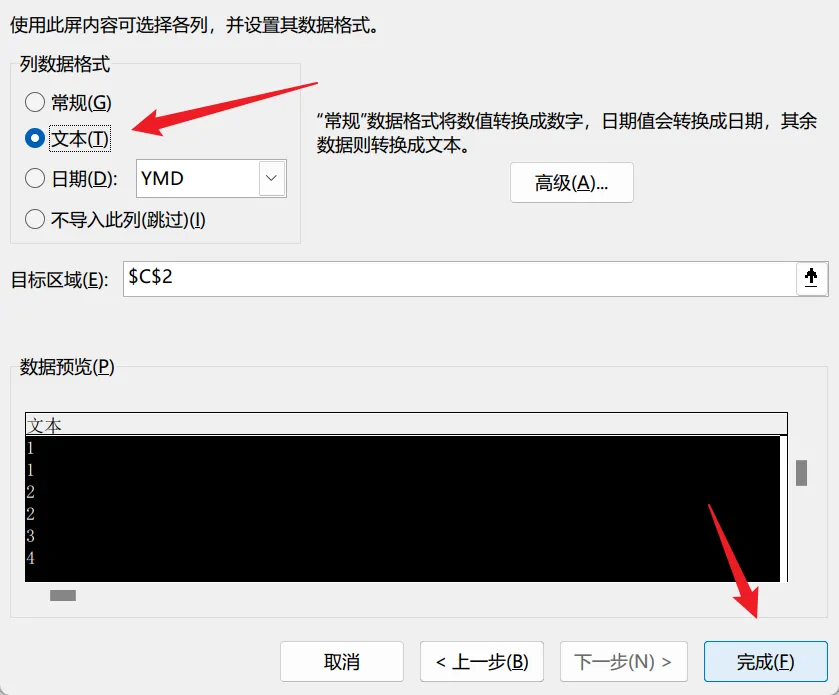
4.在“列数据格式”选择“文本”,点击“完成”
可以一次将所选单元格修改为“文本”格式,并且有绿色三角提示

往期精彩:

Excel中如何正确显示身份证号码

U盘在电脑上不显怎么办

USB接口|USB传输速度能有多快

USB接口|主机前后的USB接口有区别吗

USB的三种接口:Type-A、Type-B和Type-C

C盘空间不足:检查一下“剪映”的这个文件夹

光猫和光纤收发器是一种东西吗

Office一打开就显示“正在更新,请稍后”

使用“暴风影音”循环播放视频的方法

Windows上共享打印机设置

光盘|CD与DVD的区别

驱动是如何工作的

显示分辨率是由显卡决定的还是由显示器决定的

磁盘分区|使用电脑自带工具

磁盘扩容|使用电脑自带工具

回首页,搜索你想要的文档

在首页搜索框输入关键词,快速定位资料

文库首页搜索指引 立即搜索

相关学习资料