 夜雨聆风
夜雨聆风
零成本玩转AI创作:免费部署文生图+生视频全攻略 作者:溜回几千年 2026年,AI图像和视频生成技术已经成熟到令人惊叹的地步。你不再需要昂贵的GPU集群,也不需要每月支付高额的API费用——只要有一台普通电脑,甚至是一台NAS,就能搭建属于自己的AI创作工作站。 本文将手把手教你,零成本部署免费文生图和生视频服务,从环境搭建到实际出图,每一步都有完整验证。 ━━━━━━━━━━━━━━━━━━━━ 一、文生图方案:Stable Diffusion + ComfyUI ━━━━━━━━━━━━━━━━━━━━ 1.1 为什么选择 ComfyUI? 目前主流的文生图工具中,Stable Diffusion WebUI 和 ComfyUI 是最热门的两个选择。ComfyUI 的优势在于: • 节点式工作流:可视化拖拽,逻辑清晰,方便调试 • 资源占用更低:相同模型下比 WebUI 节省约30%显存 • API友好:原生支持REST/WebSocket API,方便自动化 • 社区活跃:大量预置工作流可直接使用

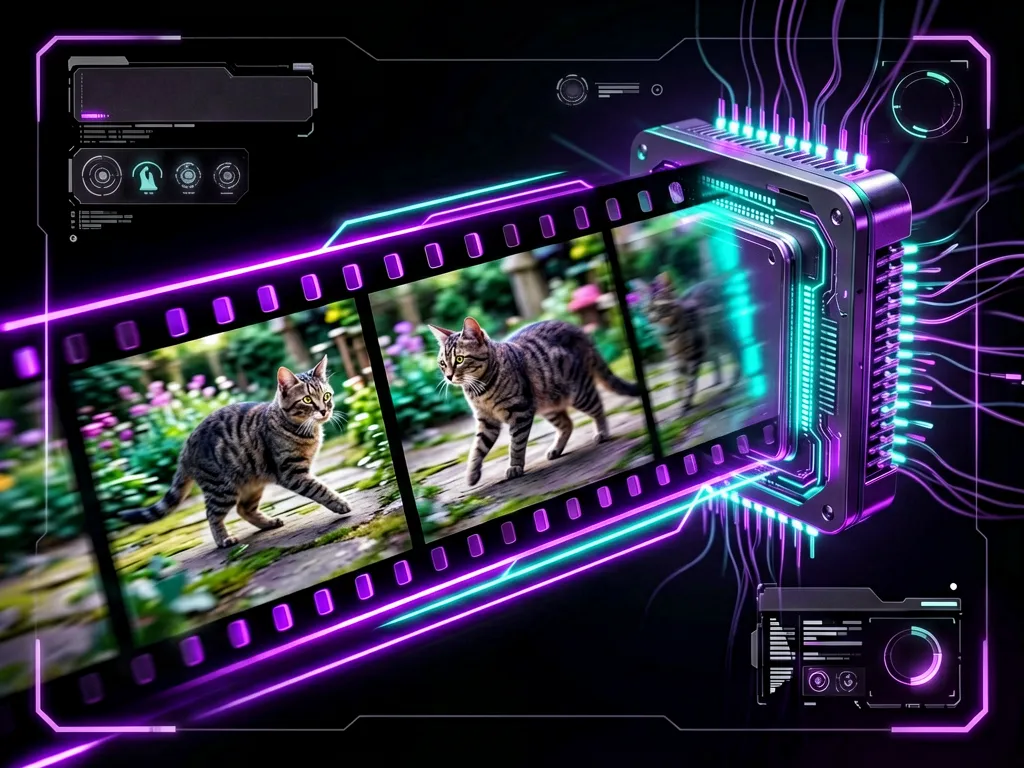
1.2 硬件要求 • 入门级(≥4GB显存):可运行 SD 1.5,约15秒/张 • 主流级(≥8GB显存):可运行 SDXL,约20秒/张 • 高性能(≥12GB显存):可运行 Flux Dev,约30秒/张 💡 没有独立显卡?可以使用 Google Colab 免费GPU,或者 Comfy Cloud 免费额度来体验。 1.3 完整部署步骤 【步骤一:安装 comfy-cli(推荐方式)】 # 安装 comfy-cli pipx install comfy-cli # 一键安装 ComfyUI(自动检测显卡) comfy --skip-prompt install --nvidia # NVIDIA 显卡 comfy --skip-prompt install --m-series # Apple Silicon Mac comfy --skip-prompt install --cpu # 无显卡CPU模式 # 启动服务 comfy launch --background # 验证:访问 http://127.0.0.1:8188 如果偏好手动安装: git clone https://github.com/comfyanonymous/ComfyUI.git cd ComfyUI pip install -r requirements.txt # NVIDIA 显卡安装 PyTorch: pip install torch torchvision torchaudio --index-url https://download.pytorch.org/whl/cu121 # Apple Silicon: pip install torch torchvision torchaudio # 启动 python main.py 【步骤二:下载模型】 mkdir -p models/checkpoints # SDXL 基础模型(推荐,效果最佳,约6.5GB) wget -O models/checkpoints/sd_xl_base_1.0.safetensors "https://huggingface.co/stabilityai/stable-diffusion-xl-base-1.0/resolve/main/sd_xl_base_1.0.safetensors" # 轻量级 SD 1.5(适合低显存,约4GB) wget -O models/checkpoints/v1-5-pruned-emaonly.safetensors "https://huggingface.co/stable-diffusion-v1-5/stable-diffusion-v1-5/resolve/main/v1-5-pruned-emaonly.safetensors" ✅ 验证:下载完成后,在 ComfyUI 界面左上角点击刷新按钮,模型列表中应能看到刚下载的模型。 【步骤三:测试出图】 1. 打开 ComfyUI 界面(http://127.0.0.1:8188) 2. 点击右侧 "Load Default" 加载默认工作流 3. 在 CLIP Text Encode 节点中输入提示词:a beautiful cyberpunk city at night, neon lights, highly detailed, 8k 4. 点击 "Queue Prompt" 开始生成 5. 等待约15-30秒,图片将显示在 Save Image 节点中 ✅ 验证成功标志:图片正常生成并显示,无报错信息。 ━━━━━━━━━━━━━━━━━━━━ 二、进阶方案:Flux 模型部署 ━━━━━━━━━━━━━━━━━━━━ 2.1 Flux 是什么? Flux 是 Black Forest Labs 开发的最新一代文生图模型,在文字渲染、构图和细节表现上远超 SDXL。目前已有免费版本 Flux.1 Dev 可用,效果接近 Midjourney v6 水平。 2.2 部署 Flux # 下载 Flux Dev fp8(约12GB,适合12GB+显存) wget -O models/checkpoints/flux1-dev-fp8.safetensors "https://huggingface.co/Comfy-Org/flux1-dev/resolve/main/flux1-dev-fp8.safetensors" # 下载 CLIP 和 VAE mkdir -p models/clip models/vae wget -O models/clip/clip_l.safetensors "https://huggingface.co/comfyanonymous/flux_text_encoders/resolve/main/clip_l.safetensors" wget -O models/clip/t5xxl_fp8_e4m3fn.safetensors "https://huggingface.co/comfyanonymous/flux_text_encoders/resolve/main/t5xxl_fp8_e4m3fn.safetensors" wget -O models/vae/ae.safetensors "https://huggingface.co/black-forest-labs/FLUX.1-schnell/resolve/main/ae.safetensors" 💡 显存不够?可以使用 Flux.1 Schnell 版本(约6GB显存即可运行),速度更快但质量略低。 ✅ 验证:加载 Flux 专用工作流,输入提示词生成图片。工作流可在 ComfyUI 社区或 CivitAI 搜索 "Flux workflow" 下载。 ━━━━━━━━━━━━━━━━━━━━ 三、生视频方案:Wan Video + ComfyUI ━━━━━━━━━━━━━━━━━━━━ 3.1 为什么选择 Wan Video? Wan Video(通义万相)是阿里开源的视频生成模型,支持文本生成视频和图像生成视频,效果媲美可灵(Kling)和 Runway,且完全免费开源。2026年已更新到 Wan2.1 版本,支持更高分辨率和更长的视频时长。 3.2 部署步骤 【步骤一:安装视频生成节点】 cd ComfyUI/custom_nodes git clone https://github.com/Kosinkadink/ComfyUI-VideoHelperSuite.git git clone https://github.com/Kosinkadink/ComfyUI-AnimateDiff-Evolved.git cd .. 【步骤二:下载视频模型】 mkdir -p models/diffusion_models models/vae models/text_encoders # Wan2.1 1.3B 模型(约14GB,适合8GB+显存) wget -O models/diffusion_models/wan2.1_t2v_1.3B_fp16.safetensors "https://huggingface.co/Wan-AI/Wan2.1-T2V-1.3B/resolve/main/diffusion_pytorch_model.safetensors" # VAE wget -O models/vae/wan_2.1_vae.safetensors "https://huggingface.co/Wan-AI/Wan2.1-T2V-1.3B/resolve/main/vae.safetensors" # 文本编码器 wget -O models/text_encoders/umt5_xxl_fp8_e4m3fn_scaled.safetensors "https://huggingface.co/Wan-AI/Wan2.1-T2V-1.3B/resolve/main/models_t5_umt5-xxl-enc-fp8_e4m3fn.safetensors" 【步骤三:测试视频生成】 1. 在 ComfyUI 中加载 Wan Video 工作流(可从 ComfyUI 社区下载) 2. 输入提示词:A cat walking through a garden with flowers, cinematic lighting 3. 设置参数:帧数=81(约5秒),分辨率=832x480 4. 点击生成,等待约3-8分钟(取决于显卡) ✅ 验证成功标志:生成一段流畅的短视频,无花屏或卡顿。
━━━━━━━━━━━━━━━━━━━━ 四、NAS Docker 部署(7×24小时在线) ━━━━━━━━━━━━━━━━━━━━ 4.1 为什么用 NAS? 如果你有群晖、飞牛等NAS设备,可以直接在Docker中部署ComfyUI,实现7×24小时在线的AI创作服务,全家共享。 4.2 Docker 部署 创建 docker-compose.yml: version: '3.8' services: comfyui: image: yanwk/comfyui-boot:latest container_name: comfyui ports: - "8188:8188" volumes: - ./models:/app/ComfyUI/models - ./outputs:/app/ComfyUI/output - ./custom_nodes:/app/ComfyUI/custom_nodes environment: - NVIDIA_VISIBLE_DEVICES=all deploy: resources: reservations: devices: - driver: nvidia count: all capabilities: [gpu] restart: unless-stopped 启动和验证: docker compose up -d docker logs -f comfyui 访问 http://NAS的IP:8188 即可使用。 💡 没有NVIDIA显卡的NAS?可以使用CPU模式运行,或者使用 Comfy Cloud API 作为后端。 ━━━━━━━━━━━━━━━━━━━━ 五、免费在线替代方案 ━━━━━━━━━━━━━━━━━━━━ 如果你暂时不想本地部署,以下免费在线服务可以立即使用: • Comfy Cloud(文生图)→ comfy.org/cloud,有限免费额度 • Hugging Face Spaces(文生图/视频)→ huggingface.co/spaces,免费 • Fal.ai(文生图)→ fal.ai,免费试用 • Replicate(文生图/视频)→ replicate.com,免费试用 ━━━━━━━━━━━━━━━━━━━━ 六、实用技巧 ━━━━━━━━━━━━━━━━━━━━ 6.1 提示词工程 好的提示词是出好图的关键,推荐结构: [主体描述], [环境/背景], [光照], [风格], [画质词], [相机参数] 示例:A futuristic robot standing on a mountain peak at sunset, dramatic lighting, cyberpunk style, highly detailed, 8k, shot on Sony A7R IV, 85mm lens 6.2 常用负面提示词 low quality, blurry, distorted, deformed, ugly, bad anatomy, bad hands, extra fingers, watermark, text, signature 6.3 参数调优建议 • Steps(步数)→ 20-30,步数越高细节越多,但速度越慢 • CFG Scale(提示词遵循度)→ 5-7,越高越严格遵循提示词 • Sampler(采样器)→ DPM++ 2M Karras,综合效果最佳 • Resolution(分辨率)→ SDXL 用 1024x1024,SD 1.5 用 512x512 ━━━━━━━━━━━━━━━━━━━━ 结语 ━━━━━━━━━━━━━━━━━━━━ AI创作的大门已经敞开。从今天开始,用一台普通电脑或NAS,你就能拥有自己的AI艺术工作室。无论是文生图还是生视频,开源社区已经为你铺好了路——剩下的,就是动手去尝试。 记住:最好的学习方式就是实践。按照本文步骤操作一遍,你就已经超越了90%只停留在"想"的人。 关注「溜回几千年」,获取更多硬核技术干货。

