夜雨聆风
夜雨聆风
本文档以tank 675打印机为例,讲述了如何使用安卓手机进行扫描的详细方法。手机扫描前提条件是手机与打印机Wi-Fi或Wi-Fi Direct连接,手机应用商店或应用宝下载HP App。(具体参考这个,不会配置打印机无线?用这个软件轻松配置,教程来了)

操作方法:
步骤一:手机与打印机连接
1打开HP App,点击右上角+号,添加第一台打印机
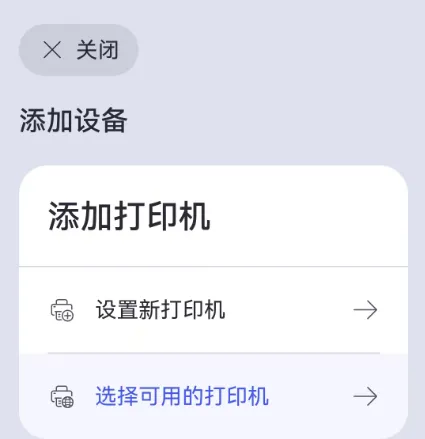
2 选择您打印机的时候有如下两种情况
情况一:当手机与打机连接同一个无线网络名称SSID时,您需要选择识别到打印机IP地址(这个IP地址是打印机连接到路由器后获取到的)的打印机。
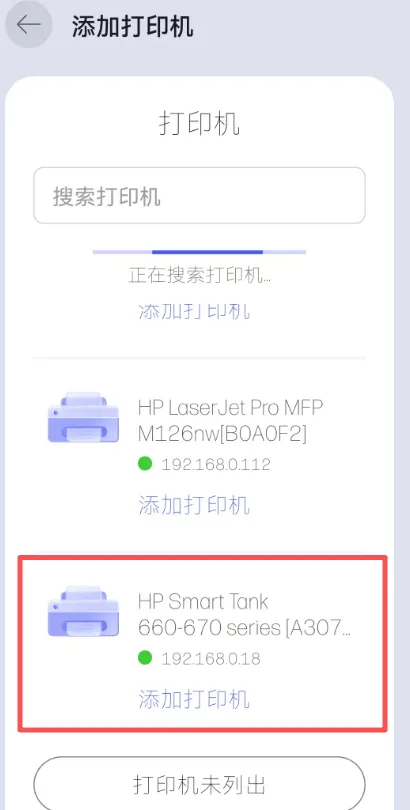
情况二:当手机连接到打印机无线直连信号时,您需要选择IP地址为192.168.223.1打印机(无线直连信号的IP地址为固定的)
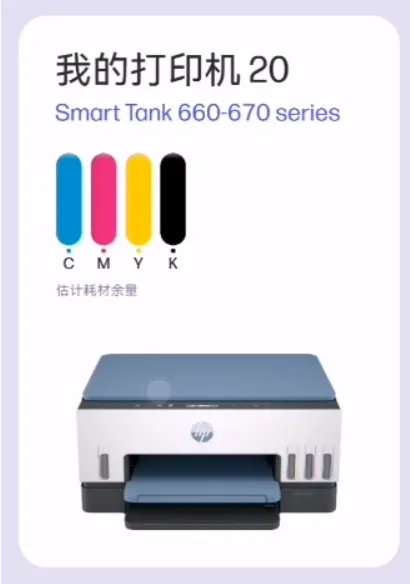
3 手机与打印机连接成功后如下图所示
步骤二:手机扫描方法
方法一:点击你添加的打印机,选择扫描
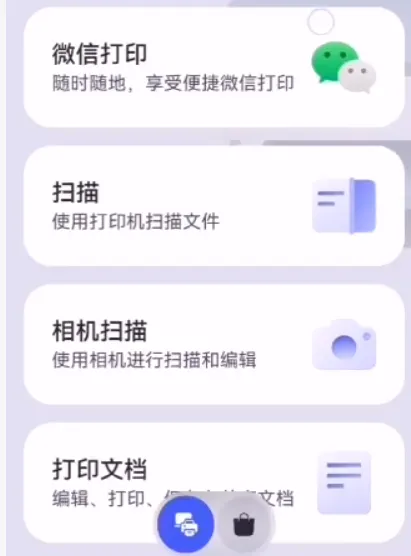
1、 选择打印机扫描后进入扫描界面,点击扫描图标
2、 扫描尺寸选项里有5个尺寸选项
3.击扫描设置图标后有来源、颜色模式、分辨率选项
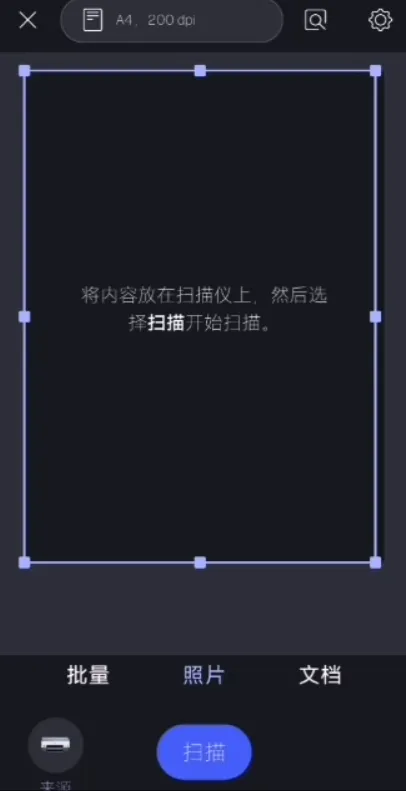
(扫描来源和分辨率因机型决定)
4. 扫描完成后点击预览界面右上角三个点图标,有打印格式和打印帮助选项,打印格式有JPG和PDF
5. 新的编辑菜单在预览界面的右上角有一个带三个点的蓝色圆圈,菜单包含编辑、更换和删除,编辑选项里有调整、筛选器、裁剪、文本
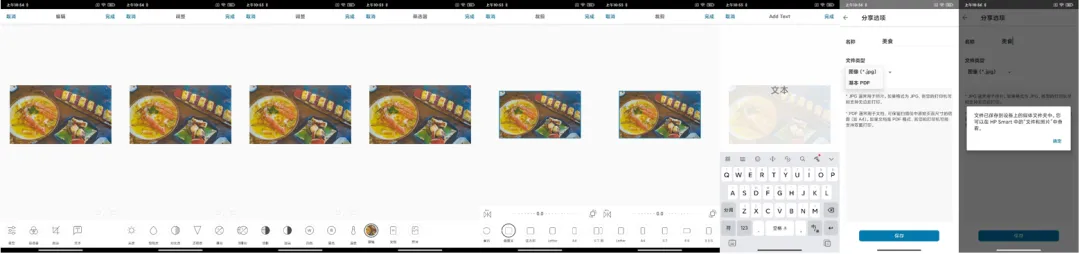
6. 调整选项里有亮度、饱和度、对比度、透明度、曝光、阴影、加亮、白色、黑色、温度,
筛选器选项里有原始、文档、照片,
裁剪选项里有重置、自定义、正方形、Letter、A4、5:7、4:6、3.5:5
编辑文本
保存时名称可以修改设置,文件类型分为图像JPG和基本PDF
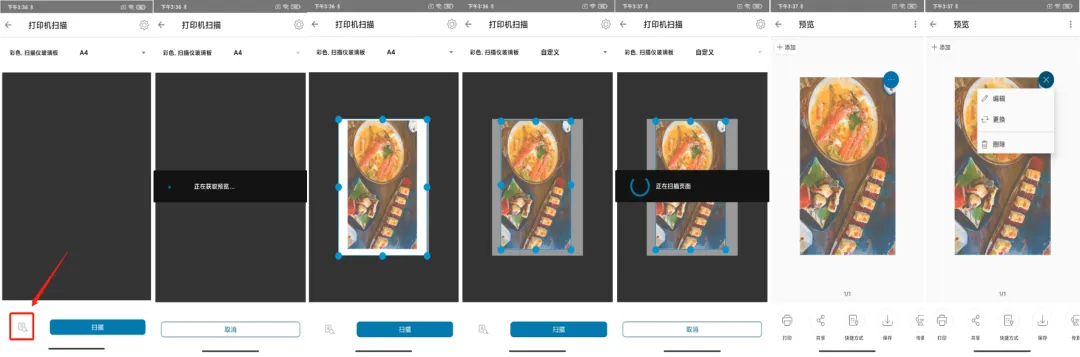
打印机扫描(预览)
选择打印机扫描后进入扫描界面,点击预览扫描图标
获取预览扫描界面后可以调整边缘,调整完成后点击扫描图标
新的编辑菜单在预览界面的右上角有一个带三个点的蓝色圆圈,菜单包含编辑、更换和删除
方法二:相机扫描
1. 点击相机扫描选项,点击允许访问,选择仅在使用中允许,相机扫描后可以调整边界,有自动和已满两个选项,也可手动调整边界
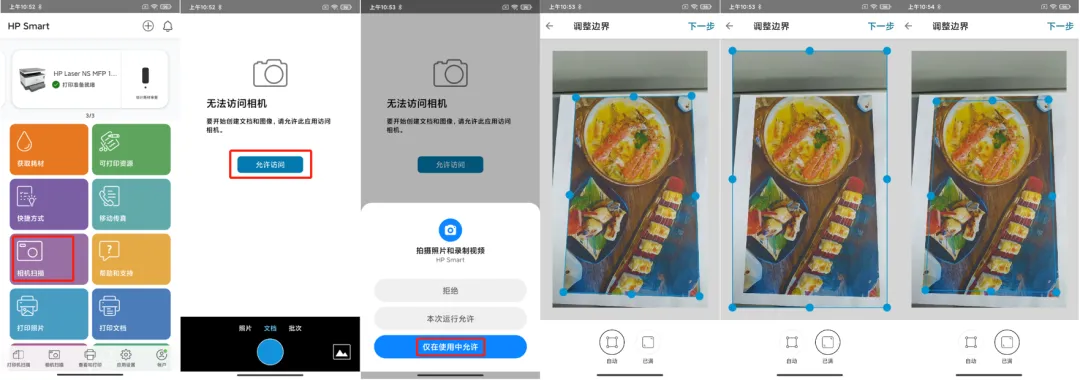
2. 新的编辑菜单在预览界面的右上角有一个带三个点的蓝色圆圈,菜单包含编辑、更换和删除
编辑选项里有调整、筛选器、裁剪、文本
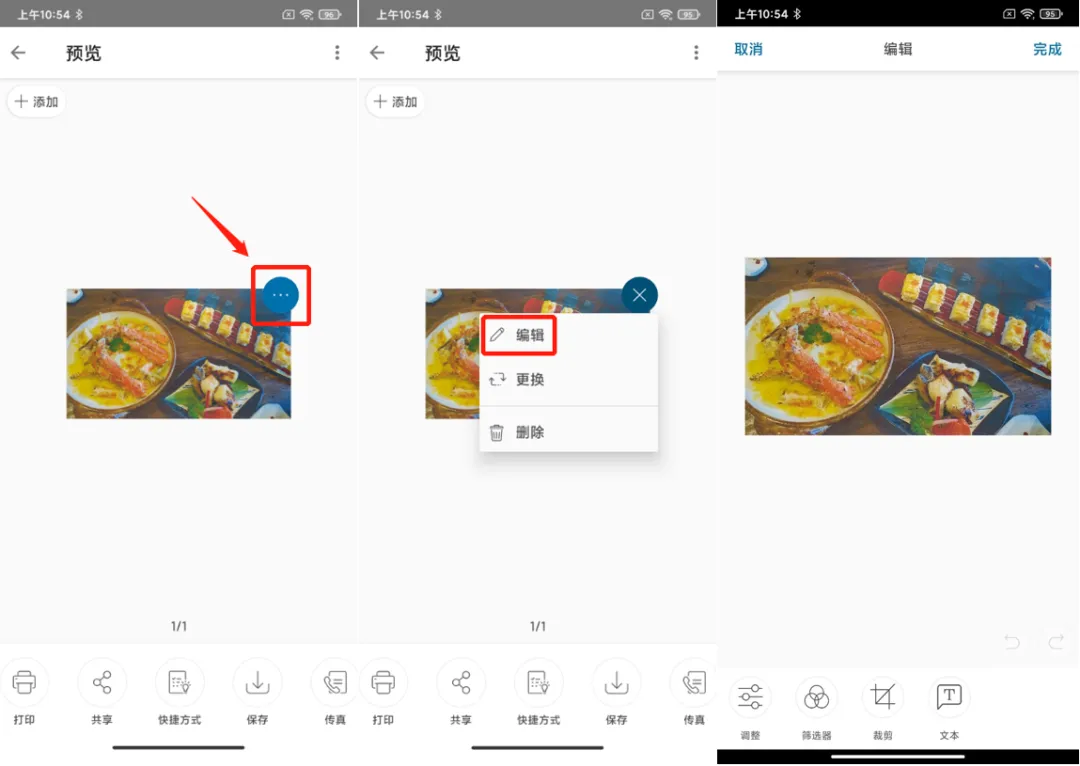
3. 调整选项里有亮度、饱和度、对比度、透明度、曝光、阴影、加亮、白色、黑色、温度
筛选器选项里有原始、文档、照片
裁剪选项里有重置、自定义、正方形、Letter、A4、5:7、4:6、3.5:5
编辑文本
保存时名称可以修改设置,文件类型分为图像JPG和基本PDF
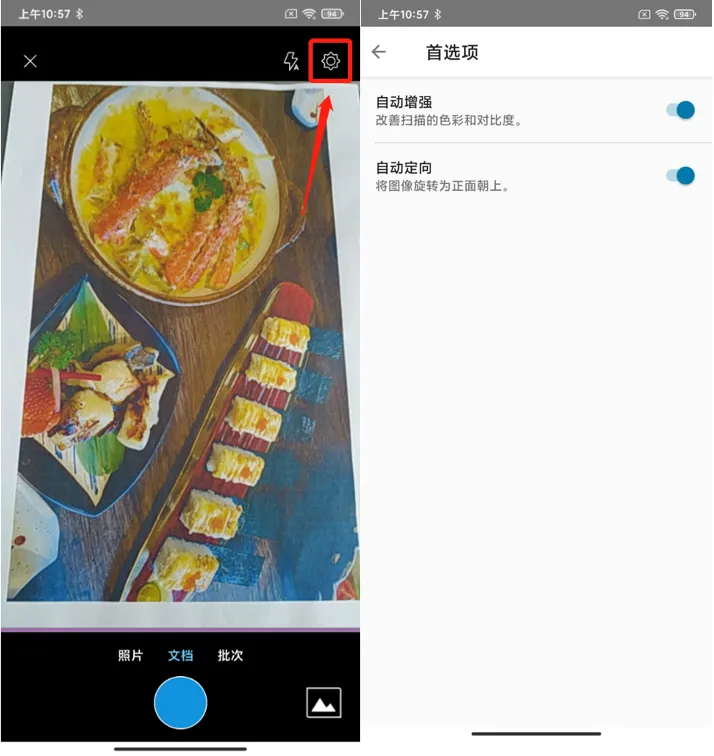
4. 相机扫描时右上角有个小齿轮的图标,首选项里有自动增强和自动定向,可以选择开启或关闭
相机扫描(手动批次)
点击批次,选择手动相机拍照扫描,扫描完成可以重新排序
新的编辑菜单在预览界面的右上角有一个带三个点的蓝色圆圈,菜单包含编辑、更换和删除
保存时名称可以修改设置,文件类型分为图像JPG和基本PDF
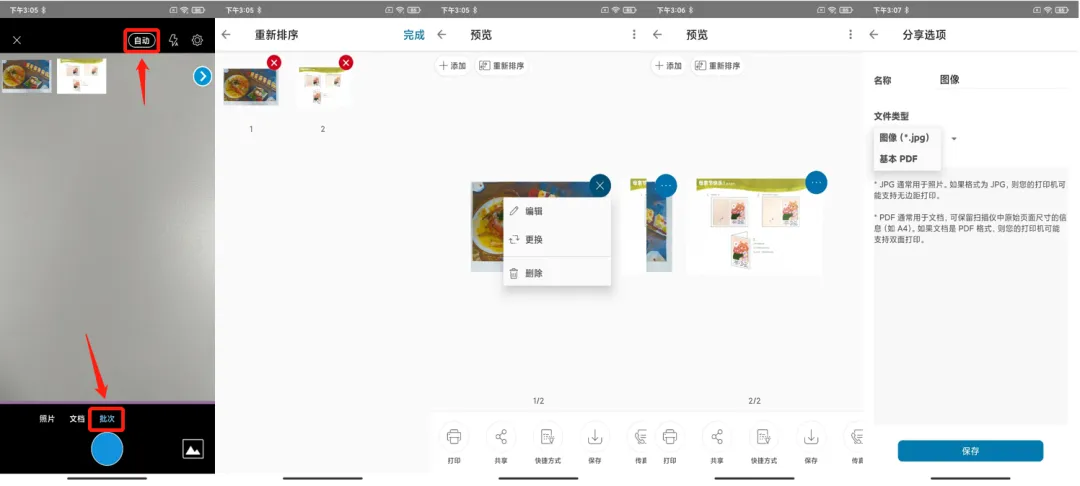
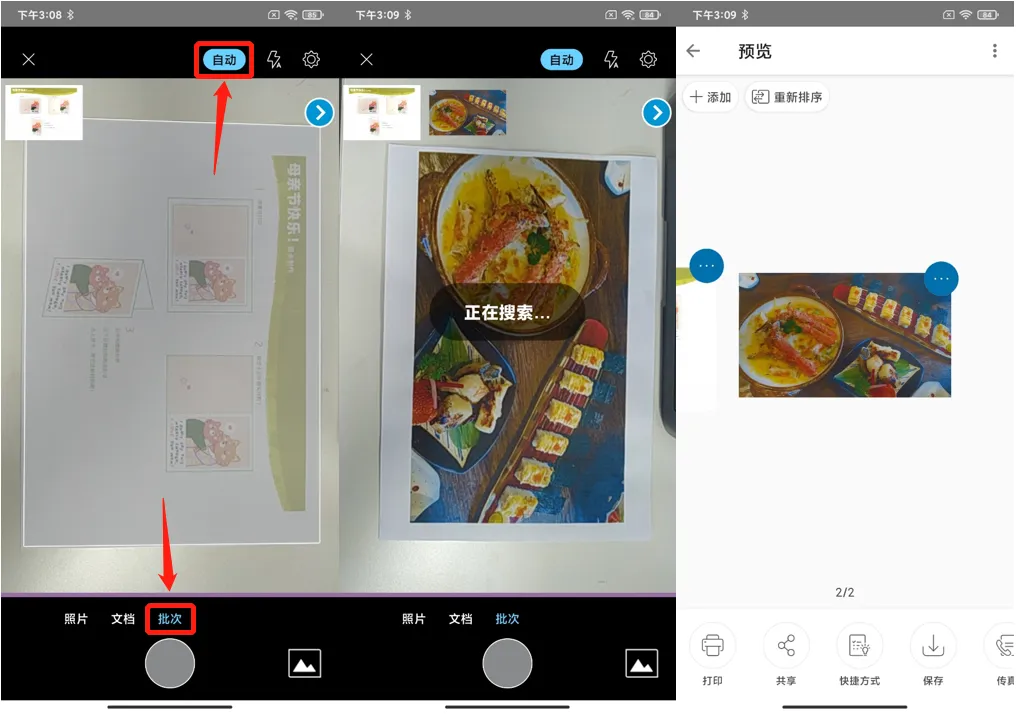
相机扫描(自动批次)
点击批次,选择自动批次后相机扫描会自动识别,扫描完成可以重新排序
新的编辑菜单在预览界面的右上角有一个带三个点的蓝色圆圈,菜单包含编辑、更换和删除
保存时名称可以修改设置,文件类型分为图像JPG和基本PDF