 夜雨聆风
夜雨聆风一、单元格 / 区域边框添加、删除方法
(一)添加边框 3 种操作
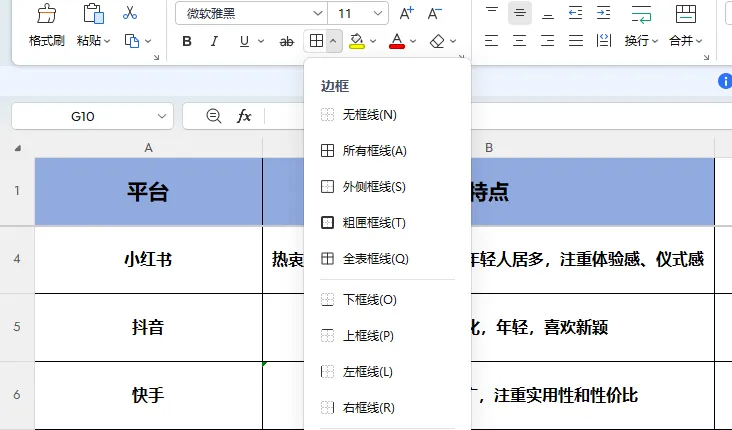
方法 1:功能栏一键快速添加(最常用)
1.选中单个单元格或整片数据区域(拖动鼠标框选) 2.顶部【开始】→【字体】组,点击边框下拉箭头 3.直接点预设:所有框线、外边框、内部、上下左右单边框、粗匣框线等
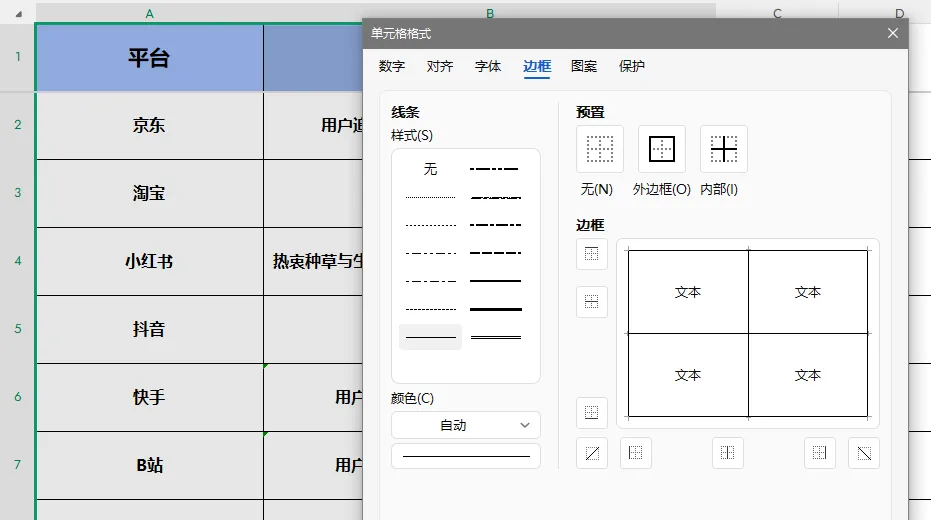
方法 2:Ctrl+1 精细自定义(可改粗细 / 颜色 / 线型)
选中单元格 / 区域 1.快捷键 Ctrl+1,弹出【设置单元格格式】→切换到【边框】标签2.先选左侧线条样式、粗细、颜色,再点预置「外边框 / 内部」,或手动点击 3.上下左右边框按钮,确定完成
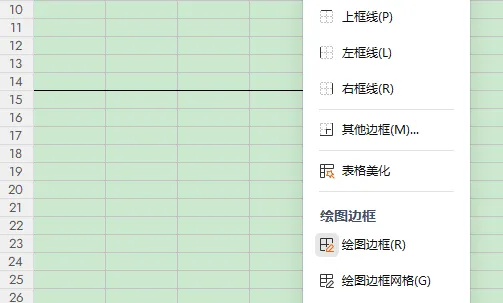
方法 3:手绘边框(不规则单元格用)
1.边框下拉菜单→选择绘制边框(笔图标) 2.鼠标变成画笔,沿单元格边缘拖动画线;选「绘制边框网格」可一次性画满网格 3.画完按 ESC 退出画笔模式
1. 定义区分
- 外边框
:选中区域最外围一圈轮廓,只包裹整块表格,单元格之间无线条 - 内边框
:仅区域内部单元格之间的横竖分隔线,最外圈无轮廓 - 所有边框
= 外边框 + 内边框全套网格
2. 标准分步设置(内外不同粗细 / 颜色,职场标配)
完整选中整张表格(表头 + 数据) 打开 Ctrl+1边框面板- 第一步设置内边框
左侧线条选细实线(0.5/0.75 磅)、黑色 / 浅灰 → 点击预置【内部】,预览出现内部网格 - 第二步设置外边框
左侧线条切换粗实线(1.25/1.5 磅) → 点击预置【外边框】,外围轮廓加粗 点击【确定】,内外框样式独立不冲突
快捷菜单分步简易法
选中区域→边框下拉→先点【内部】生成内部分隔线 再次点开边框下拉→点【外侧框线】叠加外粗轮廓
三、边框粗细、颜色、线型搭配技巧
1. 粗细层级规则(通用优先级)
1.外框:1.25–1.5 磅(粗,定表格边界) 2.内部分隔线:0.5–0.75 磅(细,区分单元格,不抢视线) 3.表头底分隔线、汇总顶线:1 磅加粗实线 4.财务合计底线:双实线(标准财报格式) 2. 线型用途规范 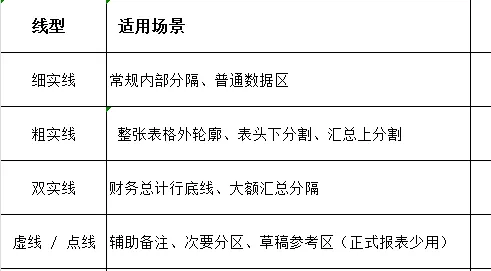
3. 颜色搭配(职场严禁花哨)
搭配黄金公式
整张表:1.5 磅黑粗实线外框 + 0.75 磅深灰细实线内框表头:
1.通用标准版:纯黑色(打印清晰、正式通用) 2.轻量化简约版:深灰色 #333333,比纯黑柔和,文字更突出 3.企业定制:仅用 1 种品牌主题色(深蓝 / 深绿)做外框,内框保持灰 / 黑,不超过 2 种颜色 4.禁止:大红、亮黄、荧光多色混搭,显得杂乱不专业 底部 1 磅黑实线单独分割汇总行:
顶部 1 磅实线、底部双实线
四、职场标准表格边框规范(表头 / 数据区 / 汇总区分步骤)
整体标准参数
外框:1.5 磅黑色实线 内部数据格:0.75 磅深灰实线 表头与数据分割线:1 磅黑色实线 汇总合计底线:双实线
步骤 1:整张表格统一内外框
选中表头 + 所有数据单元格(不含下方空白汇总)
1.Ctrl+1→边框
2.先选 1 磅黑实线,点击上边框(和上方数据隔开) 3.再切换线型为双实线,点击下边框(财务标准总计底线)→确定
步骤 2:单独强化表头分隔线
只选中表头整行(第一行标题行)
1.Ctrl+1→边框 2.线条 1 磅黑色实线 3.只点击预览里的下边框按钮,仅给表头加一条粗底线,上下左右其余无改动→确定 步骤 3:汇总 / 合计行专属边框设置
选中最底部汇总整行
1.Ctrl+1→边框 2.线条:0.75 磅深灰 → 点【内部】 3.线条切换 1.5 磅黑色 → 点【外边框】→确定 极简轻量化办公规范(汇报 PPT / 简易统计表)
1.取消全部内部竖线,只留水平横线 2.整张表仅保留外粗框、表头下 1 条粗线、汇总上下两条线 3.内部分列靠对齐、列宽留白区分,减少线条视觉噪音 补充避坑要点
网格线≠边框:网格线只是屏幕辅助,打印不显示;正式表格必须手动加边框 合并单元格设置边框时,一定要框选合并后的整块区域再设置,否则边框错位 格式刷可一键复制整套边框样式,批量统一多张表格格式 打印预览检查:细线太细易打印模糊,内框最低不低于 0.5 磅 取消全部内部竖线,只留水平横线 整张表仅保留外粗框、表头下 1 条粗线、汇总上下两条线 内部分列靠对齐、列宽留白区分,减少线条视觉噪音
点下方的“❤”支持下,非常感谢!

●Excel【零基础入门】Excel 软件界面全认知与基础操作逻辑
●Excel【文件管理】Excel 新建、打开、保存、另存为全实操
●Excel【工作表管理】Excel 新建、删除、重命名、移动复制全技巧
●Excel【单元格基础】Excel 内容录入、修改、删除、批量选中全实操