夜雨聆风
夜雨聆风
点击蓝字关注我们
Maple是由Maplesoft公司推出的全球知名数学与工程计算软件,它将世界上最较大的数学引擎与智能文档界面深度融合,并首次实现了人工智能技术的深度集成。该版本在核心数学功能上进行了重大增强,覆盖微积分、代数、微分方程、统计及物理等众多领域,能够轻松分析、探索、可视化并求解复杂数学问题。其最大亮点在于引入了AI助手和全新的文档导入功能,用户可将PDF、手写笔记或课堂讲义直接转换为可交互的Maple文档,极大提升了工作效率。此外,Maple 2026还通过点击式解题、交互式学习工具和丰富的可视化效果,帮助学生专注于概念理解而非繁琐计算,同时为科研人员提供了开辟新研究领域的专业工具,是兼具教学辅助与前沿科研能力的综合性数学平台
本文是Maple 2026 版本的安装和激活教程
No.1
下载
冰冰已经把 Maple 2026 的安装包和激活文件一起打包上传到网盘了,你可以在本公众号“冰冷的希望”菜单栏找到冰裤袋的入口,在冰裤袋的搜索框里搜一下“Maple”即可找到下载链接
提示,冰冰分享的全部资源都是免费无套路的,请放心下载
No.2
安装
上一步下载得到的是一个压缩包,你需要使用360压缩等兼容性比较强的解压软件进行解压,不要使用系统自带的解压(提取)功能,否则会失败。一般来说冰冰会给压缩包设置一个解压密码,你打开压缩包就能看到密码了,或者在公众号“冰冷的希望”回复一下“解压密码”也能看到密码。例如冰冰这里是使用360压缩进行解压
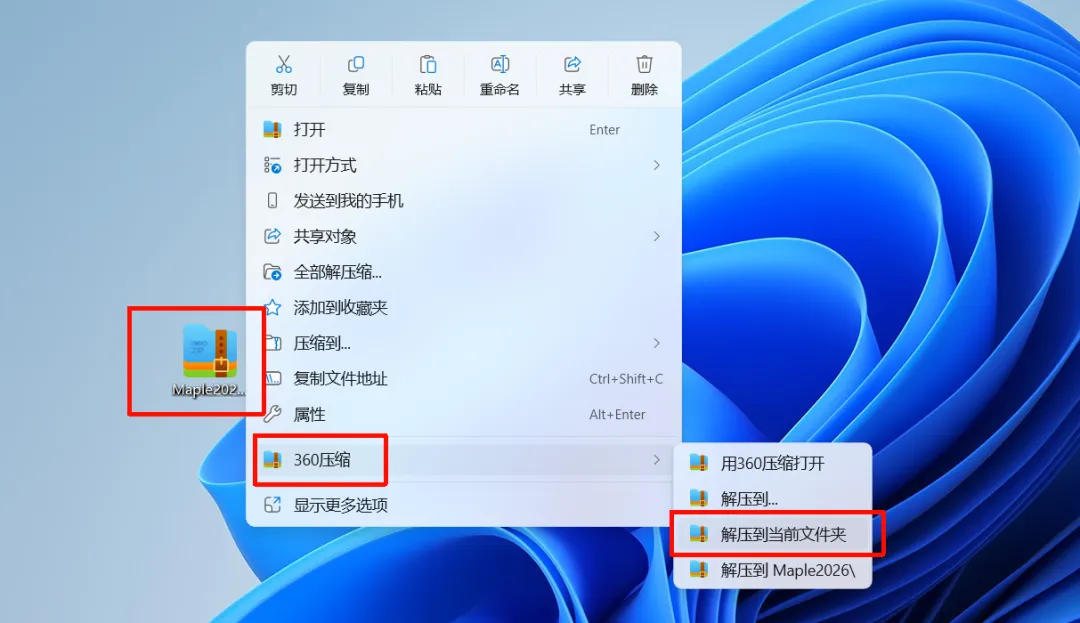
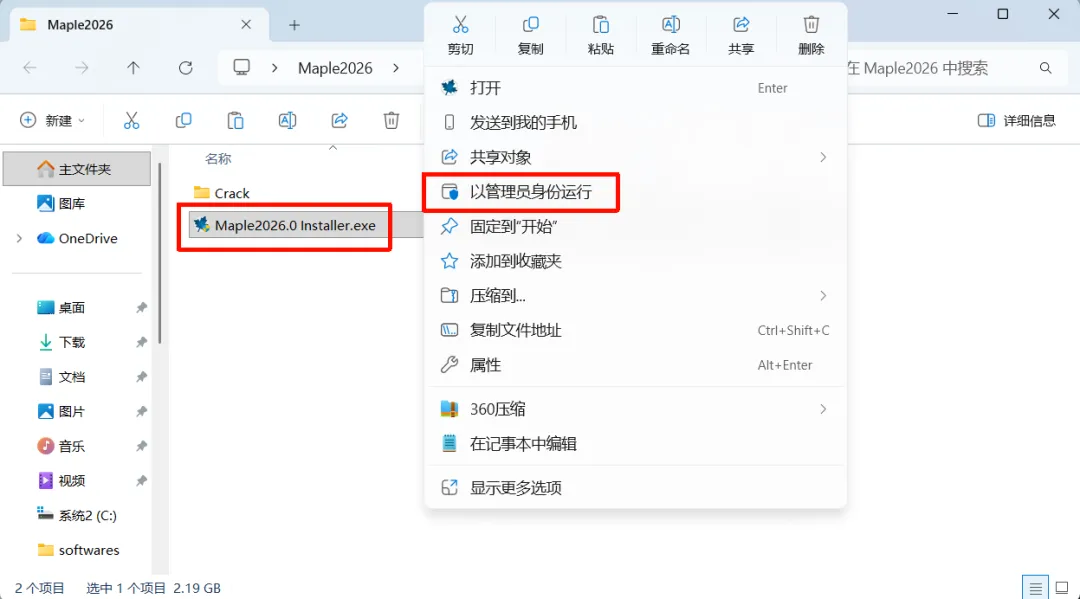
解压之后我们可以得到一个安装包和一个“Crack”文件夹。我们选中“Maple2026.0 Installer.exe”文件(你的系统不一定显示文件扩展名),右键,以管理员身份运行
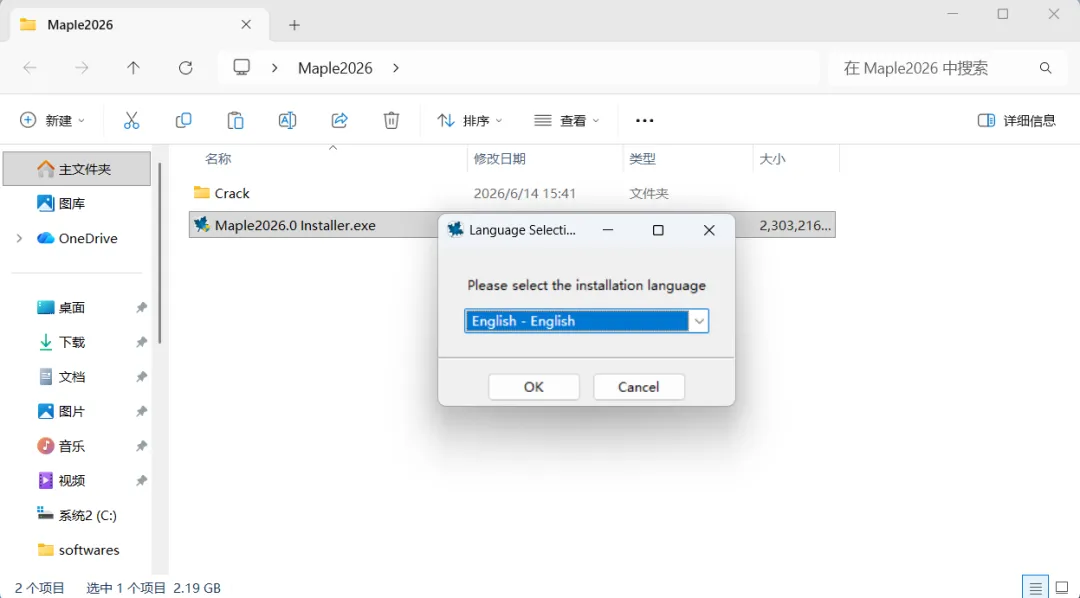
等它启动安装向导之后,我们直接点击“OK”按钮进入下一步
这里直接点击“Next”按钮即可
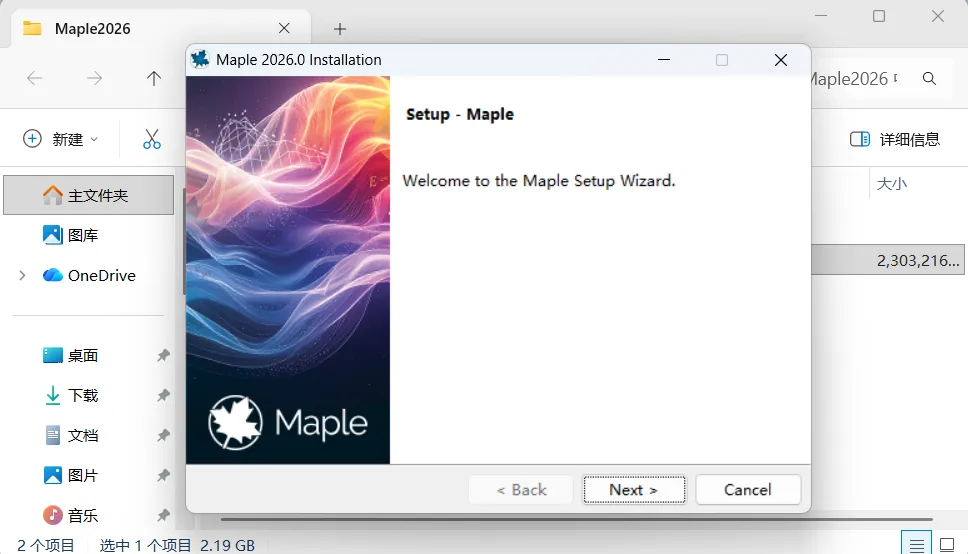
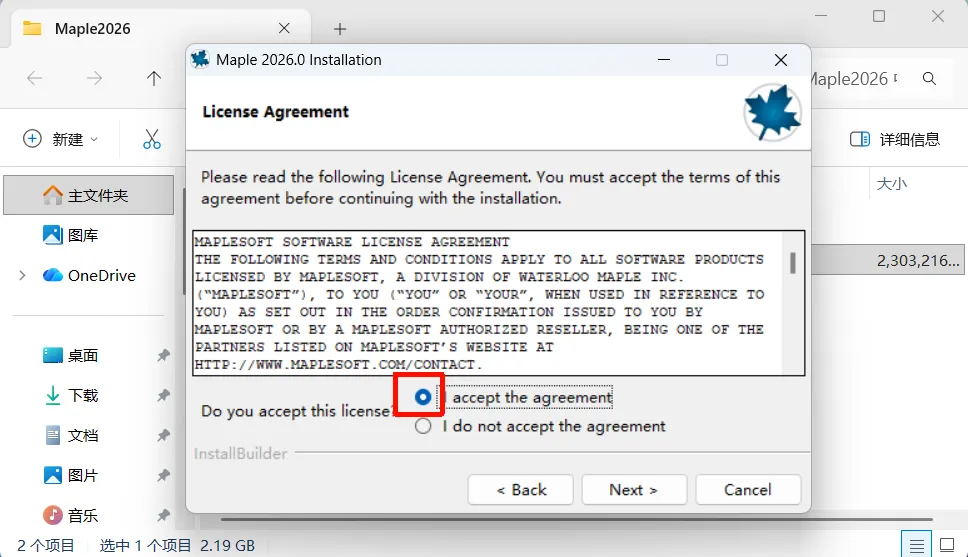
这里需要勾选“I accept the agreement”选项,然后点击“Next”按钮
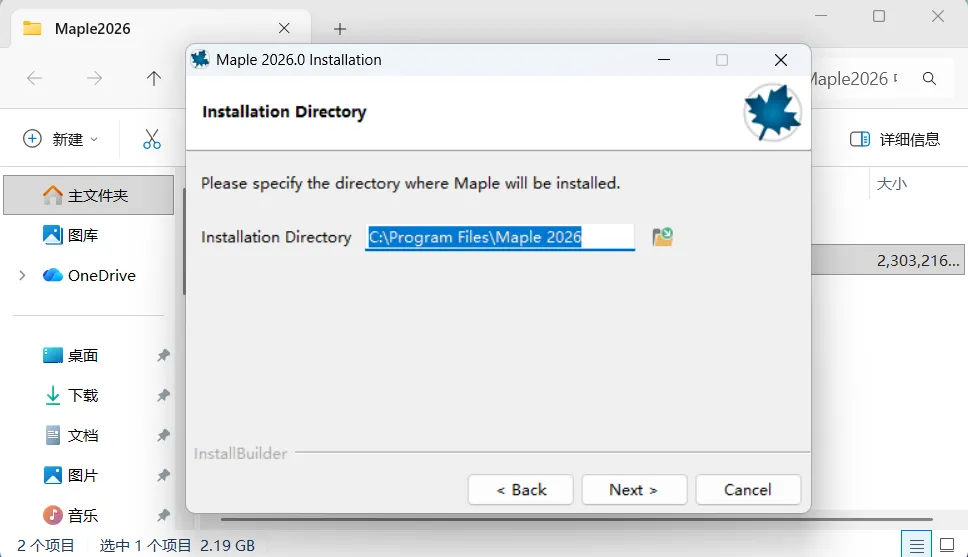
这里可以修改安装路径,它默认是安装在C盘的,你可以点击路径右边的按钮进行修改,但是整个安装路径不要出现任何中文字符,也不能出现任何特殊字符,否则就给自己埋坑。如果你不是很懂,建议保持默认的路径即可。设置好安装路径之后,点击“Next”按钮
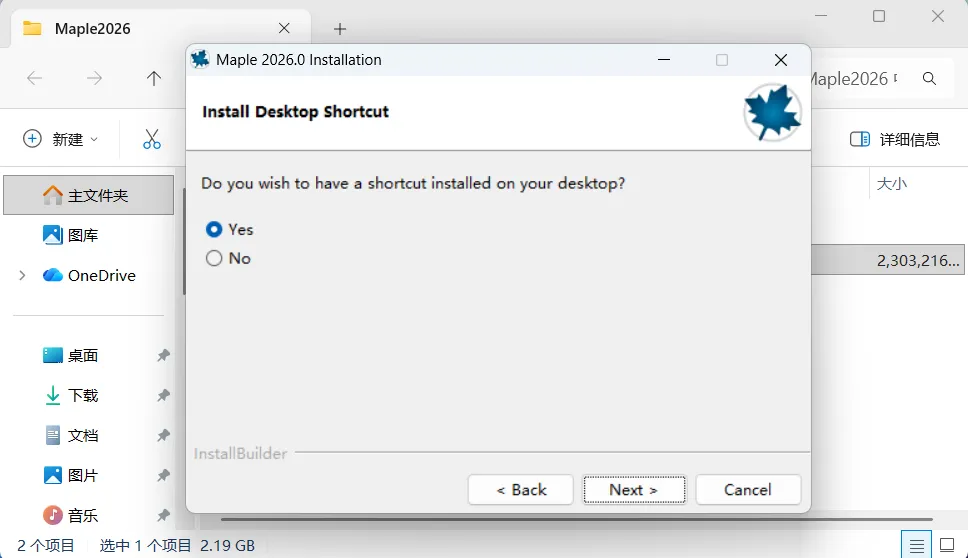
这里会询问你是否在桌面创建快捷方式,我们选择“Yes”选项,然后点击“Next”按钮
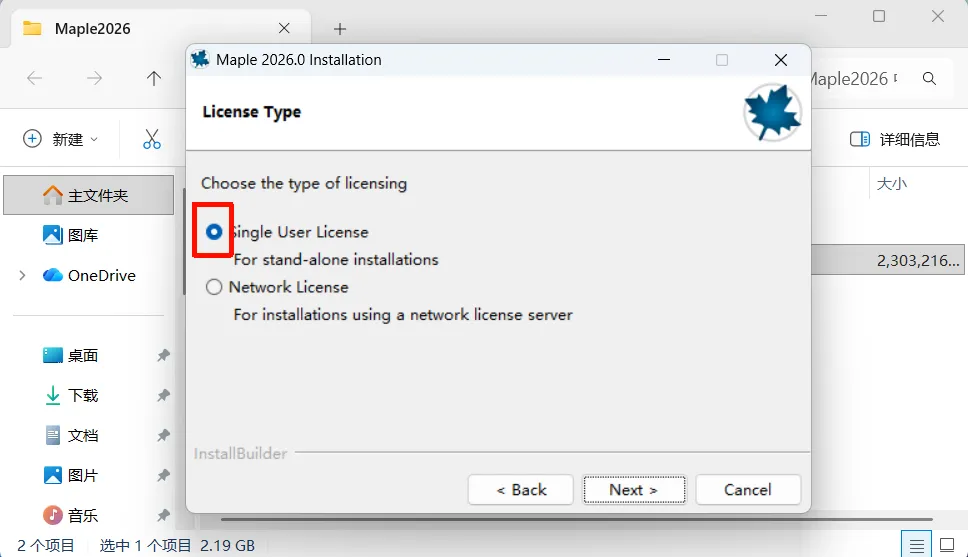
许可证这里要选择“Single User License”选项,然后点击“Next”按钮
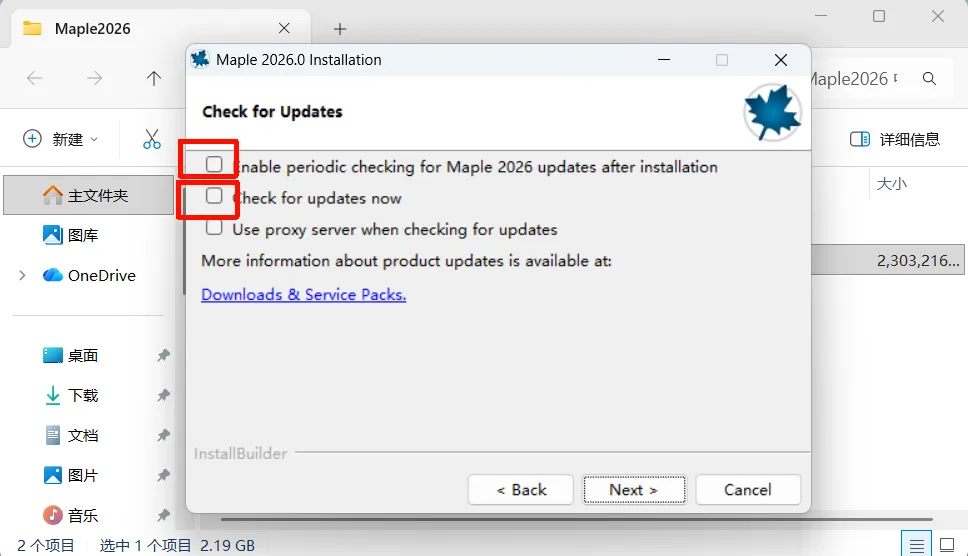
这里要注意,为了避免激活失效,我们不要让它检测更新,所以要确保取消勾选“Enable periodic checking for XXX”和“Check for updates now”这两个选项,然后点击“Next”按钮
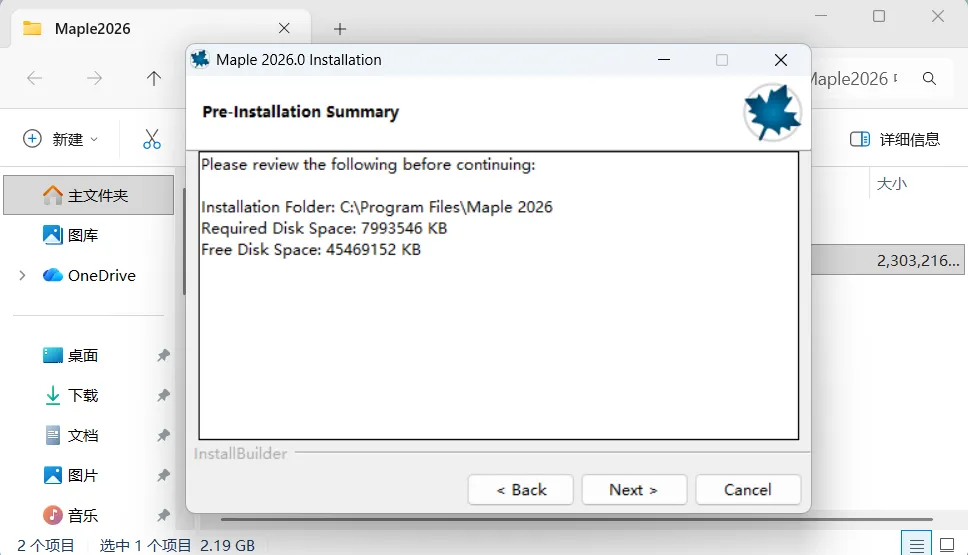
这里不用管,直接点击“Next”按钮
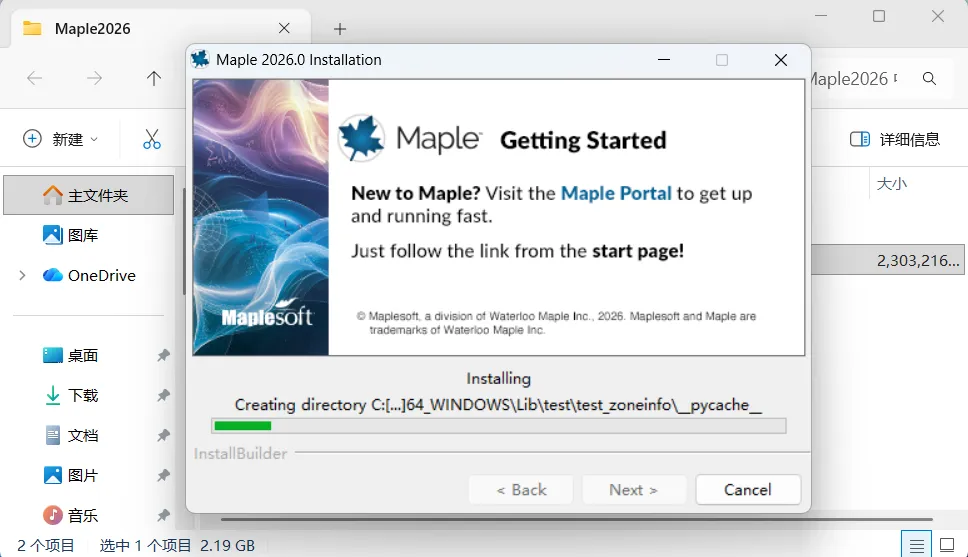
现在已经开始安装了,我们等它安装结束即可
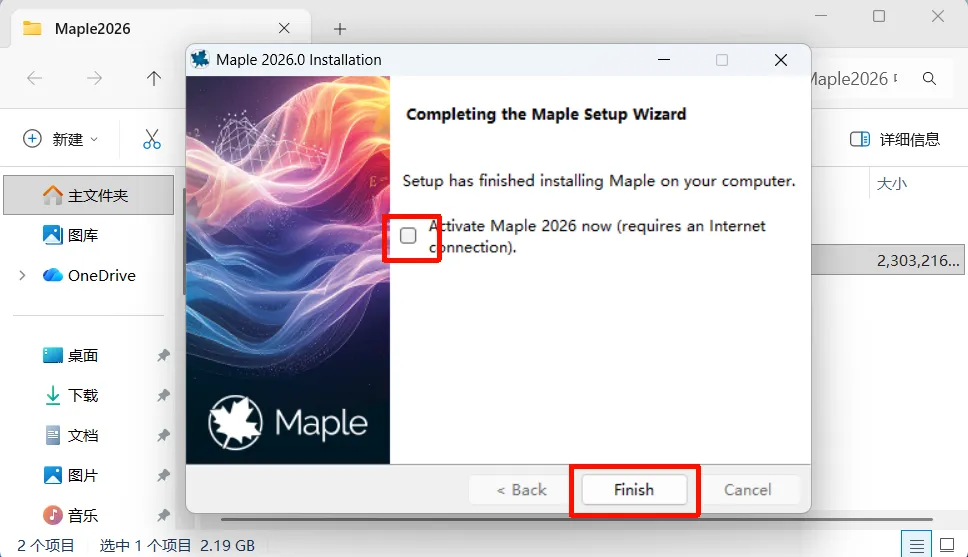
等它安装结束之后,我们不要让它启动,所以要记得取消勾选“Activate Maple 2026 now...”选项,再点击“Finish”按钮关闭安装向导界面
No.3
激活
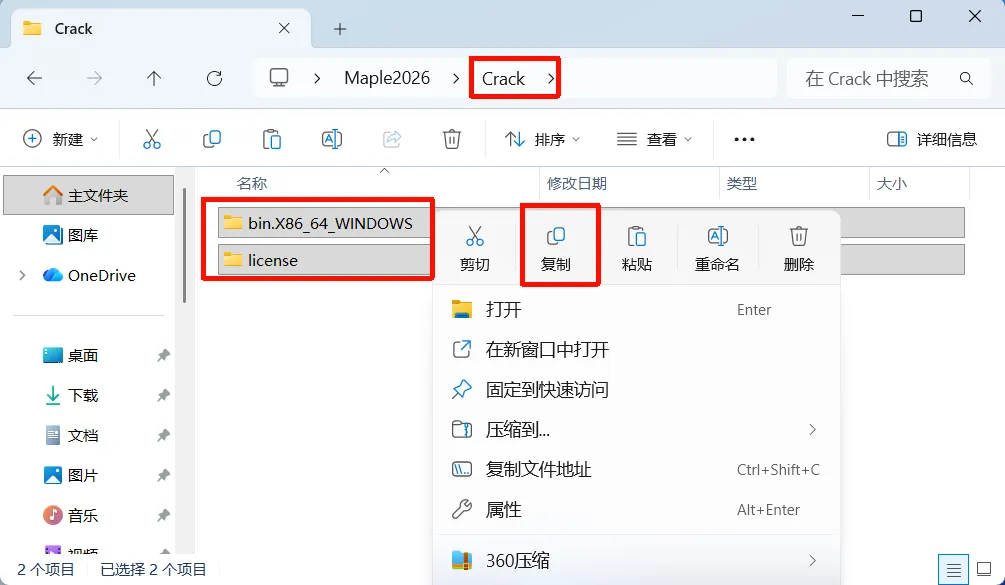
因为Maple不是免费软件,所以我们需要把它激活才能免费使用。我们回到之前解压得到的“Crack”文件夹,里面有“bin.X86_64_WINDOWS”和“license”这2个文件夹,把它们都选中,右键,复制它们。或者按Ctrl+C快捷键复制也能复制
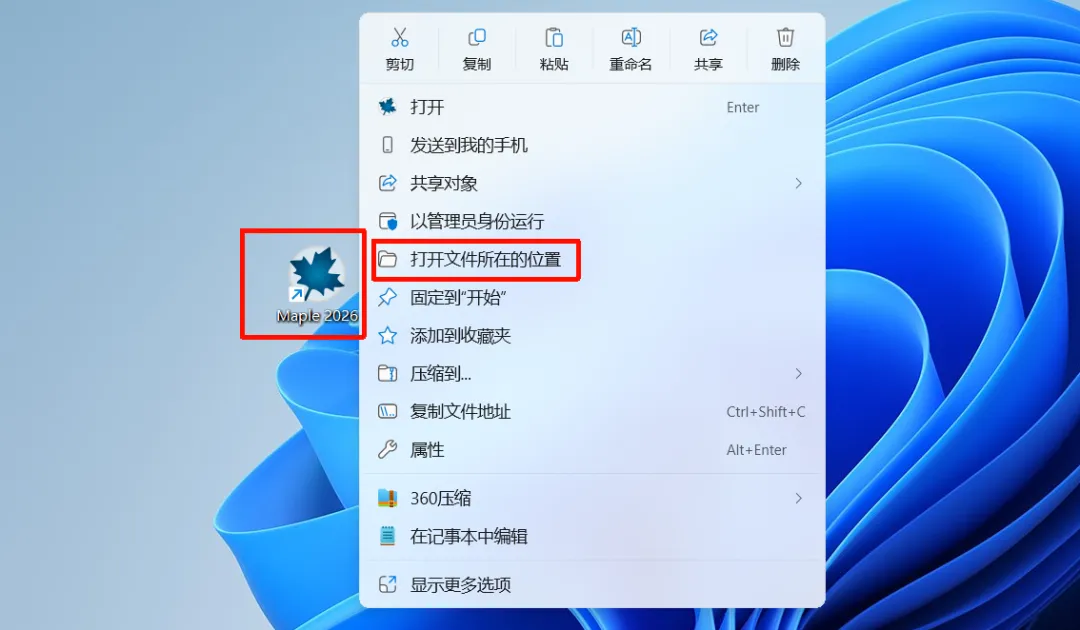
现在回到桌面,找到 Maple2026 的快捷方式,右键,打开文件所在位置
我们在它打开的资源管理器中,点击上面路径的“Maple 2026”回到上一级文件
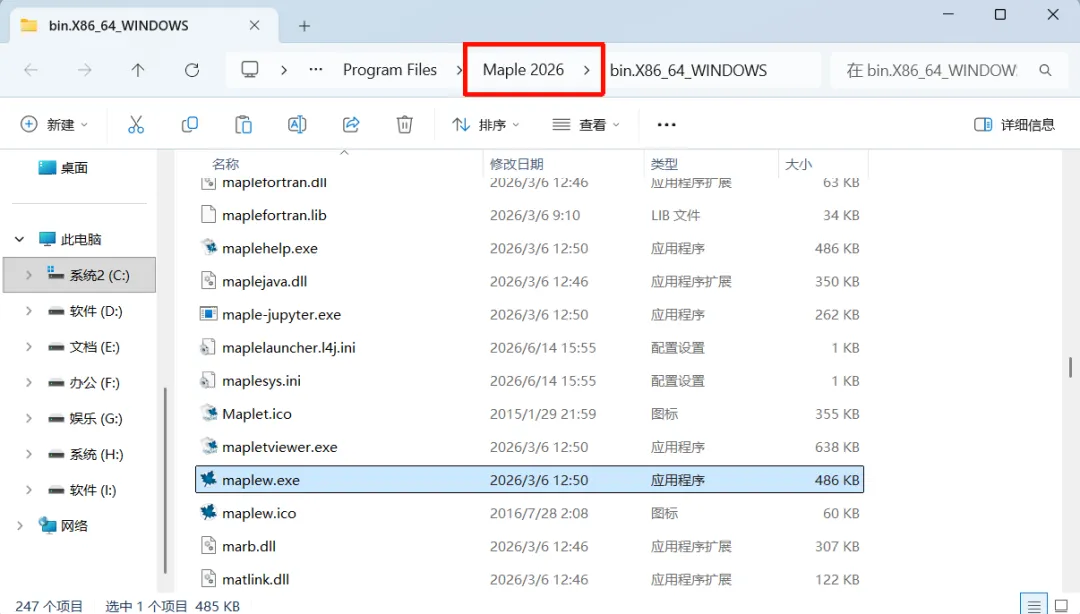
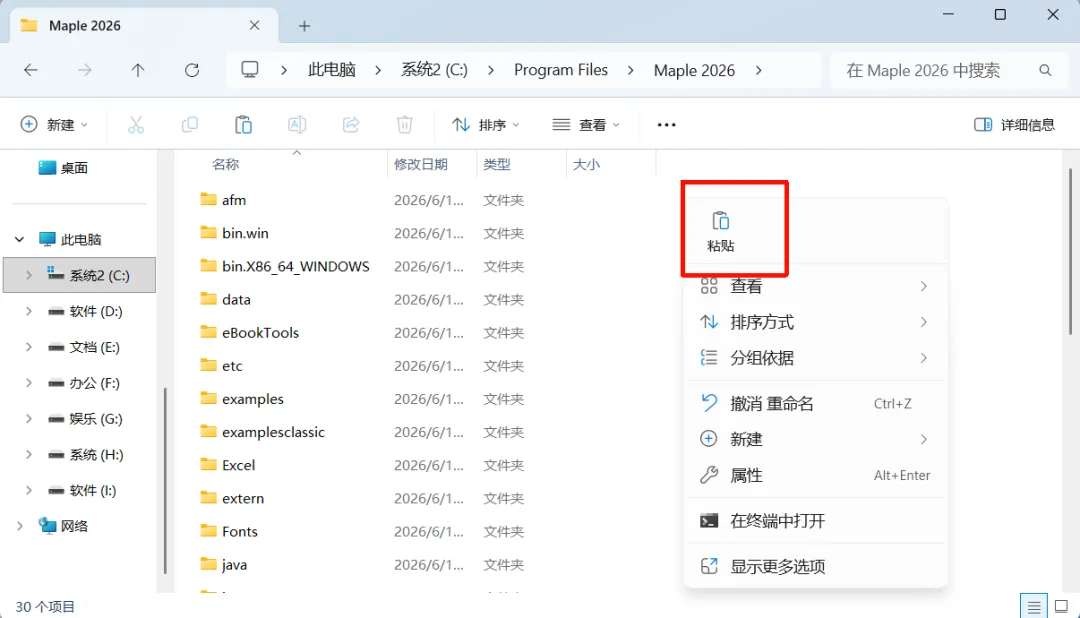
我们找个空白的地方,右键,粘贴(或按快捷键Ctrl+V)
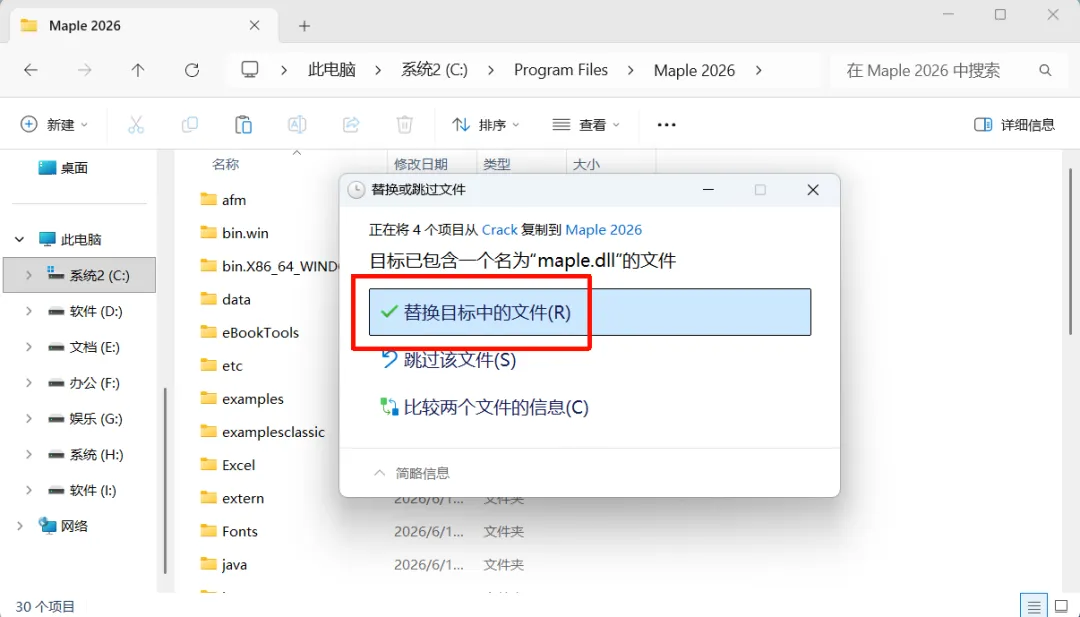
不出意外的话,它会提示“目标已包含一个名为'maple.dll'的文件”,我们直接点击“替换目标中的文件”选项即可。如果没有这个提示,说明你的位置不对
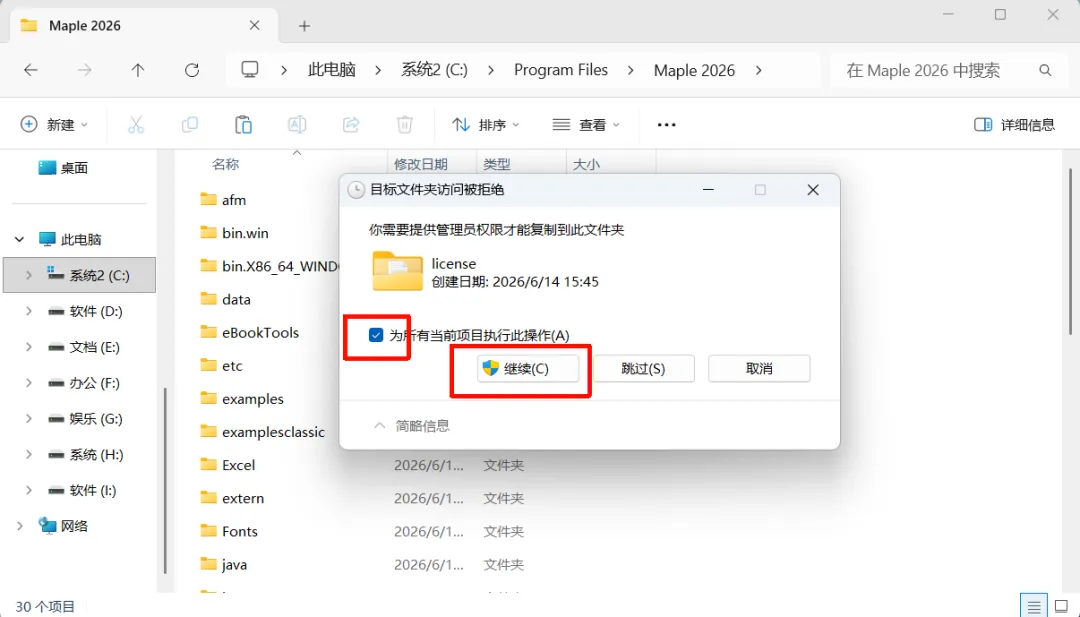
如果你跟冰冰一样是把Maple安装在C盘,那么它会提示你需要提供管理员权限才能操作,我们勾选“为所有当前项目执行此操作”,然后再点击“继续”按钮即可
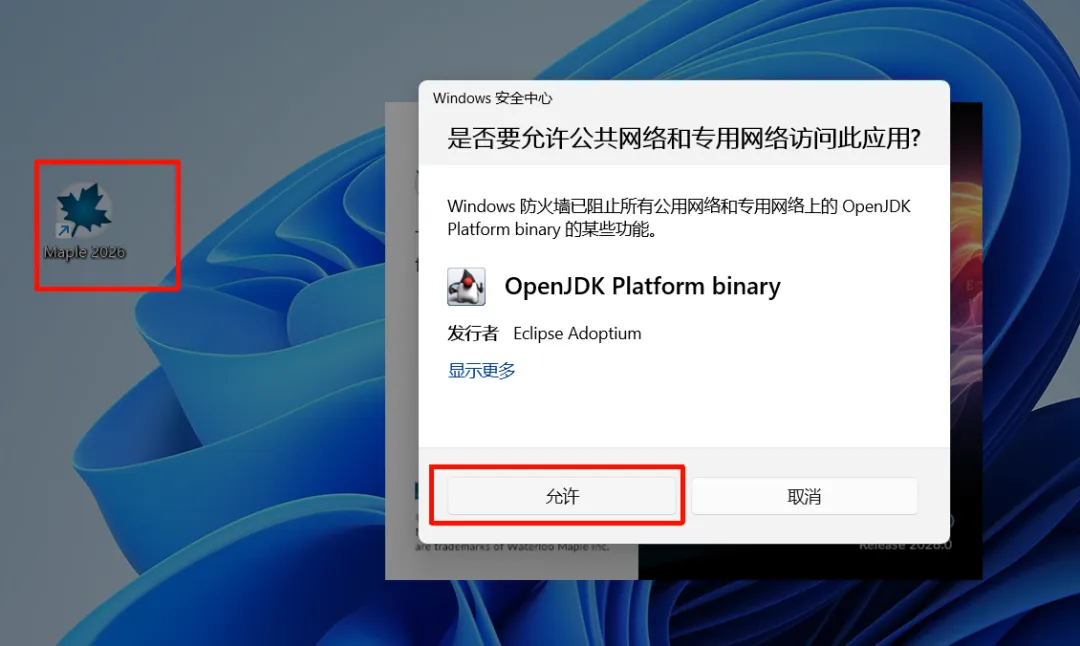
现在回到桌面,找到 Maple 2026 的快捷方式,双击启动它。首次启动,它会询问是否允许联网,我们点击“允许”按钮即可
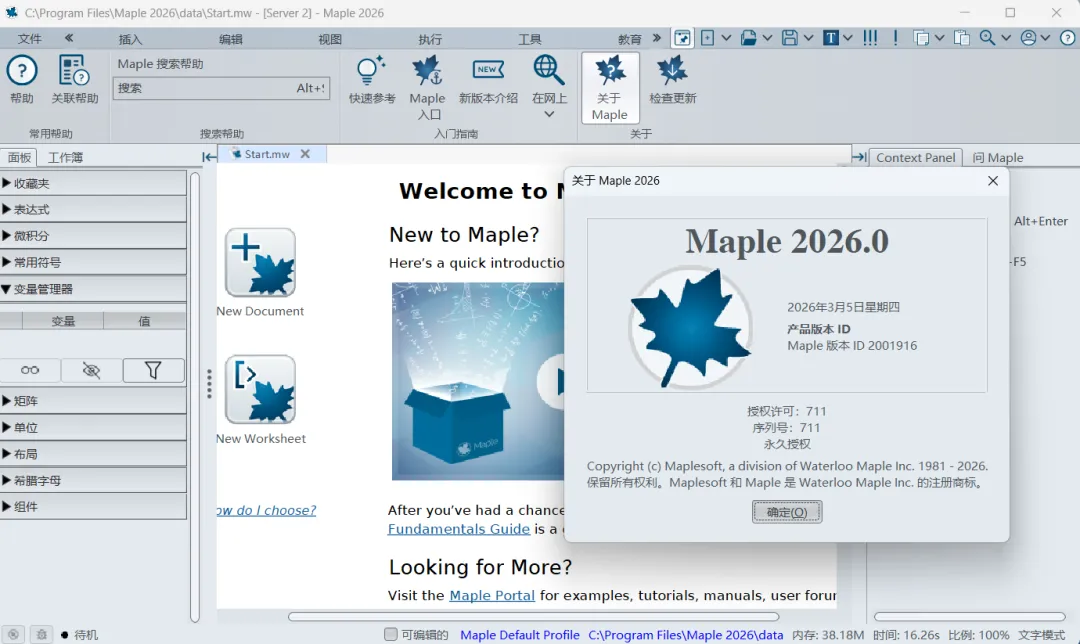
如果不出意外的话,现在应该是可以正常使用了,我们看到它的授权期限是“永久授权”,所以可以放心使用了
好好享受Maple吧,Good luck