 夜雨聆风
夜雨聆风这篇文章写给完全不懂公众号的小白全程无废话,照着做就能注册成功
你好,我是柚山君。
最近很多想搞副业的朋友问我:“我想做公众号,但第一步怎么注册都搞不明白。”
今天我就把这步帮你彻底搞定。
我整理了手机端和电脑端两个版本,你可以选自己方便的方式操作。
一、注册前需要准备什么?
在开始之前,先确认你手上有这些东西:
💡 小提示:公众号名称注册后不能随意修改(一年可改2次),但前期不用纠结,先用一个临时名称,后续可以再调整。
二、电脑端注册(推荐,功能最全)
电脑端注册虽然步骤多一点,但后台功能最完整,新手建议用电脑操作。
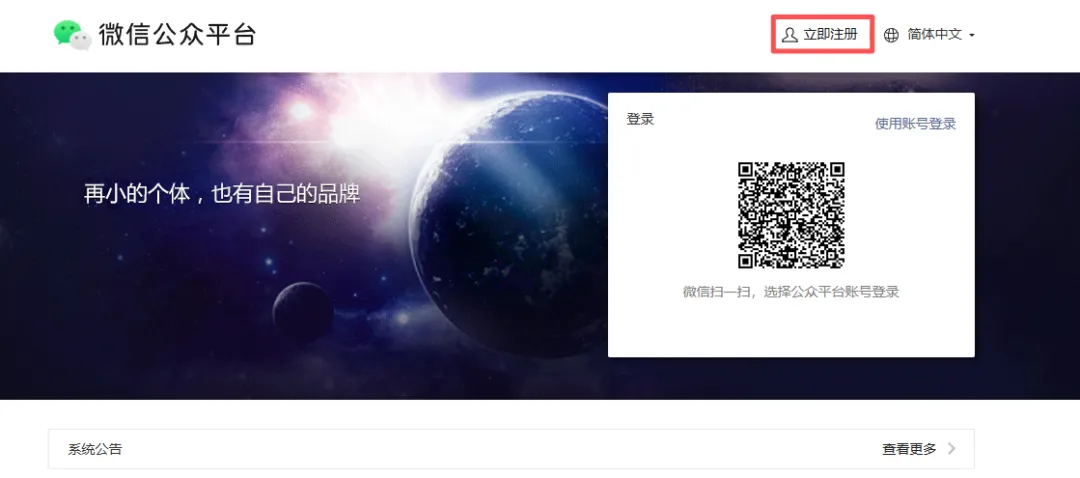
第1步:进入官网
打开浏览器,在地址栏输入:
https://mp.weixin.qq.com/然后点击右上角的 “立即注册” 按钮。
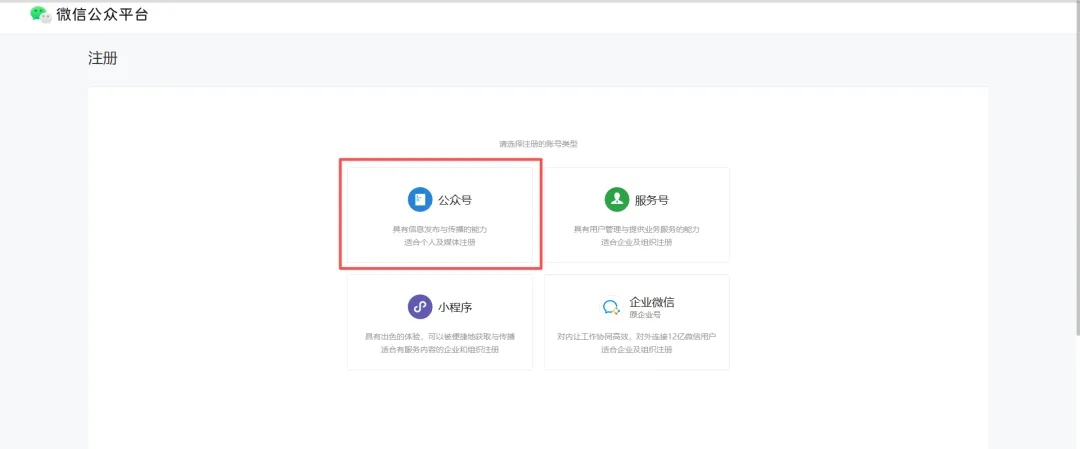
第2步:选择账号类型
个人一般选择“公众号”就可以了
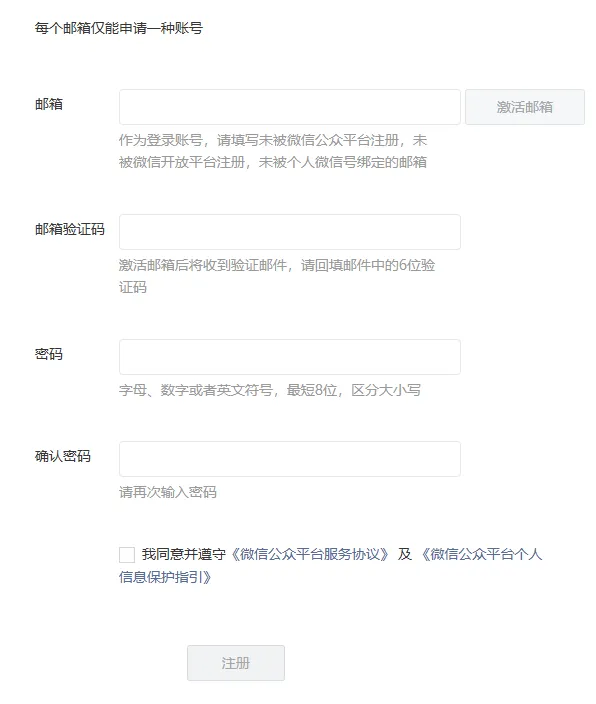
第3步:填写基本信息
按顺序操作:
- 输入邮箱
(用来登录的账号) 点击 “激活邮箱” ,去邮箱查收验证码并填写 设置密码(建议用备忘录记下来) 勾选同意协议,点击 “注册”
第4步:选择主体类型
这里也要注意:
个人做 → 选 “个人” 企业/组织做 → 选对应类型
选完后点击 “继续”。
第5步:填写主体信息(最重要的一步)
按照页面提示填写:
⚠️ 注意:微信号必须绑定了银行卡才能扫码验证,这是微信的规定。
第6步:设置公众号信息
注册完成后,需要填写:
- 公众号名称
:建议选好记、好搜的名字,比如“XX生活馆”、“XX碎碎念” - 公众号头像
:建议用真人照片或简洁的文字Logo - 功能介绍
:一句话说明你的号是干嘛的
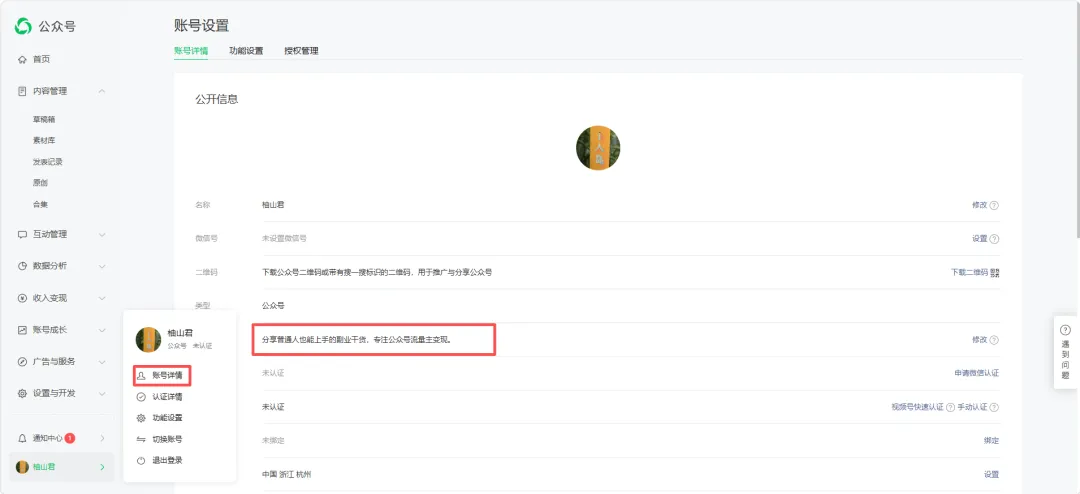
到这里,电脑端注册就完成了!后续就可以用绑定的微信号进行扫码登录了~
三、手机端注册(适合没有电脑的情况)
手机端注册更快捷,但部分设置功能受限,建议注册完成后去电脑端完善。
第1步:下载“订阅号助手”App
苹果用户在App Store搜索 “订阅号助手” 安卓用户在应用商店搜索 “订阅号助手” 
第2步:用微信登录
打开App → 点击 “微信登录” → 授权。
第3步:点击“注册”
如果登录后没有公众号,会提示你 “注册”,点击即可。
第4步:实名认证
根据提示上传身份证正反面照片,并完成人脸识别。
第5步:设置公众号信息
填写:
公众号名称 头像 功能介绍
完成后,你的公众号就注册好了!
📱 手机端只能做基础操作,比如发图文、回复消息。像开通流量主、查看详细数据这些功能,还是需要用电脑端后台。
四、注册后第一步做什么?(非常重要)
很多新人注册完就不知道干嘛了,我建议你做这4件事:
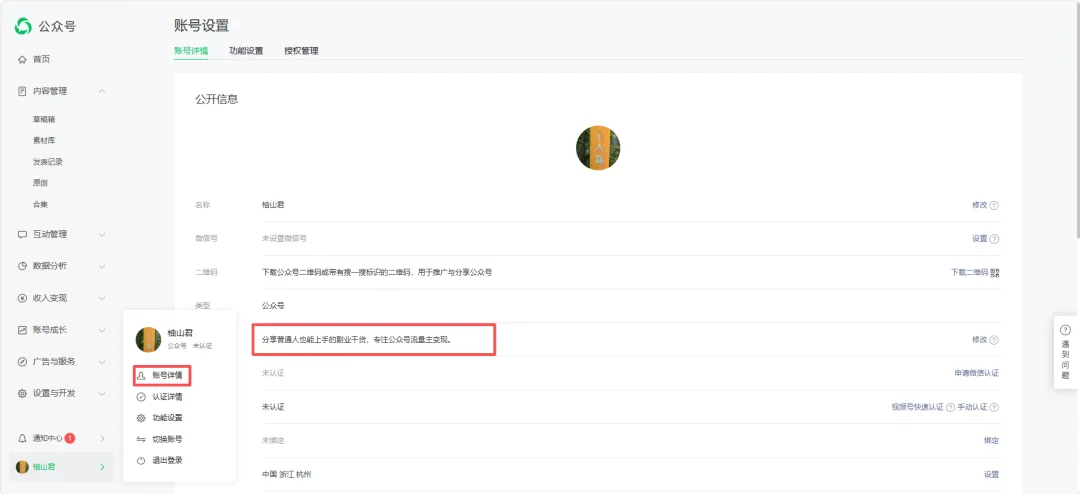
✅ 1. 绑定邮箱和手机
确保你的登录方式不止一种,防止账号丢失。
✅ 2. 设置自动回复
在后台设置 “被关注回复”。
这个功能非常重要!用户关注你后的第一句话,建议写上:
谢谢你关注[你的公众号名称]。
(这是你的第一个钩子,后面我会详细讲)
五、常见问题答疑
Q1:一个身份证可以注册几个公众号?
一个身份证只能注册1个个人公众号。
Q2:注册后可以改名吗?
可以。每年有2次改名机会。改名后原来的名字会被释放。
Q3:注册要钱吗?
完全免费。任何收费帮你注册的都是骗子。
Q4:我注册到一半卡住了怎么办?
检查以下几点:
邮箱是否已注册过 微信是否绑定了银行卡 身份证信息是否和微信实名一致
还不行的话,可以在公众号后台点击“联系我”,我帮你看看。
写在最后
其实注册公众号这件事,实操下来只需要10分钟。
90%的人卡住,不是因为难,而是因为没人告诉ta下一步该点哪里。
这篇文章就是帮你跨过这第一道坎。
注册成功后,下一步就是设置排版、找爆款选题、发布第一篇文章。
下期预告: 《公众号流量主开通教程及条件》
如果你觉得这篇文章有用,欢迎点赞、在看、转发给需要的朋友。
我们下期见。