 夜雨聆风
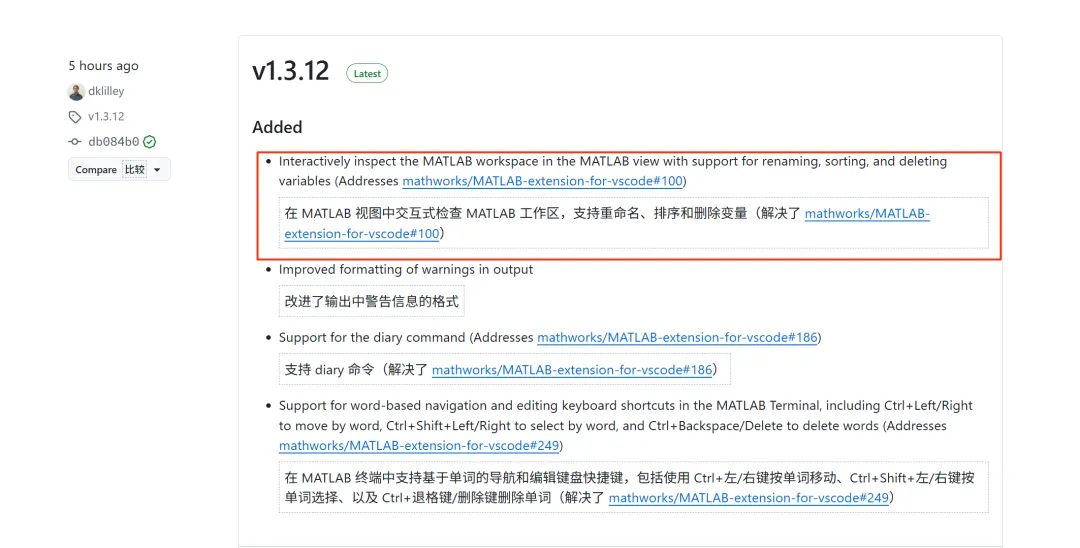
夜雨聆风20260616,Matlab的VSCode插件更新了v1.3.12
终于支持直接在VSCode查看Matlab的变量了
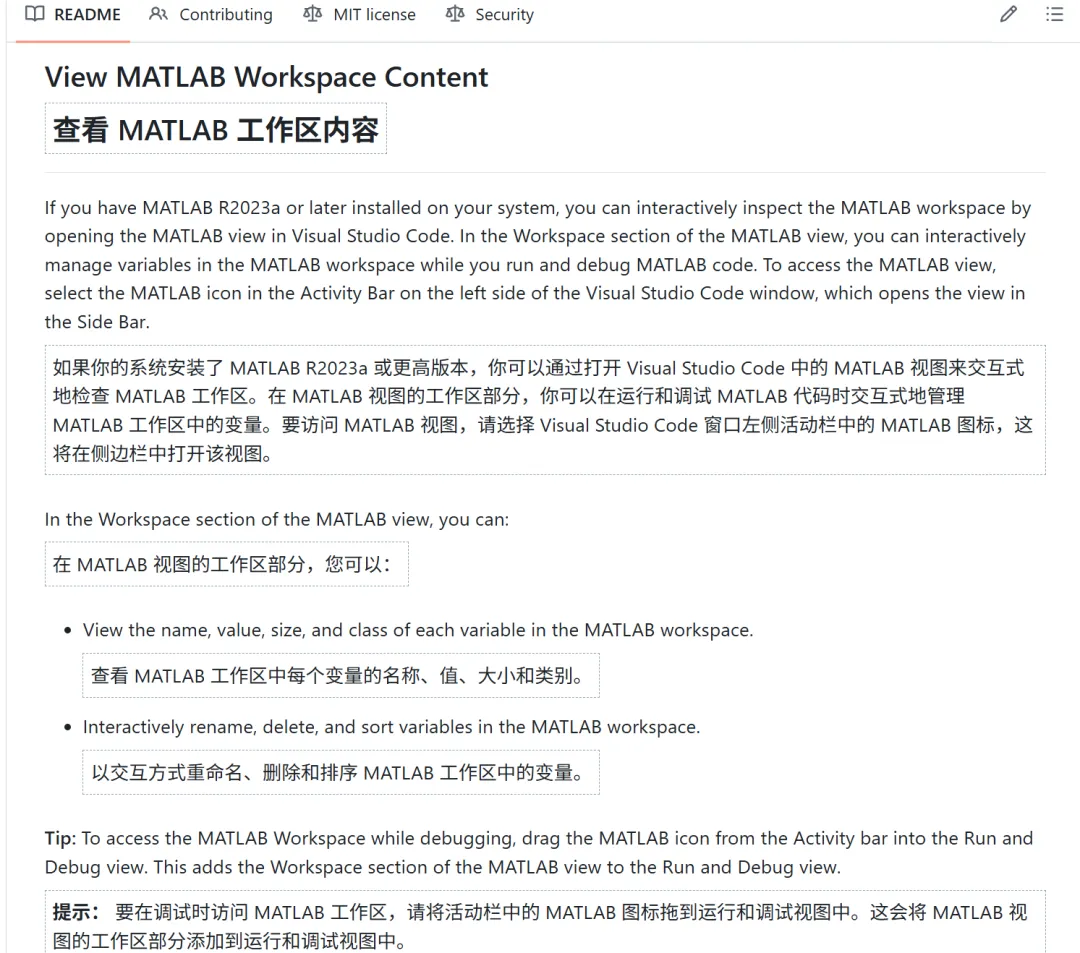
README也更新了相关内容介绍
在这之前,需要在终端输入workspace命令,打开额外的Matlab Workspace窗口才能查看变量,稍微有些麻烦
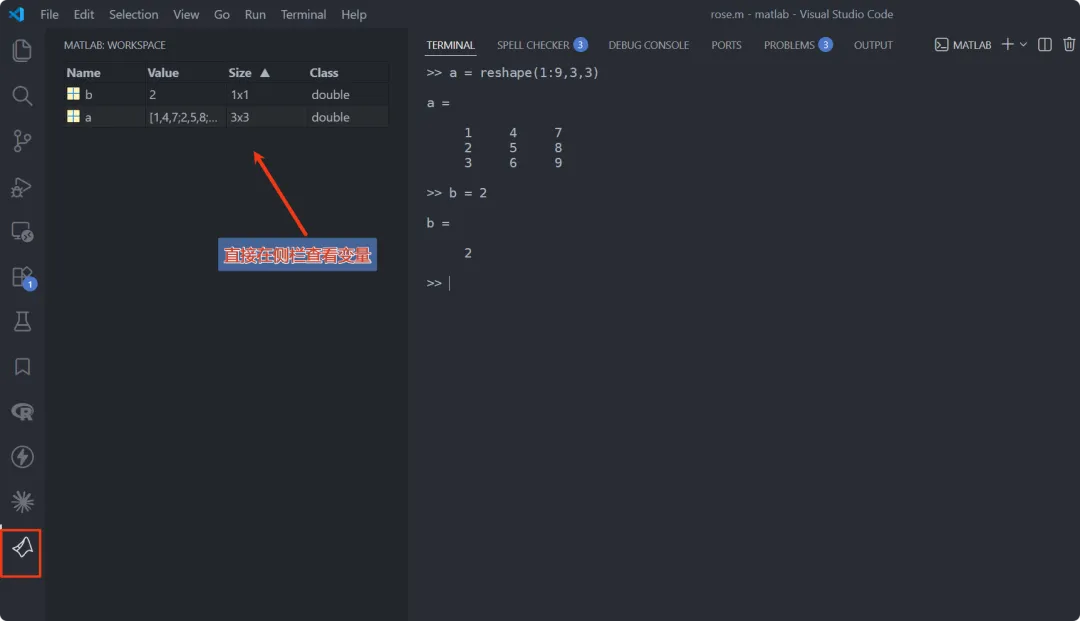
而现在这个版本,是直接新增了一个侧栏,可以直接查看每个变量的名称、值、大小和类别
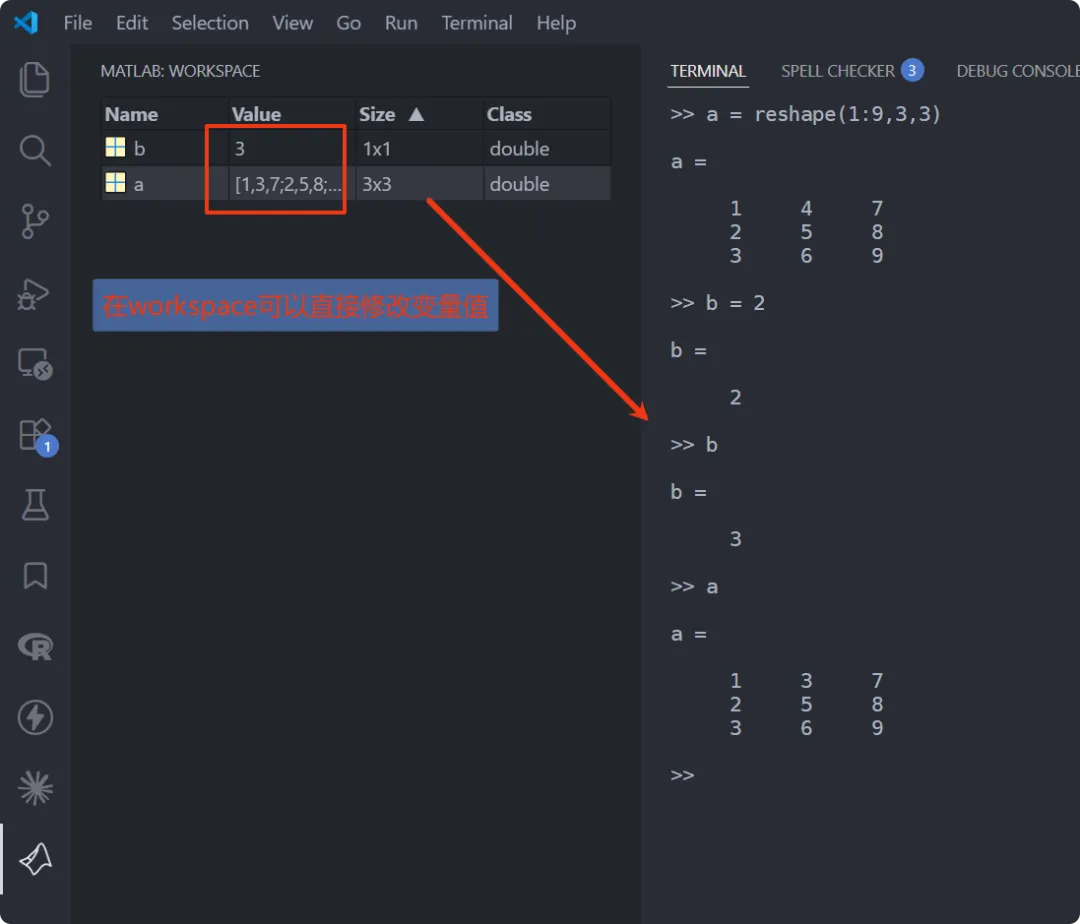
除了查看外,还可以直接对变量进行重命名、修改值,比如我这里直接把a和b变量的值都修改了,再在终端输出这两个变量就是修改后的值了
运行Matlab文件也能直接在侧栏查看变量
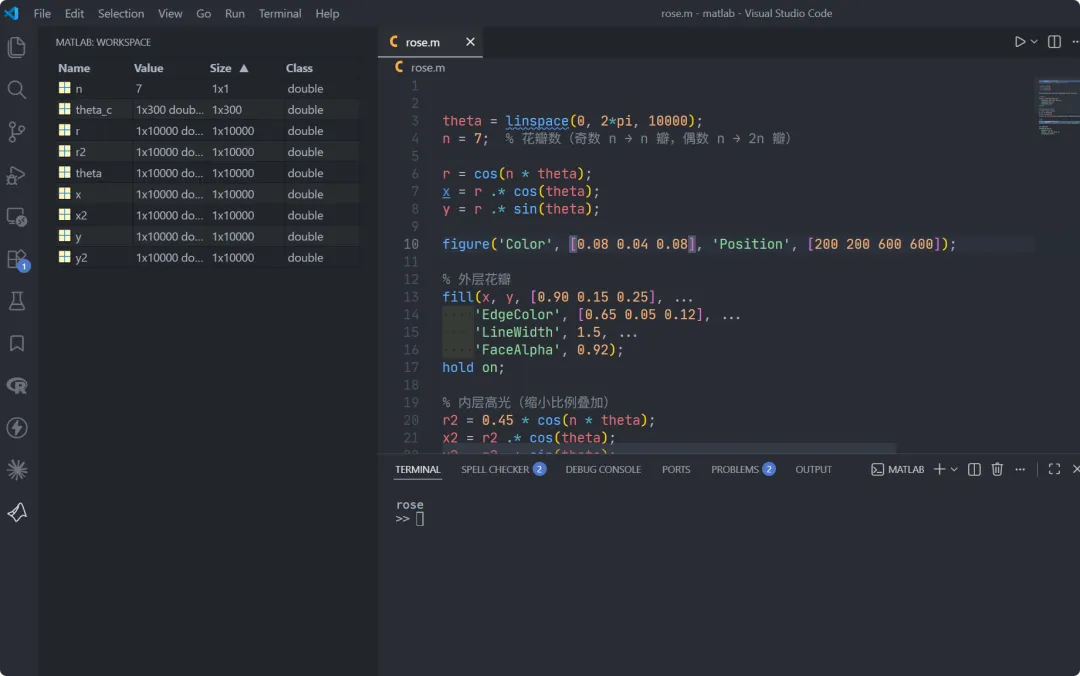
这下用Matlab原生界面的场景又减1哈哈哈!
该功能的Matlab版本要求:>2023a
目前该功能的缺陷
✦ 只能内联编辑,无法像matlab workspace原生窗口一样,可以打开矩阵、元胞数组和结构体等复杂数据类型,进行查看和编辑
为什么要用VSCode来运行Matlab代码
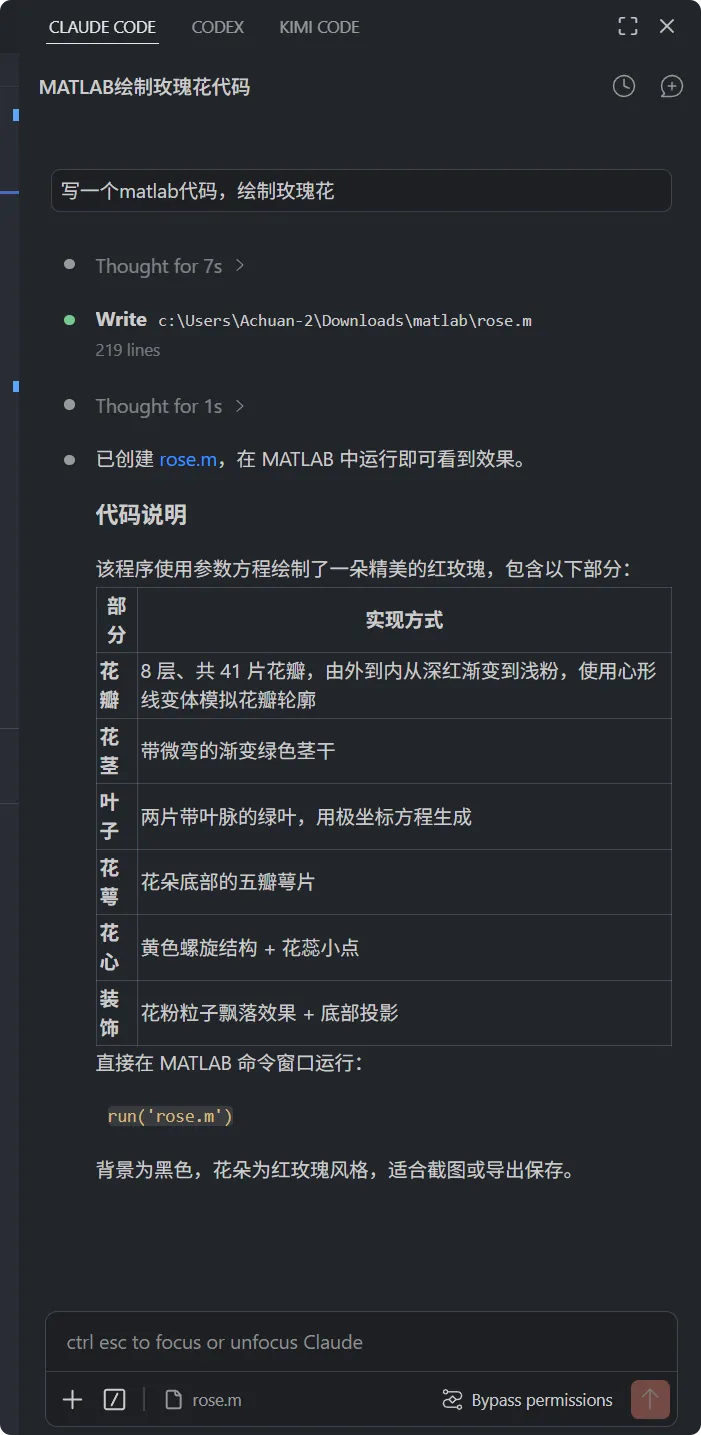
1. VSCode 可以很方便使用VSCode Copilot、Claude Code、Codex等AI Agent插件来创建、编辑Matlab代码
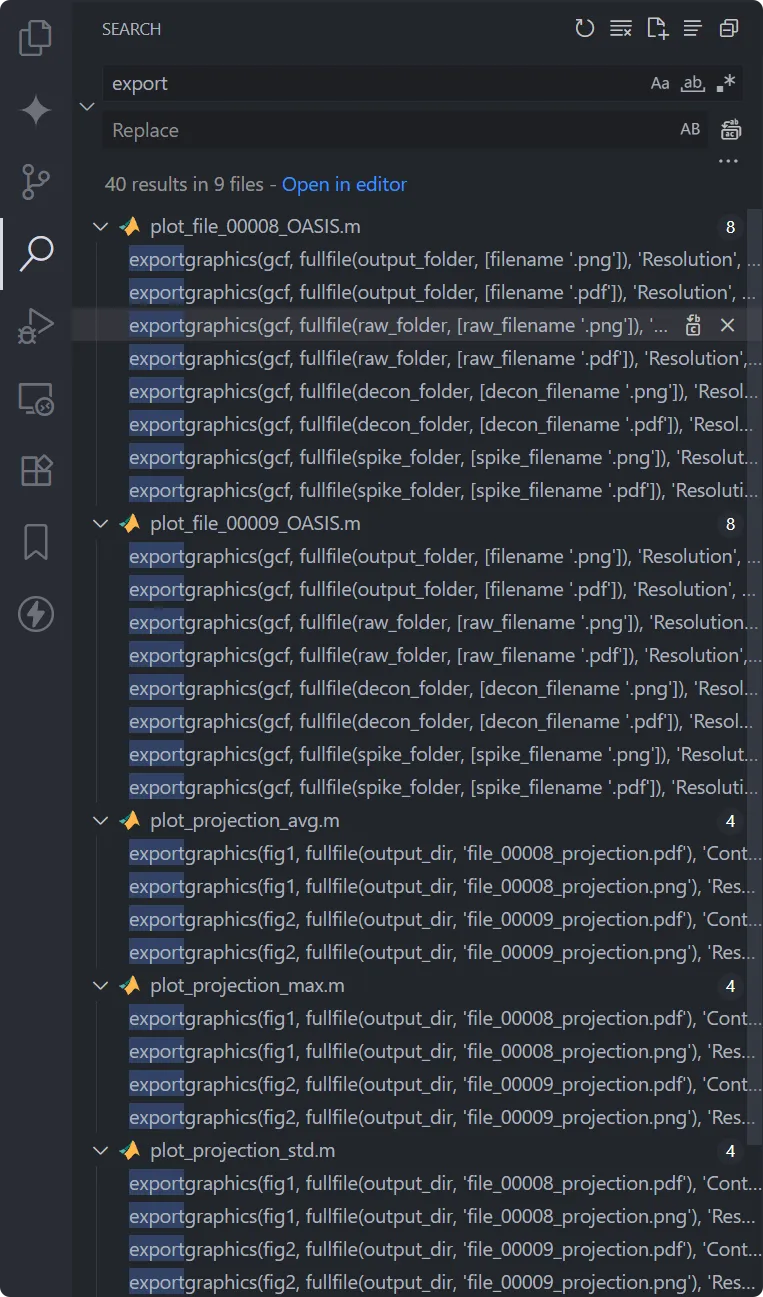
2. VSCode的浏览代码和编辑体验比Matlab更好,VSCode的回到上个浏览位置比Matlab自带编辑器丝滑的多
VSCode如何配置来直接运行Matlab代码
只需要安装一个官方扩展
✦ [MATLAB](https://marketplace.visualstudio.com/items?itemName=MathWorks.language-matlab)
Matlab版本要求:>2021b
Matlab官方扩展功能介绍
基础功能介绍
就算电脑没有安装Matlab,也能提供如下功能
✦ 语法高亮
✦ 代码片段
✦ 注释
✦ 代码折叠
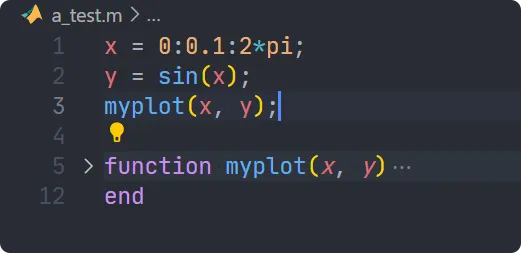
安装了Matlab则具有的功能
✦ 代码执行和调试
✦ 自动代码补全
✦ 源代码格式化
✦ 代码导航
✦ 代码分析,如持续代码检查和自动修复
✦ 代码大纲
✦ 变量重命名
✦ 工作区变量查看
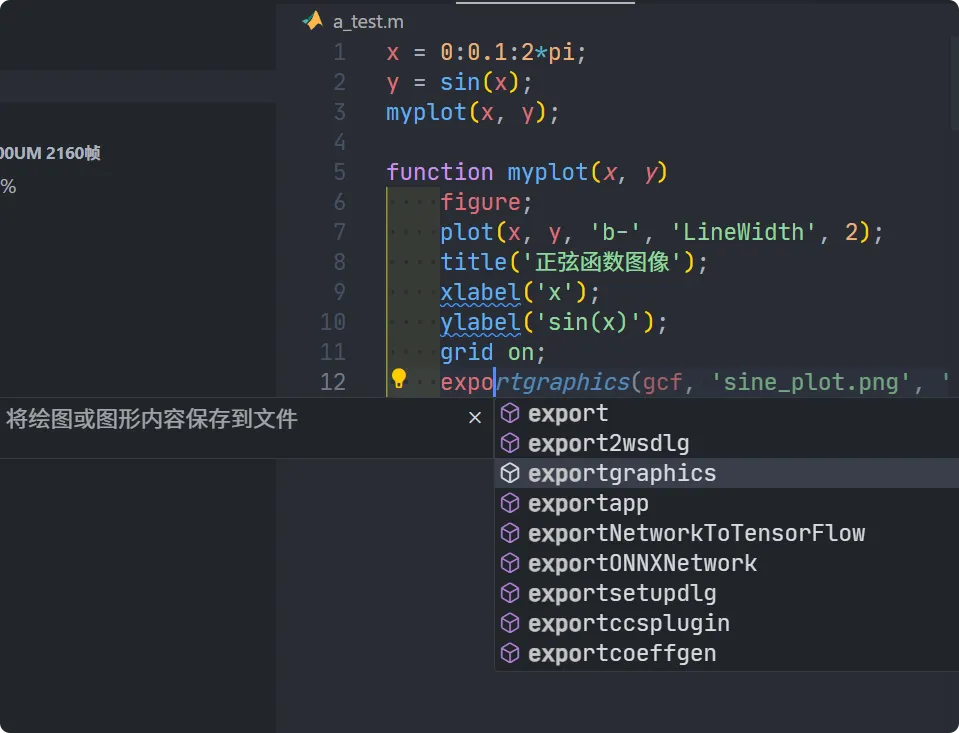
支持直接运行和调试.m文件
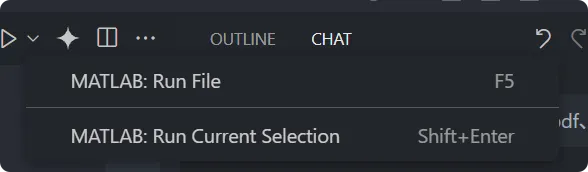
要在 VSCode 中运行 MATLAB 代码文件,请点击文件顶部的运行按钮。可以选择运行文件或运行选中行。
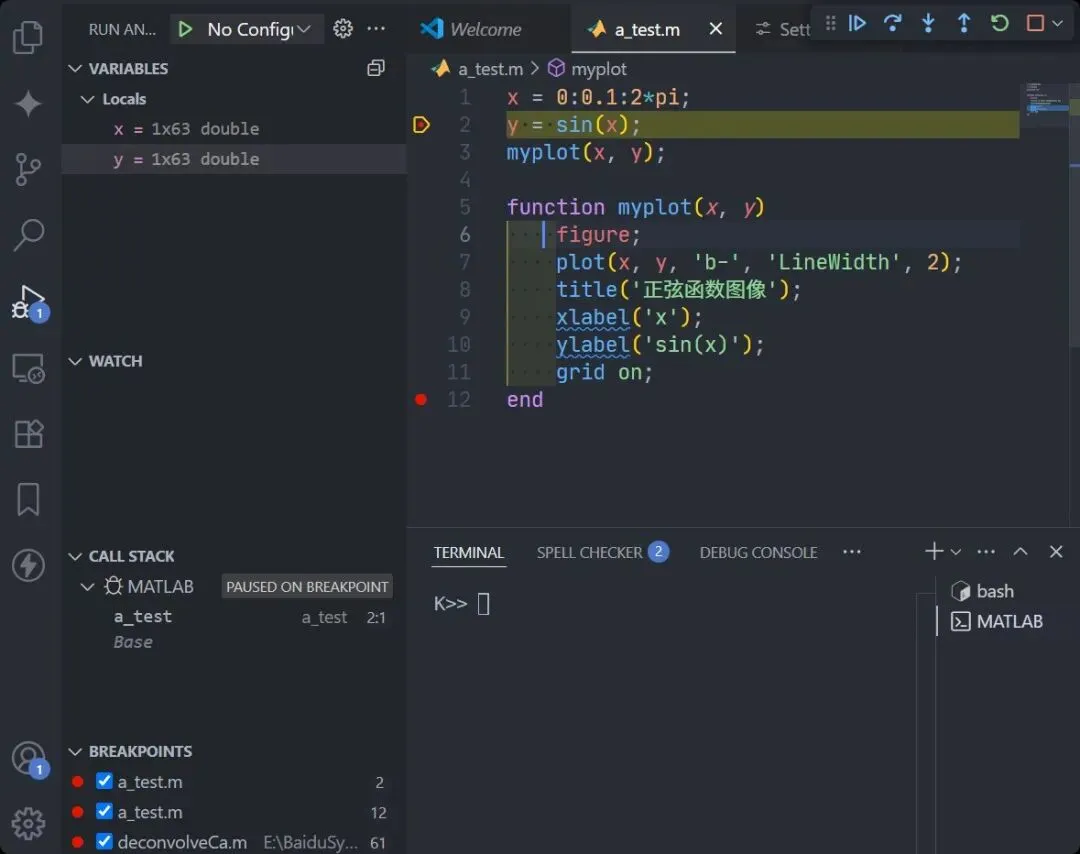
要在 VSCode 中调试 MATLAB 代码文件,先点击左侧栏的运行和调试按钮,进入调试模式,然后为文件添加断点。运行文件。VSCode 将在第一个断点处停止。当 VSCode 暂停时,您可以使用 调试工具栏 执行调试操作,例如 继续 、 步入 和 停止 。您也可以在 MATLAB 终端中输入命令来执行调试操作或更改变量值。使用 运行和调试 视图来查看您的工空间变量、观察点和调用堆栈。
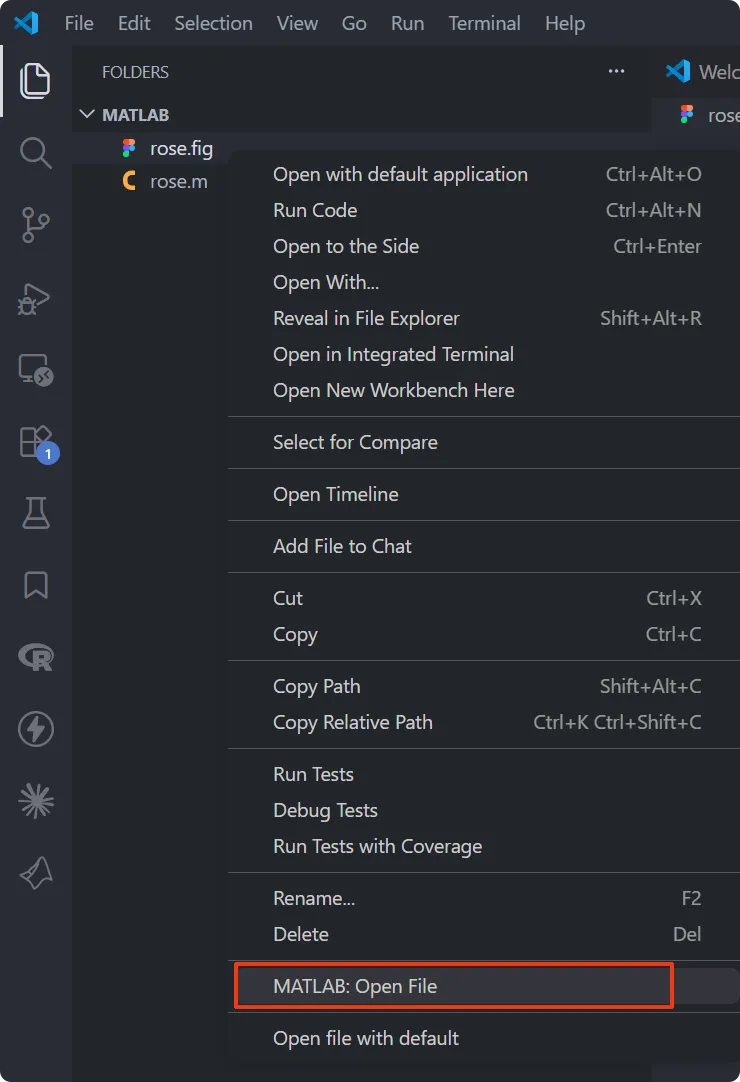
支持直接打开Matlab相关文件(.fig等)
文件右键菜单“Matlab:Open File”
Matlab扩展配置
Matlab版本选择
如果在系统上安装了 MATLAB,该扩展会自动检查系统路径以确定 MATLAB 可执行文件的位置。
如果安装了多个版本,可以修改 MATLAB.installPath 的值,指定特定版本
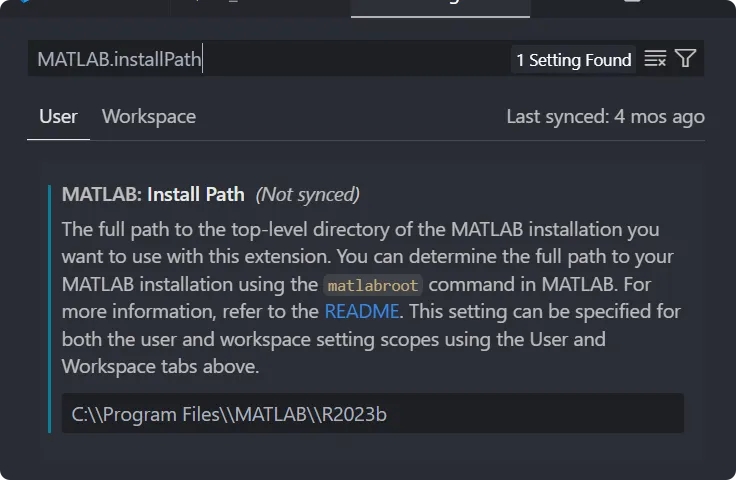
设置扩展什么时候链接Matlab
默认情况下,当你在 VSCode 中打开一个 MATLAB 代码文件时,该扩展会在后台启动 MATLAB。
如果要控制扩展何时启动 MATLAB,可以将 MATLAB.matlabConnectionTiming 设置项设置为以下值之一:
✦ onStart(默认)— 一旦打开 MATLAB 代码文件就启动 MATLAB。
✦ onDemand — 仅在需要执行特定操作时启动 MATLAB。
✦ never — 从不启动 MATLAB。注意:某些功能仅在后台运行 MATLAB 时可用。
相关笔记
✦ VSCode 配置 Matlab 运行环境:写代码效率up up!
✦ 在Jupyter notebook中配置Matlab环境,实现文件命名自由
✦ Matlab 和 Python选哪个?对不起,小孩子才做选择!Matlab早就可以直接调用Python
✦ Matlab 2025a 尝鲜:越来越像VSCode,体验不错值得升级,但注意兼容问题